Android写真 · 1 min read · Jan 15, 2026
Androidで写真をコピー&ペーストする方法
認めましょう、ギャラリーアプリから写真を見つけるのは簡単な作業ではありません。特に、すべての写真が同じフォルダーにあり、カテゴライズされていない場合はなおさらです。では、より良い方法はあるのでしょうか?はい、あります。ギャラリーや他の互換性のあるアプリから必要な写真をコピーし、好きな場所にペーストするだけです。
写真をコピー&ペーストすることは、ローカルストレージに保存されているかどうかに関わらず、どこでも共有するための最適な解決策です。このガイドでは、Samsung、OnePlus、realme、OPPO、Xiaomi、POCO、Pixel、または他のAndroidフォンでそれを実行する方法を説明します。さあ、始めましょう。
Gboardをインストールしてクリップボードをオンにする
画像をどこにでもペーストするための普遍的な方法はGboardを使用することです。Gboardを使用すると、写真をクリップボードに保存できるため、複数のコピーした画像を簡単に保存し、必要に応じてペーストできます。一部のアプリでは、この種の画像挿入をサポートしていない場合があります(例:PicsArt、CapCut、Google Docs)。
すでにGboardが電話にインストールされている場合は、クリップボードをオンにして次のセクションに進んでください。そうでない場合は、以下の手順に従ってください。
- このリンクをタップして、電話にGboardをダウンロードします。
- ダウンロードが完了したら、Gboardアプリを開き、必要なすべての権限を付与します。
- 設定アプリから現在のキーボードをGboardに置き換えます。
クリップボードをオンにする
クリップボードを使用すると、画像(およびテキスト)をコピーして保存し、後でペーストできます。以下の手順でオンにします:
- Gboardを開きます。アプリアイコンが見つからない場合は、キーボードの歯車アイコンをタップします。
- 次に、クリップボードをタップします。
- 「最近コピーしたテキストと画像を提案バーに表示」の隣のトグルをオンにします。
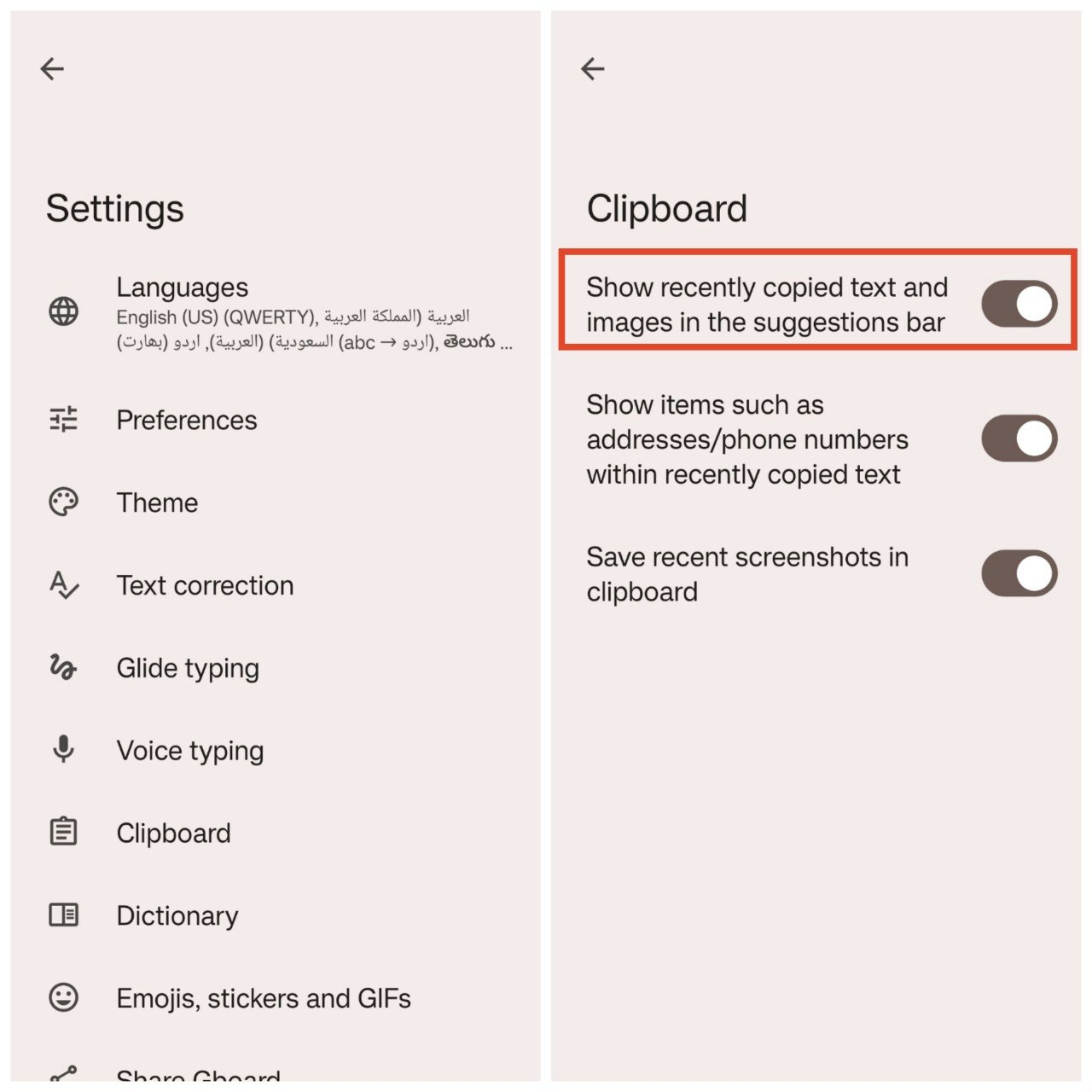
ヒント: 「最近のスクリーンショットをクリップボードに保存」のトグルをオンにして、最近撮影したスクリーンショットを自動的にクリップボードに保存します。
ギャラリーや他のアプリから画像をコピー&ペーストする
さて、本題に入りましょう。ギャラリーアプリから互換性のあるアプリに画像をコピー&ペーストするのは、数回のボタンをクリックするだけで簡単です。以下の手順に従ってください。
Samsungの場合
Samsungでは、ギャラリーから直接写真をコピーできます。複数の写真をコピーすることもできます。これらの写真は、キーボードのクリップボードとSamsungのサイドバークリップボードの両方にコピーされます。
- ギャラリーアプリを開きます。
- コピーしたい画像をタップします。
- 右上隅の三点リーダーをタップします。
- クリップボードにコピーを選択します。
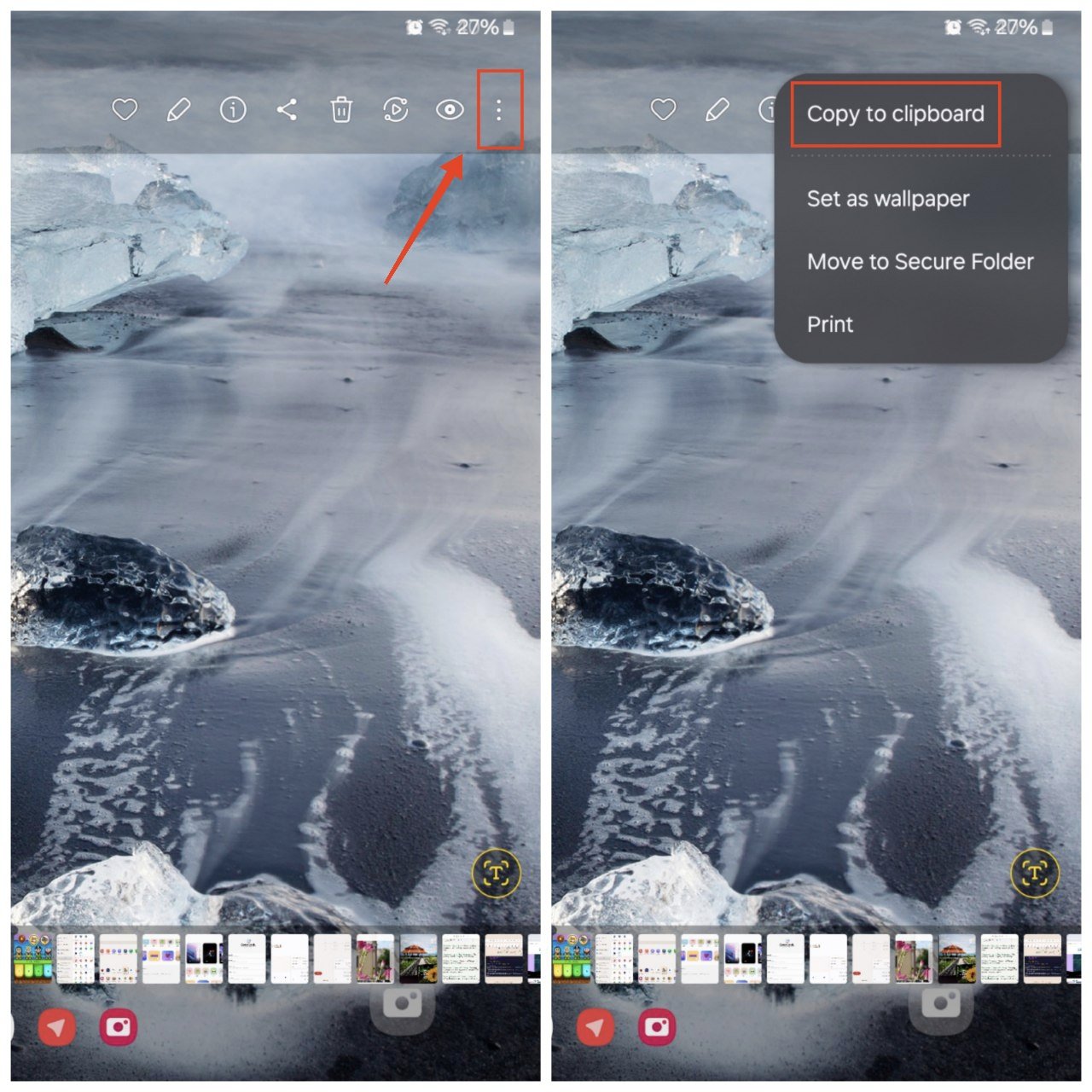
- 複数の画像をコピーすることもできます。コピーしたい画像を選択し、三点リーダーをタップして、クリップボードにコピーを選択します。
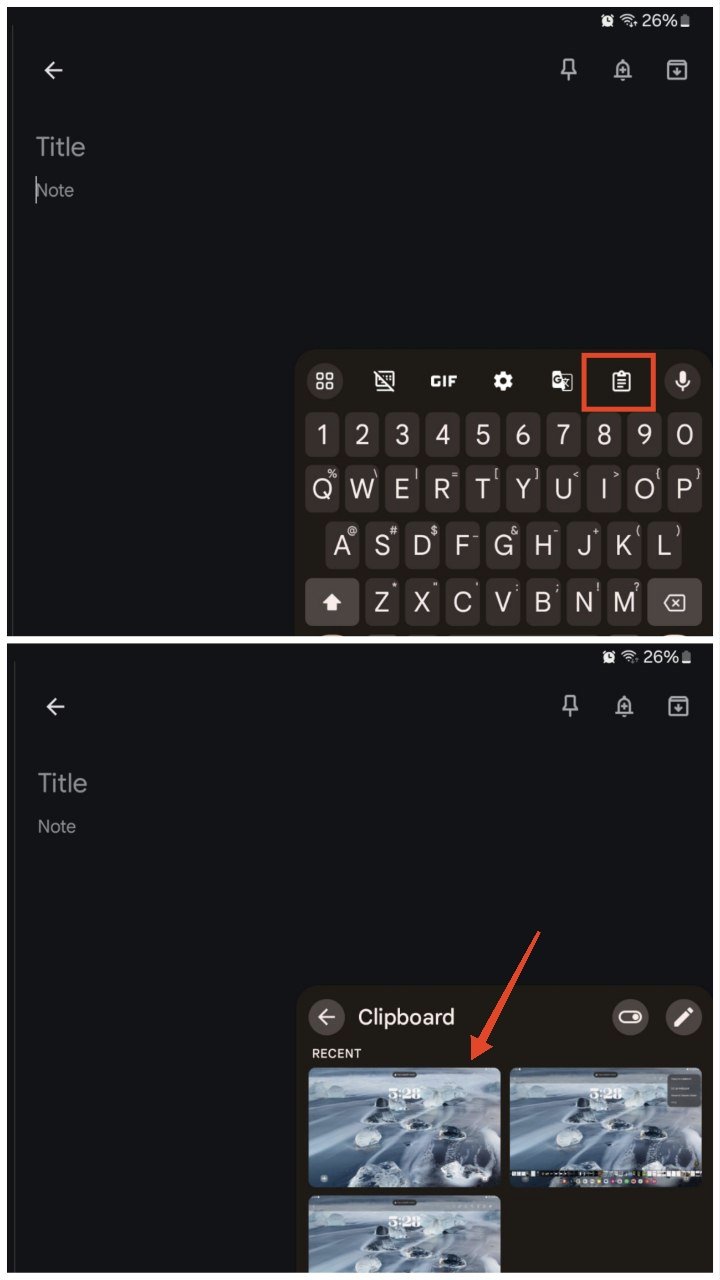
- 画像はキーボードのクリップボードに表示されます。
- 写真をドロップしたいアプリに移動し、メニューアイコンをタップし、次にクリップボードアイコンをタップして、その写真をペーストします。
OnePlus/Realme/OPPOの場合
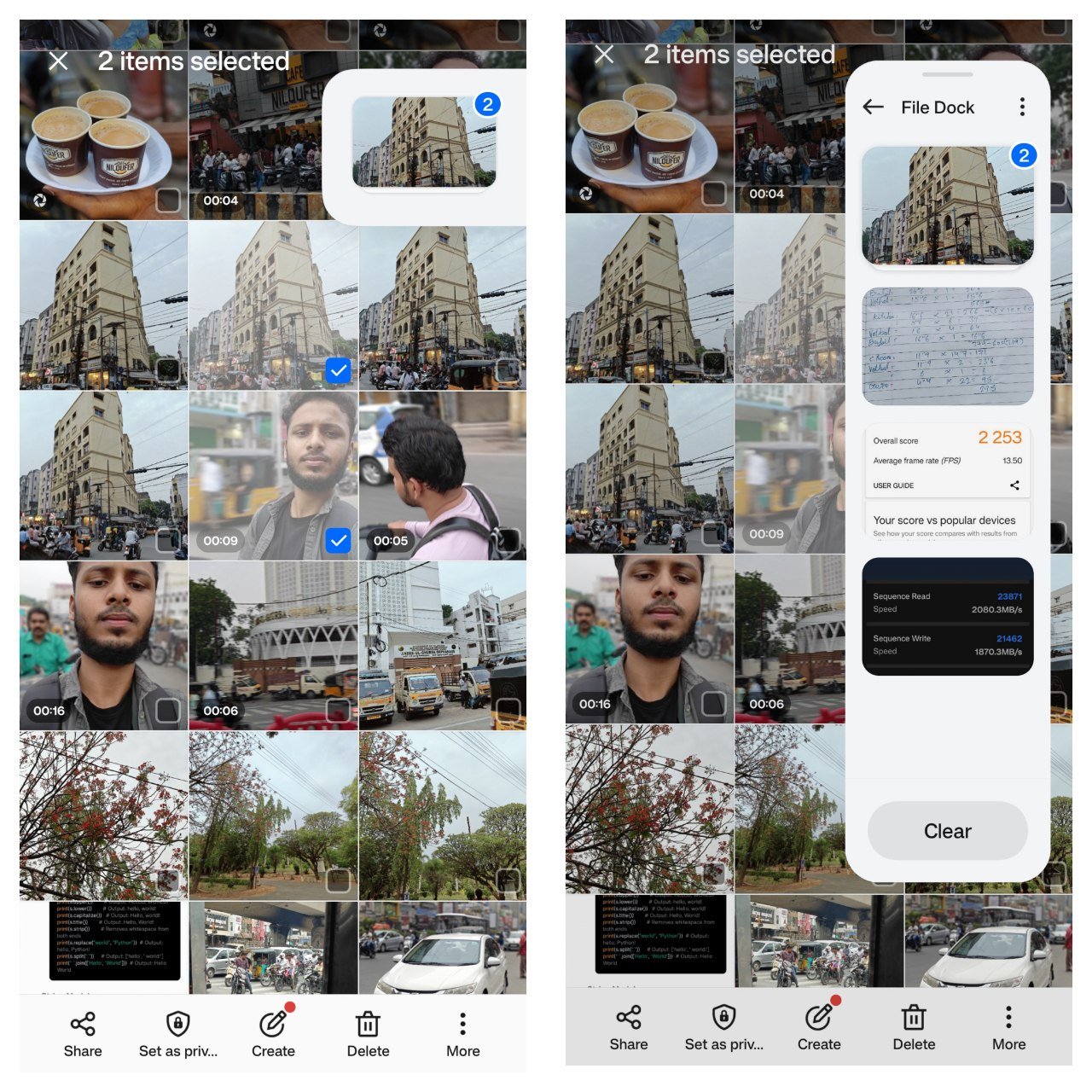
OnePlus、Realme、OPPOの電話では、ギャラリーから写真をコピーすることはできませんが、ファイルドックに保存することができます。
さらに、ファイルドックはテキスト、ビデオ、他のファイルタイプをコピーし、OnePlus/realme/OPPOアカウントに同期することもできます。ファイルドックを使用して写真をコピー&ペーストする方法は以下の通りです。
- ギャラリーアプリを開きます。
- コピーしたい写真またはビデオをタップして保持します。複数のアイテムを選択することもできます。
- これらを電話のサイドバーのファイルドックにドラッグ&ドロップします。
- 電話で目的のアプリを開きます。
- サイドバーを開き、ファイルドックをタップします。
- 希望の写真またはビデオをドラッグ&ドロップします。
Xiaomi/Redmi/POCOの場合
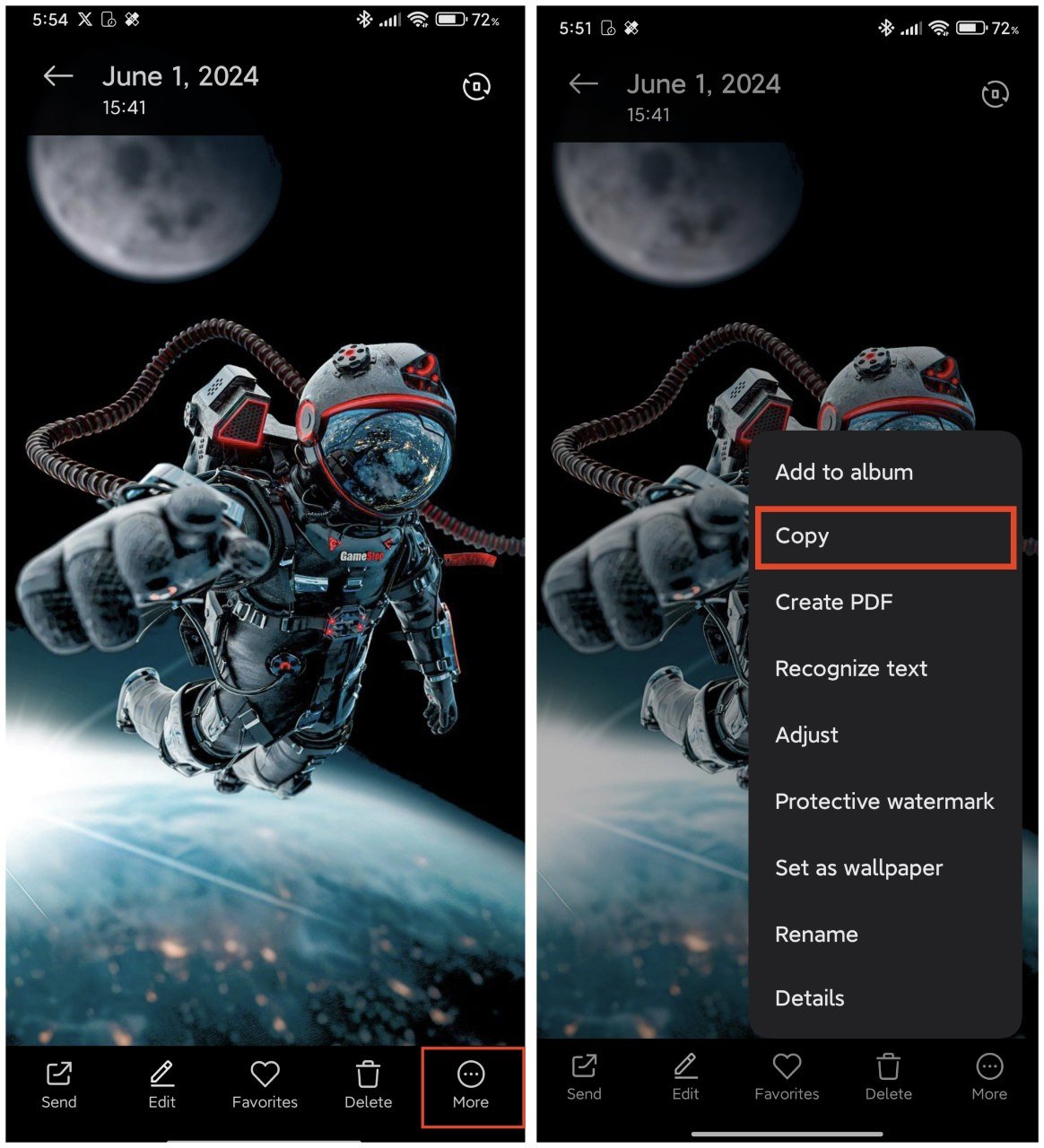
Xiaomiユーザーの場合、ギャラリーアプリから直接写真をコピーしてクリップボードに保存できます。以下の手順で行います。
- ギャラリーアプリを開きます。
- コピーしたい画像をタップします。
- 右下隅のもっと見るボタンをタップします。
- コピーを選択します。
- 画像はキーボードのクリップボードに表示されます。
- 写真をドロップしたいアプリに移動し、メニューアイコンをタップし、次にクリップボードアイコンをタップして、その写真をペーストします。
Pixel/Nothingの場合
PixelまたはNothingを使用していて、写真をコピーするオプションが見つからない場合、それはそのオプションがないからです(少なくともPhotosアプリでは)。ただし、巧妙な回避策があります。以下の手順を実行してください。
- コピーしたい画像を開きます。
- 最近のメニューに移動します(最近のボタンをタップするか、下からスワイプして保持します)。
- コピーしたい画像をタップして保持します。
- コピーを選択します。
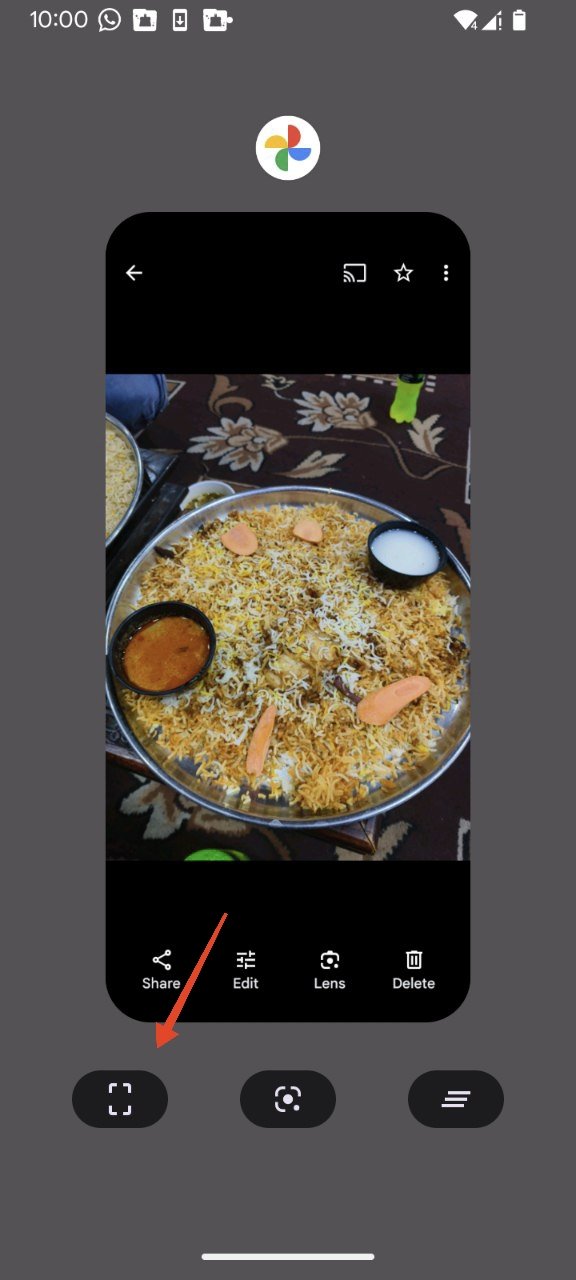
この方法では、最良の結果が得られない場合があります。画像が好みに合わせてトリミングされることがあります。したがって、結果に満足できない場合は、以下に示す他の回避策を試してください。
あなたの電話がリストにない?この回避策を試してください
何らかの理由であなたの電話がリストに載っていない場合、以下の手順を実行できます。
- Gboard設定に移動します。
- クリップボードをタップします。
- 「最近のスクリーンショットをクリップボードに保存」の隣のトグルをオンにします。
- コピーしたい画像のスクリーンショットまたは部分的なスクリーンショットを撮ります。
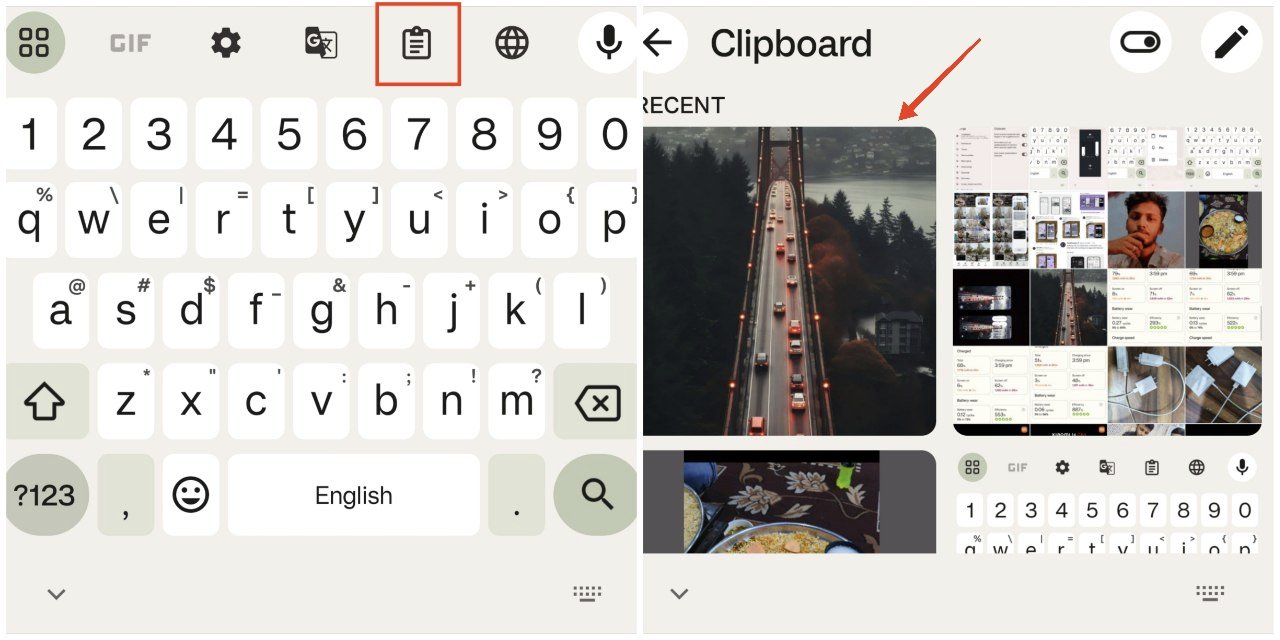
- このスクリーンショットは自動的にGboardのクリップボードに表示されます。
Chromeから写真をコピー&ペーストする
Chromeのようなウェブブラウザから写真をコピー&ペーストするのは非常に便利です。特に、ダウンロードの手間をかけずに画像をすぐに取得したいときに便利です。
- Chromeアプリまたは任意のブラウザを開きます。
- コピーしたい画像を見つけます。
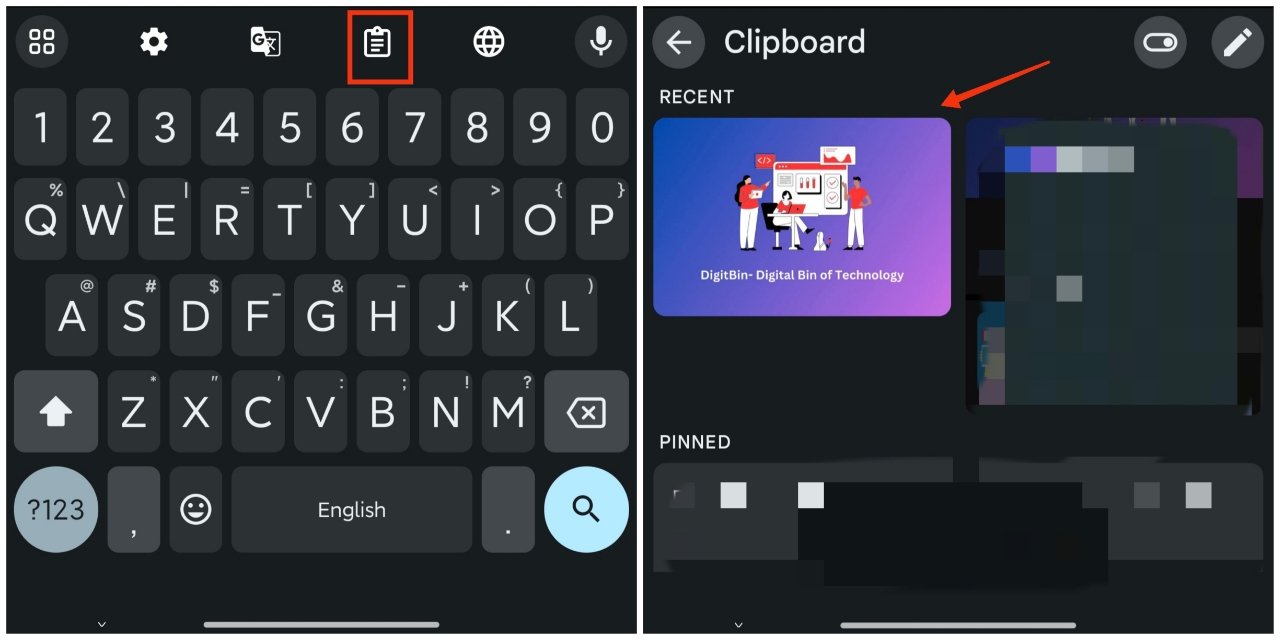
- 画像をタップして保持し、画像をコピーを選択します。画像はキーボードのクリップボードに表示されます。
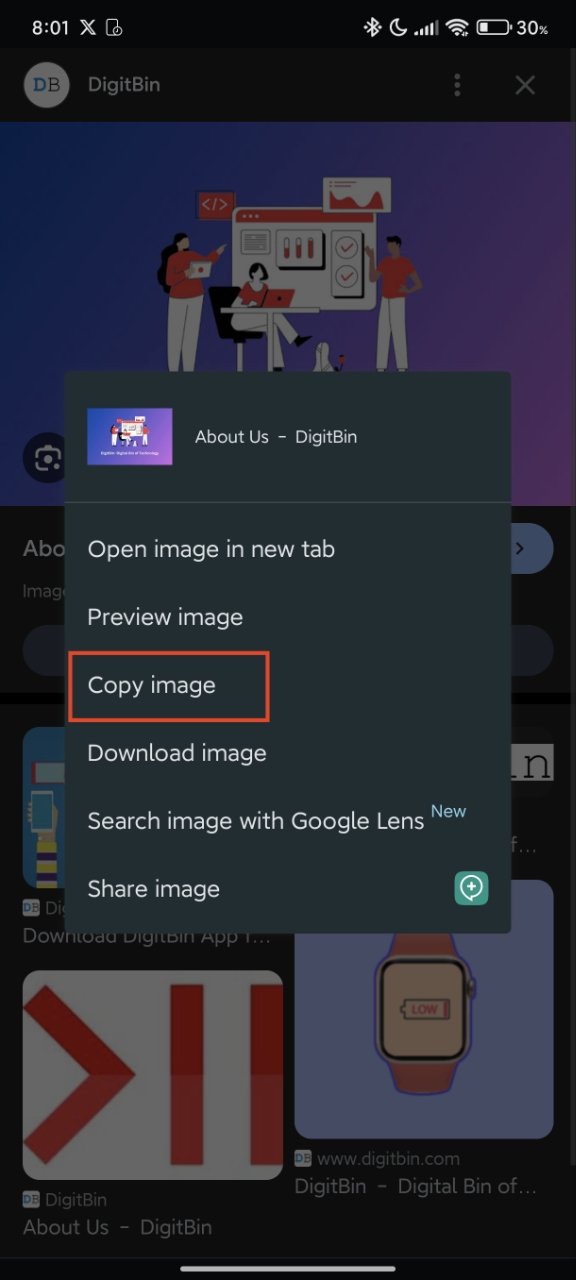
- 写真をドロップしたいアプリに移動し、メニューアイコンをタップし、次にクリップボードアイコンをタップして、その写真をペーストします。
ダウンロードは不要。数回のタップで完了です!
ボーナス:コピーした画像をクリップボードにピン留めする
頻繁に使用する画像があり、それを常にクリップボードに保持したい場合、良いニュースがあります。画像をクリップボードに制限なしでピン留めできます。以下の手順で行います:
- キーボードを開きます。
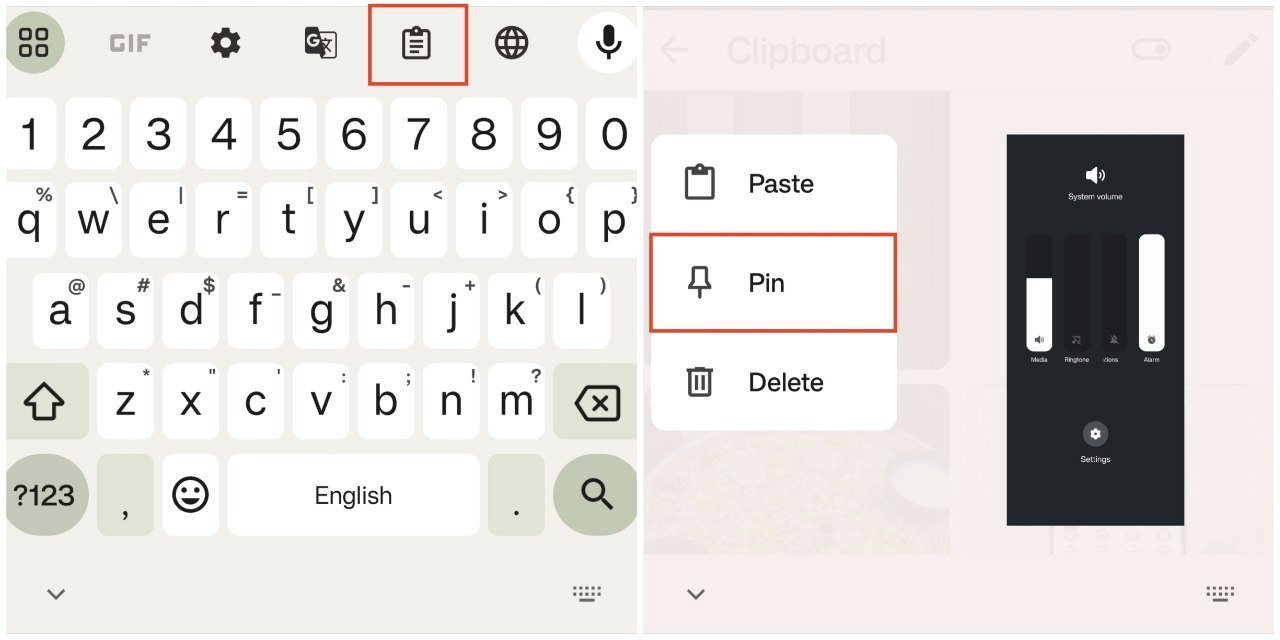
- メニューアイコンをタップし、次にクリップボードアイコンをタップします。
- ピン留めしたい画像をタップして保持します。
- ピン留めを選択します。
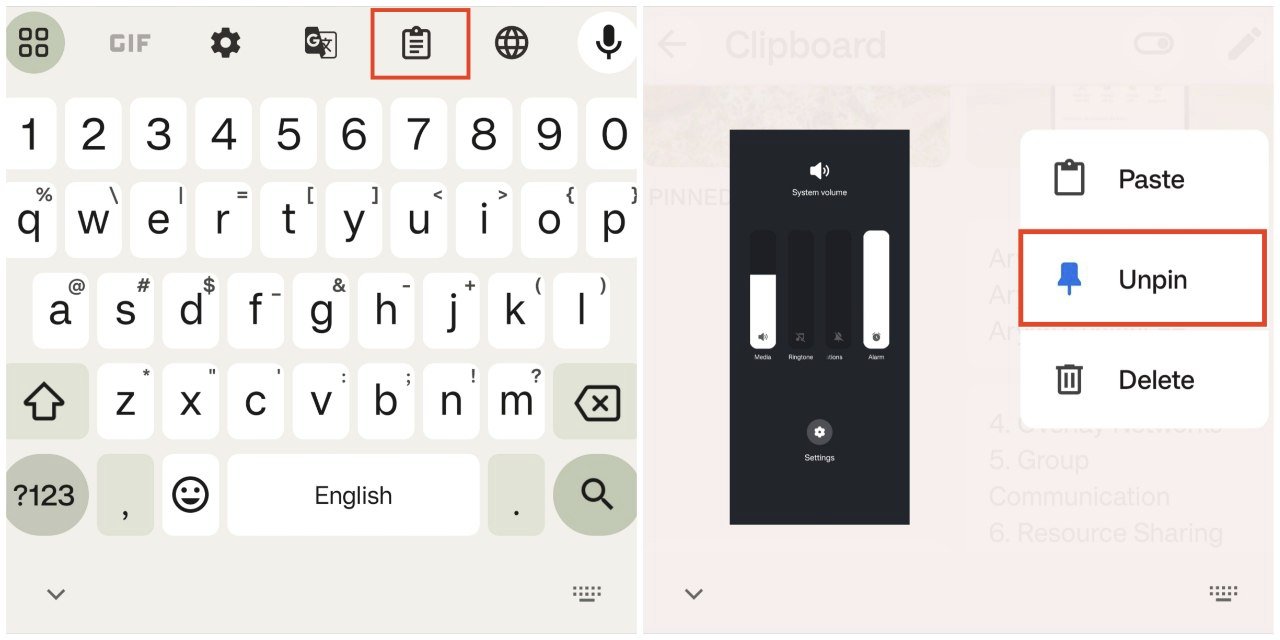
- 画像のピン留めを解除するには、画像を右または左にスワイプするか、タップして保持し、ピン留め解除を選択します。
まとめ
これがAndroidで写真をコピー&ペーストする方法です。普遍的な方法はGboardのクリップボードを使用することですが、SamsungやXiaomiのギャラリーアプリのコピーボタン、またはRealme、OPPO、OnePlusデバイスのファイルドックのようなより良いオプションもあります。
それでも、選択する方法は電話のモデルや個人の好みに依存します。これで、さまざまなアプリやプラットフォームで写真をよりよく管理し、共有できるようになることを願っています。楽しいコピーを!
Androidでの写真のコピー&ペースト方法についてのご意見があれば、下のコメントボックスにお気軽にお寄せください。また、動画チュートリアルのために私たちのDigitBin YouTubeチャンネルを購読してください。乾杯!
新しい投稿を受信箱で受け取る
スパムはありません。いつでも購読を解除できます。