ファイルコピー · 1 min read · Jan 19, 2026
Windows 11でRobocopyを使用してネットワーク経由でファイルをコピーする方法

新しいWindows 11 PCを手に入れ、古いPCからファイルをコピーしたい場合、いくつかの方法があります。通常、最も簡単なプロセスは、ファイルを外部USBストレージデバイスにコピーし、新しいコンピュータに転送することです。しかし、通常のコピー&ペースト操作は多くの時間がかかり、プロセス中に問題が発生する可能性があります。Robocopyコマンドを利用して、Windows 11を実行している新しいPCにファイルを迅速に転送できることを知っている人はあまりいません。
幸いなことに、強力なRobocopy(Robust File Copyの略)コマンドラインツールを利用するという素晴らしい解決策があります。このツールは、古いWindows 11デバイスと新しいWindows 11デバイス間でネットワーク経由でファイルを移動する最も迅速な方法です。このプロセスについてわからない場合でも心配しないでください!
ここでは、Windows 11でRobocopyコマンドを使用してネットワーク経由でファイルをコピーするプロセスを説明する手順を示します。
Robocopyコマンドとは?
Robocopy、またはロバストファイルコピーは、Windows Resource Kit NT 4.0とともに登場した、Windowsオペレーティングシステムに組み込まれた強力なコマンドラインユーティリティです。このツールを使用すると、ユーザーは異なる場所間でファイルをコピーおよび共有できます。
Robocopyは、Windows VistaからWindows Server 2008までの標準機能に発展しました。
Robocopyの結果の主な目的は、XcopyなどのWindowsに組み込まれた従来のファイルコピーツールに対応するミラーリングおよびディレクトリのコピーを強化することでした。多くの便利な要素と制御を含むことで、Robocopyは以下のような機能を促進します:
- ネットワークベースのファイル転送、ネットワークの問題が発生した後にタスクを再開する能力。
- 指定された2つのポイント間でのコンピュータ内ファイル転送。
- NTFSの権限、所有権の詳細、および監査データの複製。
- コピー処理からNTFSジャンクションファイルを除外。
- 権限設定を変更しながらファイルをコピーするためのバックアップモード。
- タイムスタンプなどの整合性ファイルおよびディレクトリ属性の保護。
- 双方向フォルダーの同期。
- 複数のファイルを同時にコピーするためのマルチスレッド機能の活用。
Robocopyコマンドオプション
Robocopyは、Robocopyコマンドを使用してファイルをコピーする機能をカスタマイズするためのいくつかのオプションをサポートしています。重要なオプションのいくつかは次のとおりです:
- /E — 空のサブディレクトリを含むサブディレクトリをコピーします。
- /Z — 再起動可能モードでファイルをコピーします。
- /ZB — 再起動可能モードを使用します。アクセスが拒否された場合は、バックアップモードを使用します。
- /R:5 — 5回再試行します(5を別の数字に置き換えることができ、デフォルト値は100万です)。
- /W:5 — 再試行する前に5秒待ちます(5を別の数字に置き換えることができ、デフォルト値は30秒です)。
- /TBD — 共有名が定義されるのを待ちます(エラー67を再試行)。
- /NP — 進行状況なし – コピーされたパーセンテージを表示しません。
- /V — スキップされたファイルを表示する詳細な出力を生成します。
- /MT:16 — nスレッドでマルチスレッドコピーを行います(デフォルト値は8です)。
- /compress — SMB圧縮を使用してネットワーク転送を高速化します。
Windows 11でRobocopyコマンドを使用してファイルをコピーする手順
ファイルを1台のWindows PCから別のPCに転送するには、2つの主要なステップを経る必要があります。まず、ファイルが現在あるWindows 11 PCでファイル共有機能を有効にする必要があります。その後、Robocopyコマンドを使用して新しいWindows 11デバイスにファイルをコピーできます。それでは進めましょう:
Windows 11でファイル共有機能を有効にする
ファイル共有機能を有効にするのは簡単なプロセスです。ソースコンピュータでファイル共有オプションを有効にする手順は次のとおりです。
- Windows + Eショートカットを使用してデバイスでファイルエクスプローラーを起動します。
- コピーしたいファイルがあるフォルダーを見つけます。
- そのフォルダーを右クリックし、コンテキストメニューからプロパティオプションを選択します。
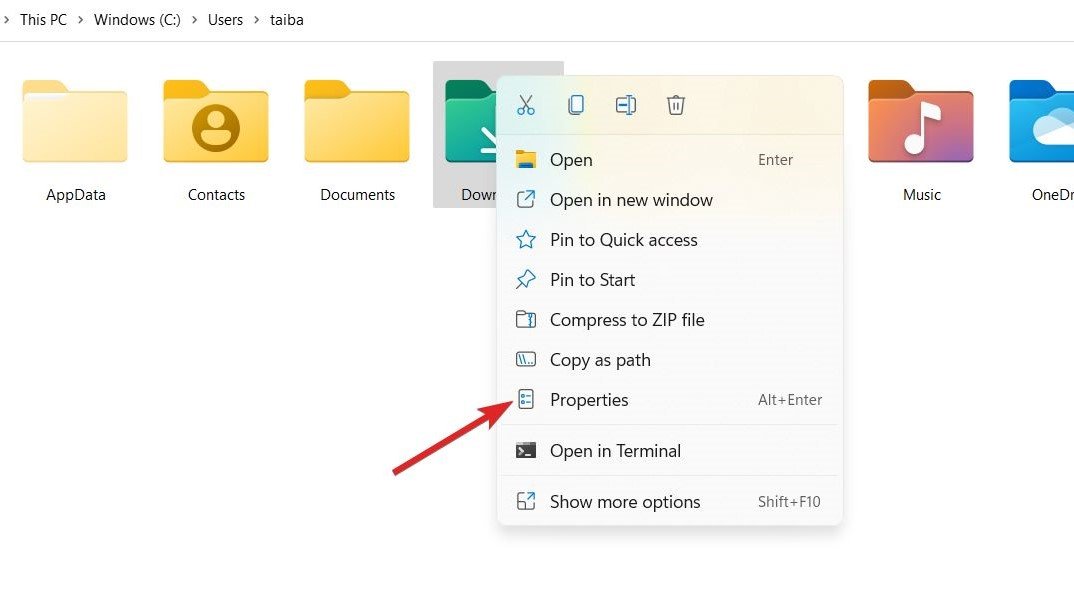
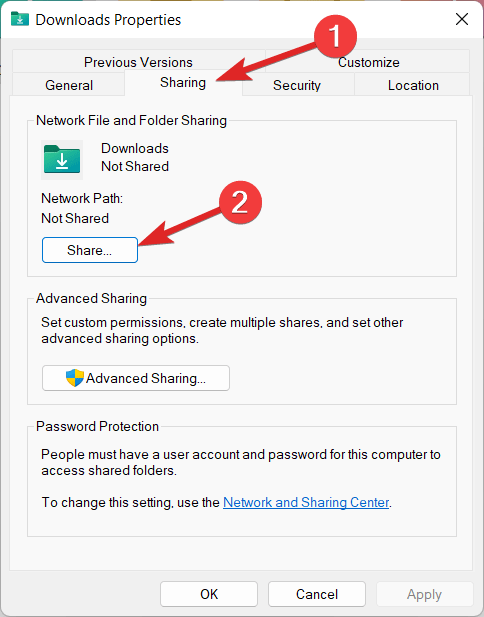
- プロパティウィンドウの共有タブに切り替え、ネットワークファイルおよびフォルダー共有セクションの下にある共有ボタンをクリックします。
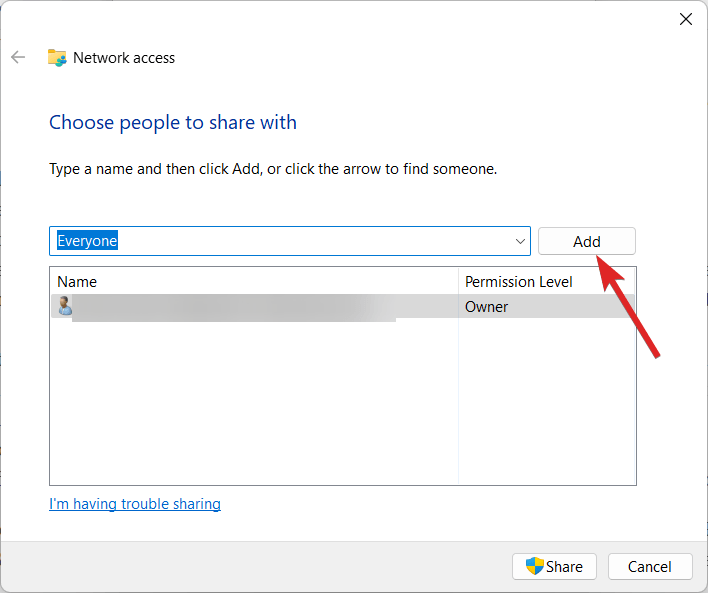
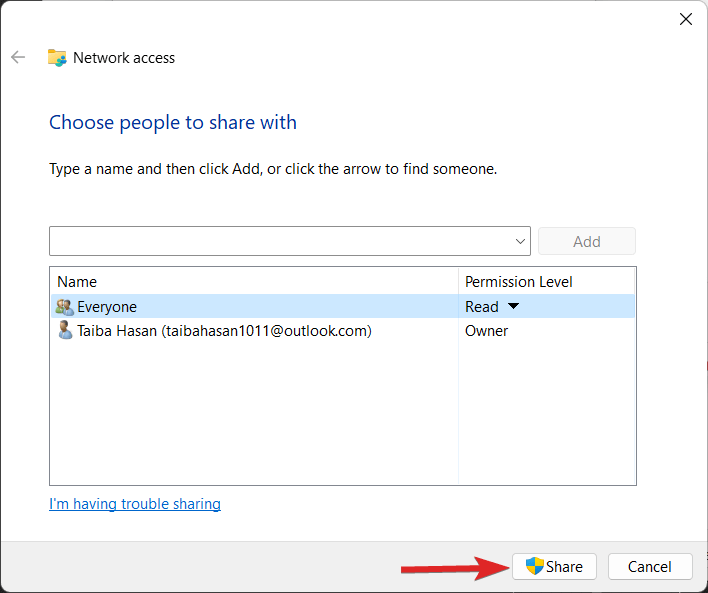
- フォルダーへのアクセスを許可したいユーザーを選択します。Everyoneを選択することもできます。完了したら、右側の追加ボタンを押します。
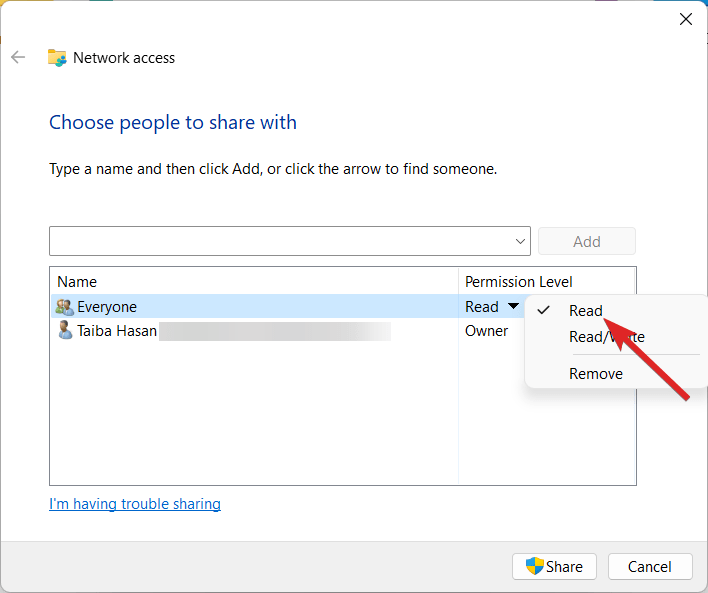
- 権限レベルセクションの下で、ユーザーに割り当てたい権限を指定します。好みに応じて、ユーザーがファイルを開いて表示できるが、変更できないようにする場合は読み取り(デフォルト)オプションを割り当てることができます。同様に、読み取り/書き込みオプションを選択すると、ユーザーはフォルダー内のファイルを表示および変更できるようになります。
- 権限設定を構成したら、右下の共有ボタンをクリックします。
- 転送したいフォルダーのネットワークパスを右クリックし、コンテキストメニューからリンクをコピーを選択します。
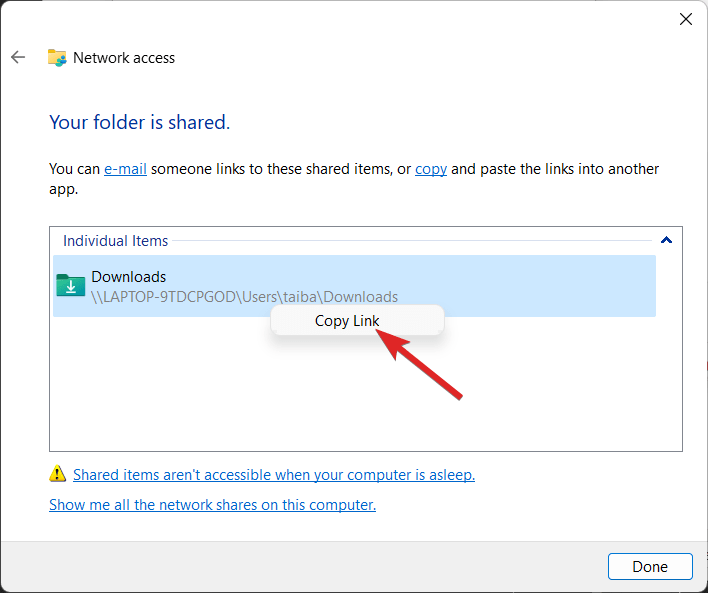
次のステップに進む前に、ソースと宛先のWindows 11 PCのIPアドレスを知っておく必要があります。設定 > ネットワークとインターネット > Wi-Fiに移動し、Wi-Fi接続を選択してIPアドレスの詳細にアクセスすることで簡単に確認できます。
Robocopyコマンドを使用してファイルをコピーする
- Windows + Sショートカットの組み合わせを使用して検索メニューを起動します。上部の検索バーにcmdと入力し、右側の管理者として実行オプションを選択します。
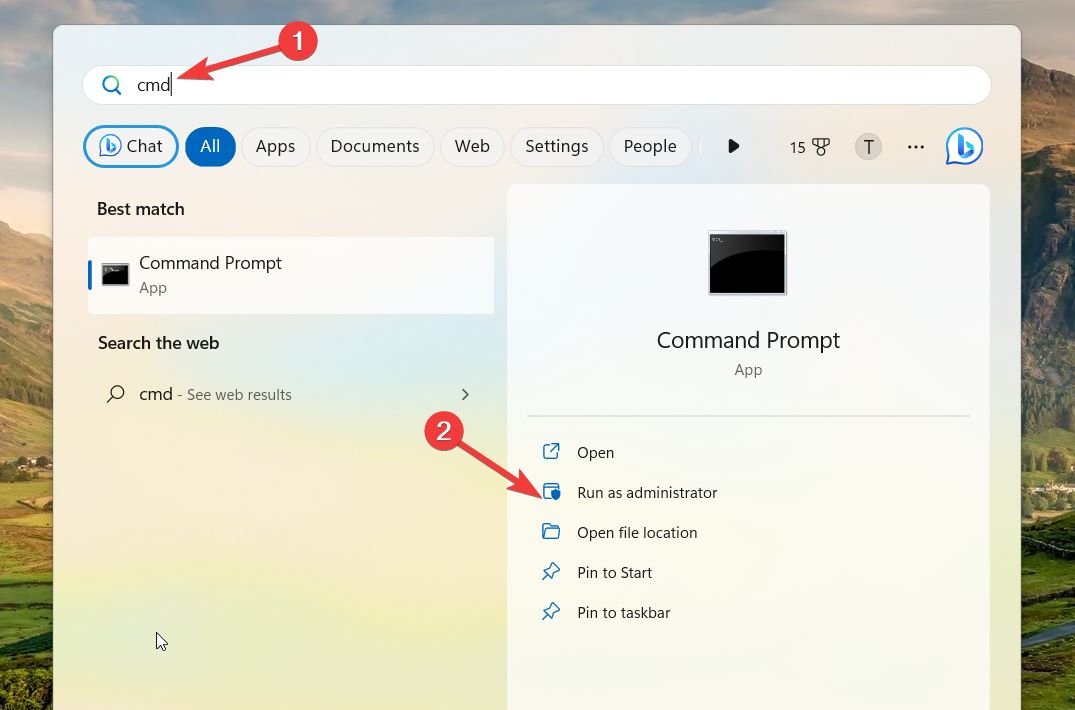
- ユーザーアクションコントロールウィンドウではいボタンを押して、昇格された権限でコマンドプロンプトを起動します。
- 次に、コマンド
cmdkey /add:COMPUTER-OR-DOMAIN /user:COMPUTER-OR-DOMAIN\USERNAME /pass:PASSWORDをコマンドプロンプトウィンドウに入力し、各行の後にEnterキーを押します。COMPUTER-OR-DOMAINを宛先コンピュータのIPアドレスまたはドメインに置き換え、COMPUTER-OR-DOMAIN\USERNAMEを宛先デバイスのユーザー名に、PASSWORDをアカウントのパスワードに置き換えます。コマンドを実行すると、ユーザーとパスワードがWindows 11のネットワークに正常に追加されます。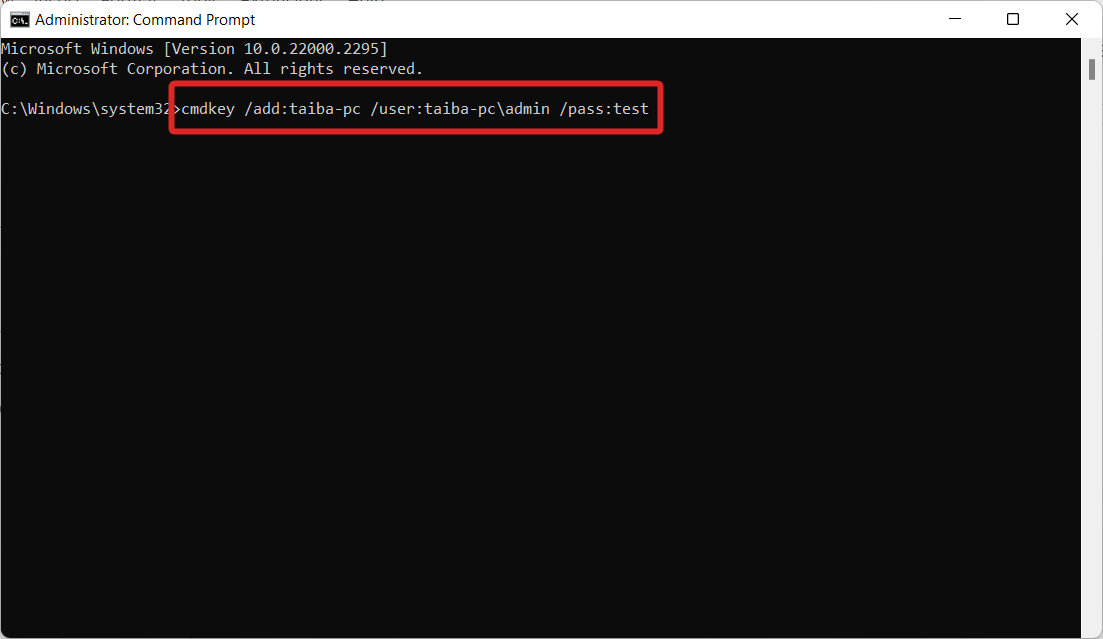
- 次に、コマンド
robocopy \\source-device-ip\path\to\share\folder C:\destination-device\path\to\store\files /E /Z /ZB /R:5 /W:5 /TBD /NP /V /MT:16 /compressを入力し、Enterキーを押します。ソースデバイスのIPアドレス、転送先ディレクトリへのネットワークルート、およびターゲットの保存先パスを入力します。正確なソースと宛先のルートを入力してください。その後、Enterを押してファイル転送を開始します。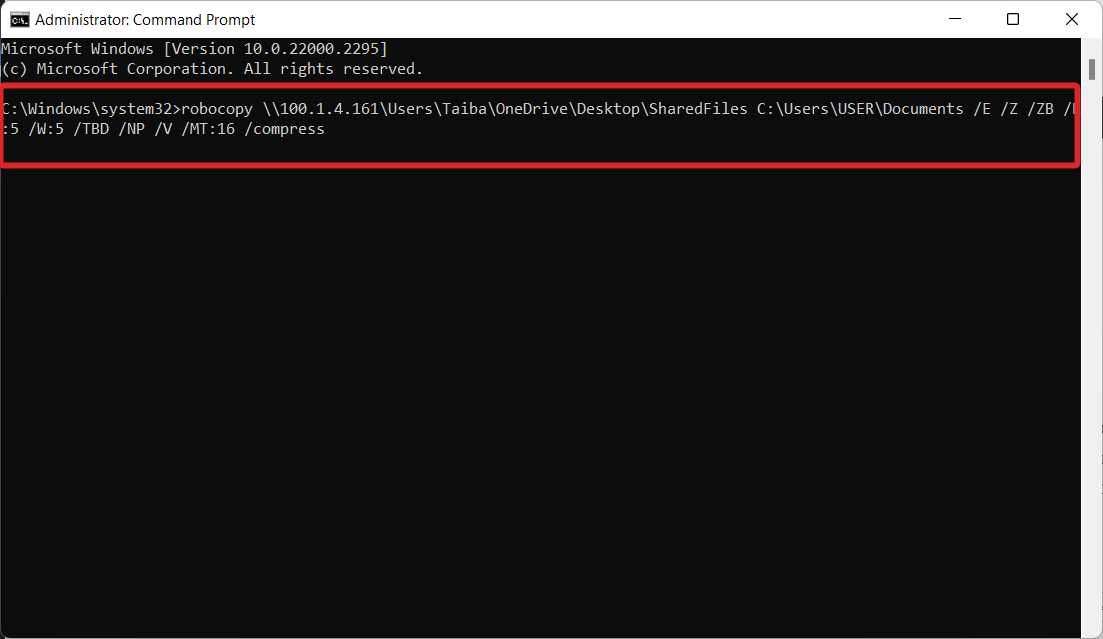
注意: ネットワーク設定に応じて、パスとIPアドレスのプレースホルダーを置き換えることを忘れないでください。
結論
Robocopyを利用してコンピュータ間でファイルやデータをコピーおよび転送する方法を理解したので、USBフラッシュドライブなしで行うことができます。ファイルを別のコンピュータにコピーする前に、まずファイルが出所となるWindows 11でファイル共有を設定する必要があることを忘れないでください。これにより、エラーに遭遇することなく、ターゲットコンピュータにファイルを転送しやすくなります。
Windows 11でRobocopyを使用してネットワーク経由でファイルをコピーする方法についてのご意見があれば、下のコメントボックスにお気軽にお寄せください。また、ビデオチュートリアルのために私たちのDigitBin YouTubeチャンネルを購読してください。よろしく!
新しい投稿を受信箱で受け取る
スパムはありません。いつでも購読を解除できます。