Instagram · 1 min read · Dec 17, 2025
Instagramのコメントをコピーする方法

Instagramアプリでコメントをコピーしようとしたことはありますか?プラットフォーム上で運営されている多くのビジネスやブランドは、データ収集のためにユーザーコメントをコピーする必要があるかもしれません。また、さまざまなコンテストを行っている多くのユーザーは、誰が勝者になるかを決定するためにコメントをコピーする必要があります。
しかし、InstagramはユーザーがInstagramアプリでコメントをコピーする方法を提供していません。特定のコメントをタップして長押ししても、コメントをコピーするオプションはありません。では、どうやってInstagramのコメントをコピーするのでしょうか?
Instagramアプリではコメントをコピーできませんが、幸運にも、作業を完了するためのいくつかの回避策があります。この記事では、アプリ自体からInstagramのコメントをコピーするためのいくつかの方法を見ていきます。

したがって、コメントをコピーする必要があると感じることが多い場合は、以下のすべての方法を確認して、最も適した方法を見つけてください。
方法1: ブラウザを使用してInstagramのコメントをコピーする
Instagramのコメントやキャプションをコピーする最も簡単な方法の1つは、ブラウザでInstagramプロフィールを開くことです。デスクトップブラウザを使用するか、スマートフォンの内蔵ブラウザオプションを試すことができます。以下の手順に従ってください。
- コピーしたいコメントまたはキャプションがあるInstagramの投稿を開きます。
- 特定の投稿の右上隅にある3つのドットをタップします。
- オプションのリストから「 リンクをコピー 」を選択します。
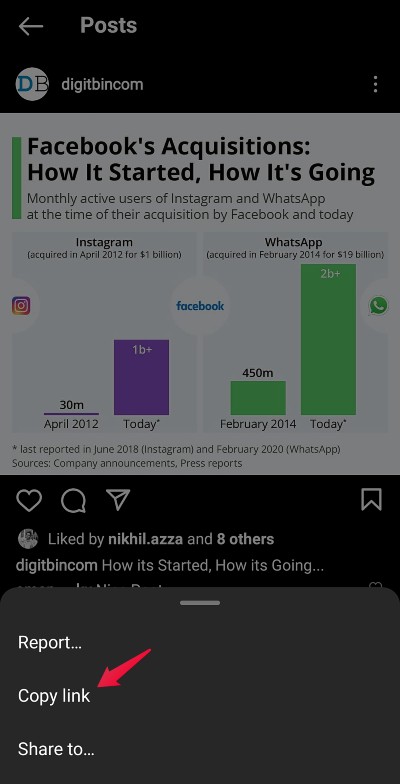
- リンクがコピーされました。今、ウェブブラウザを開いて、コピーしたリンクをURLタグに貼り付けます。
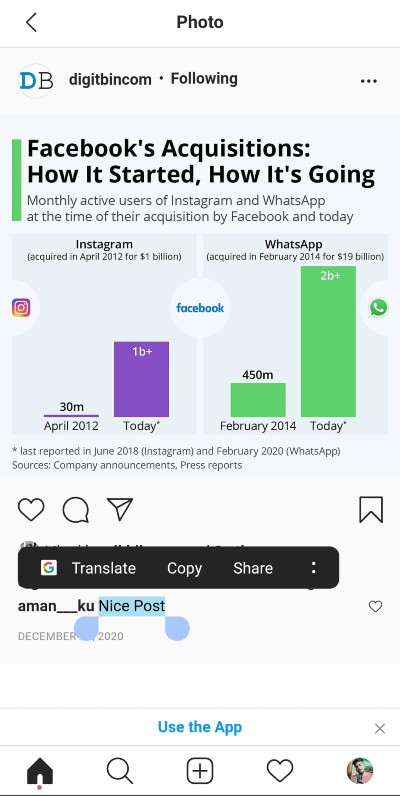
それだけです。その特定の投稿がウェブブラウザで開かれます。希望するコメントに移動し、長押ししてコピーします。この方法は、AndroidおよびiOSデバイスの両方で機能します。
方法2: Googleフォトを使用してInstagramのコメントをコピーする
Googleフォトは、Instagramからキャプションやコメントをコピーしたい場合の別の便利なオプションです。ご存知のように、GoogleレンズはGoogleフォトに付属しており、写真に書かれたテキストをスキャンしてコピーすることができます。以下の手順に従って作業を完了させましょう。
- まず、コピーしたいコメントのスクリーンショットを撮ります。
- スマートフォンでGoogleフォトアプリを開きます。
- 撮ったスクリーンショットを選択します。
- 「 レンズ 」オプションをタップします。
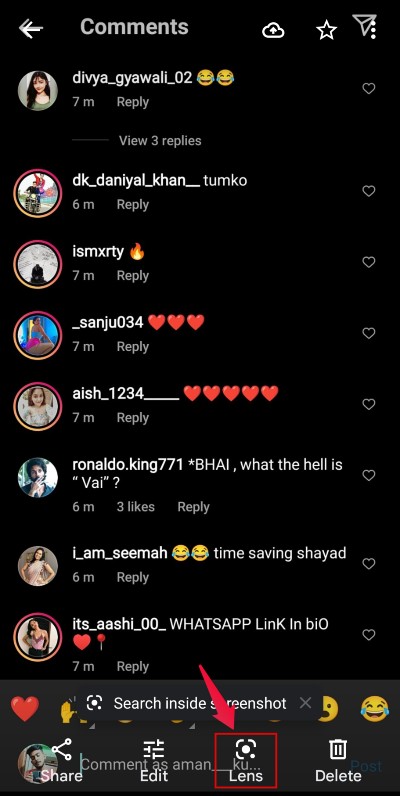
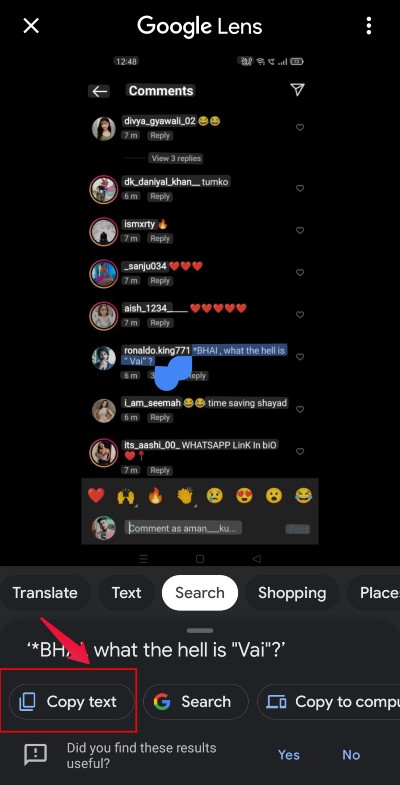
それだけです。コピーしたい領域をタップするだけです。選択したら、左下隅にある「テキストをコピー」オプションをタップします。再度、プロセスはAndroidとiOSの両方で似ています。
方法3: ウェブアプリからInstagramのコメントをコピーする
Instagramアプリではコメントをコピーする方法はありませんが、ウェブ版では簡単にできます。Instagramのウェブサイトはそのような制限がなく、幸運にもそれを通じて方法を見つけることができます。以下の手順で行います。
- Google Chromeまたは他の好みのブラウザでInstagram.comを開きます。アカウントにログインします。
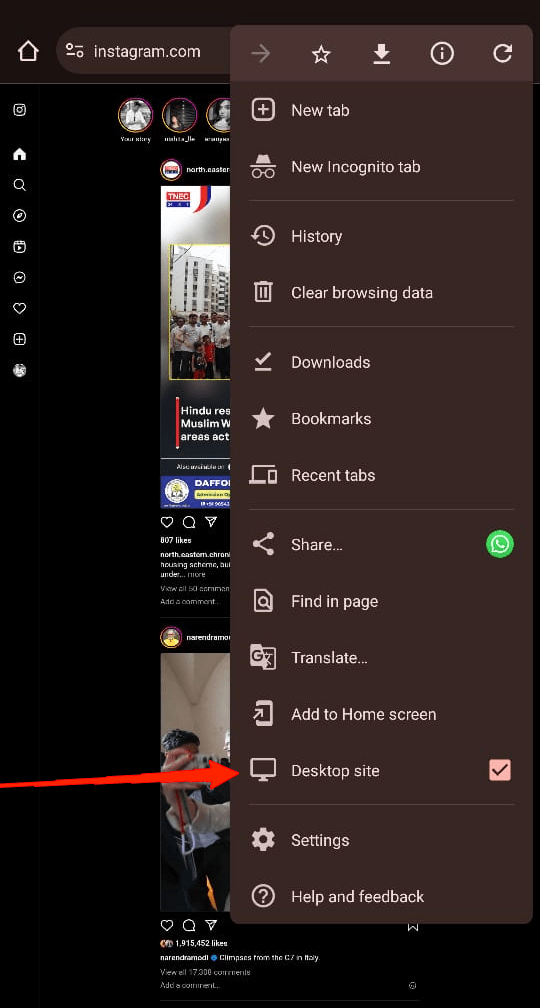
- ウェブサイトにアクセスしたら、3つのドットのメニューアイコンをクリックし、「デスクトップサイト」を選択します。
- 今、投稿を開いて特定のコメントを見つけます。
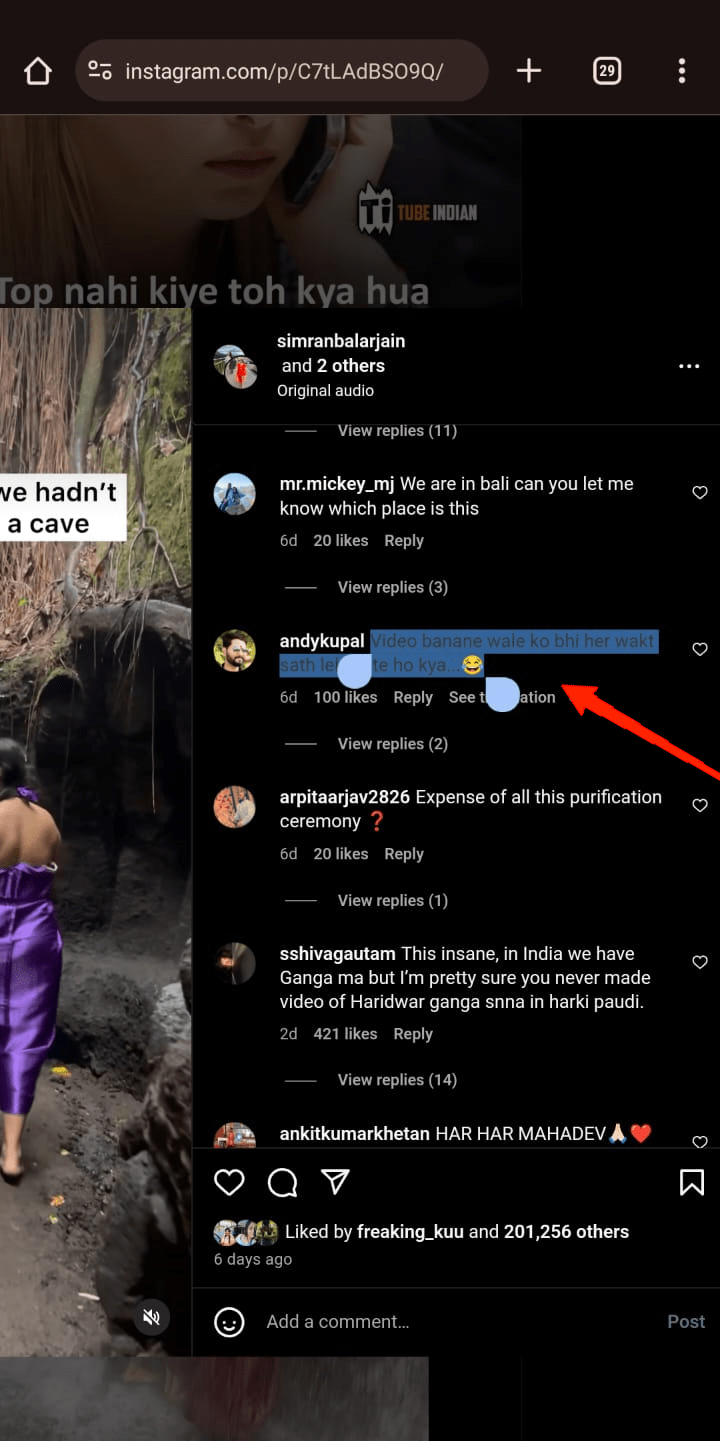
- テキストをタップすると、Instagramのコメントをコピーできるようになります。
このトリックは、コメントをコピーしたい場合にのみ機能します。ユーザー名やコメントをコピーすることはできません。したがって、それが望ましくない場合は、次の方法を確認して解決策を見つけてください。
方法4: ユニバーサルコピーアプリを使用してInstagramのコメントをコピーする
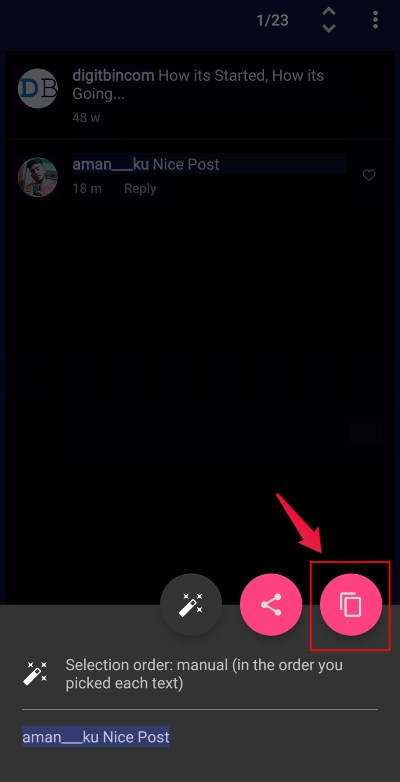
ユニバーサルコピーアプリは、画像やアプリからテキストをコピーするための優れた方法です。最も重要なのは、デフォルトのAndroidまたはiOSの長押しオプションが機能しない場所からもテキストをコピーできることです。ただし、このアプリはGoogle Playストアでのみ入手可能です。したがって、Androidユーザーにのみ機能し、iOSユーザーは上記の方法のいずれかを試すことができます。
それでも、作業を完了させるために従うべき手順は以下の通りです。
- ユニバーサルコピーアプリをインストールします。
- アプリのサービスを有効にします。
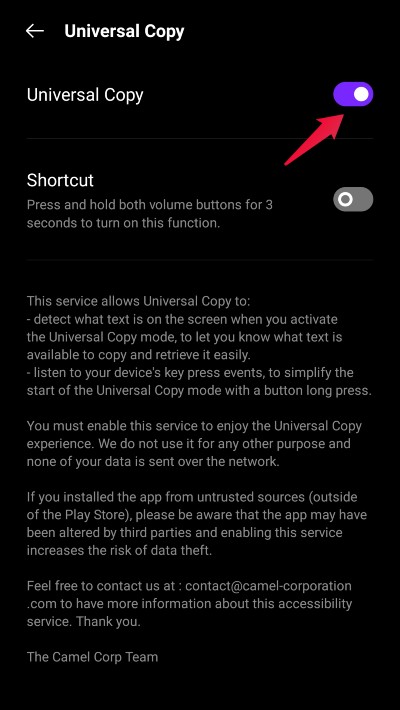
- コピーしたいコメントがあるInstagramの投稿に移動します。
- 通知パネルで「 ユニバーサルコピーモードを有効にする 」をタップします。
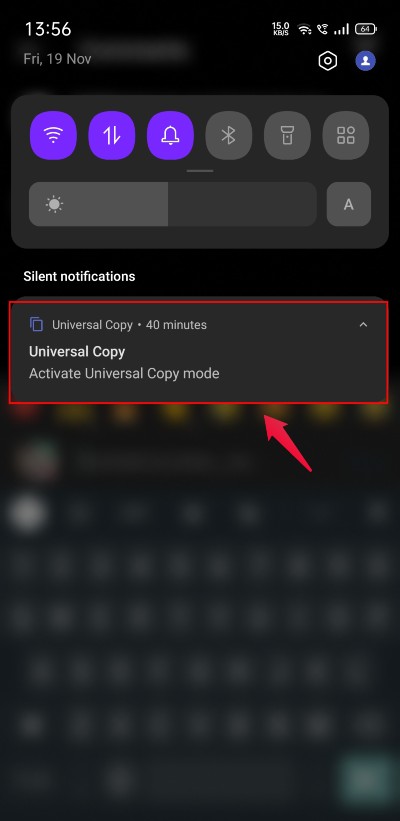
- それだけです。今、コピーしたい領域を長押しし、「 コピー 」アイコンをタップします。
方法5: iPhoneでInstagramのコメントをコピーする
iPhoneユーザーにとって幸運なことに、デフォルトのPhotosアプリは画像からテキストをコピーすることを許可しています。したがって、iPhoneユーザーは、作業を完了させるためにサードパーティのアプリケーションを必要としません。以下の手順に従って、任意のコメントをコピーしてください。
- iPhoneでInstagramを開き、コピーしたいコメントが含まれているコメントセクションを開きます。
- コメントセクションが開いている画面のスクリーンショットを撮ります。
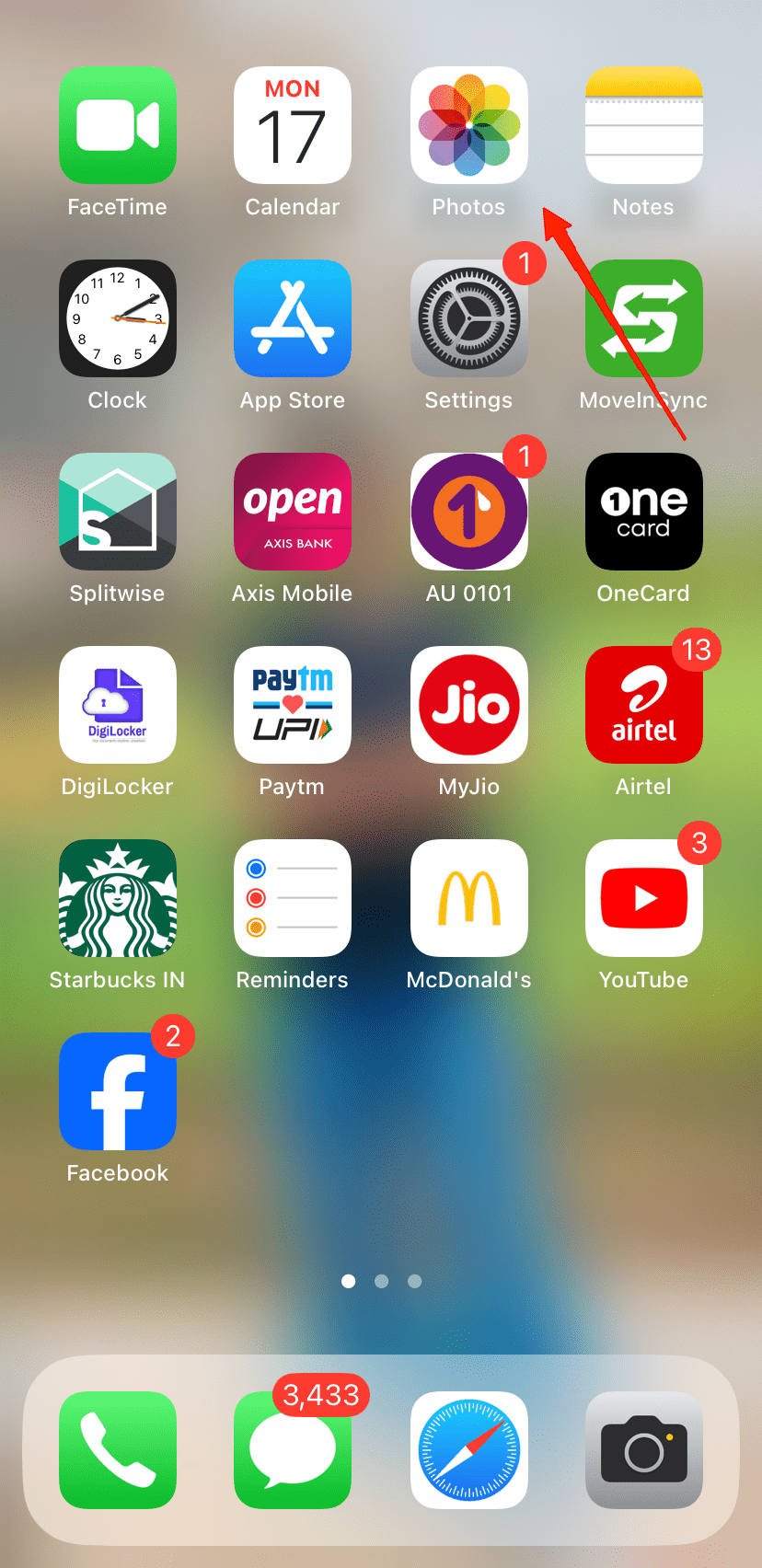
- 今、Photosアプリに移動して、撮ったスクリーンショットを開きます。
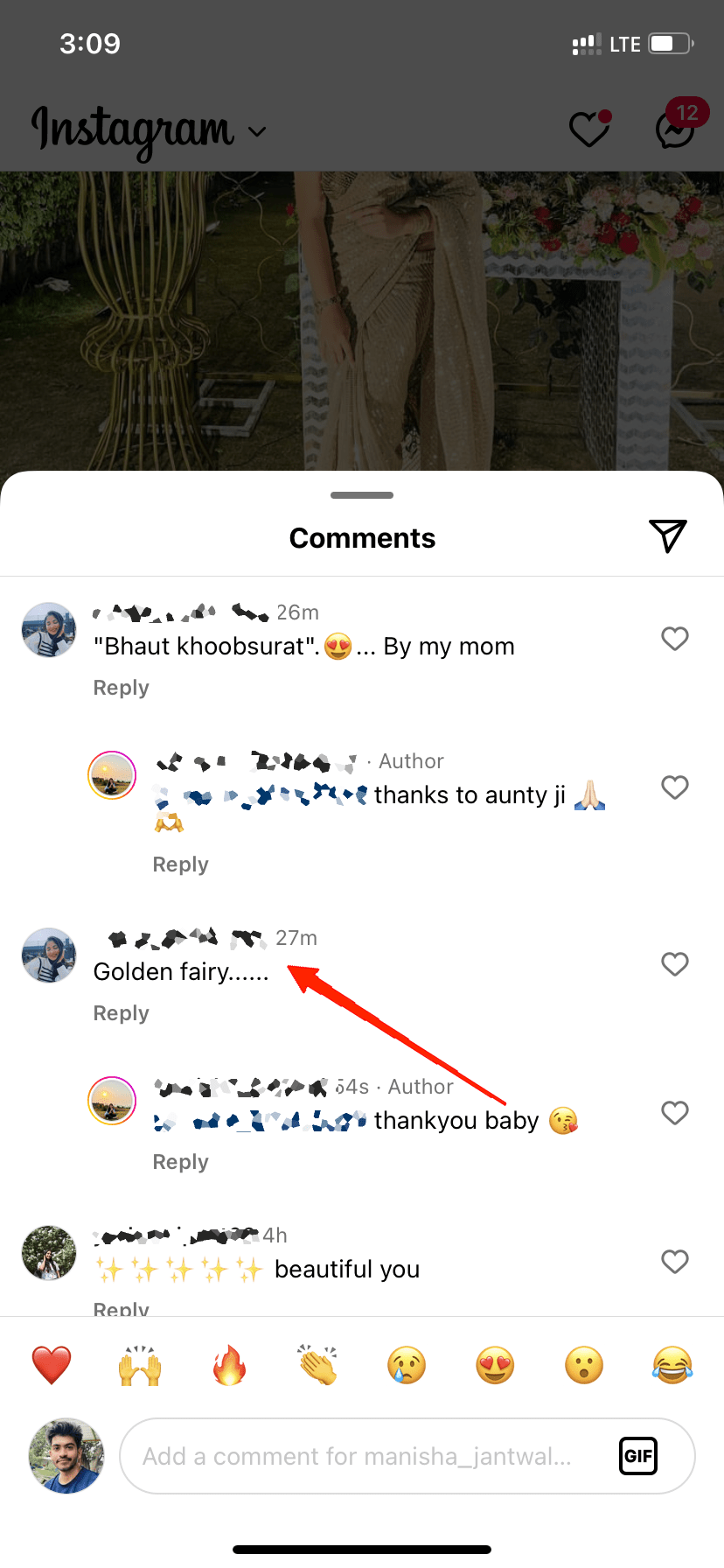
- コピーしたいコメントをタップして長押しします。
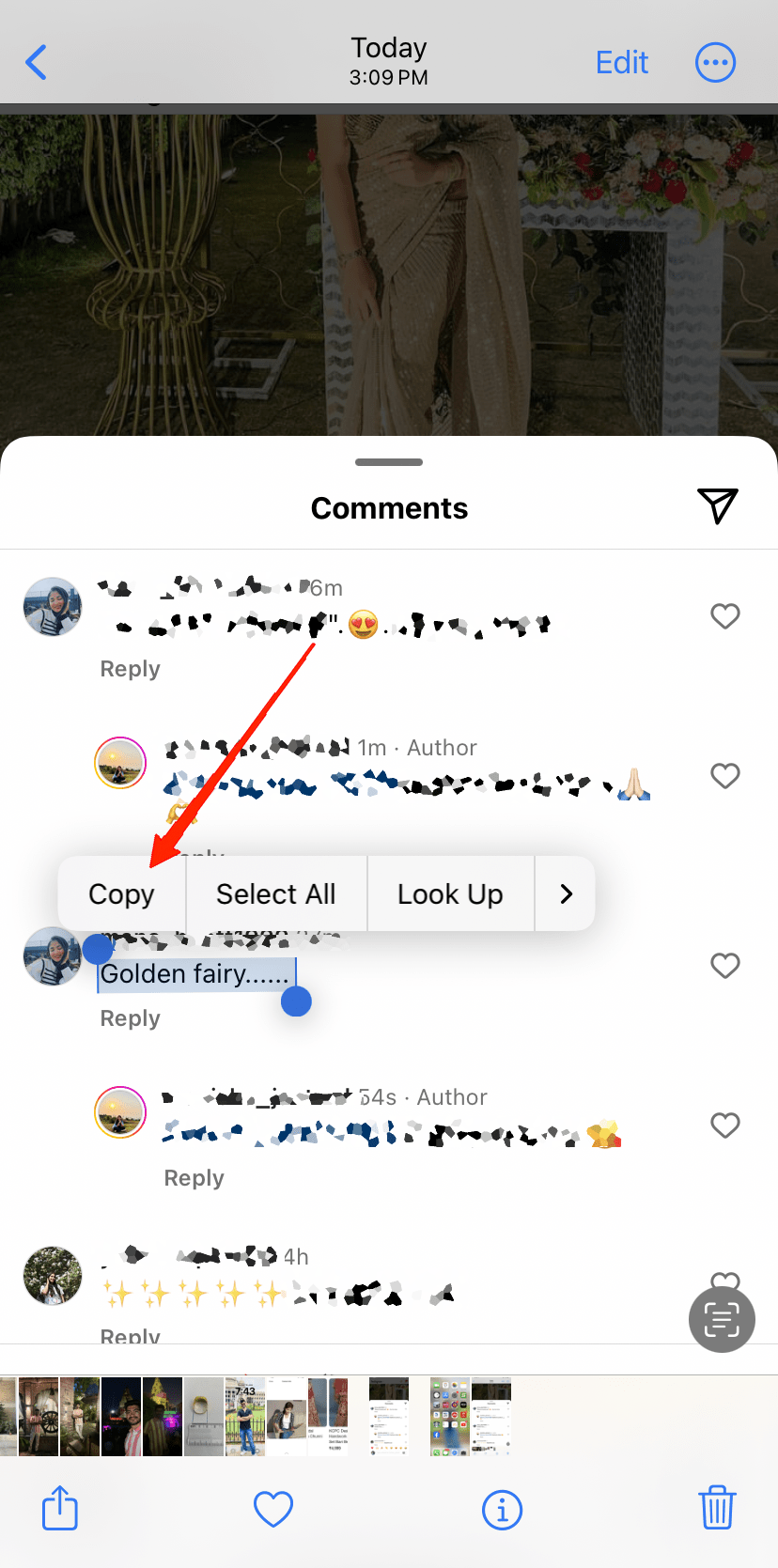
- コメントを選択してコピーします。
方法6: PixelでInstagramのコメントをコピーする
Google Pixelは、ユーザーにとって物事をはるかに簡単にします。他のAndroidフォンとは異なり、PixelユーザーはInstagramアプリ自体から直接コメントをコピーできます。どうやって?以下の手順があなたを導きます。
- Instagramアプリを起動し、コメントセクションを開きます。
- 上にスワイプして最近使用したアプリメニューを開きます。
- コピーしたいコメントをタップして長押しします。
最後の言葉
コメントのコピーを無効にすることは、Metaがユーザーの整合性とセキュリティを維持するための素晴らしいジェスチャーです。しかし、テキストをコピーできないことは、何らかの目的でデータを収集したい場合にはフラストレーションを引き起こすかもしれません。
幸いにも、これらのトリックを使えばInstagramのコメントを簡単にコピーできます。これらは少し時間がかかるかもしれませんが、非常に効率的に作業を行います。したがって、どの方法を最も好むかについてのあなたの考えを教えてください。Instagramウェブサイトを使用するのか、GoogleフォトやAppleフォトアプリを使用するのか?
Instagramのコメントをコピーする方法についての考えがあれば、下のコメントボックスに自由に書き込んでください。また、動画チュートリアルのために私たちのDigitBin YouTubeチャンネルを購読してください。乾杯!
新しい投稿を受信箱で受け取る
スパムはありません。いつでも購読を解除できます。