Googleスプレッドシート · 1 min read · Oct 08, 2025
保護されたGoogleスプレッドシートをコピーする方法
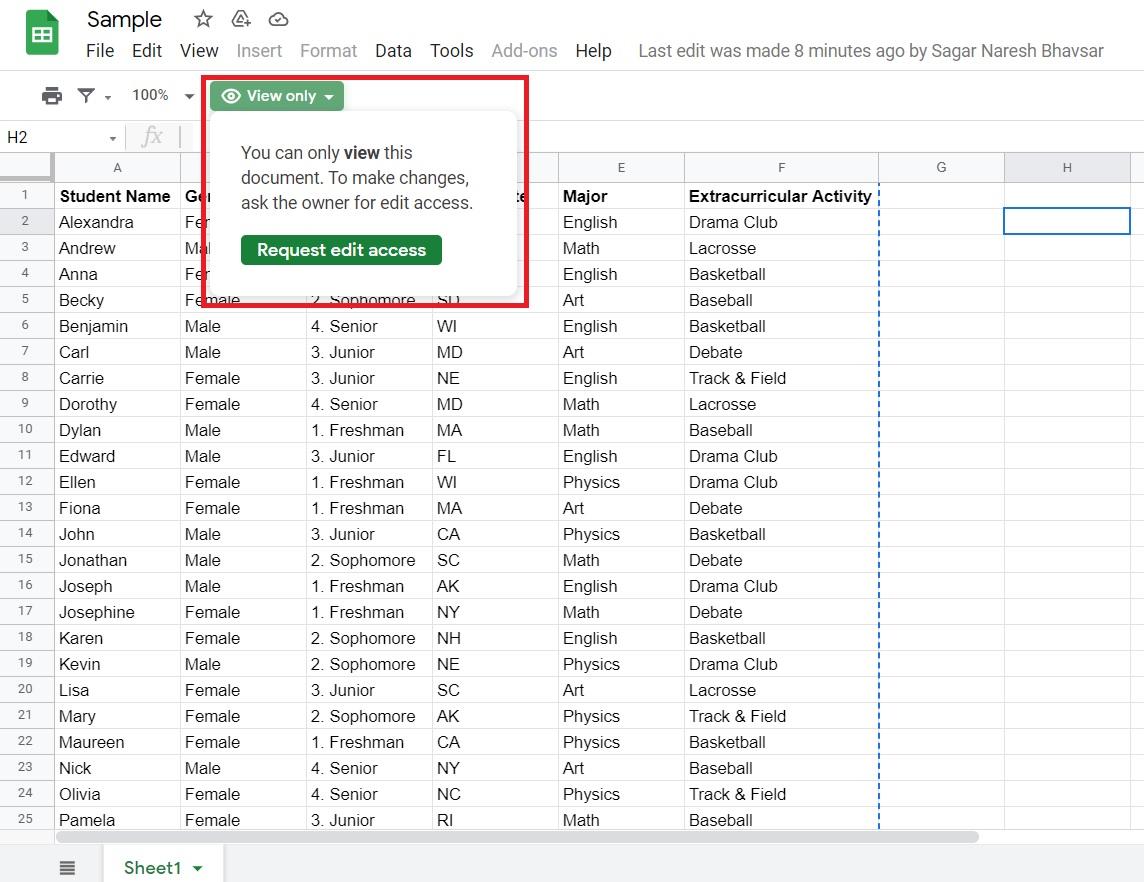
スプレッドシートの独自性を保護するために、Googleスプレッドシートは「表示のみ」と「コメントのみ」の2つのモードを提供しています。どちらのモードも入力オプションを無効にし、著者以外の誰もスプレッドシートのデータを操作できないようにします。これらはすべて非常に賢く、セキュリティ的にも良いように思えますが、列によるデータの並べ替え、フィルターの作成、その他の類似のオプションも無効にします。
良いことは、ほとんどすべてのことと同様に、表示のみのスプレッドシートをダウンロードするために使用できるいくつかの便利なトリックがあることです。これらの方法では元のスプレッドシートをダウンロードすることはできませんが、少なくともスプレッドシートのデータをコピー&ペーストして別のファイルとして保存することができます。混乱していますか?この投稿で述べられている方法に従って、より明確にしてください。
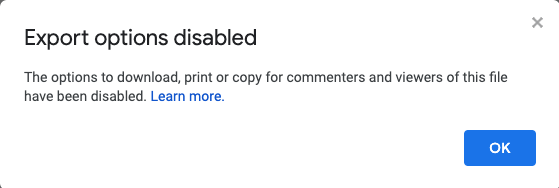
このファイルではダウンロード、印刷、コピーのオプションが無効になっています
保護されたGoogleスプレッドシートをコピーする手順
制限された表示のみのGoogleスプレッドシートをコピー、保存、またはダウンロードするためのいくつかの最良の方法を紹介します
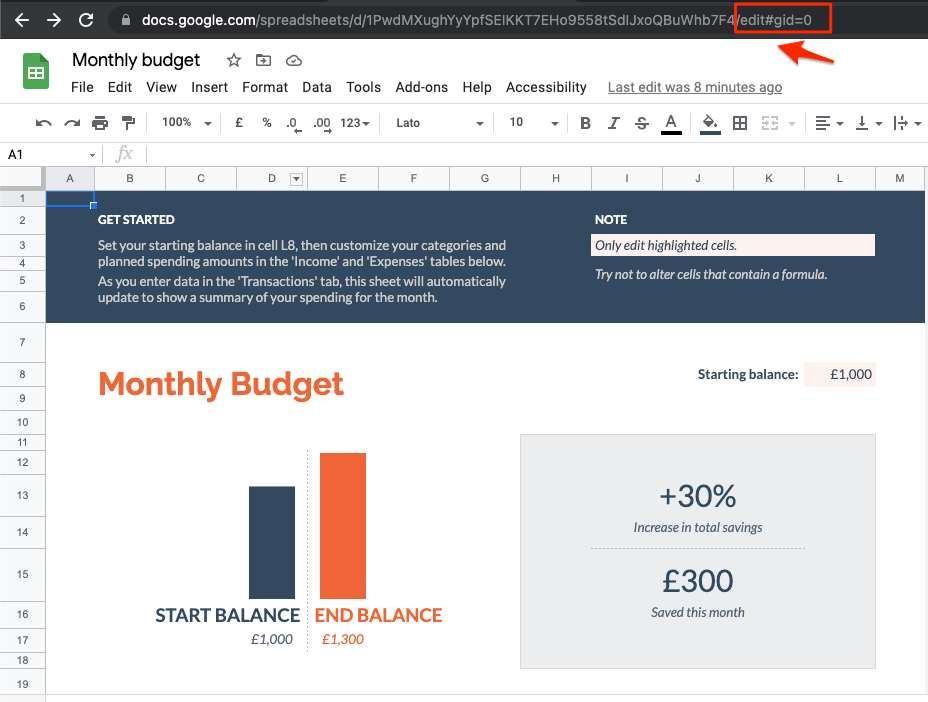
URLを少し変更して、新しいスプレッドシートに内容をコピーすることができます。共有されたGoogleスプレッドシート文書のURLは次のようになります;
⭐ https://docs.google.com/spreadsheets/d/12yYze7z8fOlexxxxxxa4PwtWZNvQTbLfTPIQdo3hMHY/edit?usp=sharing
URL文字列の末尾のパラメータ edit?usp=sharing を削除し、 preview に置き換えます。
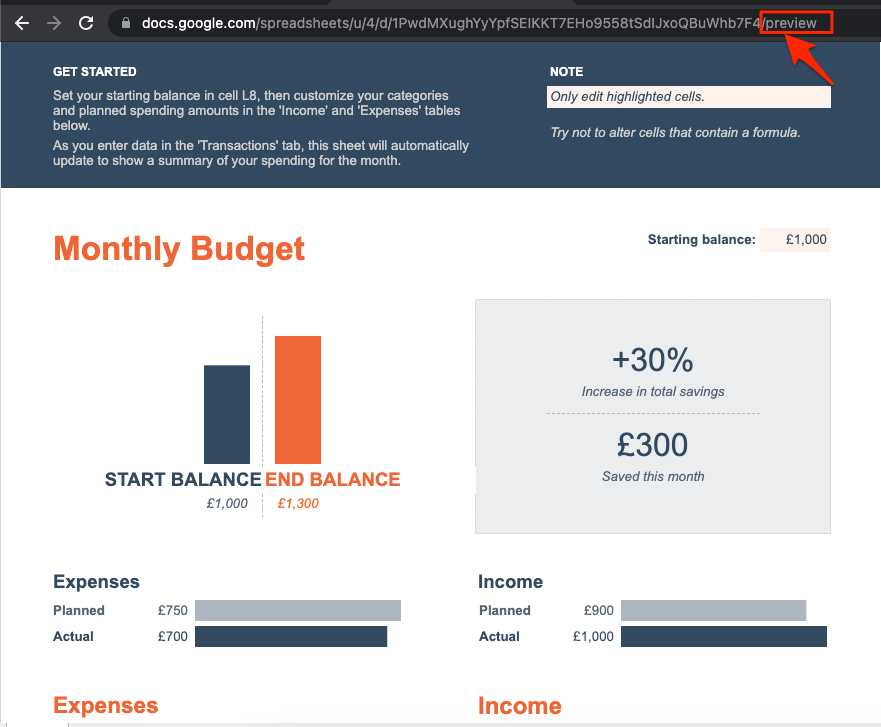
⭐ https://docs.google.com/spreadsheets/d/12yYze7z8fOlexxxxxxa4PwtWZNvQTbLfTPIQdo3hMHY/htmlview#
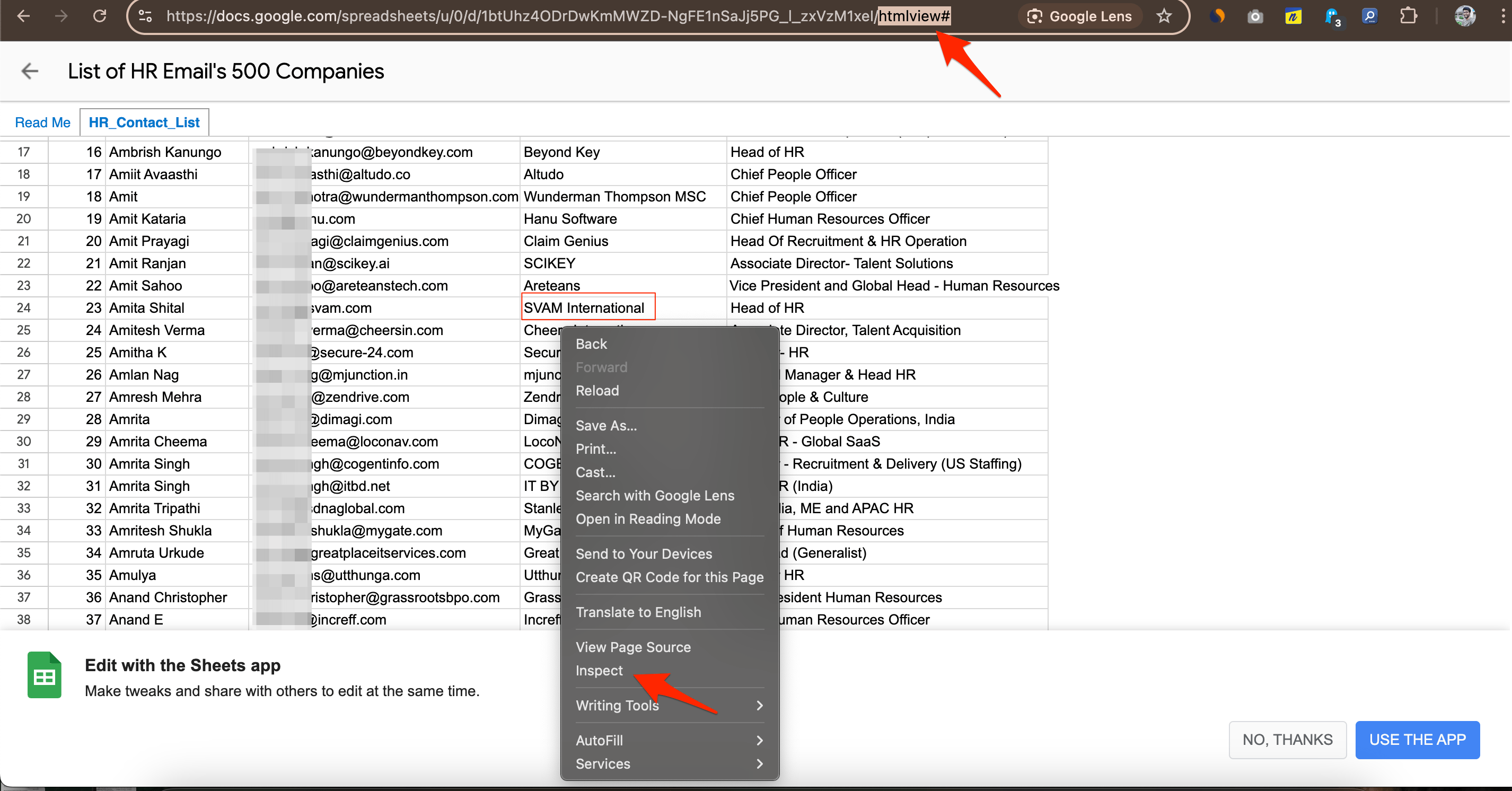
- コピーしたいページセクションまたはセルを右クリックします。
- メニューオプションで 検査 をクリックします。
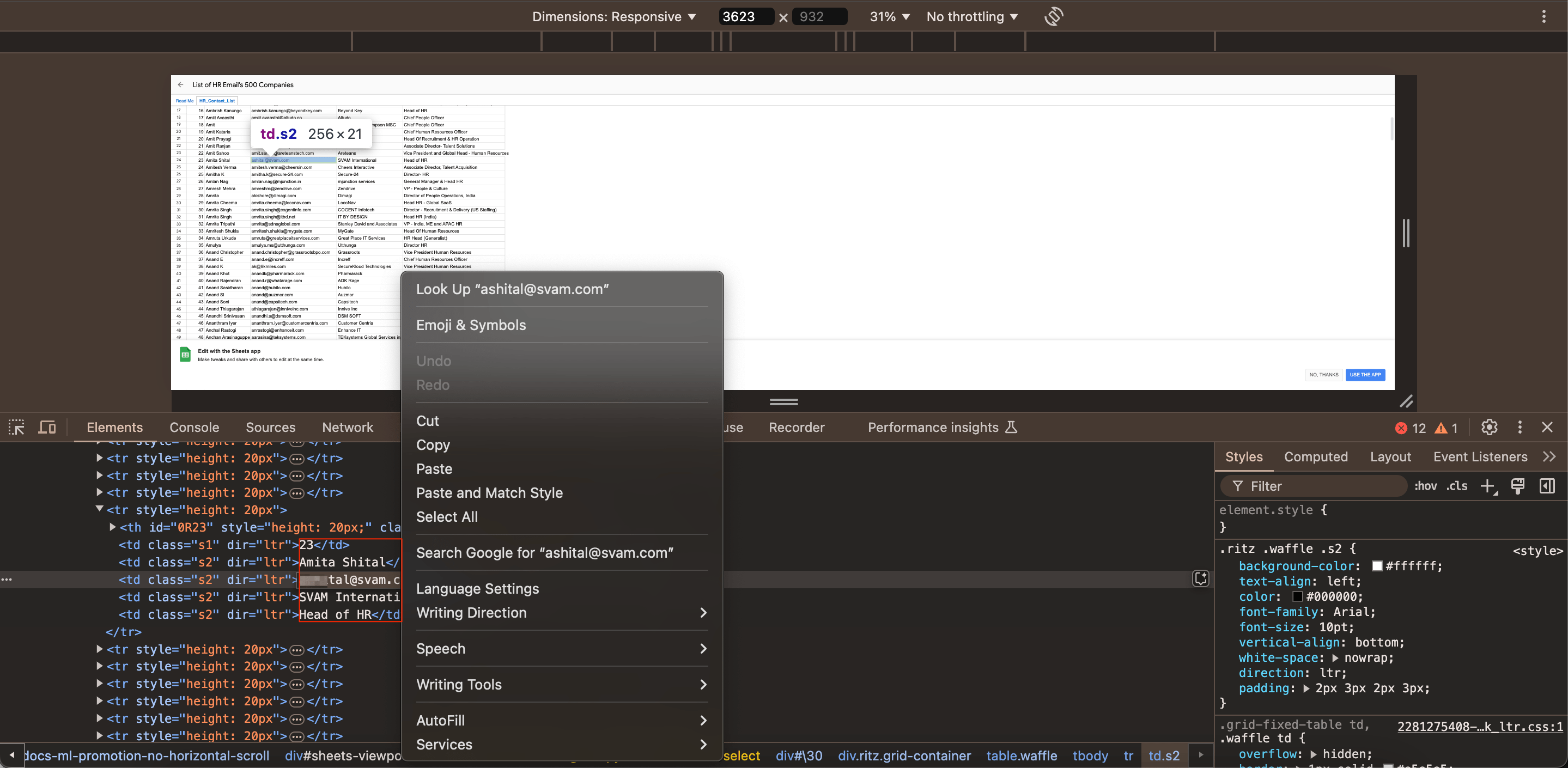
- 開発者コンソールでテキストを見つけて選択し、コピーします。
フィルターは多くの場合に必要です。たとえば、重要な会社データを下位の部下と共有している場合、彼/彼女がデータを誤って変更したり調整したりしないようにしたい場合です。さらに、彼らはスプレッドシートを編集するためにあなたからアクセスをリクエストしなければなりません。
彼らはこの投稿で述べられている方法に従って内容をコピーできますが、元のスプレッドシートを操作することはできないことを覚えておいてください。彼らは、元の表示のみのスプレッドシートの内容を貼り付けた新しいスプレッドシートとしてファイルを保存する必要があります。さらに、フィルタービューはコンピュータでのみ機能し、モバイルやタブレットでは機能しません。
保護されたGoogleスプレッドシートをコピーする方法についての考えがあれば、下のコメントボックスに自由に書き込んでください。また、動画チュートリアルのために私たちのDigitBin YouTubeチャンネルを購読してください。乾杯!
新しい投稿を受信箱で受け取る
スパムはありません。いつでも購読を解除できます。