AIアシスタント · 1 min read · Nov 19, 2025
カスタムChatGPTアシスタントを作成して迅速な応答を得る方法
ChatGPTは、その自然言語理解と人間のような応答で非常に人気を集めています。さらに重要なのは、OpenAIの広大なデータベースとアクセスのしやすさが、これを真のゲームチェンジャーにしていることです。しかし、ChatGPTは、あなたやあなたの組織に関連するパーソナライズされた応答を提供する際には、まだ遅れをとっています。さて、OpenAIはユーザーが自分自身のカスタムChatGPTアシスタントを作成できるようになったので、もはや問題ではありません。
これらのChatGPTアシスタントは、GPTとしても知られ、カスタムデータセットに基づいて、より迅速でパーソナライズされた応答を提供します。したがって、ウェブサイトやビジネスのためにAIアシスタントを作成したい場合は、ChatGPTに手伝ってもらいましょう。この記事では、カスタムChatGPTアシスタントを作成し、データを供給し、モデルをトレーニングして迅速な応答を得るための全プロセスを説明します。このステップバイステップガイドは、コードを一行も書かずに最初のカスタムGPTを始めるのに役立ちます。
カスタムChatGPTアシスタントを作成する手順
幸いなことに、OpenAIはあなたのデータセットでトレーニングできるカスタムChatGPTアシスタントを作成するための簡単な方法を提供しています。これにより、モデルはより迅速でパーソナライズされた応答を生成できるようになります。最良の部分は、このプロセスが完全にUIベースであることです。したがって、コーディングの知識がなくても、自分のGPTを作成し、AIでビジネスを活性化することができます。
ただし、自分のChatGPTアシスタントを作成したい場合は、オプションにアクセスするためにChatGPT Plusのサブスクリプションを購入する必要があります。したがって、購入したら、以下の手順に従って最初のカスタムビルドのGPTアシスタントを始めましょう。
- ChatGPTアカウントにログインします。
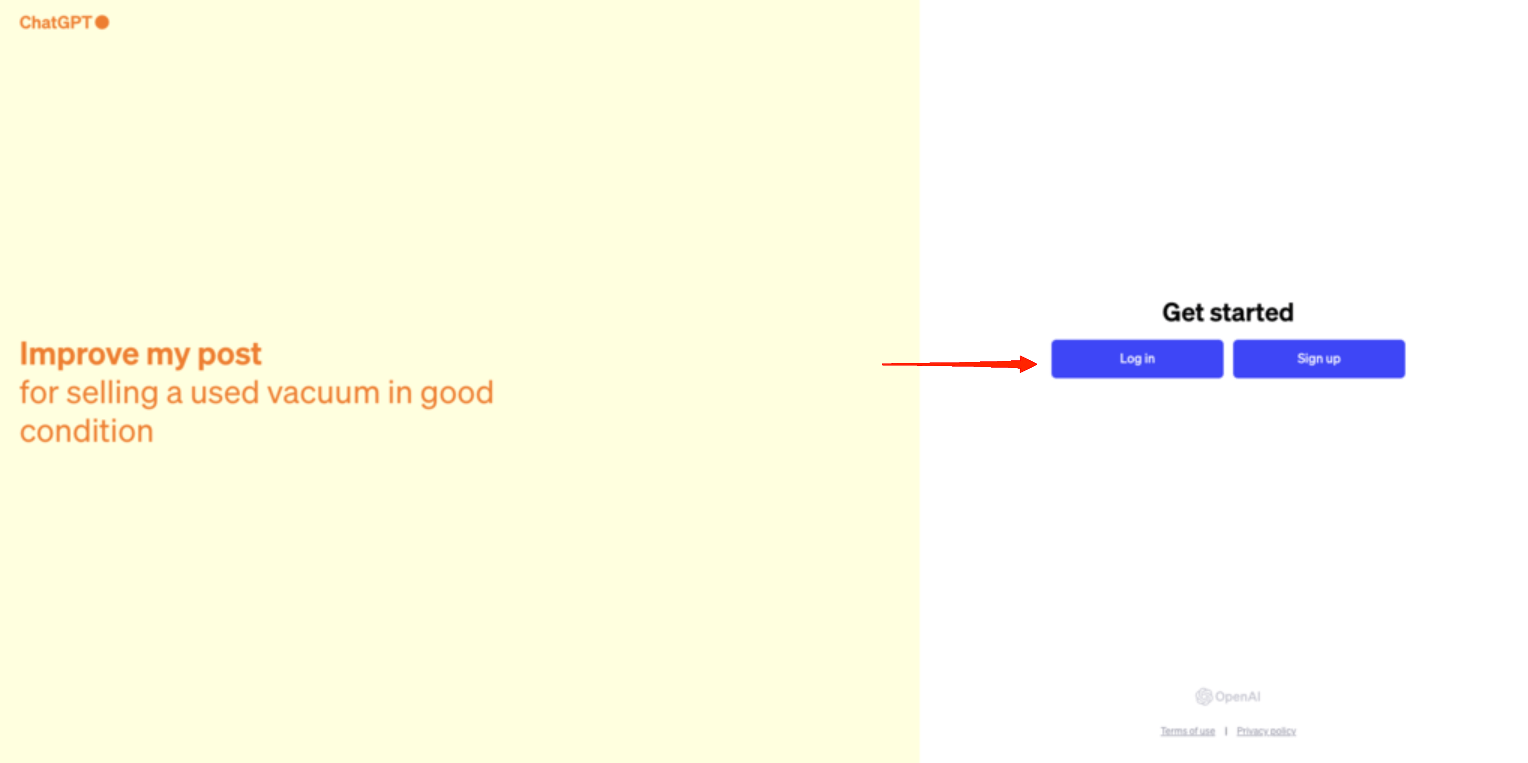
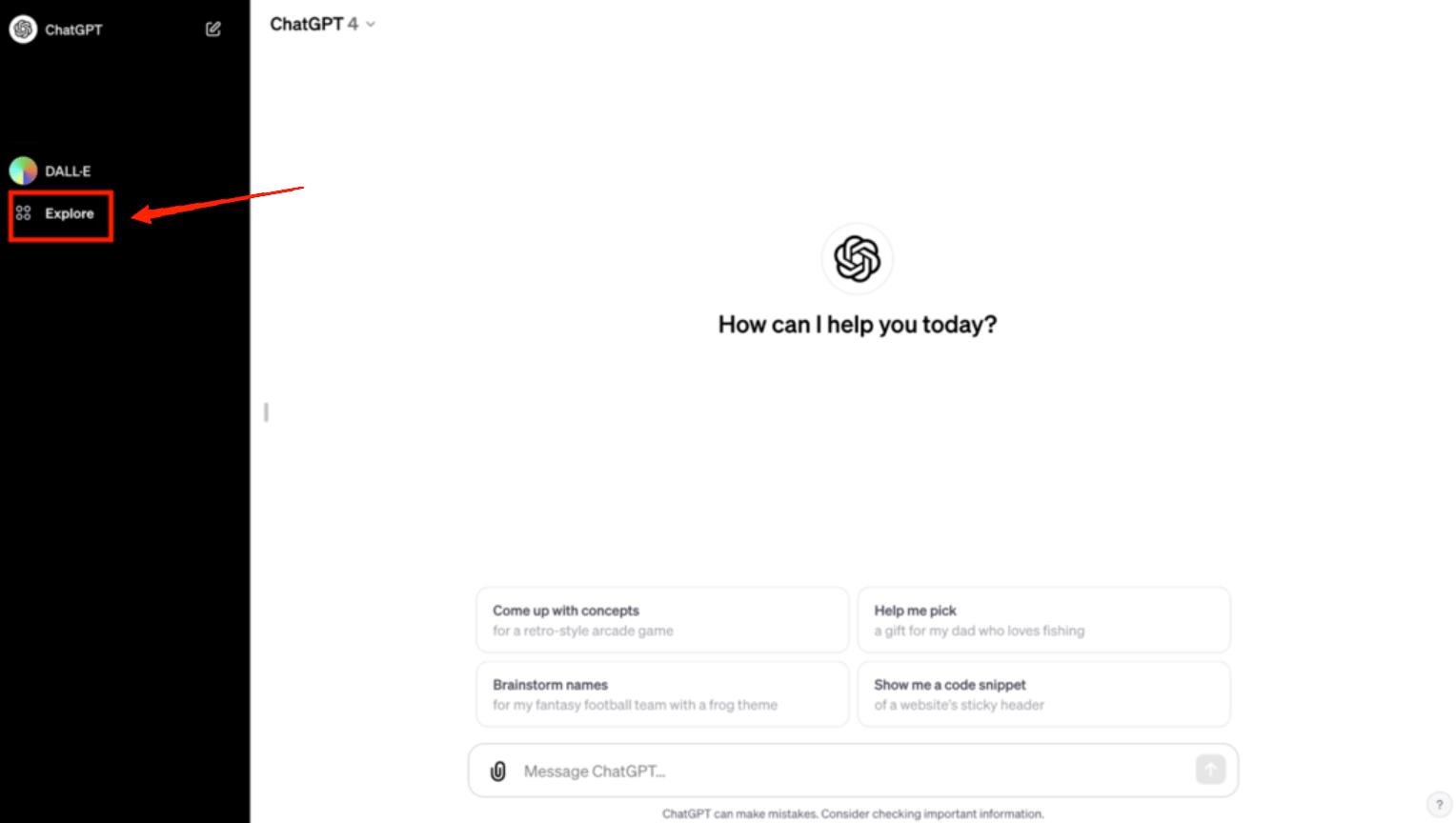
- 次に、左側のサイドバーでExploreをクリックします。これにより、OpenAIが作成したGPTのリストが表示されるページに移動します。
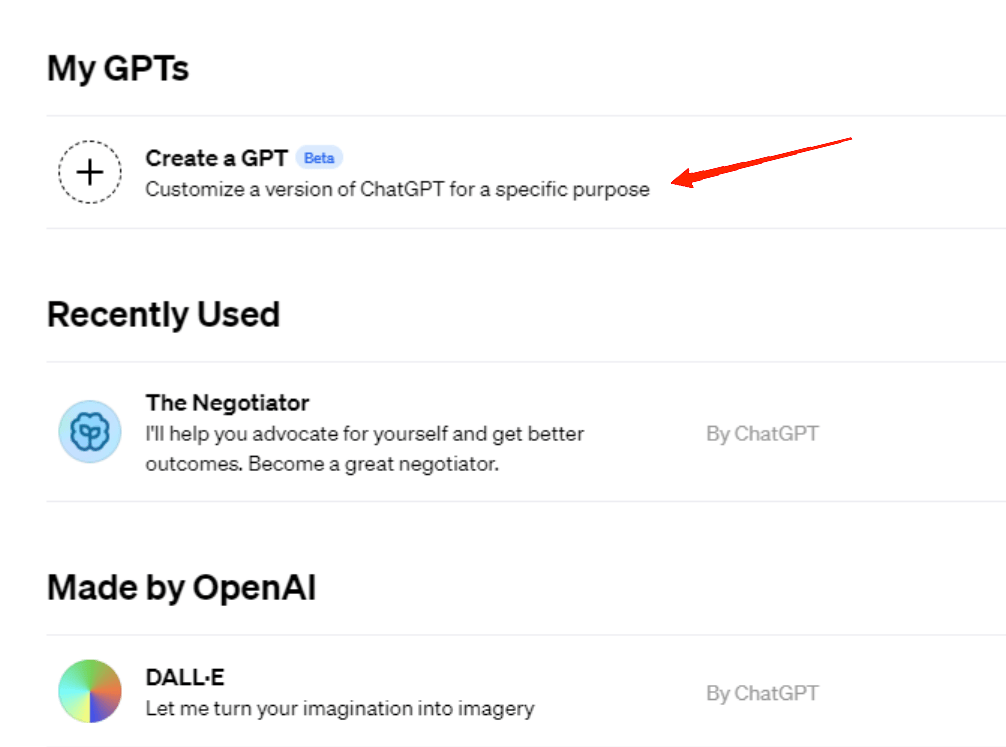
- 最初のオプション「Create a GPT」をクリックします。これにより、カスタムGPTビルダーに移動します。
- 左側のサイドバーで「Create」タブをクリックし、カスタムChatGPTアシスタントの目的を説明します。
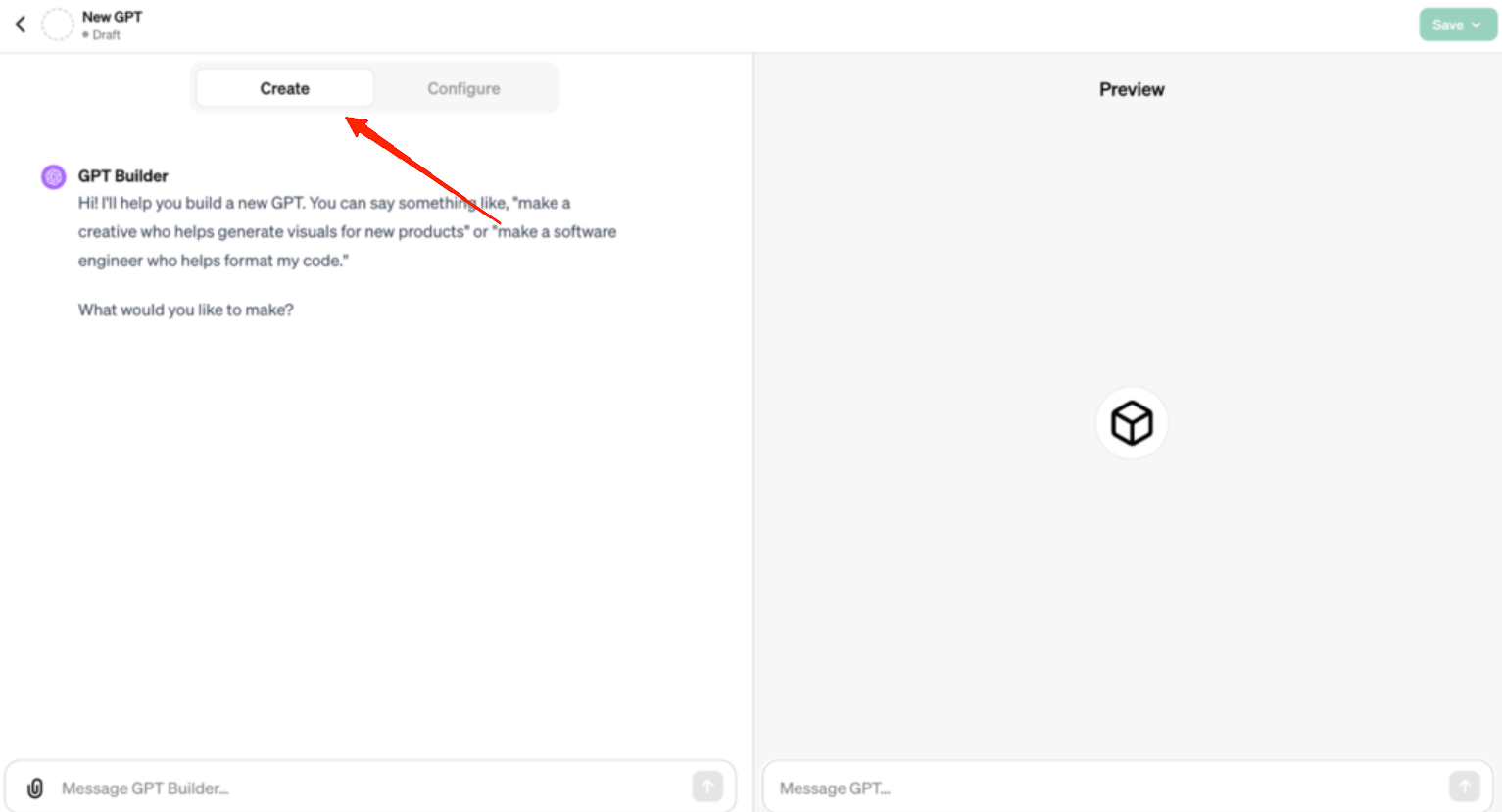
- 次に、「Configure」タブをクリックします。すべてのフィールドに記入します。GPTアシスタントの名前と説明、適切な指示を提供します。プレースホルダーテキストは、各フィールドに提供する必要がある内容を説明しています。
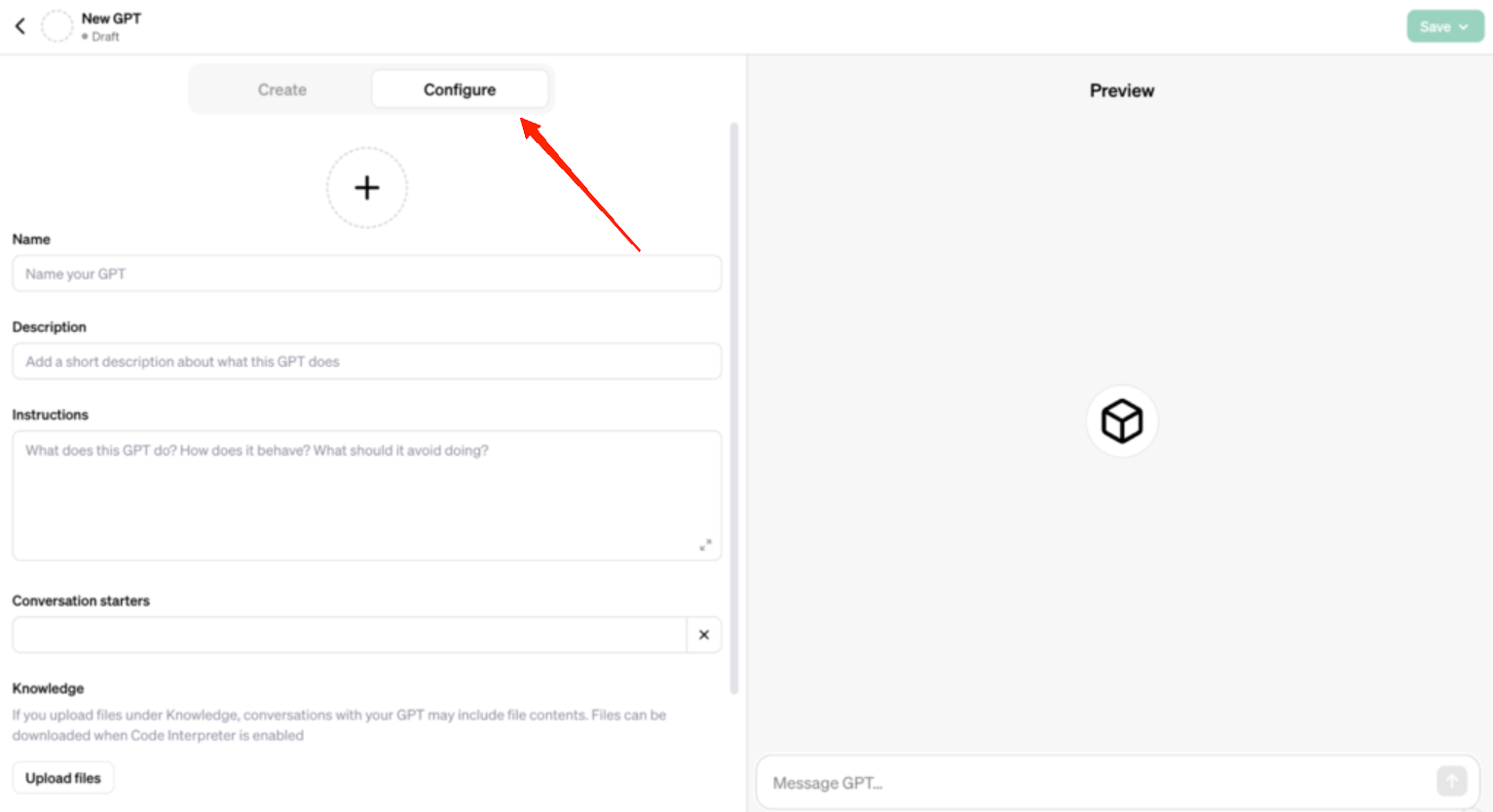
- 「Knowledge」セクションに到達したら、ここでGPTにデータを供給します。会社のためのGPTを作成している場合、重要な会社のファイルを知識セクションにデータベースとしてアップロードできます。
- 設定が完了したら、右側の「Preview」ウィンドウでGPTアシスタントをテストできます。正確な結果を得るために、同時にアシスタントを設定してテストします。
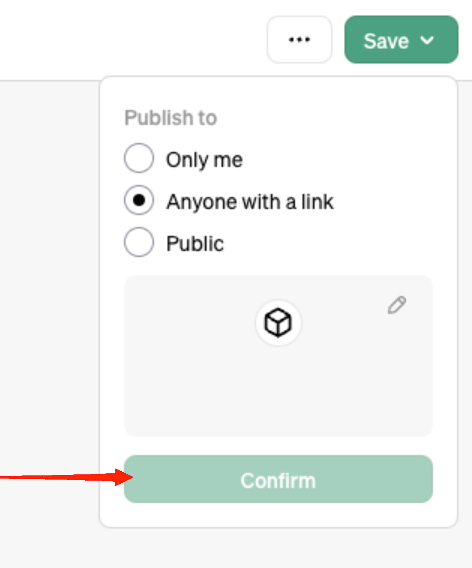
- 製品に満足したら、「Save」をクリックします。ここで、リストからオーディエンスを選択できます。希望のオプションを選択し、「Confirm」をクリックします。
- アシスタントを公開した後は、ChatGPTの「Home」ページで「Explore」オプションのすぐ上に見つけることができます。
最後の言葉
カスタムChatGPTアシスタントは、さまざまな場面で役立つかもしれません。個人用、会社専用のGPT、または単にテスト目的のために作成することができます。ChatGPTアシスタントを作成するのにコーディングが不要であるという事実は、ユーザーにとって実行可能な選択肢となっています。では、カスタムChatGPTアシスタントを作成する目的は何ですか?
カスタムChatGPTアシスタントを作成して迅速な応答を得る方法についての考えがあれば、下のコメントボックスにお気軽にお寄せください。また、動画チュートリアルのために私たちのDigitBin YouTubeチャンネルを購読してください。乾杯!
新しい投稿を受信箱で受け取る
スパムはありません。いつでも購読を解除できます。