Safari · 1 min read · Dec 02, 2025
iPhoneおよびiPadのSafariでカスタムお気に入りフォルダを作成する方法
あなたは、Safariブラウザで頻繁に訪れるウェブサイトをデフォルトのお気に入りフォルダの下にカスタマイズされたフォルダにグループ化できることをご存知ですか?このガイドでは、iPhoneのSafariブラウザでカスタムお気に入りフォルダを作成し、1日に何度もアクセスするウェブサイトのアイコンを保存する手順を説明します。
複数のウェブサイトにセッション中にアクセスしたい場合は、それらのURLを入力したりブックマークで検索したりする代わりに、カスタムお気に入りフォルダにアクセスし、該当するウェブサイトのアイコンをタップして開くだけです。
特定のウェブサイトを頻繁に訪れる場合、それらをブラウザのホーム画面に常に表示させておくことは、急いで何かをブラウズする必要があるときに便利です。複数のAppleデバイスを使用している場合、Safariブラウザで作成したお気に入りフォルダは、使用しているすべてのデバイスで同期されます。
カスタムお気に入りフォルダを作成する手順
このガイドの手順は、私のiPhoneを使用して記述およびデモンストレーションされています。ただし、Apple iPadでも同じ手順を実行できます。
- SafariブラウザアプリをiPhoneで起動します
- 右下隅のブックマークアイコンをタップします
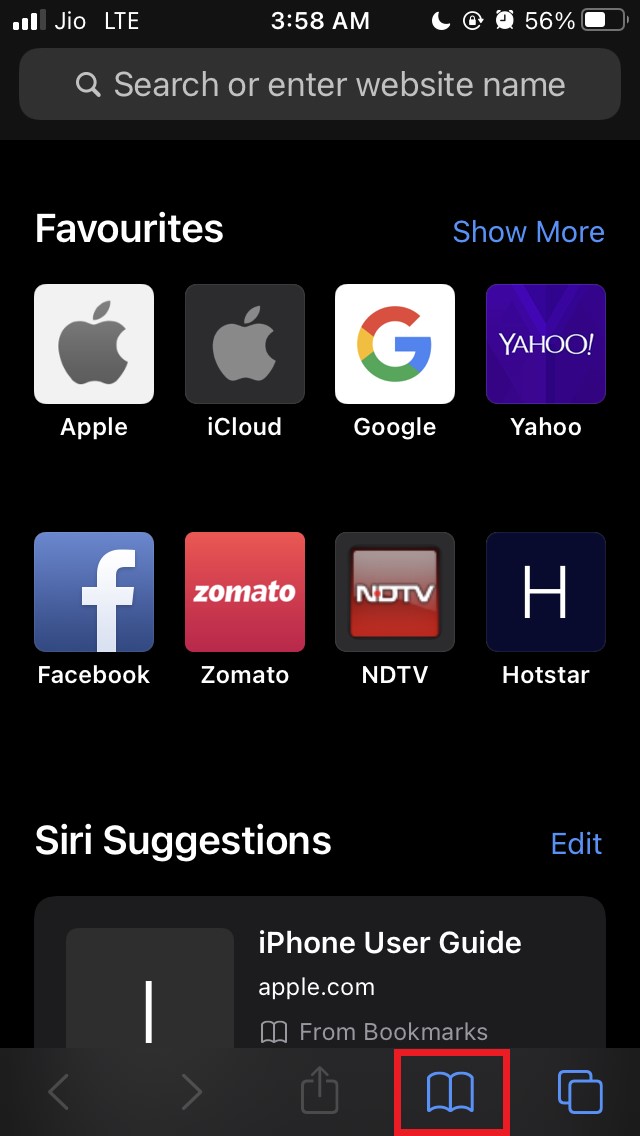
- 次に、お気に入りをタップして展開します
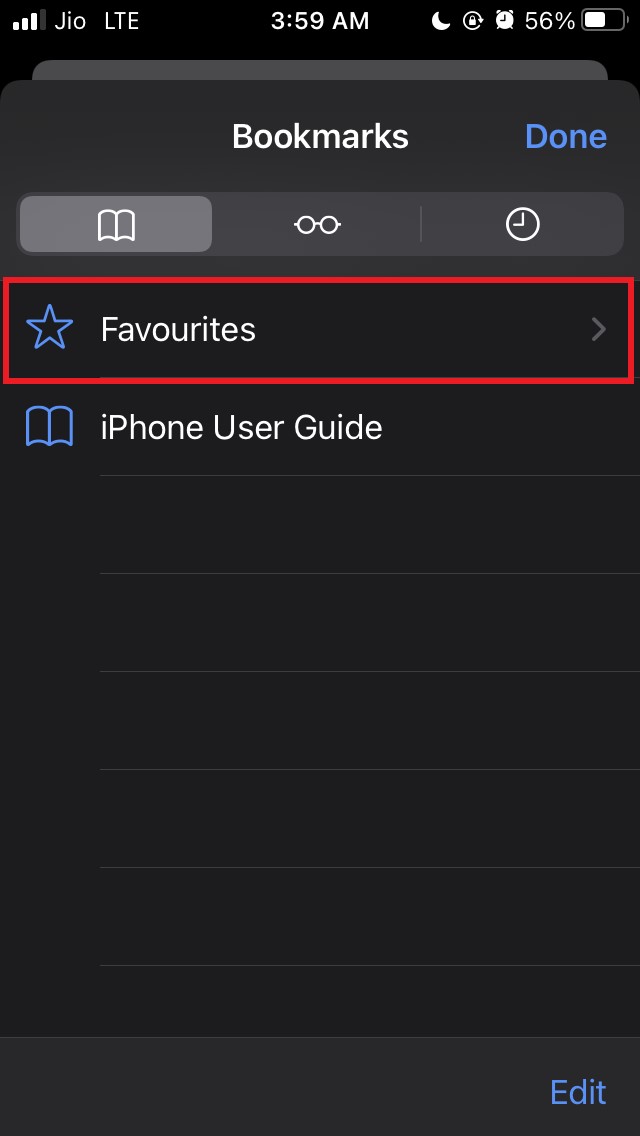
- 右下隅の編集オプションをタップします
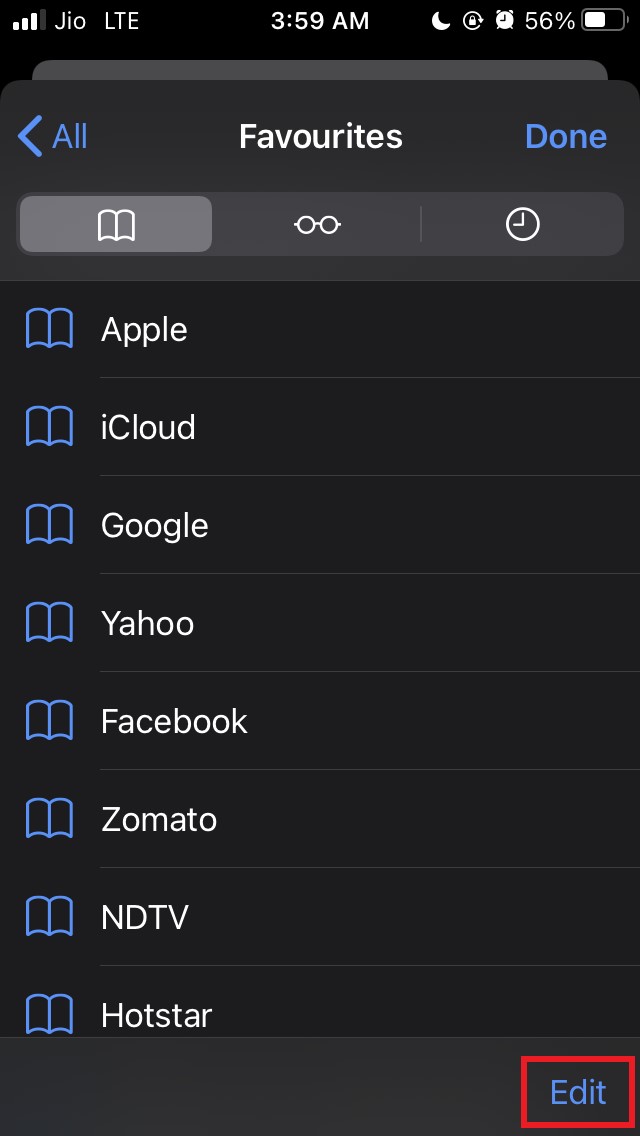
- 左下隅の新しいフォルダオプションをタップします
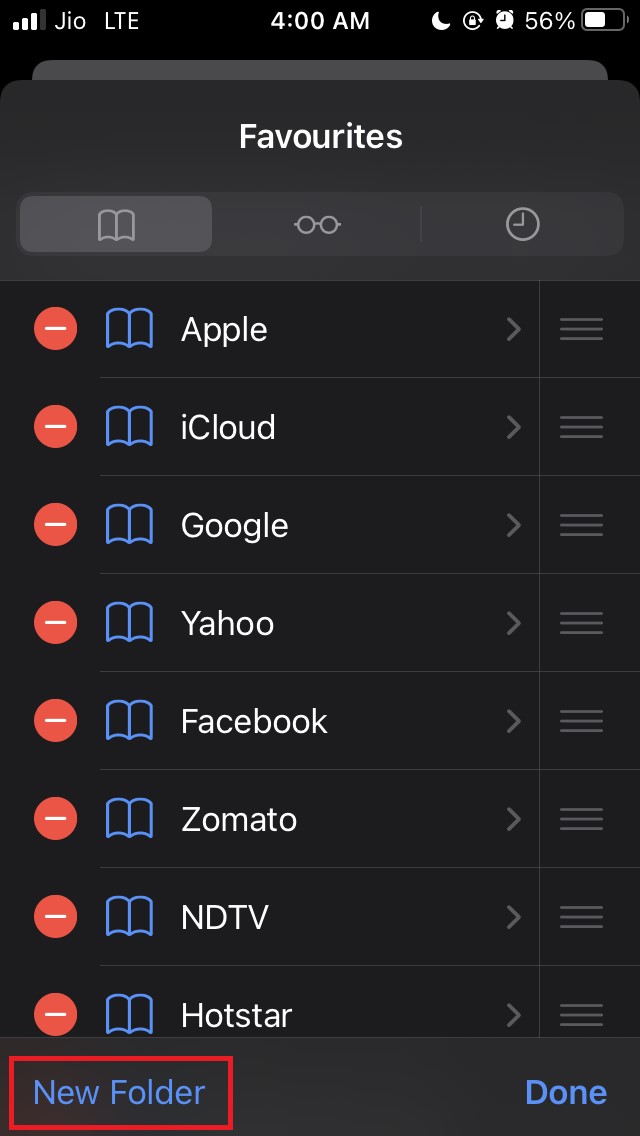
- このフォルダに名前を付けます。このフォルダがあなたのカスタムお気に入りフォルダになります
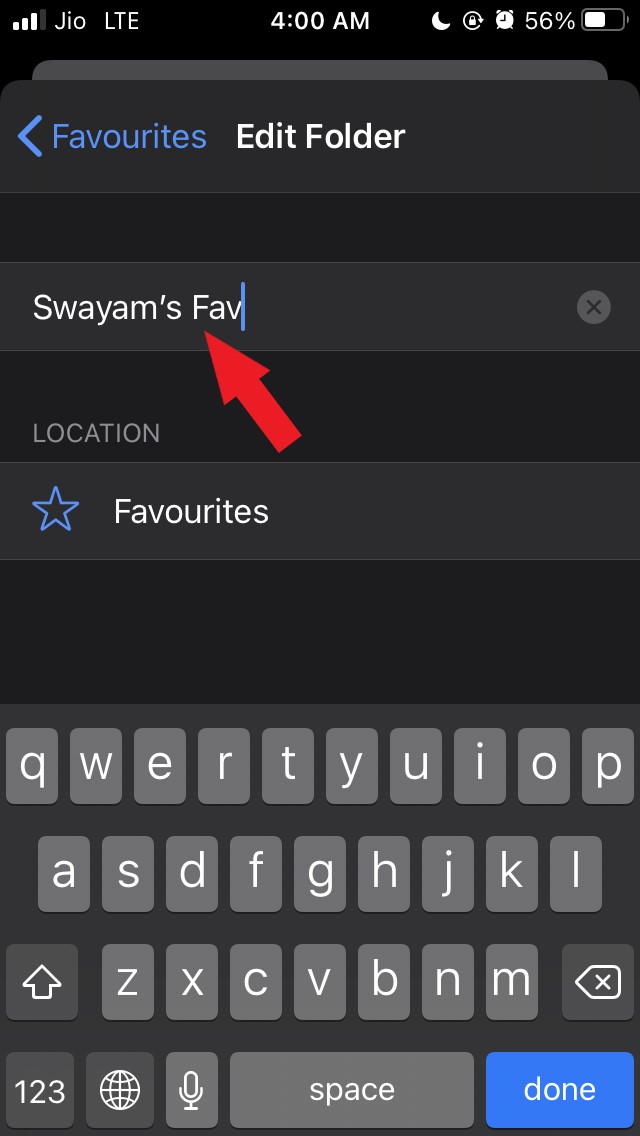
- 名前を入力し、完了をタップします。
- これで、新しいカスタムお気に入りフォルダがデフォルトのお気に入りセクションのリストに表示されます
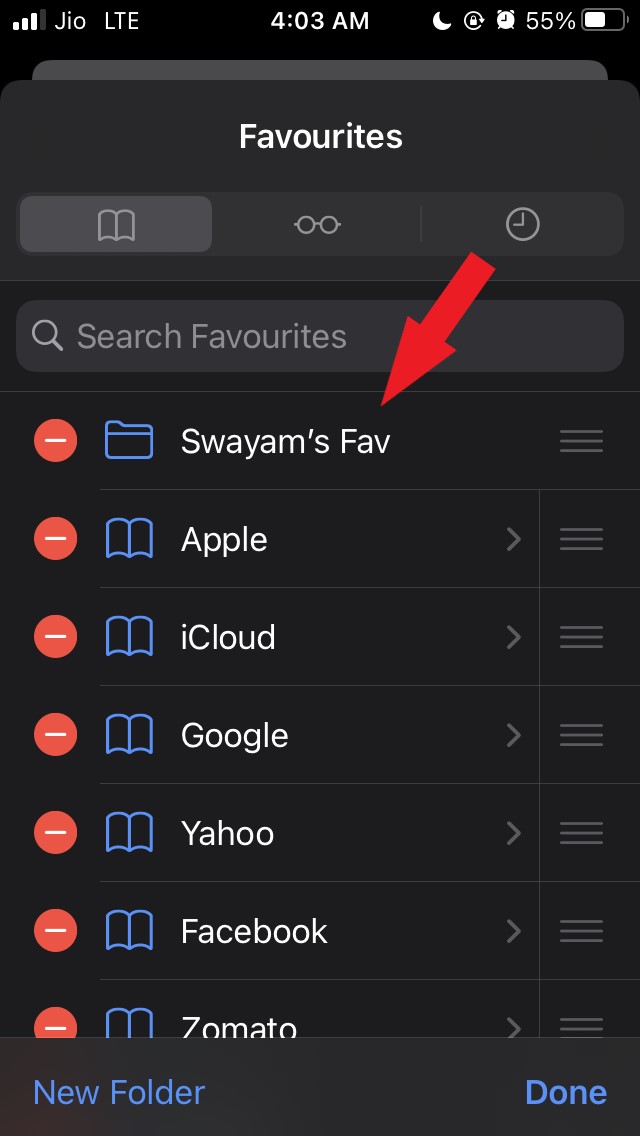
- フォルダ名をタップして、好きなウェブサイトを追加します
- 次に、お気に入りセクションに表示されているウェブサイトをタップします [ そのウェブサイトを頻繁に訪れる場合 ]
- そのウェブサイトがデフォルトのお気に入りセクションに分類されているのがわかります(あなたが作成したフォルダではなく)
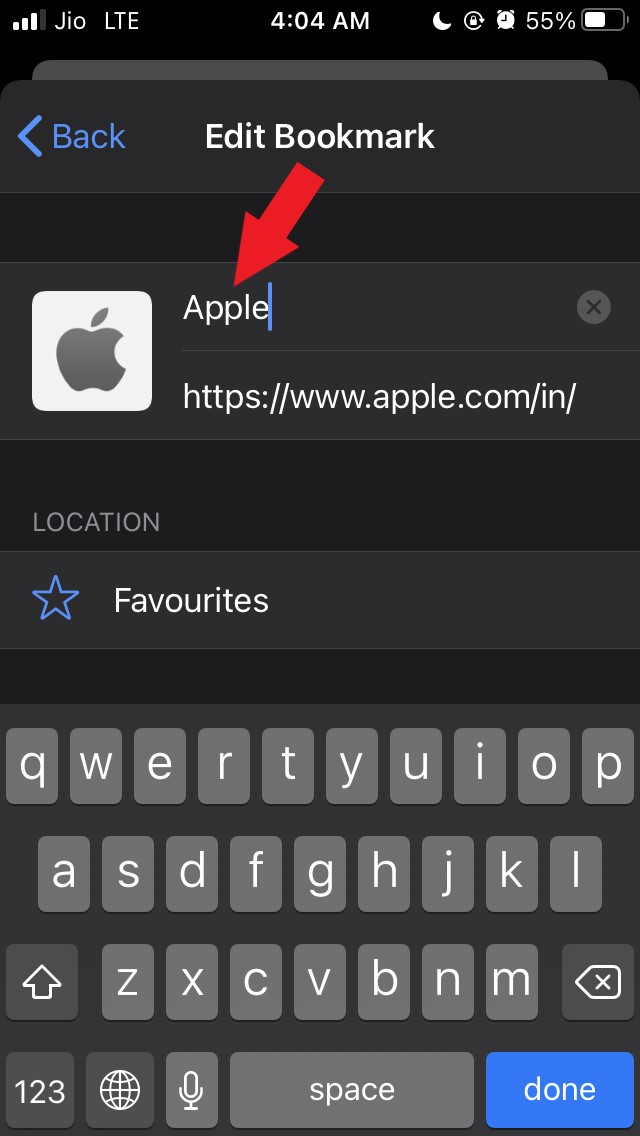
- お気に入りの横にチェックマークが表示され、そのウェブサイトが現在デフォルトのお気に入りセクションにあることを示します
- お気に入りをタップして、上記で作成したフォルダを含む他のフォルダを展開します
- あなたが作成したカスタムフォルダをタップするだけです
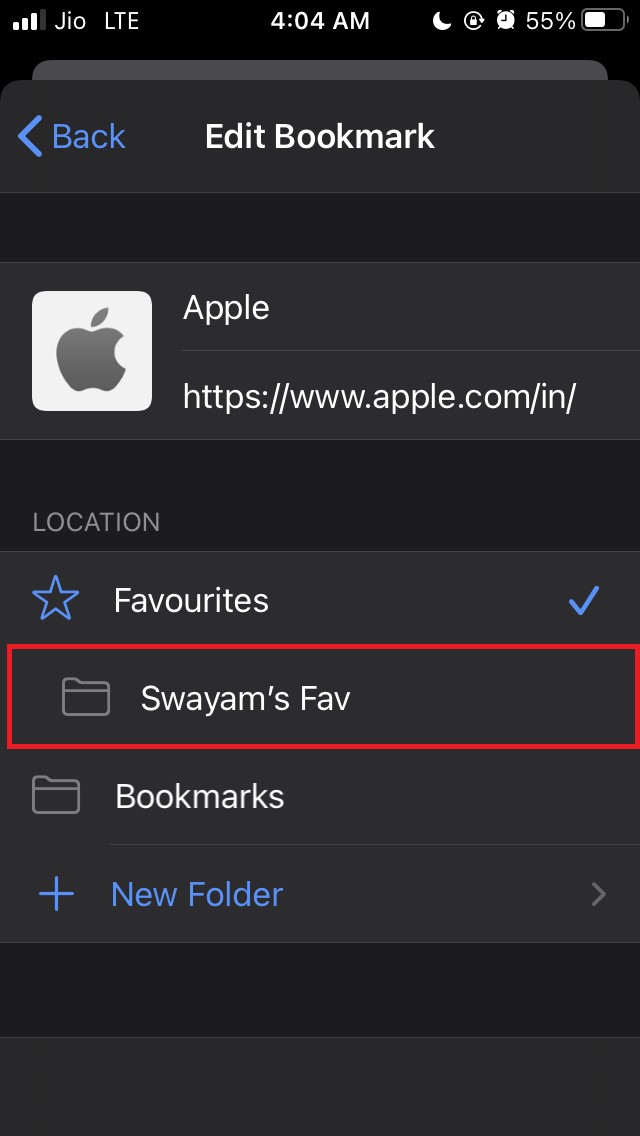
- これで、あなたが作成したカスタマイズされたお気に入りフォルダの横にチェックマークが表示されます。これは、そのウェブサイトがデフォルトのお気に入りフォルダではなく、あなたのカスタムお気に入りフォルダに存在することを意味します。
- あなたが頻繁に訪れる任意の数のウェブサイトについて、上記の2つの手順を繰り返すことができます。
これで、ブラウザのホーム画面に戻り、頻繁に訪れるすべてのウェブサイトアイコンが含まれたカスタムお気に入りフォルダが表示されるのを確認できます。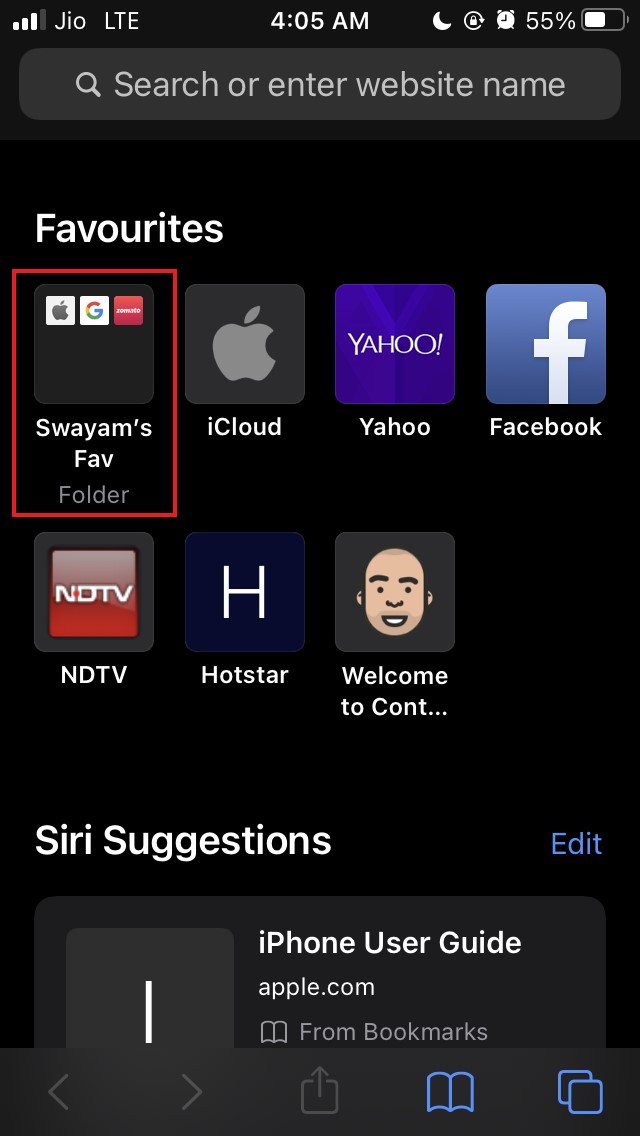
フォルダをタップして開き、希望のウェブサイトのアイコンをもう一度タップするだけで、すぐにサイトにアクセスできます。
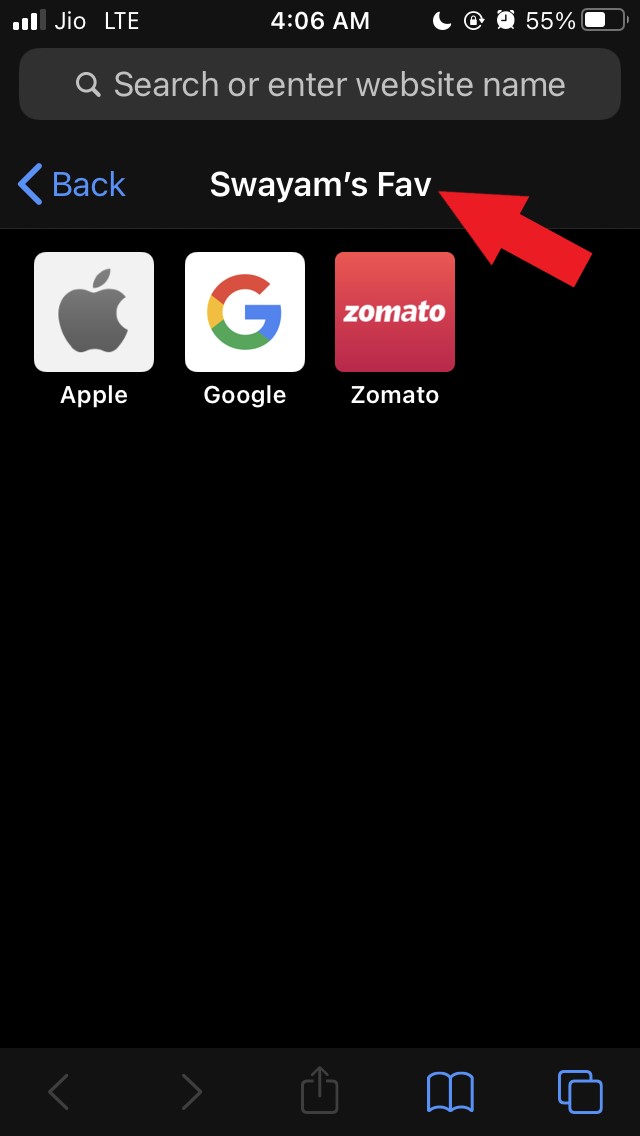
これで、Safariでカスタムお気に入りフォルダを作成し、それにウェブサイトを保存して、より簡単かつ迅速にアクセスできる方法がわかりました。
iPhoneおよびiPadのSafariでカスタムお気に入りフォルダを作成する方法についてのご意見があれば、下のコメントボックスにお気軽にお寄せください。また、動画チュートリアルのために私たちのDigitBin YouTubeチャンネルを購読してください。乾杯!
新しい投稿を受信箱で受け取る
スパムはありません。いつでも購読を解除できます。