「Windows 11」 · 1 min read · Dec 21, 2025
Windows 11で名前と拡張子なしのファイルを作成する方法

Windows PCで名前を付けずにファイルを作成したいですか?また、そのファイルには拡張子もありません。このようなファイルをWindows 11で作成することは可能です。名前なしでファイルを保存すると、アイコンのみで表示されます。また、ファイルの種類の列には、ファイル拡張子名の代わりに「ファイル」という用語が表示されます。
なぜ名前なしでファイルを保存する必要があるのか不思議に思うかもしれません。他の家族がアクセスするPCを持っている場合、名前や拡張子を隠すことで個人情報や重要なファイルを保護できます。
Windowsでファイル名なしでファイルを作成する方法
Windowsで名前のないファイルやフォルダーを取得する手順は、使用しているPCによっては複雑になることがあります。名前なしでファイル/フォルダーを作成する方法はいくつかあります。
1. Altキーショートカットを使用してファイルを作成する
コンピューターやノートパソコンに右側に数字キーセクションがある場合、このトリックを使用してファイルの名前を削除できます。
- ファイルを作成し、保存する準備ができたら、Alt + 0160を押します。
- 右側の数字キーパッドで0160を入力している間、ALTキーを押し続けます。
- その後、ALTキーを放します。
- Enterを押してファイルを保存します。
注意: ALTキーの方法は、QWERTYキーセクションの上にある数字キーを使用している場合は機能しません。右側の独立した数字キーパッドでのみ機能します。
2. オンスクリーンキーボードを使用してファイルの名前を削除する
PCのキーボードに右側に数字キーパッドがない場合は、オンスクリーンキーボードを使用して前のセクションで説明した手順を実行します。
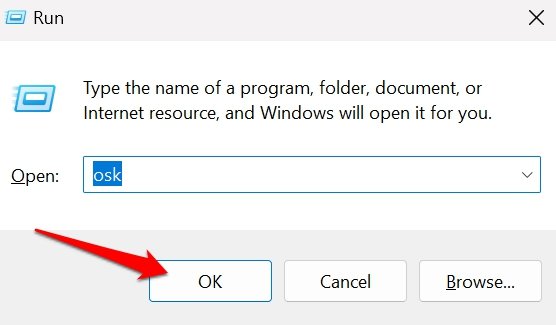
- Win + Rを押します。
- 実行ボックスにoskと入力し、Enterを押します。これにより、オンスクリーンキーボードが起動します。
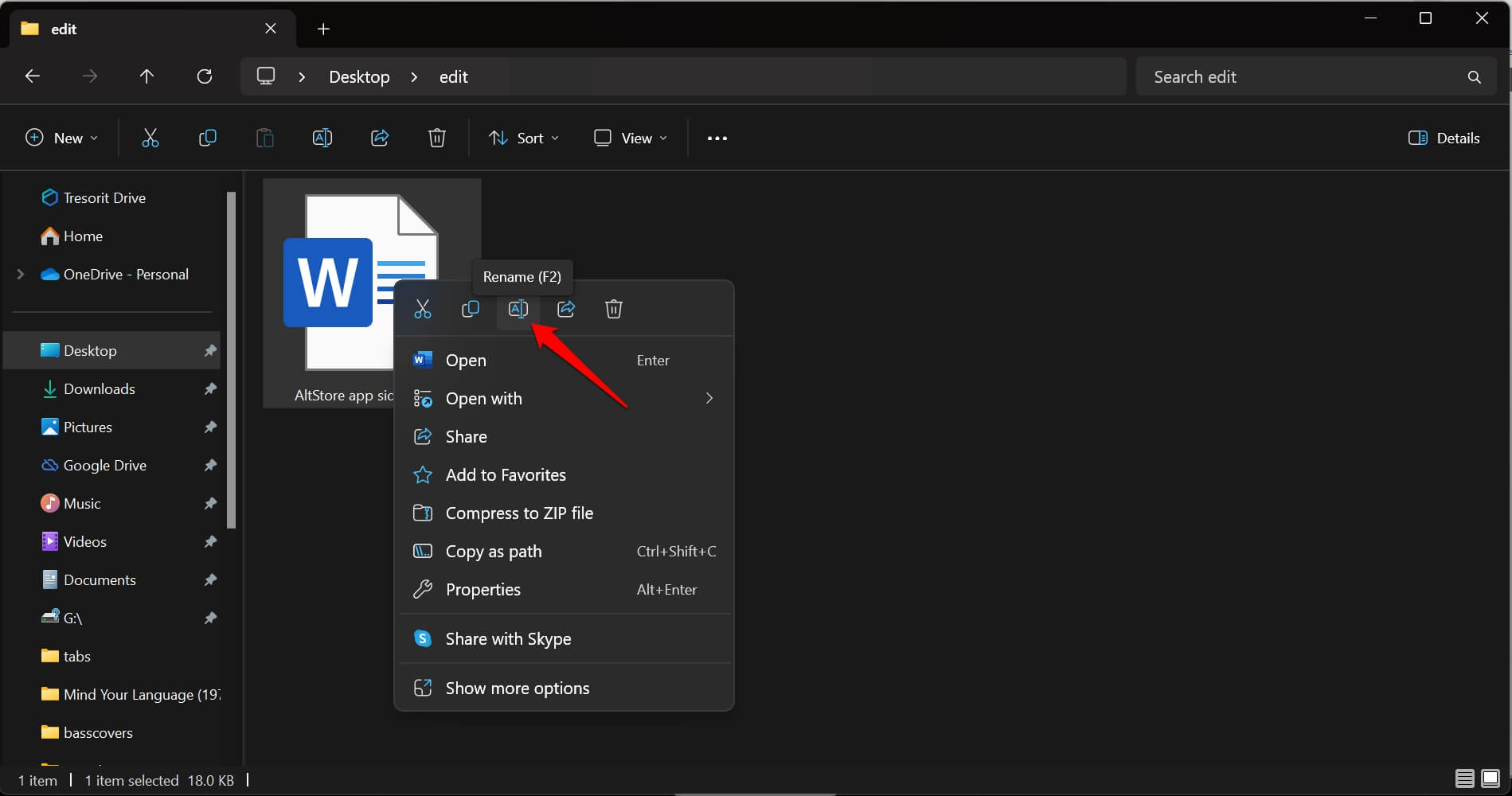
- 名前を変更したいファイルを右クリック > 名前の変更をクリックします。
- PC画面のキーボードで、ALTキーを押しながら0160を入力します。
注意: 一部のオンスクリーンキーボードには、数字キーパッドがないことが報告されていますが、それを有効にしても解決しない場合があります。
名前なしでファイルを作成または名前を変更しようとして上記の問題が発生した場合は、次の回避策に進んでください。
3. 数字キーパッド付きの外部キーボードを使用してファイル名を削除する
PC/ノートパソコンのネイティブキーボードに右側に数字キーパッドがない場合、またはオンスクリーンキーボードでも問題が解決しない場合は、数字キーパッド付きの外部キーボードを用意してください。
- 外部USBキーボードをPC/ノートパソコンに接続します。
- 名前の変更/新しいファイルの作成を開始します。
- 外部キーボードでALT + 0160キーを押して、名前なしでファイルを保存します。
数字パッドがないコンピューターで名前なしのファイルを作成する
最近のノートパソコンやPCのキーボードの中には、右側に独立した数字パッドがないものがあります。そのようなコンピューターで名前のないファイル/フォルダーを作成するにはどうすればよいでしょうか?それにはクールで迅速な回避策があります。
- ファイル名を右クリックし、メニューから名前の変更を選択します。
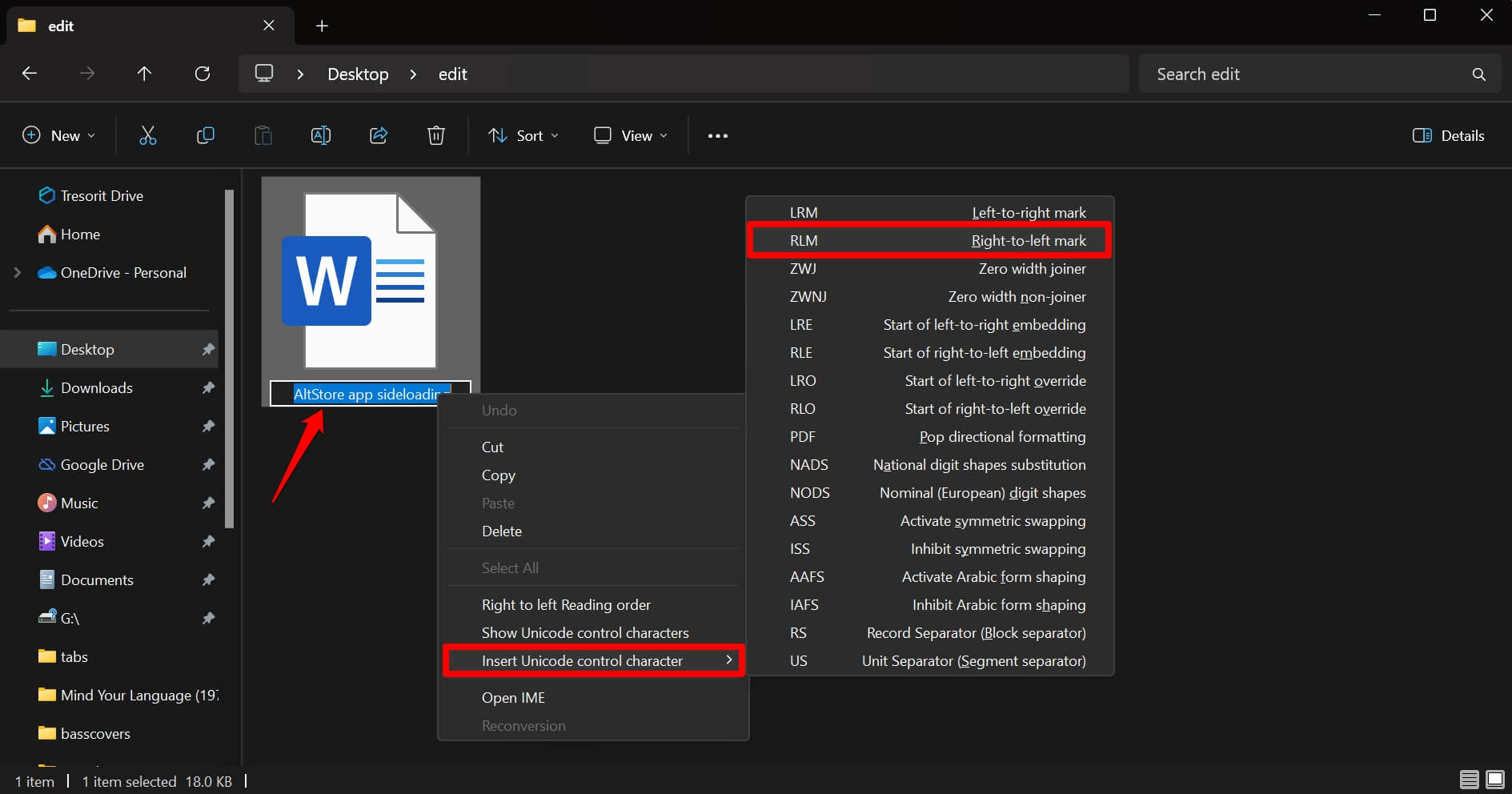
- 既存のファイル名がハイライトされたら、それを右クリックします。
- メニューからUnicode制御文字を挿入 > RLMをクリックします。
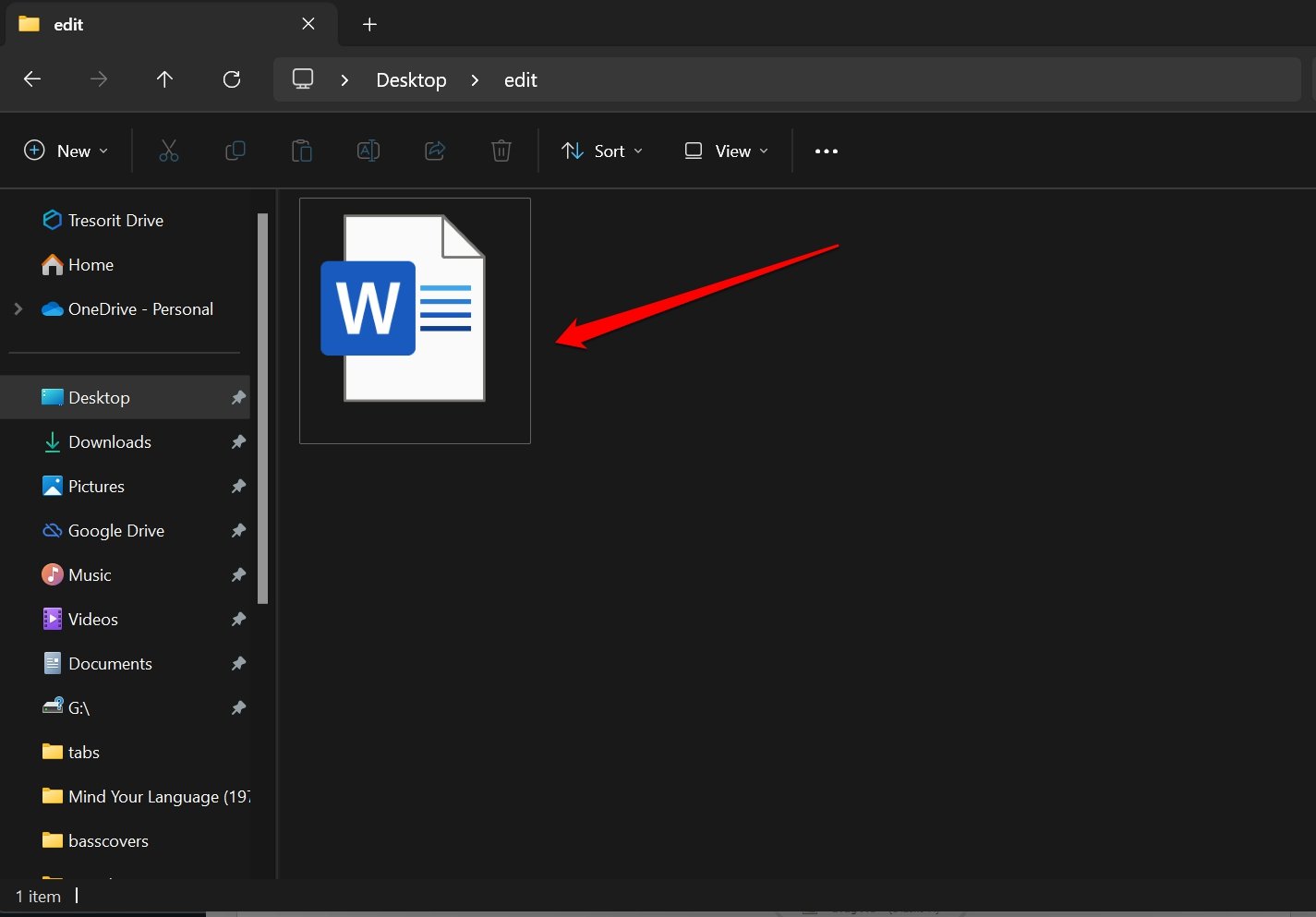
すぐにファイルは名前なしで保存されます。ファイルが指定されたアプリケーションで開かれていないことを確認してください。
新しいファイルを作成する場合は、ランダムに何か名前を付けてください。その後、上記の手順に従ってファイルを名前なしにします。
私の意見では、この方法はWindows OSでファイルやフォルダーの名前を迅速に削除するための最良の方法です。これはWindows 11で機能し、Windows 7/8/10などの他の古いバージョンでもこの方法がサポートされていると確信しています。
ファイルからファイル名の拡張子を削除する方法
Notepadアプリで作成したファイルを保存する際に、その拡張子を削除できます。
- Notepadでテキストのドラフトが完了したら、Ctrl + Sをクリックします。
- ファイル名フィールドに、ファイル名を引用符で囲んで入力します。
- Enterを押してファイルを保存します。
拡張子なしでファイルが保存されているか確認するには、
- 以前に拡張子なしで保存したファイルを探します。
- ファイルを右クリックし、プロパティをクリックします。[またはAlt + Enterを押します]
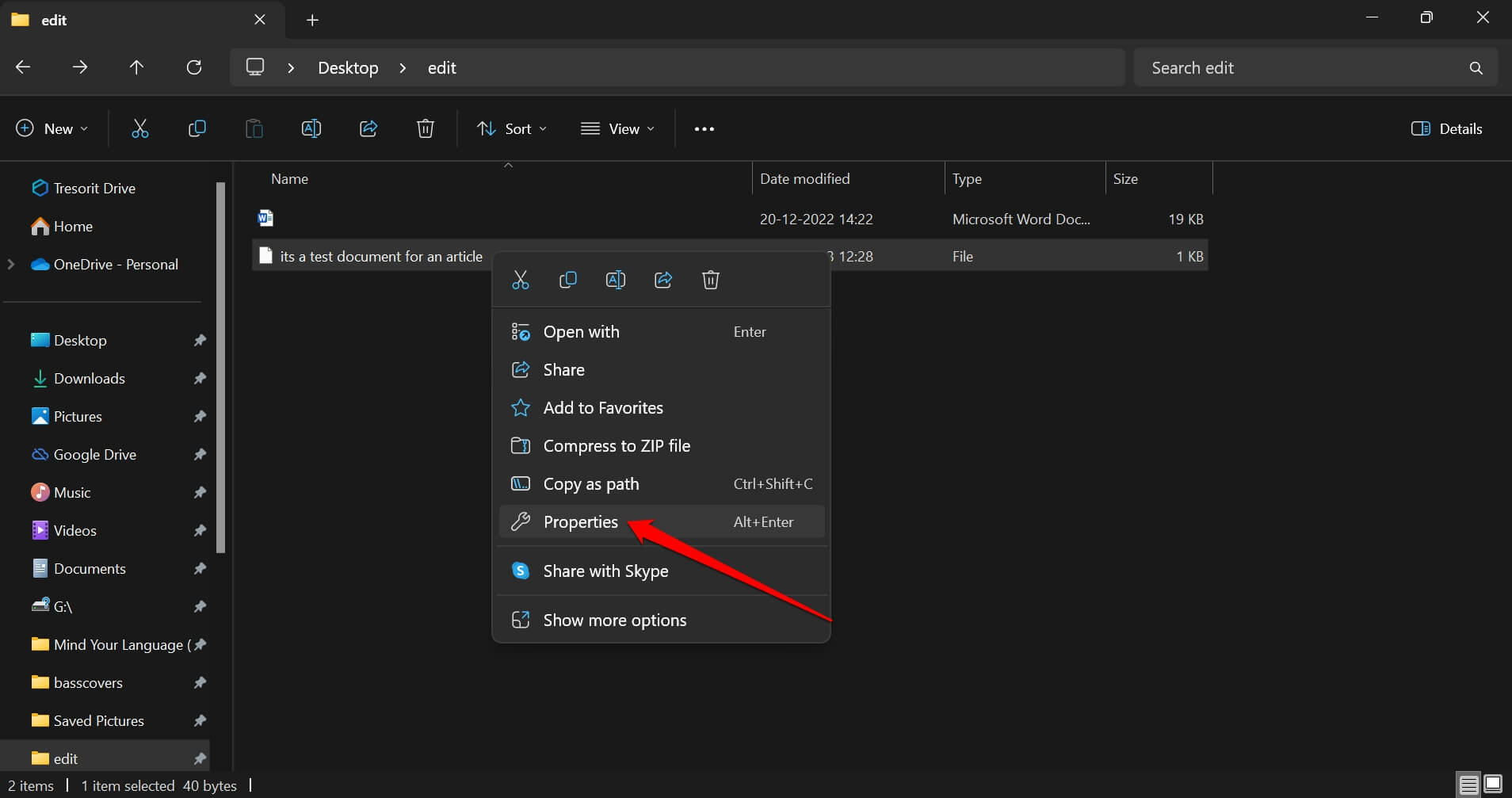
- 一般タブの下で、ファイルの種類がファイルに設定されます。
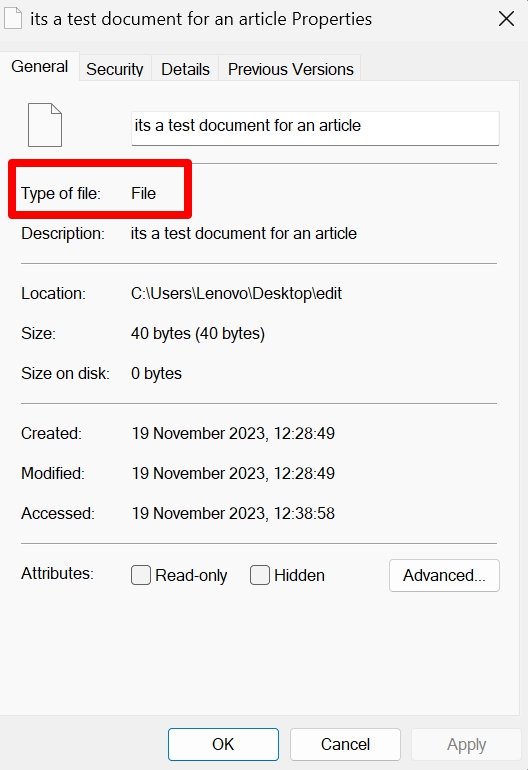
注意: Windows 11では、Notepadアプリでテキストファイルを保存する際にのみ、拡張子なしでファイル名を保存することが可能であることを確認しました。他のアプリ(MS Word、VLC、Paint-3Dなど)では、引用符でファイルを保存することはできません。
拡張子なしで保存されたファイルを開くには、
- ファイルを右クリックします。
- プログラムから開くを選択します。
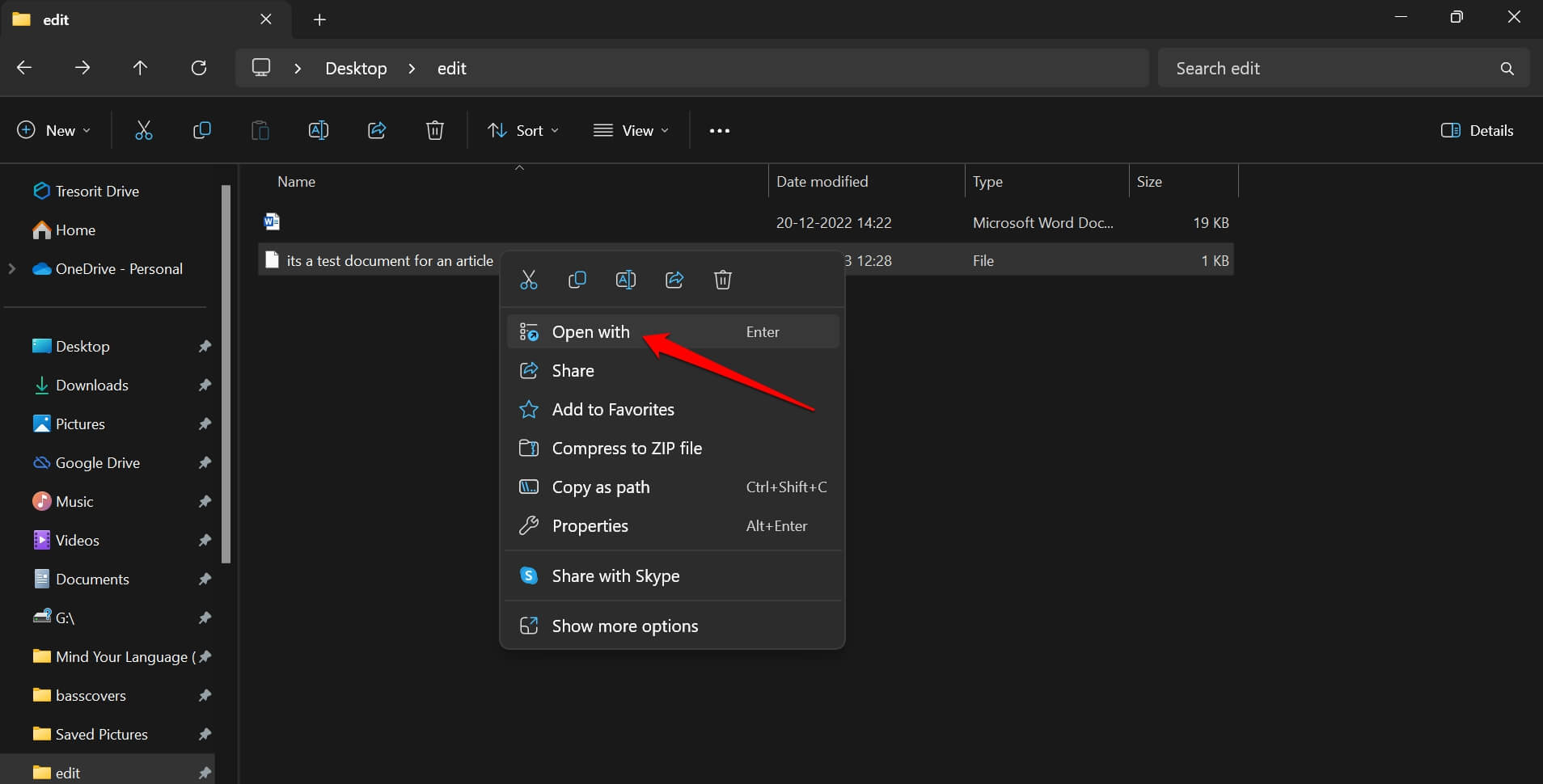
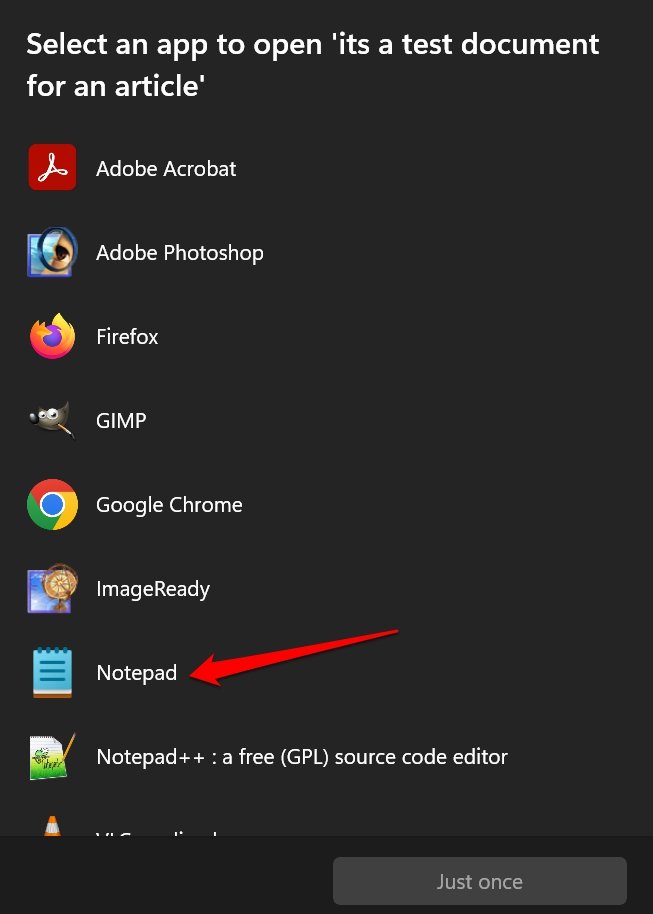
- インストールされたアプリのリストから、ファイルを開くための適切なアプリケーションを選択します。
名前なしで保存されたファイルを開けない場合の修正
時々、名前なしで保存したファイルは、ダブルクリックしても開かないことがあります。最も有効な修正は、名前を変更することです。
- 単にファイルを右クリックし、メニューから名前の変更を選択します。
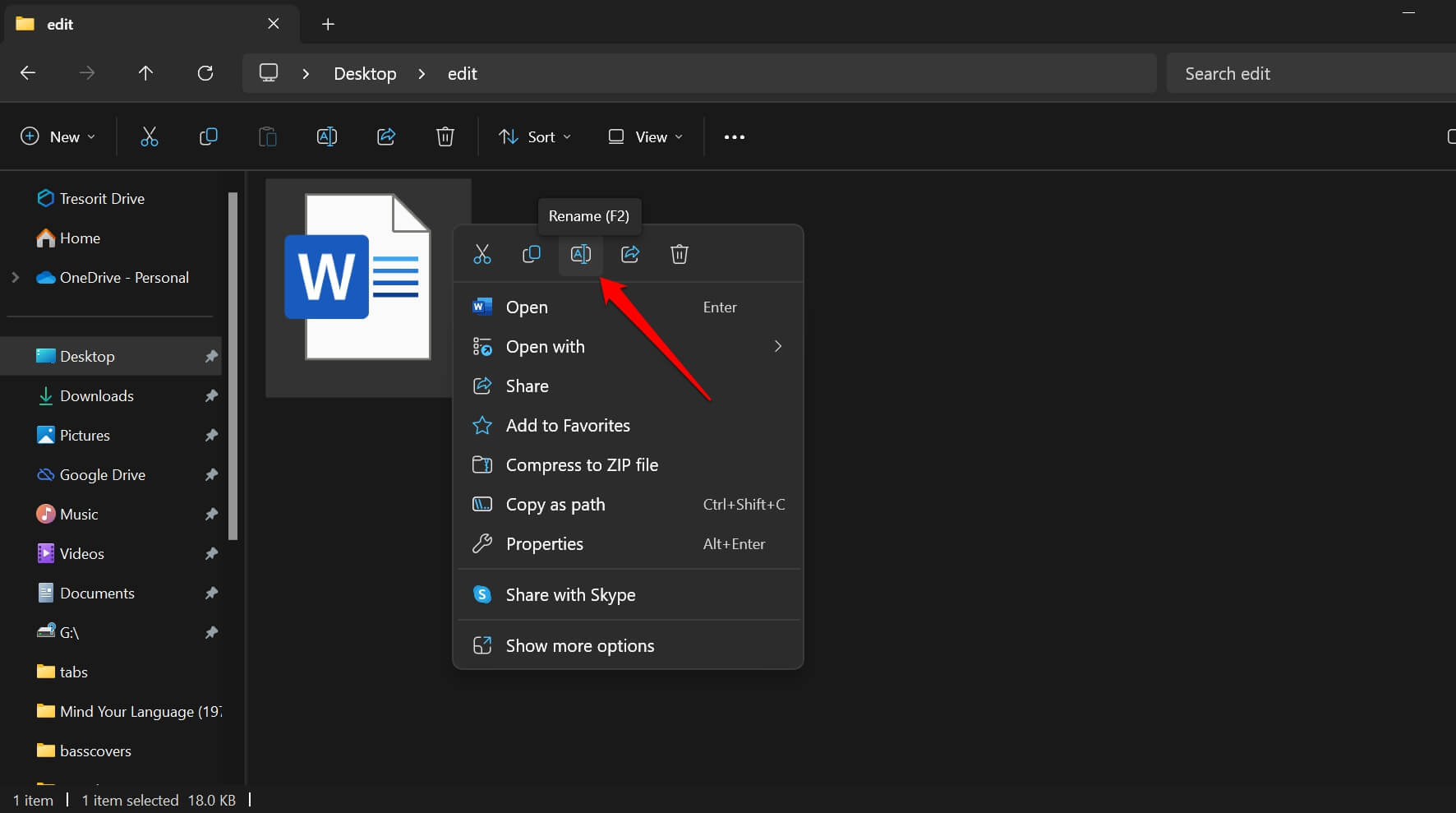
- 任意の名前を設定し、Enterを押して名前の変更プロセスを完了します。
- その後、ファイルを開きます。
さらに、PCを再起動して、名前なしのファイルが関連するアプリケーションで起動できない原因となっているランダムな不具合を修正することをお勧めします。
Windows 11で名前なしでファイルを保存する
このガイドが、名前なしおよびファイル名拡張子なしでファイルを保存するのに役立ったことを願っています。名前なしで保存しているファイルのバックアップを作成することを忘れないでください。これにより、PCに保存された他の多数のファイルの中でそのファイルを失うのを避けることができます。Windows PCのファイルやフォルダーでこのトリックを試してみて、コメントで体験を共有してください。
Windows 11で名前と拡張子なしのファイルを作成する方法についてのご意見があれば、下のコメントボックスにお気軽にお寄せください。また、動画チュートリアルのために私たちのDigitBin YouTubeチャンネルを購読してください。乾杯!
新しい投稿を受信箱で受け取る
スパムはありません。いつでも購読を解除できます。