Microsoft Word · 1 min read · Nov 14, 2025
Microsoft Wordで分数を作成する方法

ビジネスのためにプロフェッショナルな文書や個別のレポートを作成していて、Microsoft Wordで分数を作成したいですか?もしそうなら、あなたは正しい場所にいます。ご存知のように、分数はWord文書で最も一般的に使用され、特にレポートに数学的な数値を挿入する必要があるときに使用されます(例:½)。
多くの人はWord文書で完璧な分数を作成する方法を知らず、通常は1/2の数値を入力します。洗練されたプロフェッショナルなレポートを作成しようとしているなら、分数のような数学的な機能を使用する必要があります。このガイドでは、Microsoft Wordで分数を作成するためのさまざまな方法を示します。さあ、始めましょう。
Microsoft Wordで分数を入力する最良の方法
Microsoft Wordは、プロフェッショナルレベルの文書を作成するために利用できるいくつかの組み込みツールを提供しています。他のWordツールと同様に、Microsoft Wordで分数を作成するためのいくつかのオプションがあります。
以下に、Microsoft Wordで分数を作成するための4つの異なる方法を概説しました。それぞれを見てみましょう。
1. 記号を使用して分数を挿入する
Microsoft Wordには、特別な記号ツールがあり、特別な記号文字や特定の方程式をWord文書に表示して入力できます。しかし、Word文書に挿入できる分数も含まれています。以下の手順で行います:
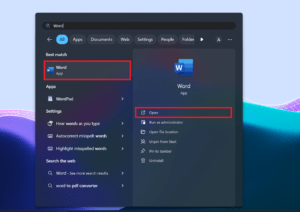
- Windowsキーを押してスタートメニューに移動します。
- 検索メニューにWordと入力し、開くをクリックします。
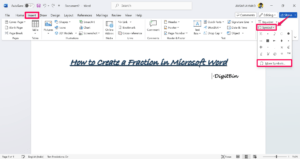
- Wordリボンの上部から挿入タブをクリックします。
- 記号グループの下で、記号ドロップダウンメニューをクリックし、その他の記号オプションを選択します。
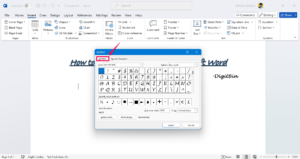
- 記号ダイアログボックスから、記号タブをクリックします。
- 次に、フォントの隣にあるドロップダウン矢印アイコンをクリックし、(通常のテキスト)を選択します。
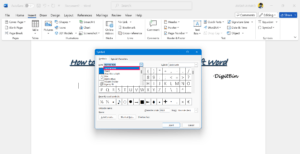
- 次に、サブセットドロップダウンをクリックし、数字形式を選択します。ここで、画面にさまざまな分数が表示されます。
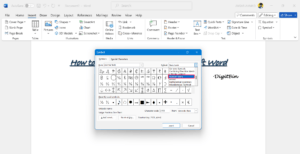
- Word文書に追加したい分数を選択し、挿入をクリックします。
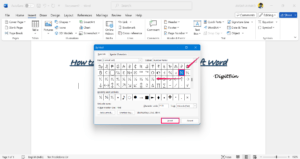
これで、記号リストから希望する分数を選択することで、文書に分数を正常に追加しました。
2. 方程式を使用して分数を作成する
分数を作成するもう一つの簡単な方法は、Word文書で方程式を使用することです。これは、文書レポートで使用できる多くの数値解を含んでいます。方程式を使用して分数を作成する方法は次のとおりです:
- まず、Wordリボンの挿入タブをクリックします。
- 記号グループの下で、方程式ドロップダウンメニューをクリックします。
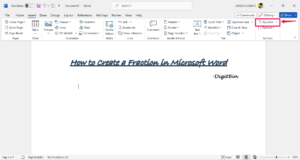
- 新しい方程式を挿入をクリックすると、方程式タブに移動します。
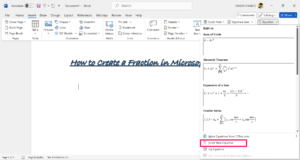
- 次に、分数ドロップダウン矢印アイコンをクリックし、好みの分数形式を選択します。これにより、分数の形式が自動的にWord文書に挿入されます。
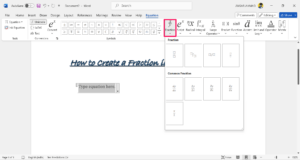
- これで、分数の分子と分母をそれぞれ入力できます。
3. 自動書式設定を使用して分数を作成する
Word文書で自動書式設定オプションを使用して分数を作成できることをご存知でしたか?たとえば、1/2のような数値分数を入力すると、自動的に½形式に変換されます。
自動書式設定オプションを使用すると、文書内で数値形式を入力するだけで、いつでも分数を簡単に変換できます。Word文書で分数を作成するための設定を有効にする方法は次のとおりです:
- 分数を挿入したいWord文書を開きます。
- リボンの左上隅にあるファイルタブをクリックします。
- ファイルメニューから、左下隅にあるオプションを選択します。
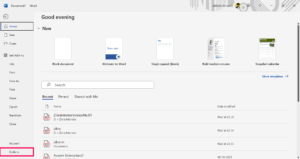
- Wordオプションウィンドウで、左のサイドバーから校正をクリックします。
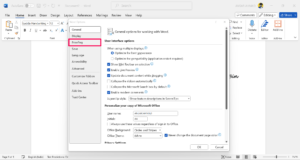
- 自動修正オプションをクリックして、自動修正ダイアログボックスを開きます。
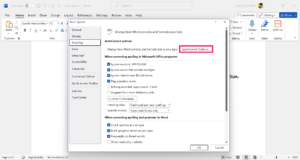
- 上部セクションから「入力中に自動書式設定」タブをクリックします。
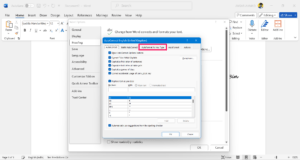
- 「入力中に置き換える」グループで、「分数(1/2)を分数文字(½)に置き換える」の隣のボックスにチェックを入れ、OKをクリックして変更を保存します。
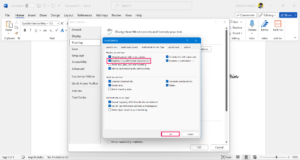
- 文書に戻り、ページに1/2または3/4を入力します。分数文字(½)または(¾)に変換されます。
注意: 自動書式設定オプションは、½、⅔、¾などの一般的な分数にのみ機能します。他の分数(例:2/9、5/8など)には機能しません。
4. 自動修正を使用して分数を挿入する
前述のように、自動書式設定は½、⅔、¾などの一般的な分数で機能します。しかし、5/8や1/9の分数を挿入しようとすると、自動書式設定では機能しない場合があります。幸いなことに、自動修正を使用して新しい分数を追加することで、分数リストを拡張できます。方法は次のとおりです。
分数を挿入したいWord文書を開きます。
リボンの左上隅にあるファイルタブをクリックします。
ファイルメニューから、左下隅にあるオプションを選択します。
Wordオプションウィンドウで、左のサイドバーから校正をクリックします。
自動修正オプションをクリックして、自動修正ダイアログボックスを開きます。
上部バーから「自動修正」タブをクリックします。
「入力中にテキストを置き換える」オプションの隣のボックスにチェックを入れます。
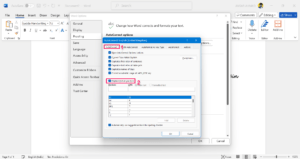
置き換えフィールドに、数値分数の簡単な形式(例:1/6)を入力します。
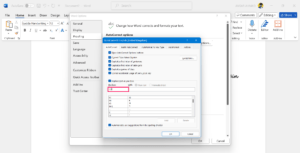
Withフィールドに、標準の分数形式(例:⅙)を入力し、追加をクリックします。分数の標準形式がわからない場合は、単にウェブで検索してください。
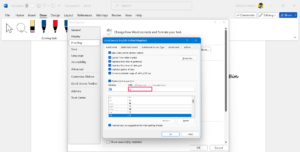
挿入したいすべての分数に対して同じ手順を繰り返し、OKをクリックして変更を保存します。
これで、Word文書のホームページに戻り、1/6などの数値分数を入力すると、追加した他の分数も⅙に変換されます。
最後の言葉
多くの人がWord文書で分数を作成することを好みますが、正しく分数を挿入する方法を知らないことが多いです。Word文書で分数を作成するための4つのステップを概説しました。これらの方法のいずれかを読んで適用することで、Word文書で簡単に分数を作成できます。このガイドがあなたの助けになれば幸いです。
Microsoft Wordで分数を作成する方法についてのご意見があれば、下のコメントボックスにお気軽にお寄せください。また、動画チュートリアルのために私たちのDigitBin YouTubeチャンネルを購読してください。よろしく!
新しい投稿を受信箱で受け取る
スパムはありません。いつでも購読を解除できます。