USB作成 · 1 min read · Nov 25, 2025
マルチOSブータブルUSBの作成方法
もはや、異なるオペレーティングシステムをインストールするために複数のCDを保持していた時代は終わりました。今では、ほとんどの人がオペレーティングシステムをインストールするためにUSBドライブを使用しています。さて、各オペレーティングシステムにはそれぞれの特徴があり、良いニュースは、マルチOSブータブルUSBを作成できるということです。
このガイドでは、マルチOSブータブルUSBの作成方法をお教えします。非常に簡単で、すべてのオペレーティングシステムのISOファイルを1つのUSBに入れてブータブルにすることができます。
マルチOSブータブルUSBの作成手順
1つのドライブに複数のブータブルオペレーティングシステムのISOを持つことができます。たとえば、WindowsのISOとライブLinuxディストリビューションを持つことができます。それを実現するためのソフトウェアがいくつかあります。
MultiBootUSB
MultiBootUSBは、この目的に最適なソフトウェアの1つです。その最も良い特徴は、ポータブルツールであるため、USBドライブから直接実行できることです。1つのUSBに複数のブータブルオペレーティングシステムを保持する方法は次のとおりです。
ステップ1: MultiBoot USBをダウンロードしてインストールします。
ステップ2: インストールが成功したら、MultiBootUSBを開き、USBディスクを選択します。右側にISOイメージファイルを選択するオプションが表示されます。そこからISOファイルを選択する必要があります。
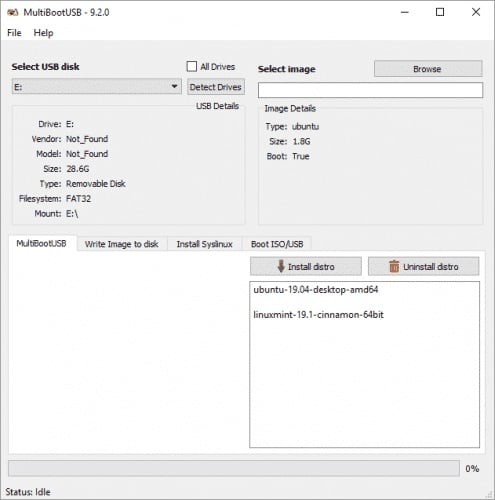
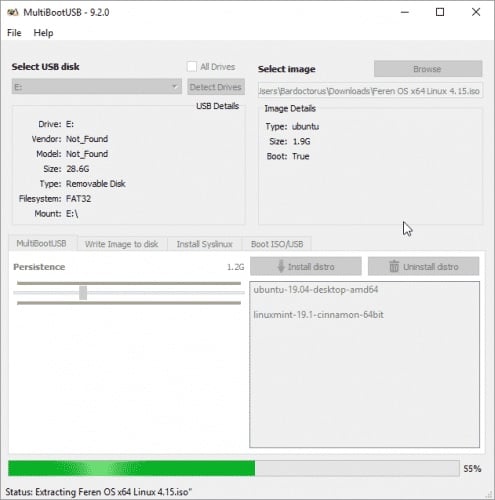
ステップ3: ISOファイルを選択したら、「Install Distro」をクリックします。
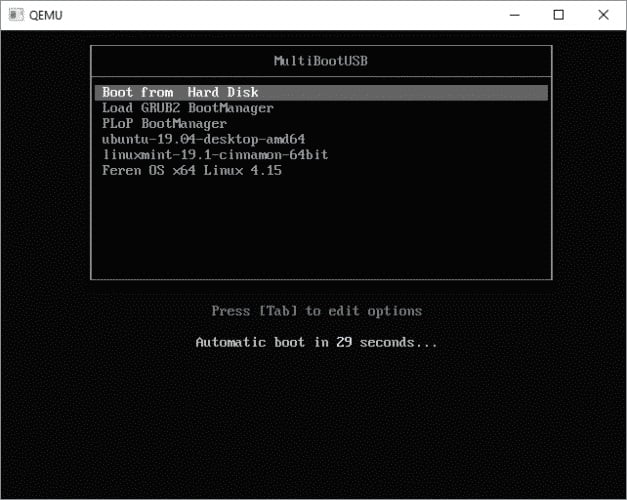
ステップ4: PCを再起動せずにマルチブートUSBをチェックできます。QEMUビジュアライゼーションを使用する必要があり、これによりLinux ISOとUSBスティックの両方をテストできます。
これで準備完了です!
XBoot
ステップ1: PCにXBootをダウンロードしてインストールします。
ステップ2: インストールが成功したら、ソフトウェアを実行し、ISOファイルを追加します。メインボックスにファイルをドラッグ&ドロップすることもできます。
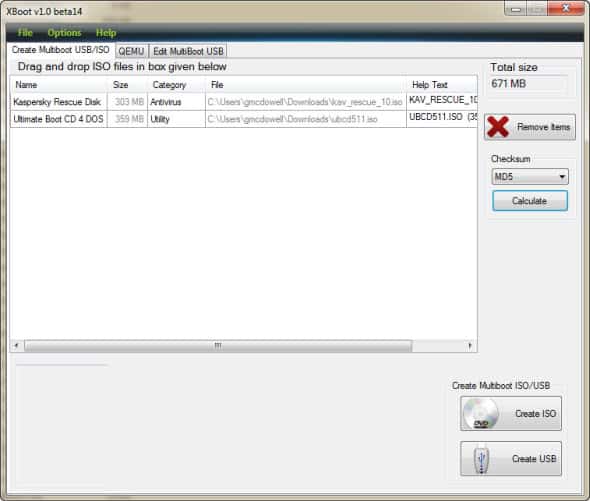
ステップ3: ISOファイルを追加したら、「Create USB」ボタンをクリックします。
ステップ4: 次のステップに進み、USBドライブとブートローダーを選択する必要があります。USBドライブをブータブルにしたい場合は、ブートローダーに変更を加えないでください。「OK」をクリックします。
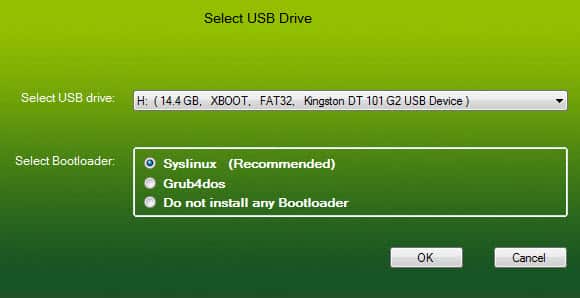
数分待つと、準備完了です。
YUMI
YUMIは、Your Universal Multiboot Installerの略です。非常に効率的で使いやすいソフトウェアの1つです。ISOファイルを使用するか、YUMIが提供するリンクを使用してISOファイルをダウンロードできます。
ステップ1: PCにYUMIをダウンロードしてインストールします。
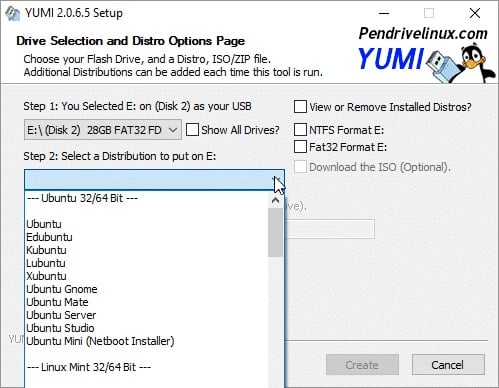
ステップ2: YUMIを起動し、USBドライブを選択します。ブータブルUSBドライブに入れたいディストリビューションを選択します。
ステップ3: オペレーティングシステムのISOファイルを参照し、「Create」ボタンをクリックします。
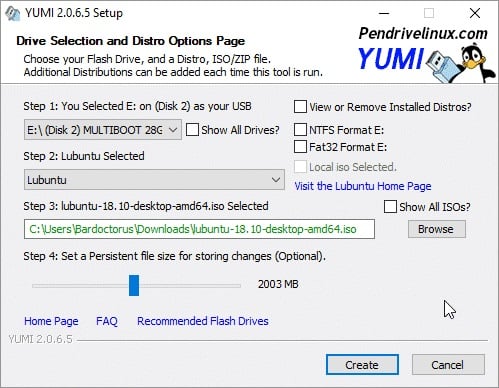
これで準備完了です。簡単でしたね?
WinSetupFromUSB
これは、WindowsとLinuxを1つのUSBスティックにインストールするためのトップレートのツールの1つです。軽量で非常に使いやすいです。
ステップ1: WinSetupFromUSBをダウンロードしてインストールします。
ステップ2: インストールが成功したら、ツールを実行し、USBドライブを選択します。
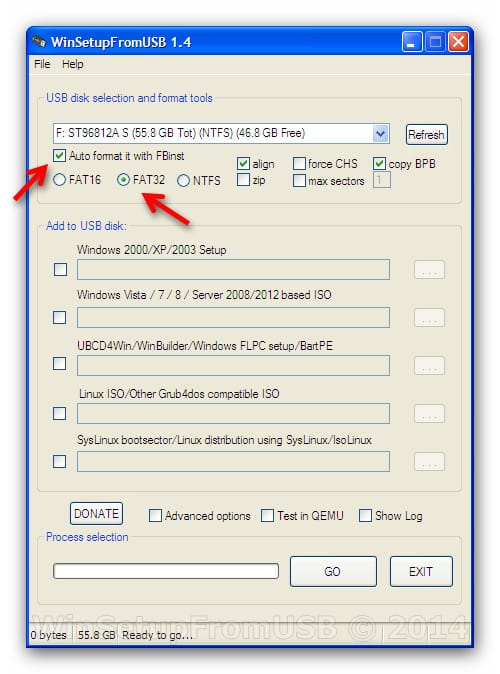
ステップ3: オペレーティングシステムを選択します。
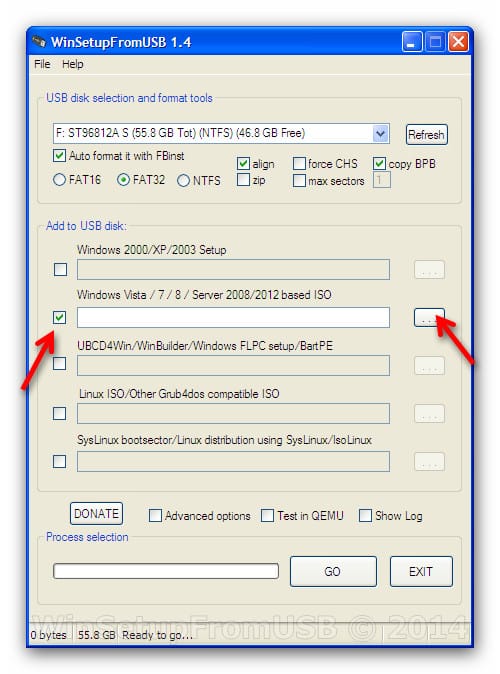
ステップ4: オペレーティングシステムを選択したら、「GO」ボタンをクリックし、プロセスが完了するまで数分待ちます。
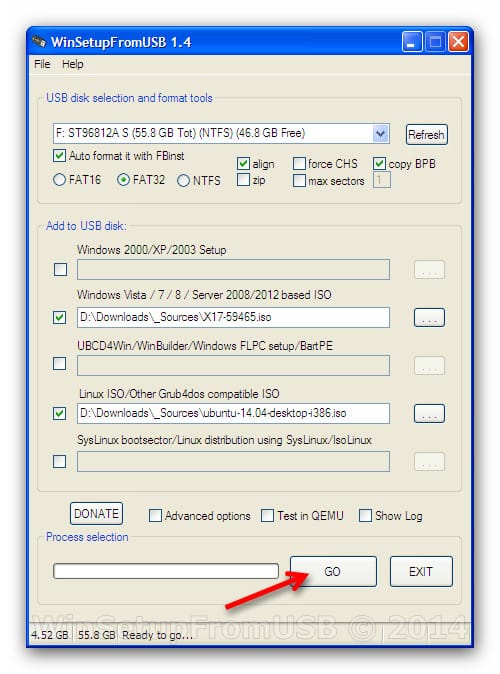
完了です。それだけです。
これらは、1つのUSBに複数のオペレーティングシステムを保持するのに役立つソフトウェアとツールのいくつかです。
さらに読む
- Windows 10で画像からテキストを抽出する方法
- AndroidまたはiPhoneからWindows PCをロック解除する方法
- Ubuntu 20.04 ‘Focal Fossa’リリース:新機能は?
新しい投稿を受信箱で受け取る
スパムはありません。いつでも購読を解除できます。