PDF作成 · 1 min read · Dec 18, 2025
Microsoft Wordファイルから保護されたPDFを作成する方法

信頼性とアクセスのしやすさから、PDFは文書を送信または提示するための最も一般的で選ばれるファイル形式の1つです。しかし、機密情報を保存している場合、PDFファイルが誤った手に渡らないようにすることが重要です。これが、誰かに送信する際には、各ファイルにパスワード保護が必要な理由です。
Microsoft Wordファイルから暗号化されたPDFを作成したい場合、このガイドが役立ちます。ここでは、Microsoft Wordで暗号化されたパスワードを使用してPDF形式を保護する最良の方法を示します。それでは、始めましょう。
Word DocをPDFにパスワード保護する最良の方法
Wordで暗号化されたパスワードを使用してPDFファイルを簡単に保護できます。Windows 11または10を使用している場合でも、サードパーティのアプリケーションなしでMicrosoft Wordを利用して保護されたPDFファイルを作成できます。
オンラインには、PDFファイルにパスワード保護を追加できる多くのサードパーティソフトウェアプログラムがありますが、サードパーティアプリをインストールする必要はありません。PCのMicrosoft Wordでそれを行うことができます。
Microsoft Wordで保護されたPDFを瞬時に作成するために試すことができる2つの最良の方法を概説しました。それでは、さっそく見ていきましょう。
1. [保存]機能を使用してWord Docを暗号化する
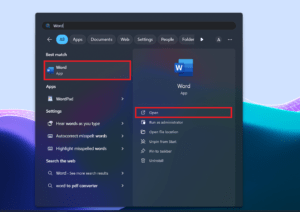
- Windowsキーを押してWindows検索メニューに移動します。
- 検索バーにWordと入力し、開くをクリックします。
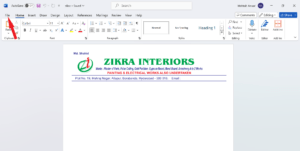
 タブセクションからファイルを選択し、次に開くをクリックします。
 暗号化されたパスワードを追加したいPDFファイルをファイルマネージャから選択します。
- PDFファイルを追加したら、再度ファイルオプションをクリックします。
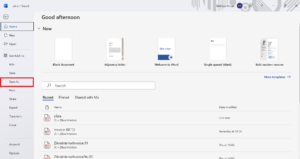
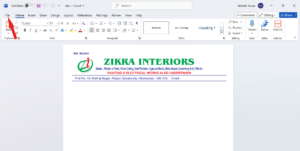 サイドバーで名前を付けて保存オプションをクリックします。
 ドキュメントを保存したいPCのファイルマネージャの場所を選択します。
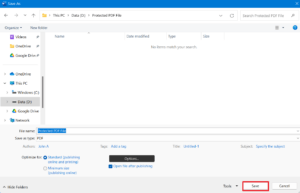
- これにより、名前を付けて保存ダイアログボックスが表示されます。ファイル名を入力してください。
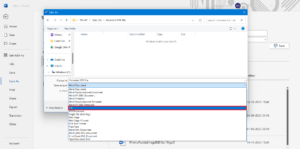
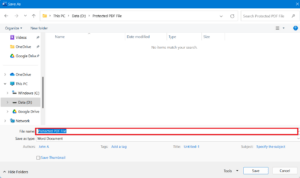 次に、ファイルの種類として保存オプションの隣にあるドロップダウンメニューをクリックします。
- 提供されたオプションからPDFを選択します。
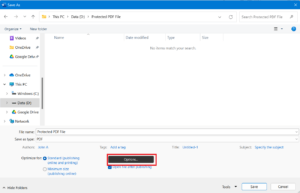
 次に、ダイアログボックスのオプションボタンをクリックします。
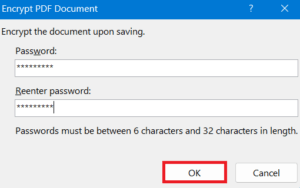
 パスワードで文書を暗号化するの隣にあるボックスにチェックを入れ、OKをクリックします。
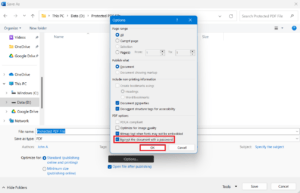 これで、PDF文書を暗号化するための画面に移動します。
- 指示に従ってパスワードを作成し、OKをクリックします。
 名前を付けて保存ダイアログボックスの下で、保存をクリックして変更を確認します。
これらの手順を完了すると、PDFファイルにアクセスするためにパスワードが必要になり、コンピュータで開くときに読み取れるようになります。
2. エクスポート機能を使用してPDFを保護する
Microsoft Wordのエクスポート機能を使用して、暗号化されたパスワードでPDFを保護することもできます。方法は次のとおりです。
- Windowsキーを押してWindows検索メニューに移動します。
- 検索バーにWordと入力し、開くをクリックします。
- タブセクションからファイルタブをクリックします。
- 新規をクリックして新しいWord文書を作成するか、開くを選択して既存の文書を開きます。
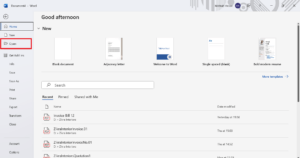 ファイルをWord文書に追加したら、再度ファイルタブをクリックします。
- サイドバーでエクスポートをクリックします。
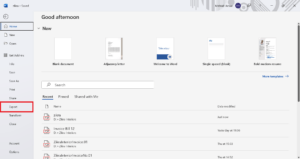 PDF/XPSドキュメントの作成を選択します。これにより、PDFまたはXPSとして公開するダイアログボックスが表示されます。
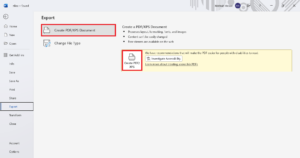 次に、PCのファイルマネージャでドキュメントを保存したい場所を選択します。
- PDFのファイル名を入力し、ファイルの種類として保存のドロップダウンメニューからPDFを選択します。
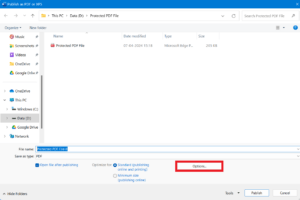
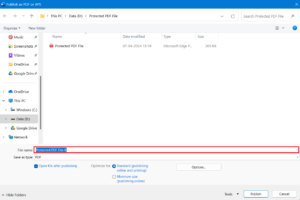 次に、ダイアログボックスのオプションボタンをクリックします。
 パスワードで文書を暗号化するの隣にあるボックスにチェックを入れ、OKをクリックします。
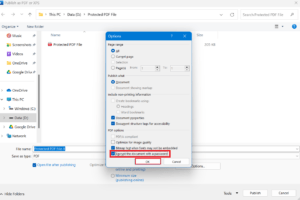 これで、PDF文書を暗号化するための画面に移動します。
- 指示に従ってパスワードを作成し、OKをクリックします。
- 名前を付けて保存ダイアログボックスの下で、公開をクリックして変更を加えます。
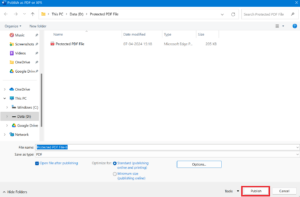
これで、PDFファイルに暗号化されたパスワードが正常に追加されました。そのファイルをコンピュータで開くか、誰かと共有するたびに、パスワードが必要であり、パスワードがなければPDFファイルにアクセスできません。
結論
以上です。これが、コンピュータ上のMicrosoft Wordファイルから保護されたPDFを簡単に作成する方法です。Microsoft Wordで暗号化されたPDFパスワードを作成するプロセスは簡単で、単純な手順に従うだけです。Microsoft Wordで暗号化されたPDFパスワードを作成するために試すことができる2つの効果的な方法をリストしました。
Microsoft Wordファイルから保護されたPDFを作成する方法についてのご意見があれば、下のコメントボックスにお気軽にお寄せください。また、動画チュートリアルのために私たちのDigitBin YouTubeチャンネルを購読してください。よろしく!
新しい投稿を受信箱で受け取る
スパムはありません。いつでも購読を解除できます。