「Windows 11」 · 1 min read · Jan 18, 2026
Windows 11での復元ポイントの作成方法

時々、Windowsコンピュータはシステムの問題により故障したりクラッシュしたりすることがあります。問題を修正するためにさまざまなトラブルシューティング方法を試みますが、効果がありません。PCはさまざまなエラーを表示し、セッション中にクラッシュし続けます。安心してください、それは世界の終わりではありません。コンピュータで問題が最初に発生する前のタイムラインにシステムを復元することができます。
Windows 11は、Windows OSを完全に動作する状態に復元するために、実質的に時間を遡ることを可能にするシステム保護機能を提供しています。そのためには、問題なく動作しているときにPCで復元ポイントを作成する必要があります。このガイドでは、Windows 11でシステム保護を有効にし、復元ポイントを作成する方法を説明します。
Windows 11でのシステム復元の有効化方法
PCで手動で復元ポイントを作成することもできますが、Windows OSは毎週自動的に復元ポイントを作成します。オペレーティングシステムは、古い復元ポイントを置き換えて新しいものに置き換えるのに十分賢いです。Windowsは、PCのストレージを管理するためにこの方法を採用しています。
手動で復元ポイントを作成すること(はい!複数の復元ポイントを作成できます)は、システムにエラーがない以前のタイムラインに戻る柔軟性を提供します。
Windows 11で復元ポイントを作成するには、PCでシステム復元を有効にする必要があります。
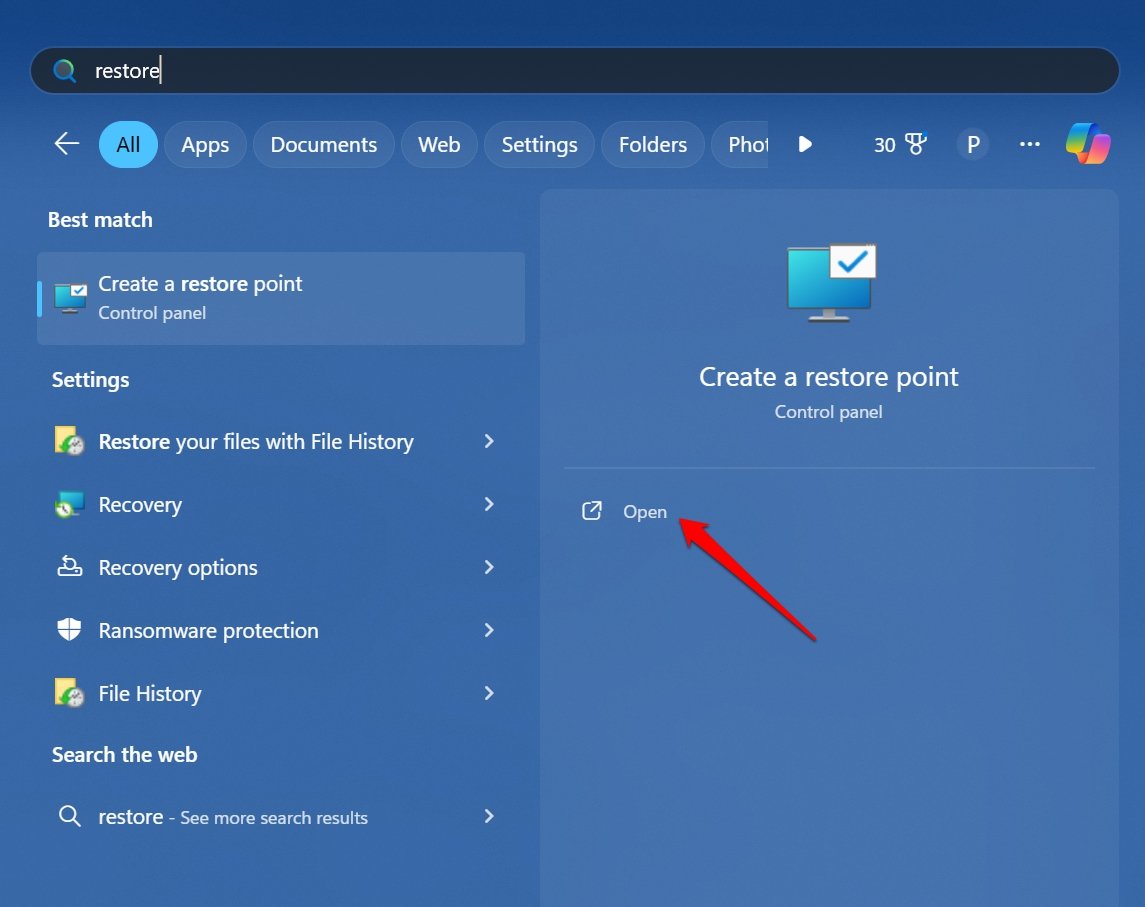
- Windowsキーを押して検索を開始します。
- 検索ボックスに復元ポイントと入力します。
- 検索結果に「復元ポイントの作成」が表示されたら、開くをクリックします。
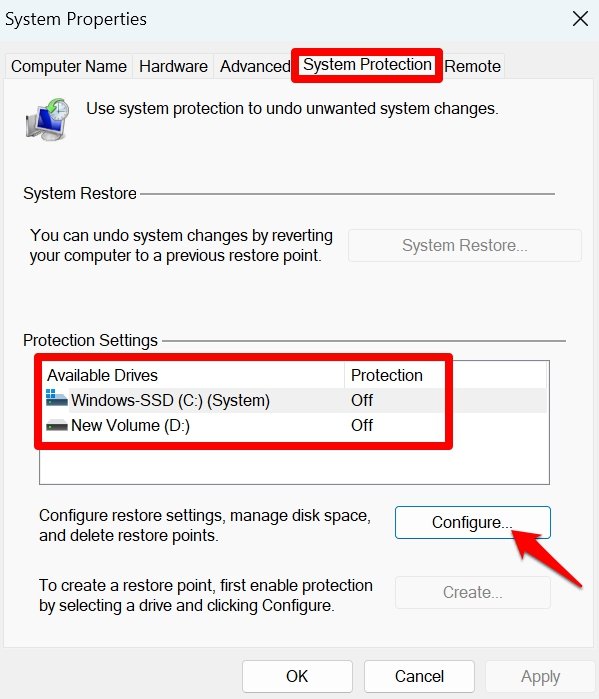
- システムプロパティダイアログボックスのシステム保護タブに移動します。
- 保護設定がオフに設定されている場合は、構成ボタンをクリックします。
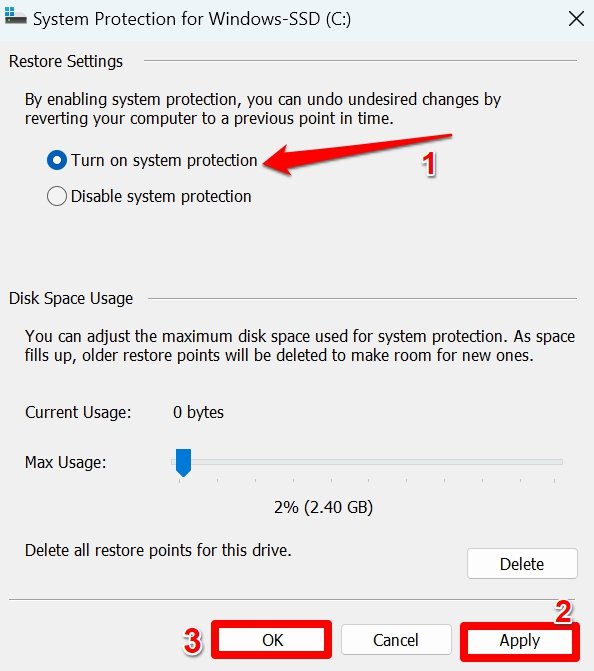
- 「システム保護をオンにする」を選択します。
- また、ディスクスペースの使用量に移動して、復元ポイントを作成するための最大ストレージ割り当てを有効にします。
- 適用 > OKをクリックして変更を保存します。
Windows 11での復元ポイントの作成
PCで1つ以上の復元ポイントを手動で作成するには、次の手順に従います。
ホットキーWindows+Sを押して検索パネルを表示します。
検索ボックスに復元ポイントを作成と入力します。
開くをクリックします。
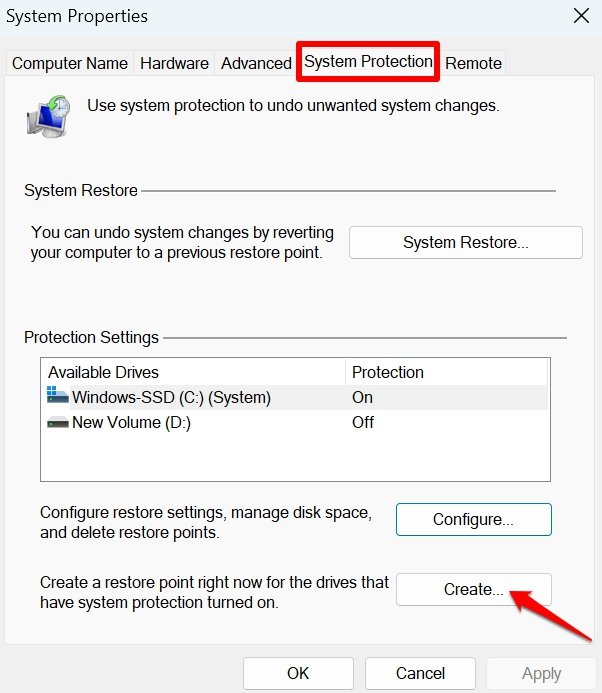
システム保護タブに移動します。
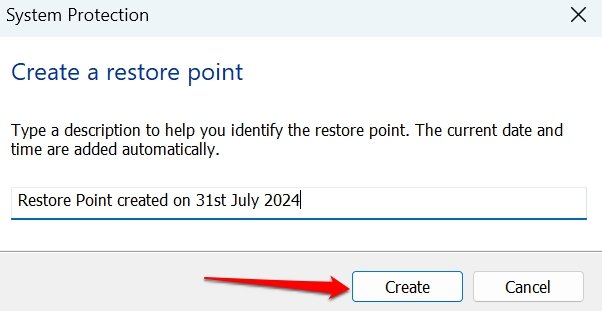
作成ボタンをクリックします。
復元ポイントの名前を設定します。
作成をクリックして新しい復元ポイントを確認します。
最後に、復元ポイントが正常に作成されたことを示すプロンプトの閉じるボタンをクリックします。
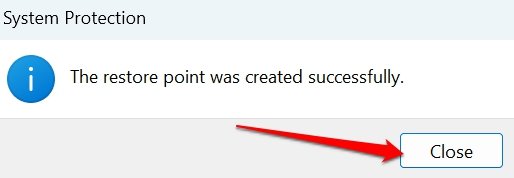
注意: 復元ポイントの作成には時間がかかる場合があります。したがって、システム保護タブを閉じないでください。
Windows 11で技術的な問題が発生した場合は、PCにエラーが表示されなかった最も最近の復元ポイントを選択します。システムを復元する手順を確認できます。
システム復元がシステムファイルと個人ファイルに与える影響
システムは、PC上の個人ファイルのために復元ポイントを作成しません。復元ポイントの作成は、通常、インストールされたアプリ、システムレジストリ、およびその他の重要なシステムコンポーネントのバックアップを含みます。復元ポイントに含まれる同じ要素のみが復元されます。
3週間前に復元ポイントを作成したと仮定しましょう。その後、先週PCに2つの新しいアプリをインストールしました。現在、システムに問題が発生した場合、3週間前に作成した同じ復元ポイントを使用してシステムを復元します。
システムが復元されると、以前にPCにインストールした2つのアプリは見つかりません。つまり、復元ポイントを作成した時期にインストールしていなかったため、それらのアプリは復元ポイントに含まれていなかったということです。
システム復元はアンインストールされたアプリを復元できる
システム復元には、もう1つの興味深い点があります。復元ポイントを作成し、その後1週間後にPCからいくつかのアプリをアンインストールしたと仮定しましょう。
現在、Windows 11のバグに対処するために、以前に作成した復元ポイントにシステムを復元すると、削除されたアプリもPCに戻ってきます。システムは、アプリを削除していなかった過去のタイムラインに戻ります。
現在、Windows OSで復元された一部のアプリは新しいセットアップを必要とする場合があります。それでも、これは、コンピュータでの作業を妨げる予期しない技術的問題を克服するためにPC上で手動で復元ポイントを作成することがいかに重要であるかを示しています。
個人ファイルについては、定期的にクラウドや他の外部ストレージにバックアップすることをお勧めします。復元またはリセットの際に、データをスムーズに取得し、コンピュータで再利用できます。
結論
復元ポイントを作成および取得する方法を理解することは、Windows 11コンピュータが深刻なバグの問題やマルウェア攻撃に直面しているときに役立ちます。
システム保護にアクセスし、ワンクリックで技術的な問題のないWindows体験に戻ります。システムを復元することで、PCを問題なく使用し続けることができます。
Windows 11での復元ポイントの作成方法についてのご意見があれば、下のコメントボックスにお気軽にお寄せください。また、動画チュートリアルのために私たちのDigitBin YouTubeチャンネルを購読してください。よろしく!
新しい投稿を受信箱で受け取る
スパムはありません。いつでも購読を解除できます。