スクリーンセーバー · 1 min read · Nov 28, 2025
Windows 11でスクリーンセーバー*.scrファイルを作成する方法

スクリーンセーバーは、コンピュータが長時間アイドル状態のときに、画面を動く画像やパターンで埋めるコンピュータプログラムです。スクリーンセーバーの主な目的は、古いディスプレイパネルをリン酸塩の焼き付きから守ることです。
現代のLCDディスプレイではスクリーンセーバーを使用する理由はありませんが、多くの人々はまだスクリーンセーバーを好んで使用しています。しかし、今では写真ファイルをダウンロードしてそれをスクリーンセーバーとして設定することはできません。代わりに、SCRファイルとしてスクリーンセーバーを作成する必要があります。
この記事を読んで、Windows 11でスクリーンセーバー.scrファイルを作成する方法を見つけてください。
Windows 11で.SCRスクリーンセーバーファイルを作成する手順
.SCRファイルは一般的にスクリーンセーバーをインポートし、それをコンピュータにインストールするために使用されます。Windows 11でスクリーンセーバーを作成するために空の.SCRファイルを作成できます。以下の手順に従って.scr SCRファイルを作成してください:
- ここからScreensaver Wonder 7をダウンロードしてインストールします。
- アプリを起動します。

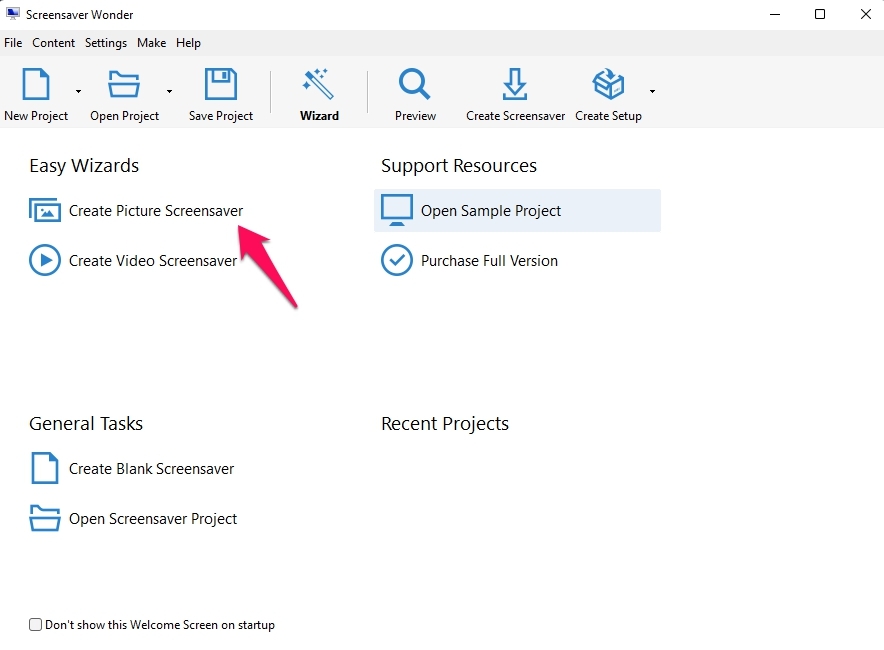
- 画像スクリーンセーバーを作成をクリックします。
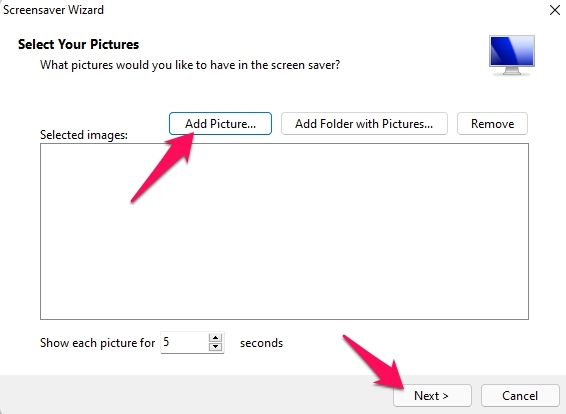
- 画像を追加をクリックし、SCRファイルに変換したい写真を選択します。
- 次へをクリックします。
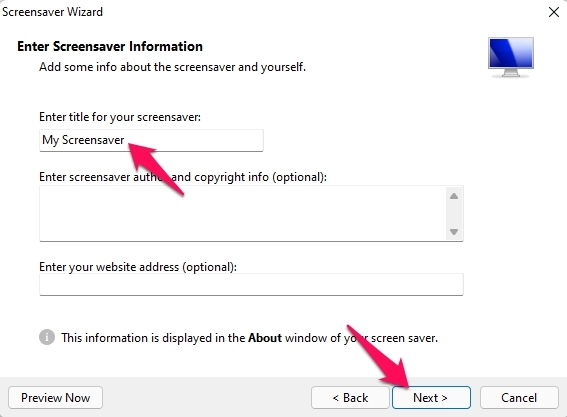
- 次のタブで、スクリーンセーバーのタイトルを入力し、次へをクリックします。
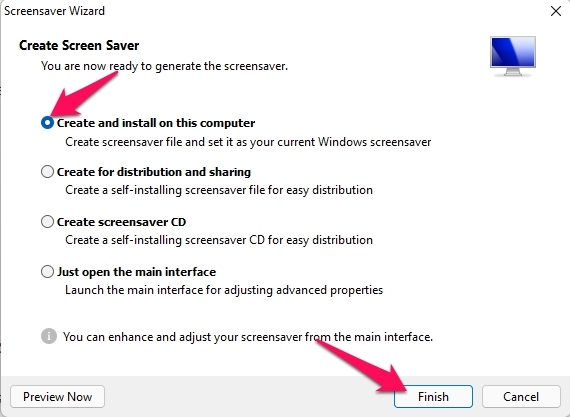
- このコンピュータに作成してインストールを選択し、完了をクリックします。
- SCRファイルを保存する場所を選択し、ファイル名を入力します。
- 保存をクリックして、コンピュータにSCRファイルを保存します。
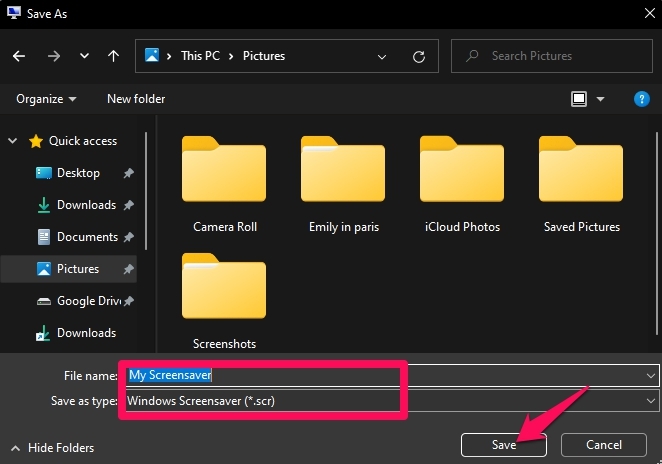
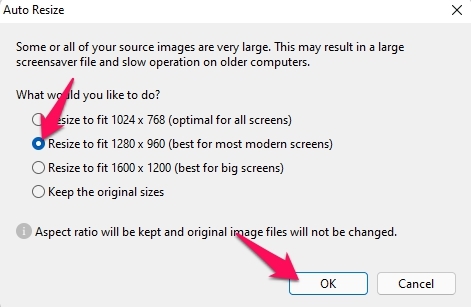
- 自動リサイズウィンドウが開きます。1280×960に合わせてリサイズを選択します。これは現代の画面に最適です。
- OKをクリックします。
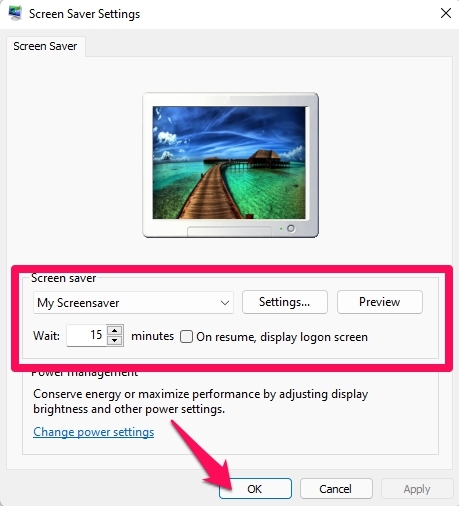
- これでスクリーンセーバー設定が自動的に開きます。
- スクリーンセーバーの設定と待機時間を選択し、OKをクリックします。
- あなたはSCRファイルを正常に作成しました。
これがWindows 11でスクリーンセーバー.scrファイルを作成する方法です。上記の手順に従ってSCRファイルを作成してください。
Windows 11でスクリーンセーバー.SCRファイルを作成できることを願っています。それでも問題がある場合は、コメントセクションでお気軽にお問い合わせください。
Windows 11でスクリーンセーバー*.scrファイルを作成する方法についての考えがあれば、下のコメントボックスにお気軽にお寄せください。また、動画チュートリアルのために私たちのDigitBin YouTubeチャンネルを購読してください。よろしく!
新しい投稿を受信箱で受け取る
スパムはありません。いつでも購読を解除できます。