Notion · 1 min read · Nov 03, 2025
Notionでアクティビティトラッカーを作成する方法
アクティビティトラッカーは、目標を達成し、それを記録する必要がある場合に便利です。日々の活動を把握し、追跡するのに非常に役立ちます。Notionアプリを使えば、簡単にアクティビティトラッカーを作成でき、管理も非常に簡単です。
このガイドでは、Notionでアクティビティトラッカーを作成する方法を学びます。
Notionでアクティビティトラッカーを作成する
Notionアプリを使ってアクティビティトラッカーを作成するのは非常に簡単です。以下は、Notionでアクティビティトラッカーを作成するための簡単な手順です。このアクティビティトラッカーは驚くほどシンプルで、テーブル形式で作成されているため、週ごとに日々の活動を管理できます。
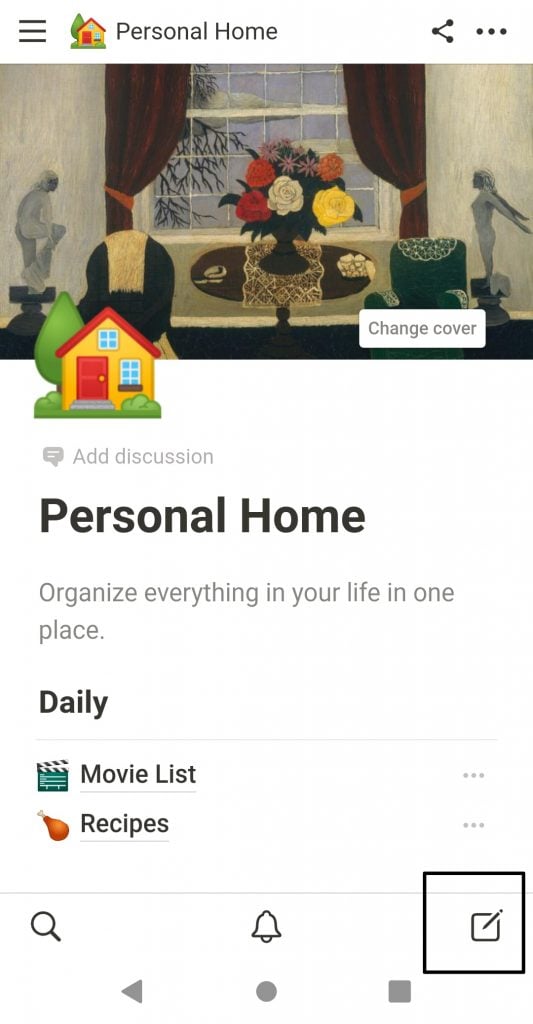
ステップ1: Notionアプリを開き、右下の隅をクリックして新しいページを作成します。
ステップ2: 適切なタイトルを入力し、Enterを押します。
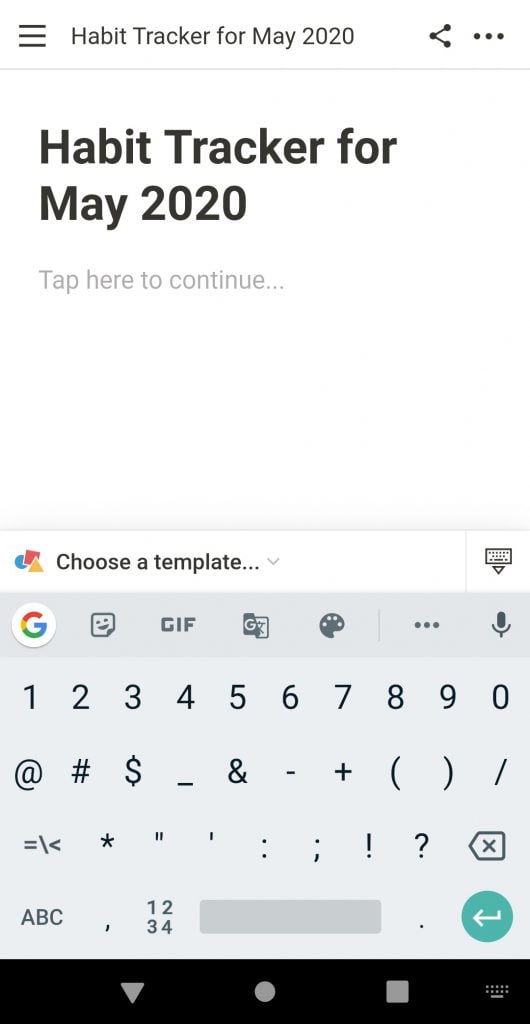
ステップ3: 「続けるにはここをタップ」と書かれているところをクリックし、「+」記号をクリックします。
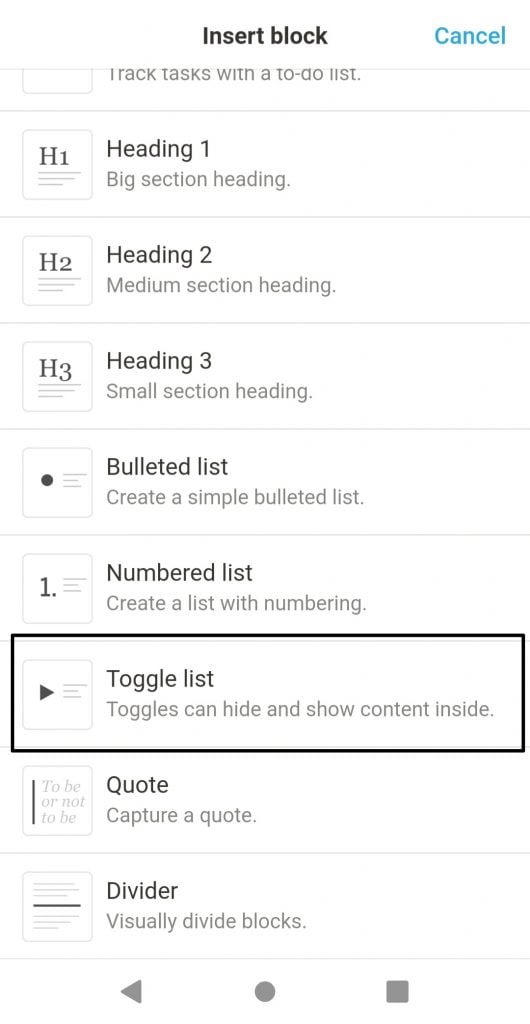
ステップ4: 下にスクロールして「トグルリスト」を見つけてクリックします。
ステップ5: 週を入力し、矢印をクリックします。
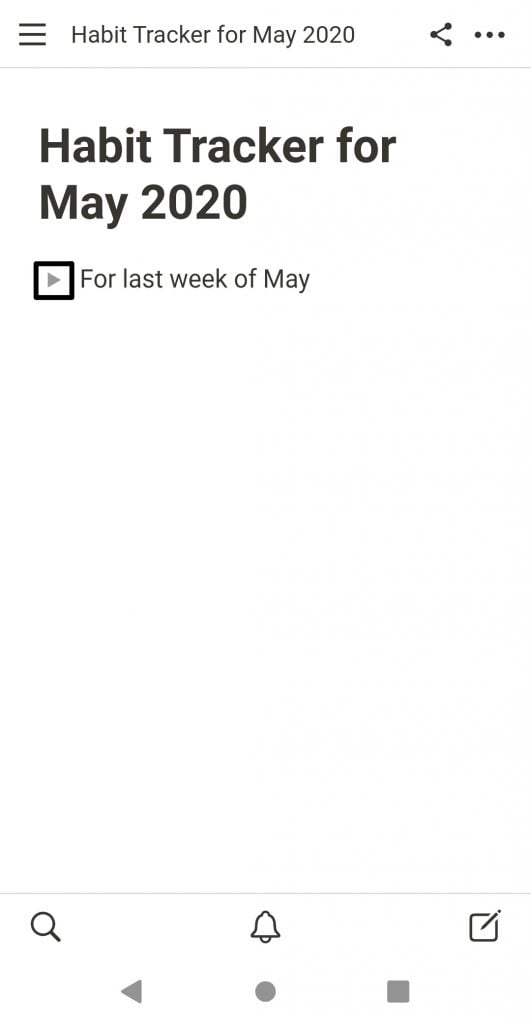
ステップ6: 「空のトグル。ここにブロックをクリックまたはドロップします」をクリックします。
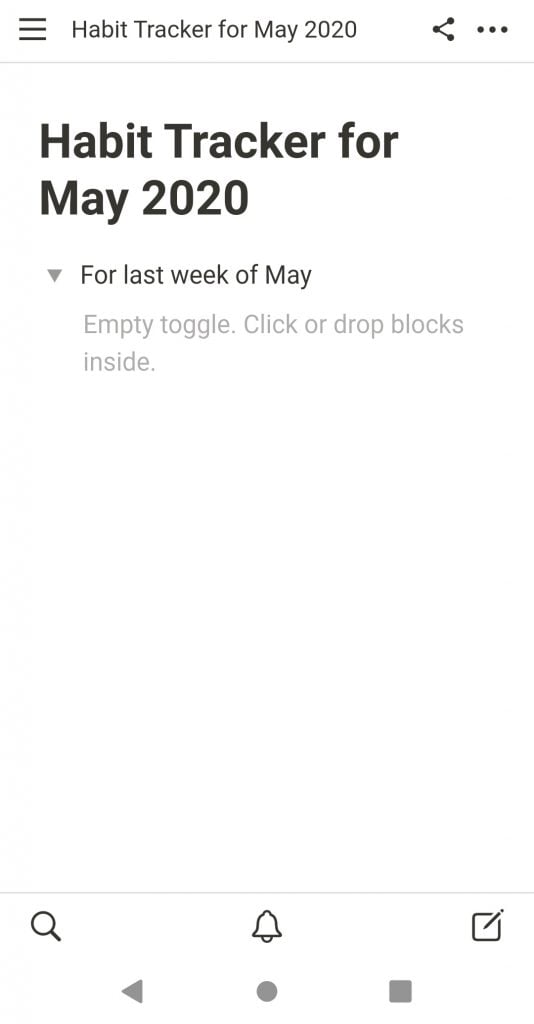
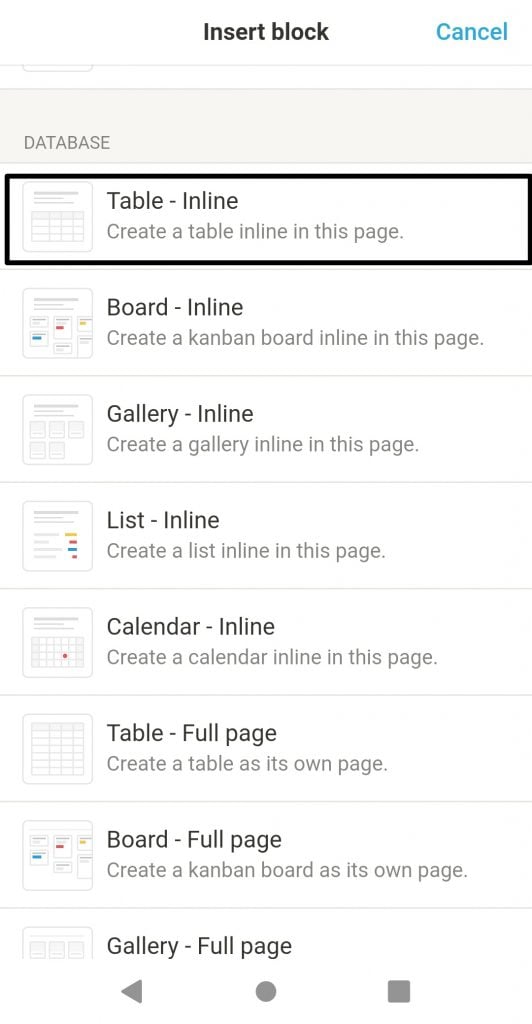
ステップ7: 下にスクロールして「テーブル - インライン」を選択します。
ステップ8: 新しいテーブルが表示されるので、「名前」をクリックします。
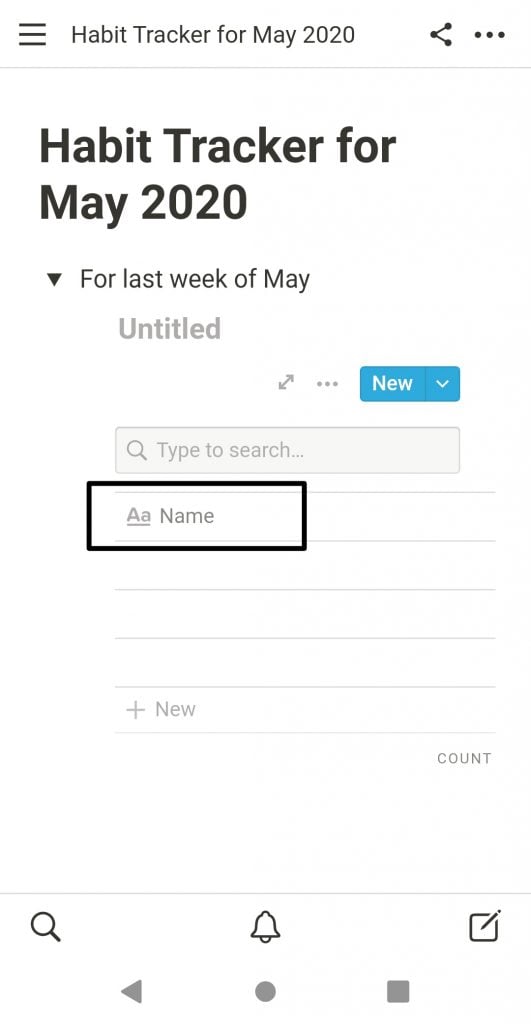
ステップ9: 新しいメニューから「名前を変更」をクリックし、「アクティビティ」と入力します。
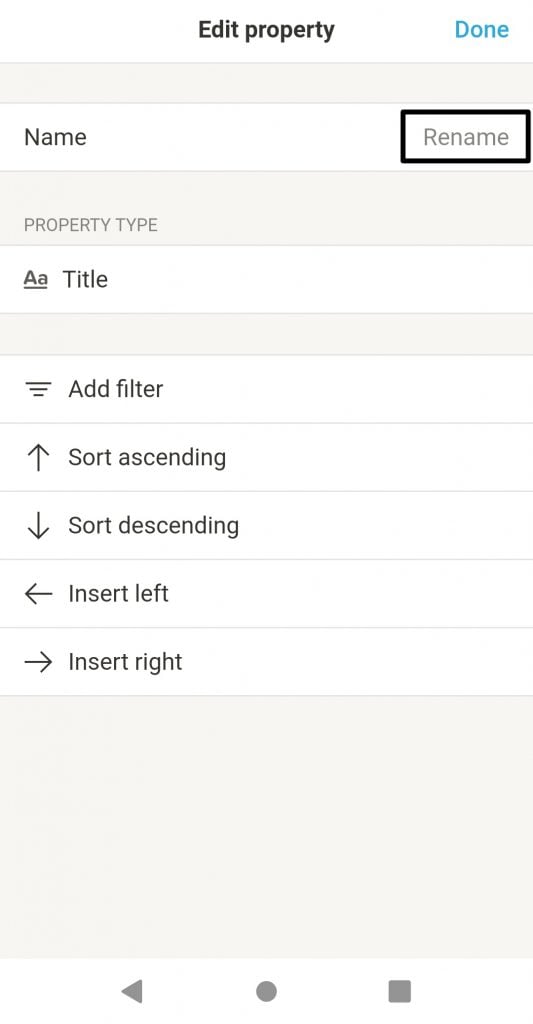
ステップ10: 右にスクロールすると、「タグ」と「ファイル」という名前のいくつかの事前入力された列が表示されるので、それらをクリックし、週の曜日(および日付)の名前に変更します。
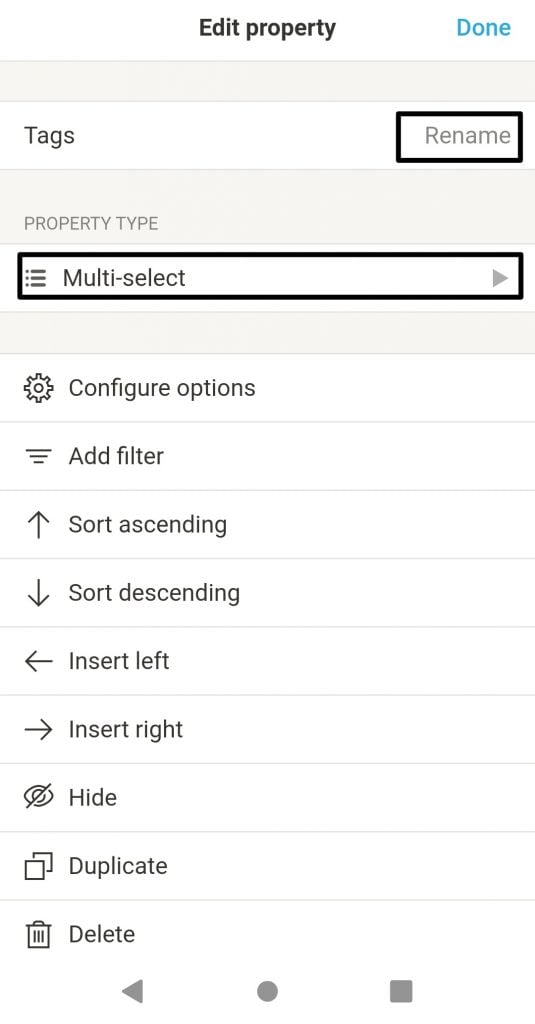
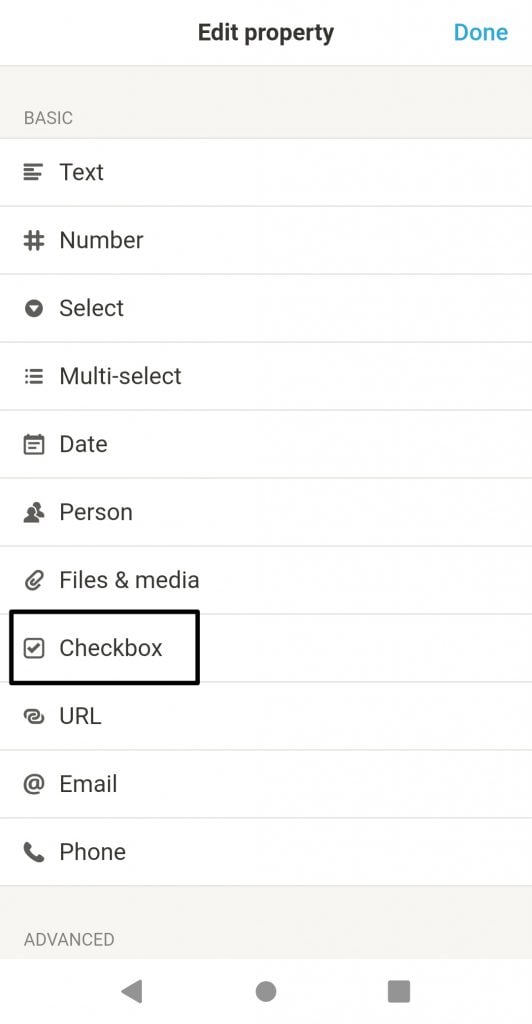
ステップ11: 名前をクリックし、「プロパティタイプ」を「チェックボックス」に変更します。
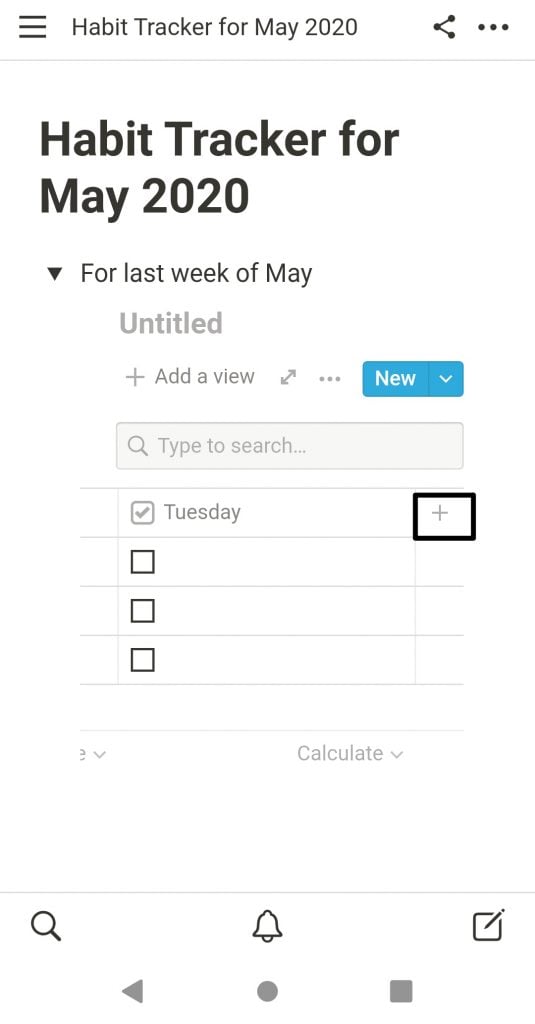
ステップ12: 各曜日の隣にある「+」記号をクリックしてさらに日を追加し、それらの「プロパティタイプ」も「チェックボックス」に設定します。
ステップ13: すべての日を追加したら、最初の列に移動し、通常行うすべての活動を追加します。
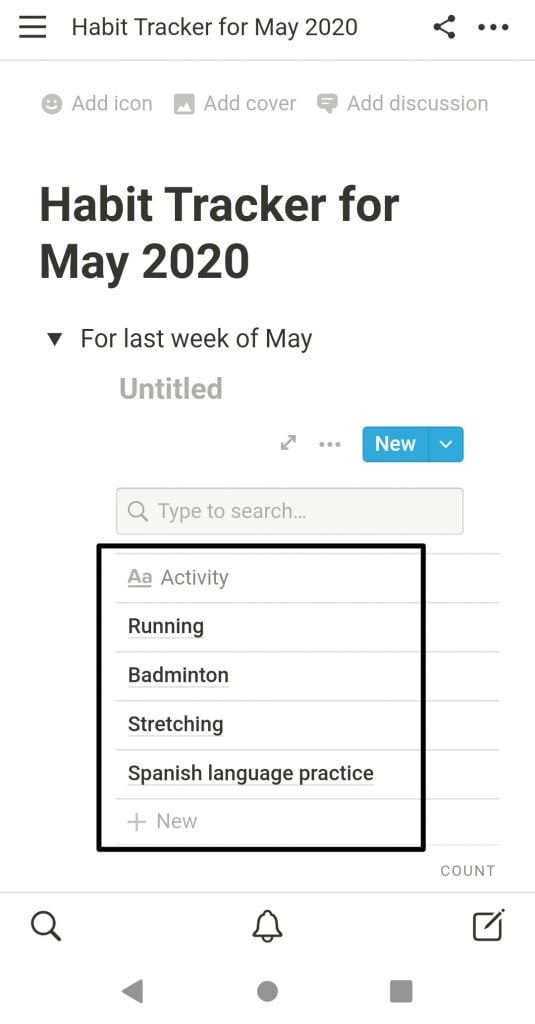
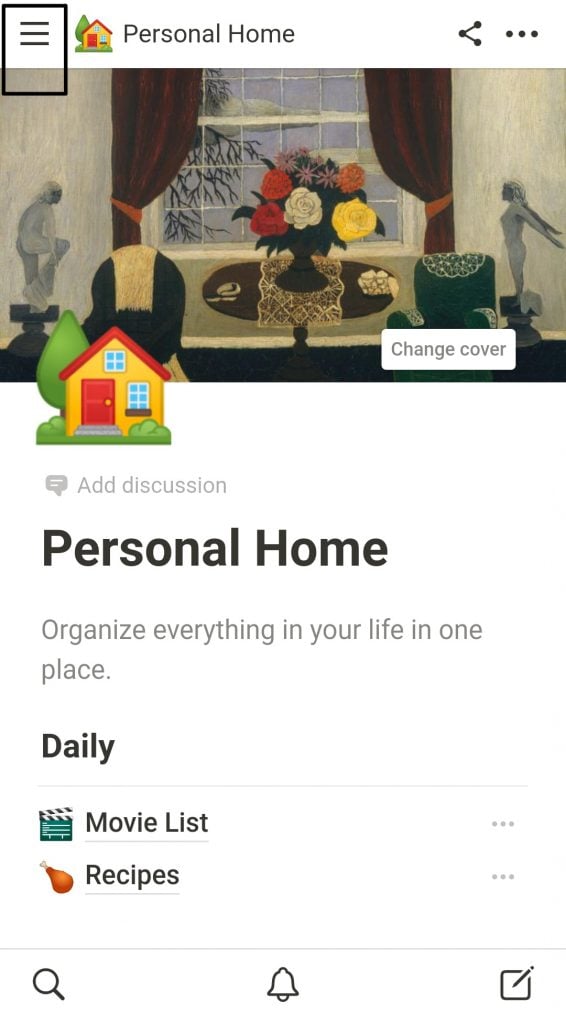
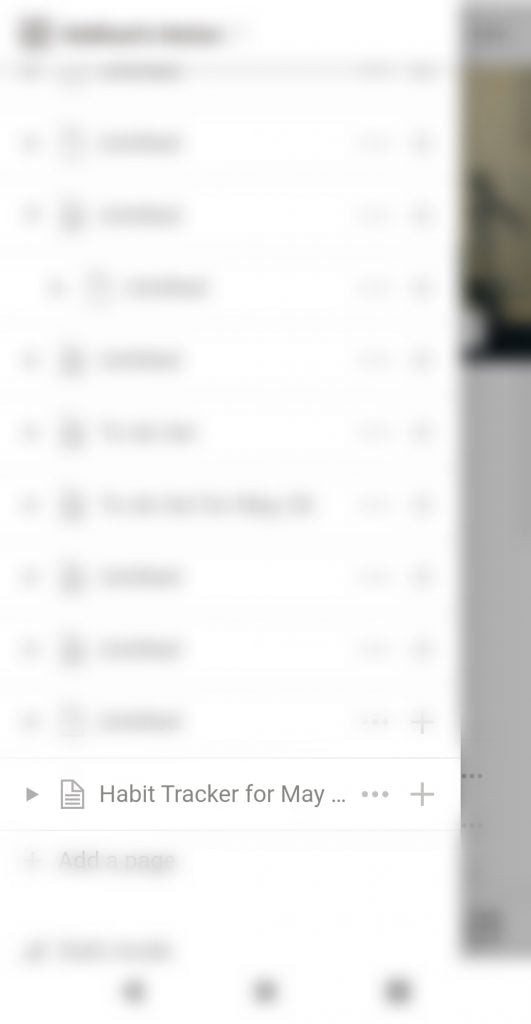
ステップ14: アクティビティトラッカーが正常に作成されました。左上のボタンをクリックしてホームメニューからアクセスできます。
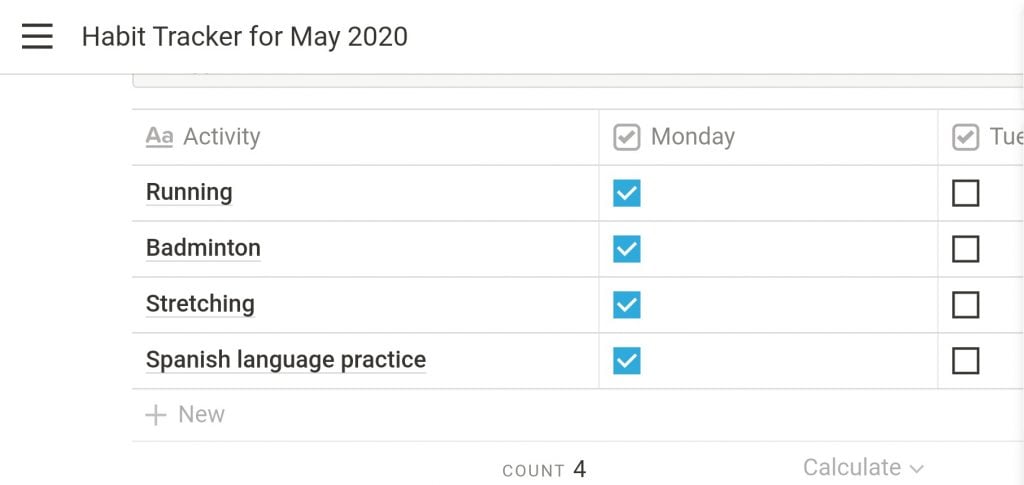
各活動の下にある曜日のチェックボックスをチェックすることで、週ごとに活動を管理し追跡できます。非常に簡単で効果的で、テーブルの下にあるカウントをクリックすることで洞察も得られます。デスクトップでもほぼ同じです。
これは、Notionでアクティビティトラッカーを作成する最も簡単で効果的な方法の一つです。
さらに読む
- NotionでTo-doリストを作成する方法
- ノートとドキュメントアプリNotionが個人使用のために完全に無料になりました
新しい投稿を受信箱で受け取る
スパムはありません。いつでも購読を解除できます。