「Windows 11」 · 1 min read · Dec 05, 2025
Windows 11でインターネットキルスイッチを作成する方法

最近では多くの詐欺や悪意のある活動が行われているため、Windowsでキルスイッチを作成する方法を知っておくことは非常に重要です。「キルスイッチ」という用語は公式なものではないことに驚くかもしれません。しかし、実際には多くのVPNサービスプロバイダーが提供する機能として言及されています。この機能は、暗号化された接続を失ったときに自動的にインターネット接続を切断します。
Windows 11でキルスイッチを作成することで、システムが攻撃を受けていると思ったときにいつでもオフラインになることが保証されます。それでは、Windows 11でインターネットキルスイッチを作成する方法を見ていきましょう。
インターネットキルスイッチの必要性
Windows 11でインターネットキルスイッチを作成する方法について話す前に、インターネットキルスイッチがどのような状況で命を救うことができるかを知っておくことが重要です。ここでは、インターネットキルスイッチを使用できるいくつかの状況を紹介します。
インターネットキルスイッチは、システムが攻撃を受けていると思われる場合に重要なデータを安全に保つのに役立ちます。「攻撃」とは、システムが自動的にファイルをダウンロードしたりアップロードしたりするような悪意のある活動を開始することを意味します。インターネットキルスイッチを使用することで、Wi-Fiケーブルやルーターを手動で取り外す手間をかけずに、接続を即座に切断できます。
インターネットキルスイッチは、インターネット接続を即座に切断し、不要なファイルがオンラインにアップロードされるのを防ぎます。また、恥ずかしいメールが送信されるのを防ぎ、不要な更新をキャンセルするのにも役立ちます。
Windows 11でインターネットキルスイッチを作成する方法
デフォルトでは、Windows 11や他のOSでインターネット接続を即座に切断する公式な方法はありません。しかし、この回避策を通じて、外部で何もすることなくPCがインターネットから切断されることを保証します。以下の手順に従ってください。
- Windows 11の設定に移動します。Windows + Iのショートカットキーを押します。
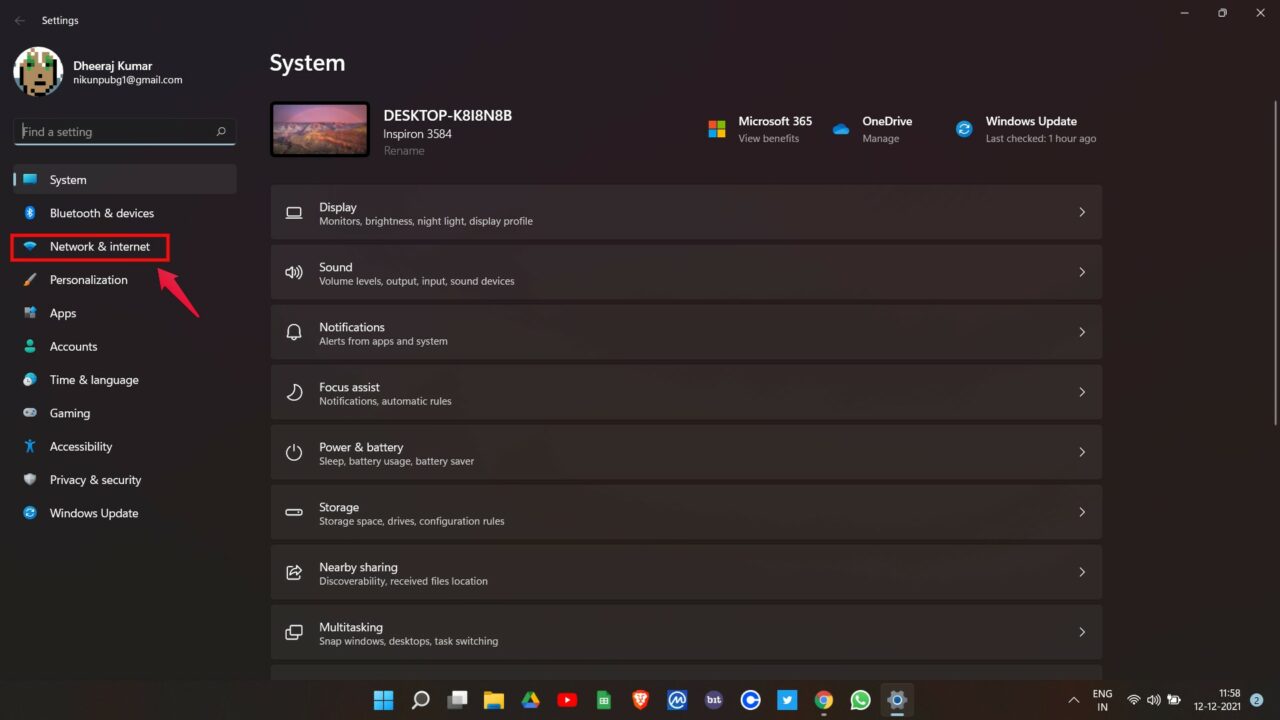
- 「ネットワークとインターネット」をタップします。
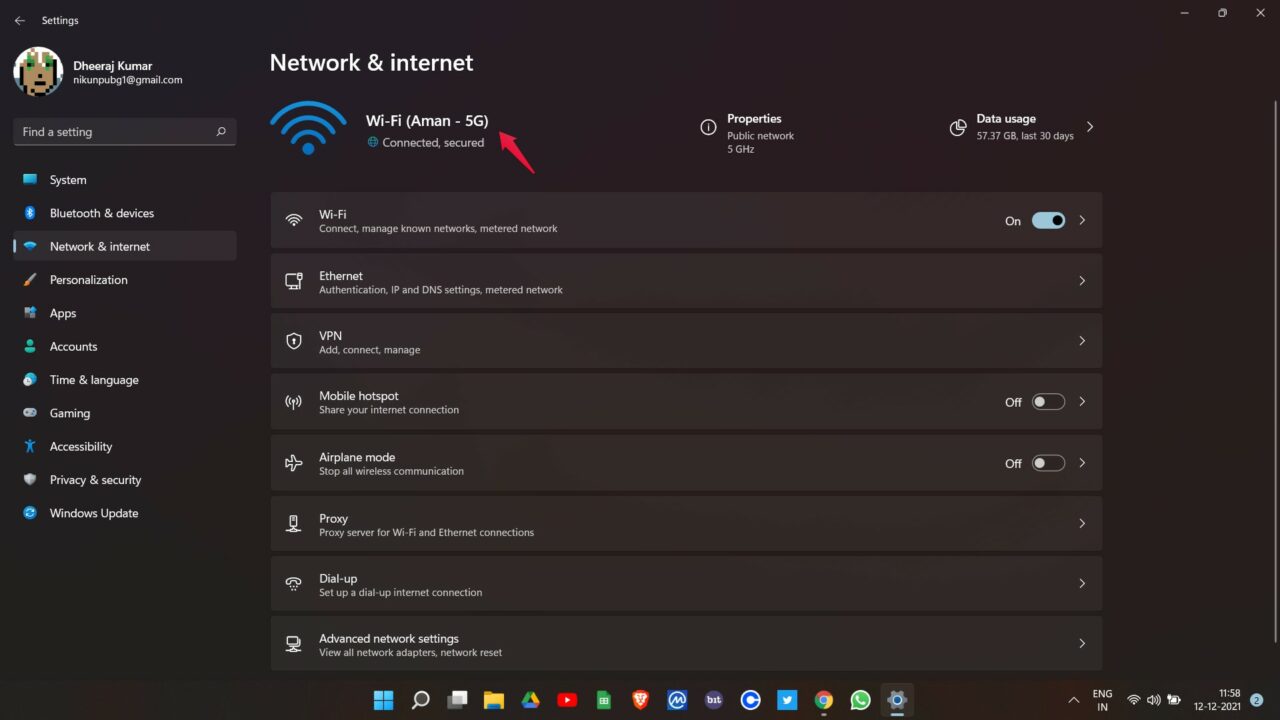
- Wi-Fi接続の名前をメモします。私の場合は「Aman-5G」です。有線接続を使用してオンラインに接続している場合は、Wi-Fi接続の名前は「Ethernet」になります。
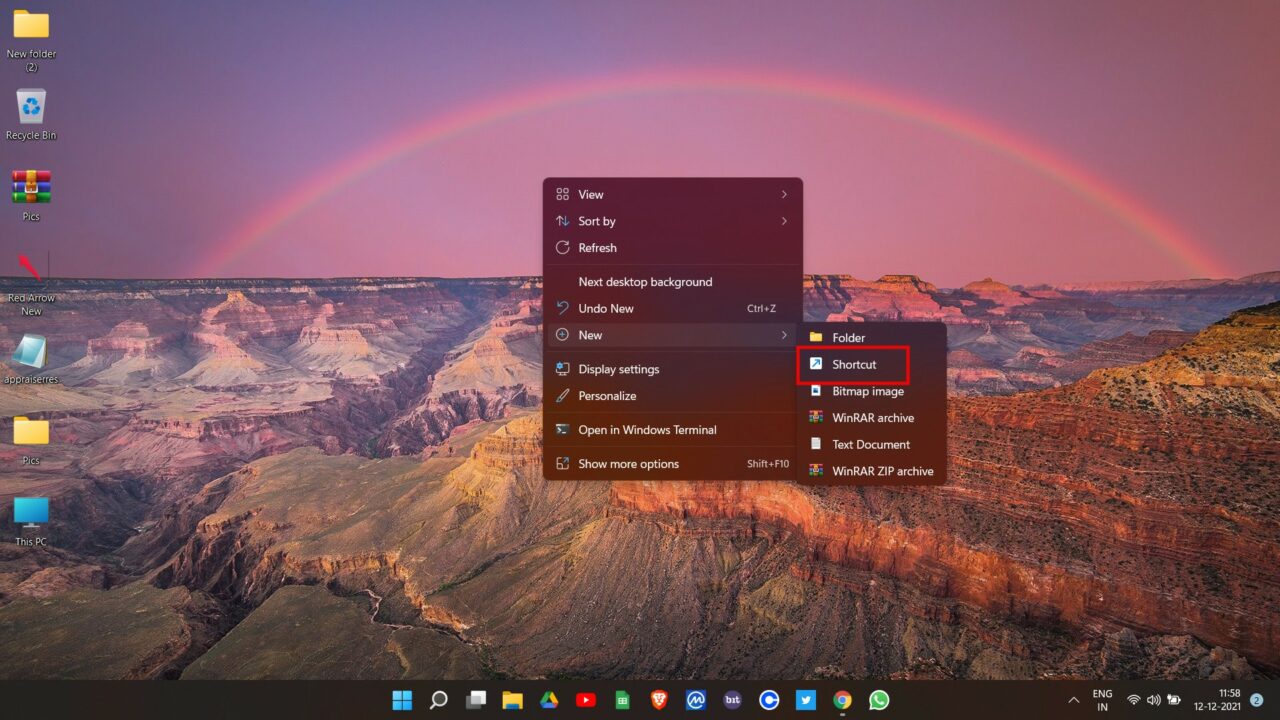
- デスクトップに戻り、空白の領域を右クリックします。
- 「新規」を選択し、「ショートカット」を選択します。
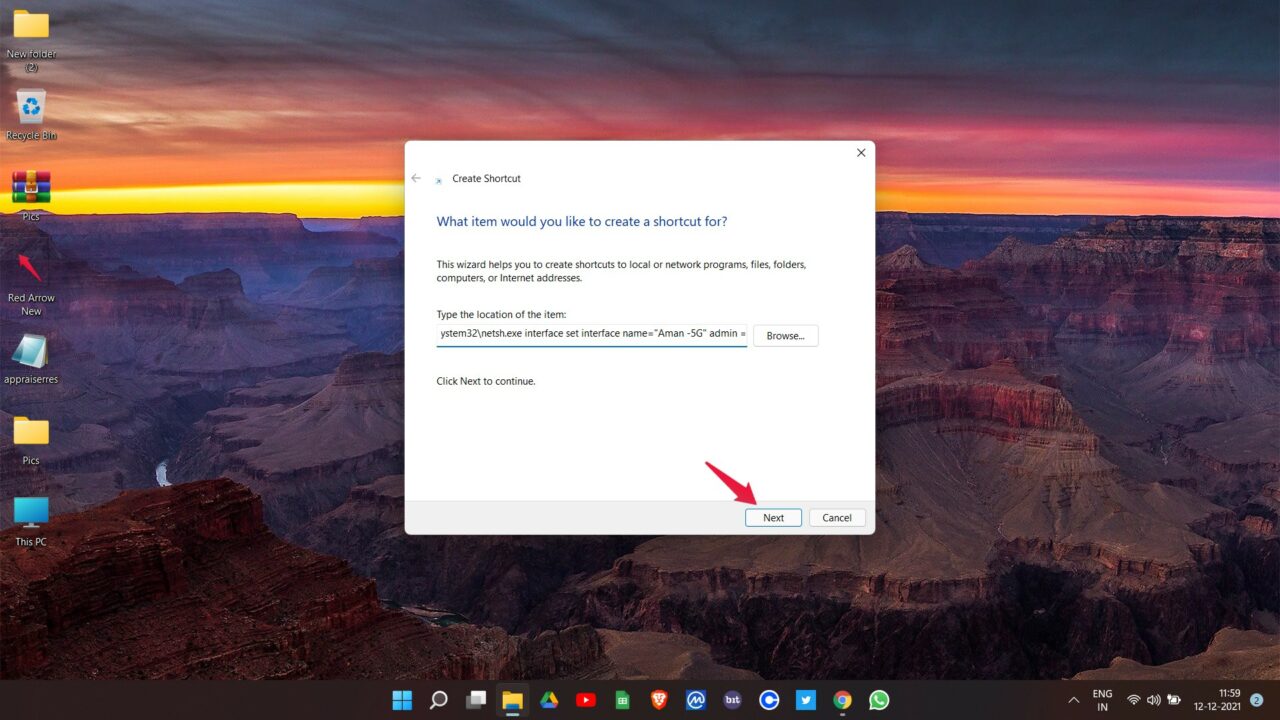
- ロケーションダイアログボックスが開きます。指定されたスペースに、以下のロケーションを入力します。
C:\Windows\System32\netsh.exe interface set interface name="YYYY" admin = disabled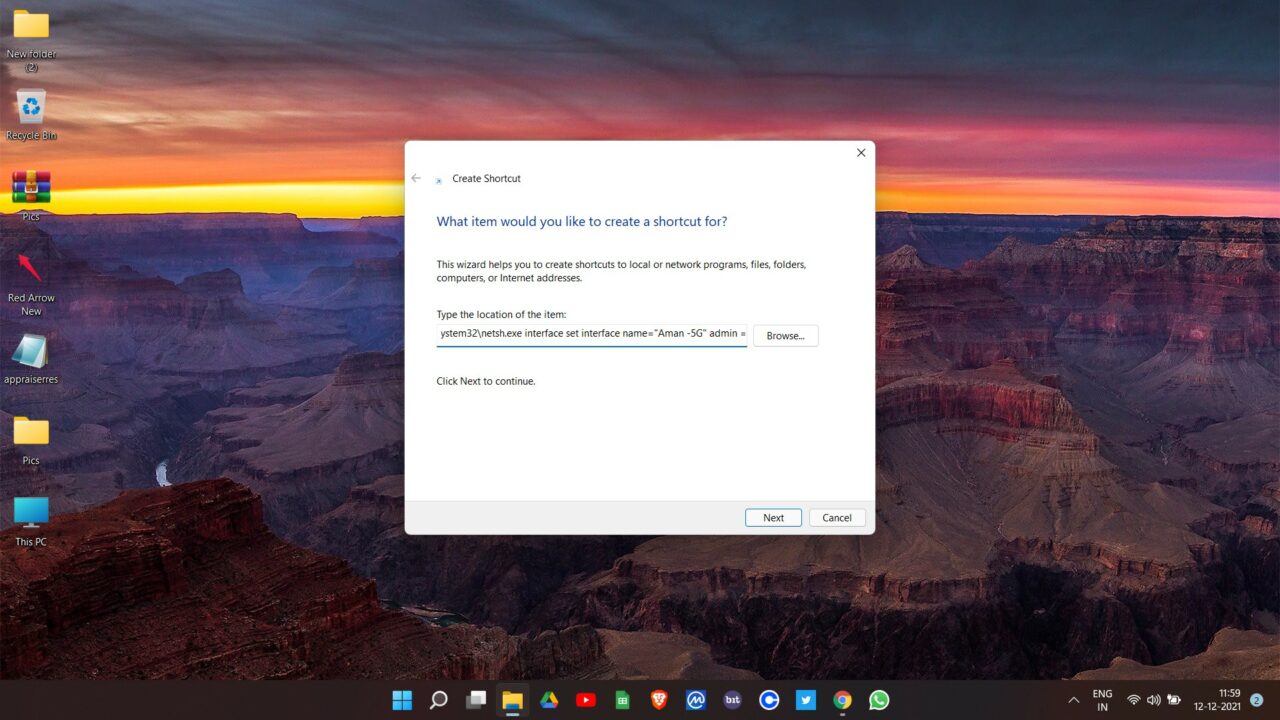
- 「YYYY」をWi-Fi接続の名前に置き換える必要があります。私の場合は次のようになります。
C:\Windows\System32\netsh.exe interface set interface name="Aman - 5G" admin = enabled- 「次へ」をタップします。
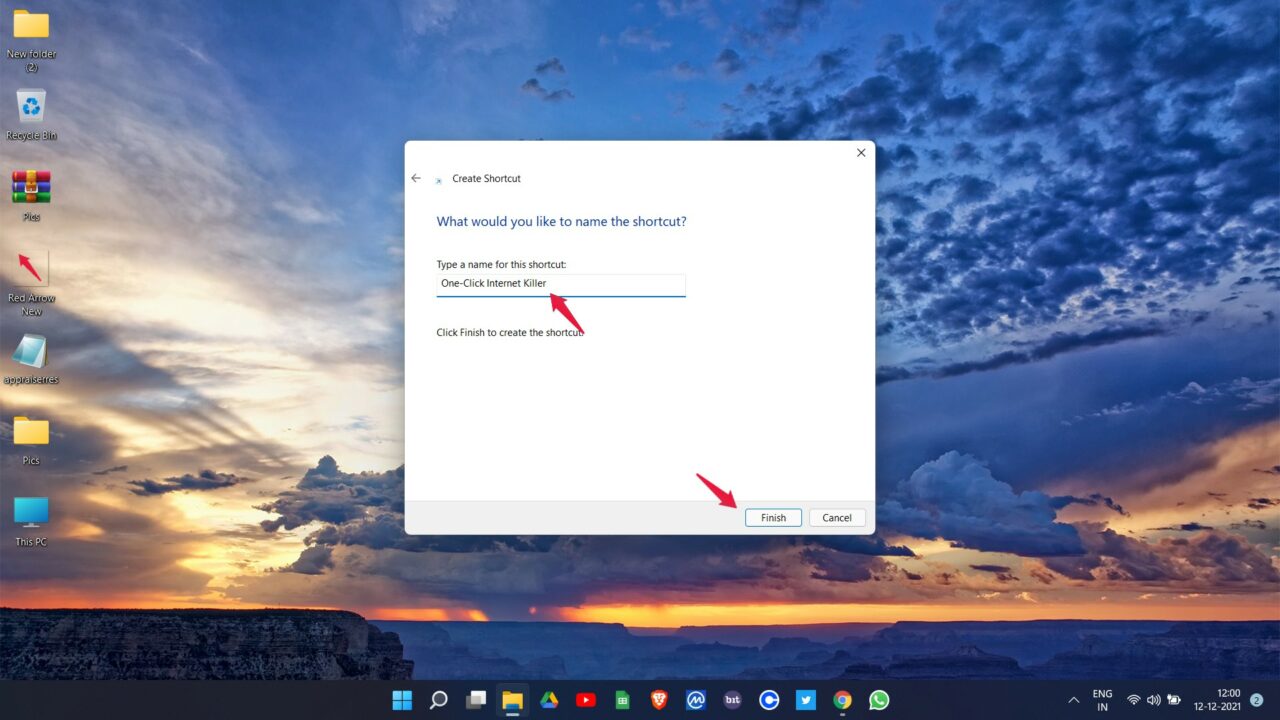
- ショートカットに適切な名前を付けて、「完了」をタップします。
もう一つ注目すべき点は、上記のコードは「C」ドライブにWindowsがインストールされている場合にのみ機能することです。他のドライブにインストールされている場合は、「C」をそれに置き換えてください。たとえば、「D」ドライブにインストールされている場合、入力すべきロケーションは次のようになります。
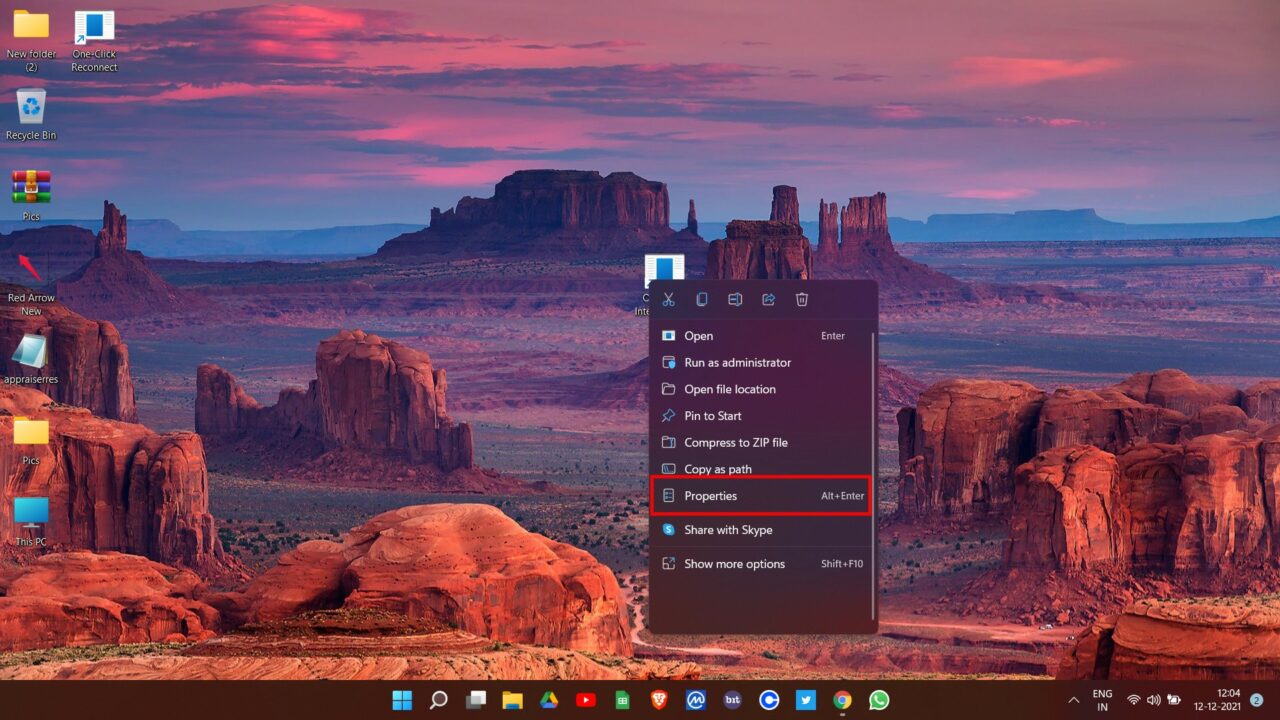
D:\Windows\System32\netsh.exe interface set interface name="YYYY" admin = enabled- 新しく作成したショートカットを右クリックし、「プロパティ」を選択します。
- 「詳細」をタップします。
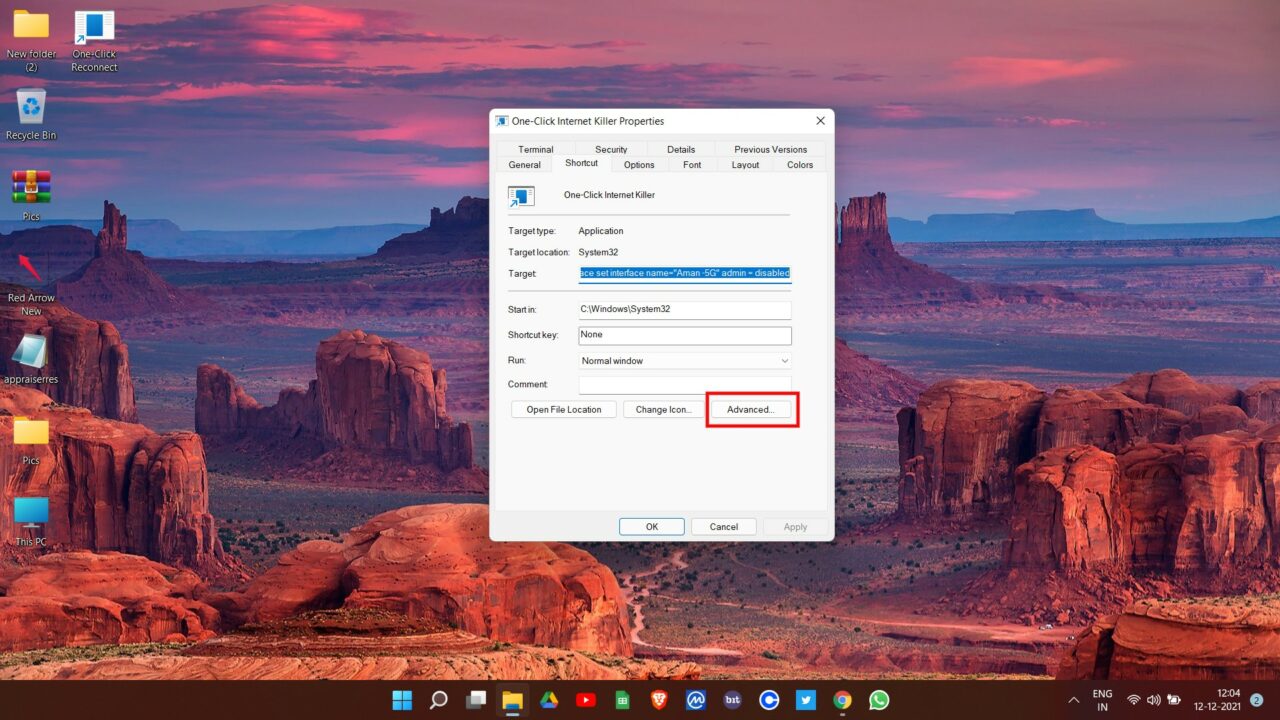
- 「管理者として実行」オプションにチェックを入れ、「OK」をタップします。
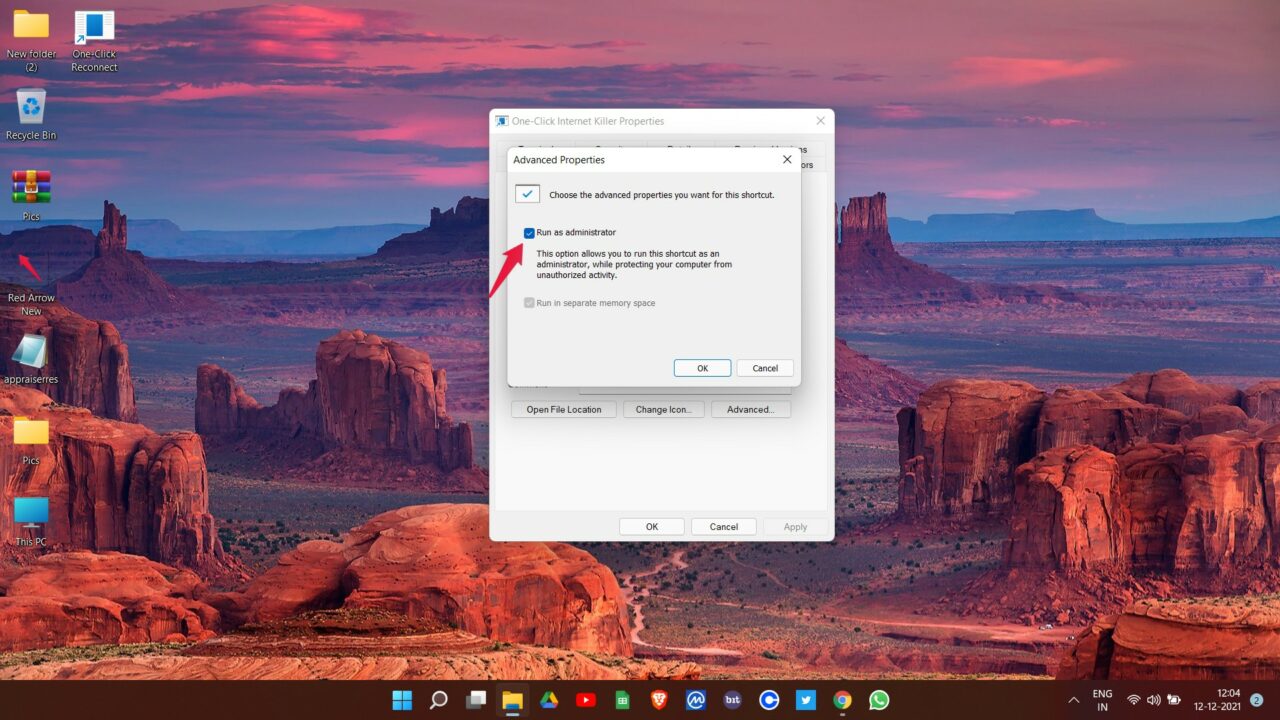
これで、Windows 11用のインターネットキルスイッチが作成されました。しかし、まだ使用を開始しないでください。再接続スイッチを持つことは、インターネットキルスイッチを持つことと同じくらい重要です。再接続スイッチは、システムをインターネットに即座に接続します。
Windows 11でインターネット再接続スイッチを作成する方法
インターネットキルスイッチを作成したので、オンラインの世界からすぐに切り離すことができます。次は、インターネット再接続スイッチを作成する時間です。作業を完了するために従うべき手順を見てみましょう。
デスクトップの空白画面を右クリックします。
「次へ」をタップし、「ショートカットを作成」を選択します。
指定されたスペースに以下のコードを入力します。そして再度、「YYYY」をネットワーク接続の名前に置き換えるのを忘れないでください。
C:\Windows\System32\netsh.exe interface set interface name="YYYY" admin = enabled- 「次へ」をタップします。
- ショートカットに適切な名前を付け、最後に「完了」をクリックします。
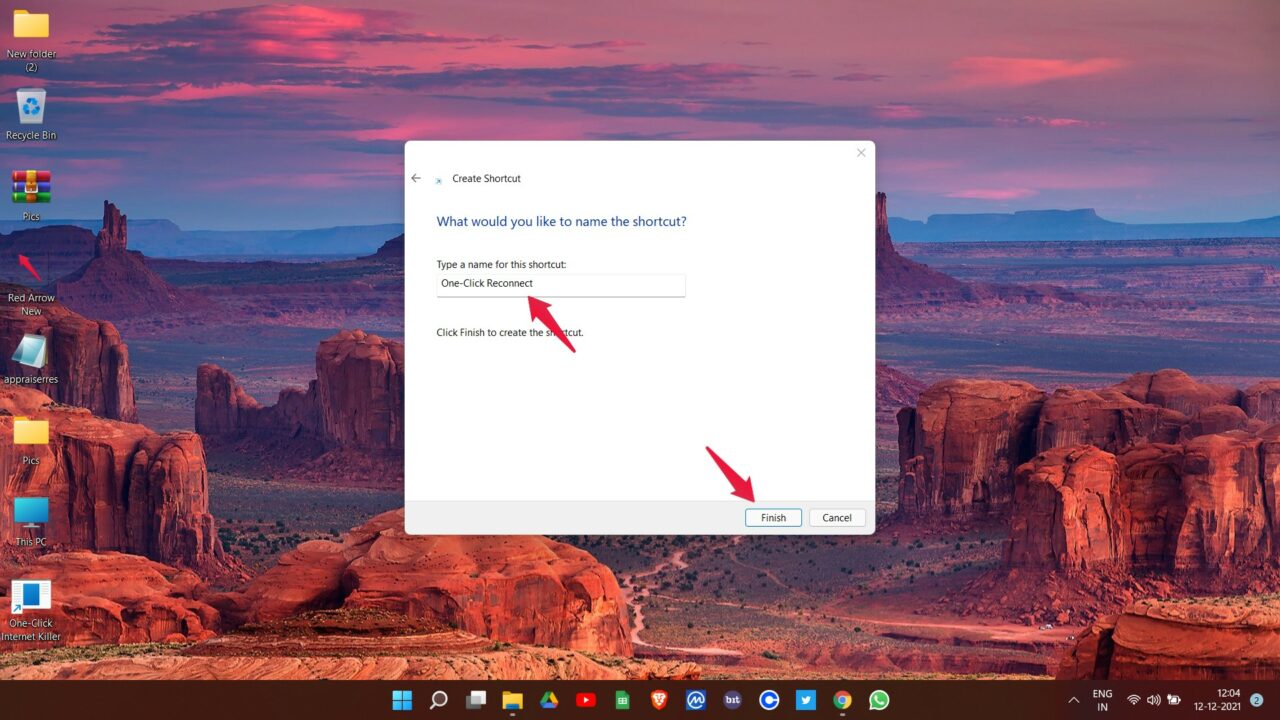
再度、Windowsが他のドライブにインストールされている場合は、「C」をそれに置き換えるのを忘れないでください。
作成したばかりのショートカットを右クリックし、「プロパティ」を選択します。
「詳細」をタップします。
「管理者として実行」オプションにチェックを入れ、「OK」をタップします。
これで、インターネットキルスイッチとインターネット再接続スイッチの両方が作成されました。それでは、新しく作成したスイッチの使い方を見てみましょう。
インターネットキルスイッチの使用方法
インターネットキルスイッチと接続スイッチを作成したので、実際に使ってみる時間です。以下の手順を実行してください。
- 新しく作成したキルスイッチのショートカットアイコンをダブルクリックします。
- ネットワークコマンドシェルが許可を求めた場合は「はい」をタップします。
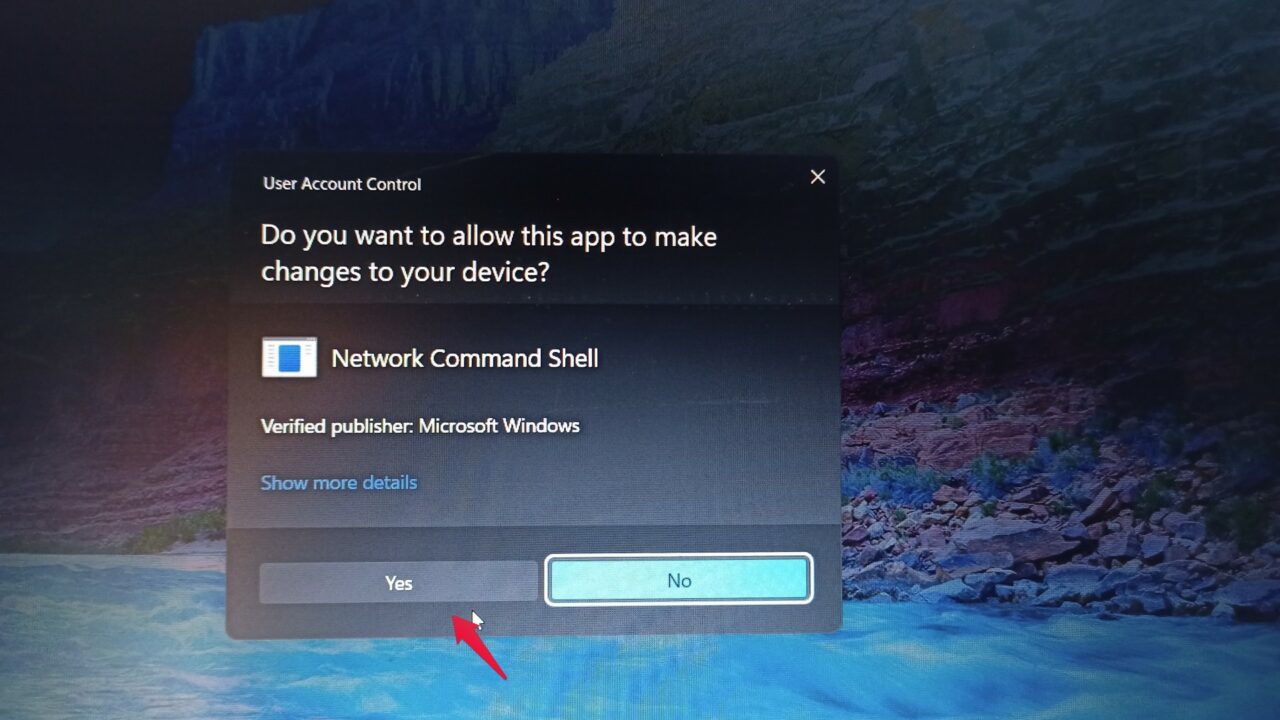
これで、ワンクリックでインターネットから切断されました。
再接続する場合も同じ方法を使用します。唯一の違いは、キルスイッチの代わりに再接続スイッチをダブルクリックする必要があることです。そして、ネットワークコマンドシェルが何らかの情報を求めた場合は「はい」を選択します。
インターネットキルスイッチをカスタマイズする方法
キルスイッチと再接続スイッチを長期間保持する予定がある場合は、便利に合わせてカスタマイズするのが最善です。以下は試すことができるカスタマイズです。
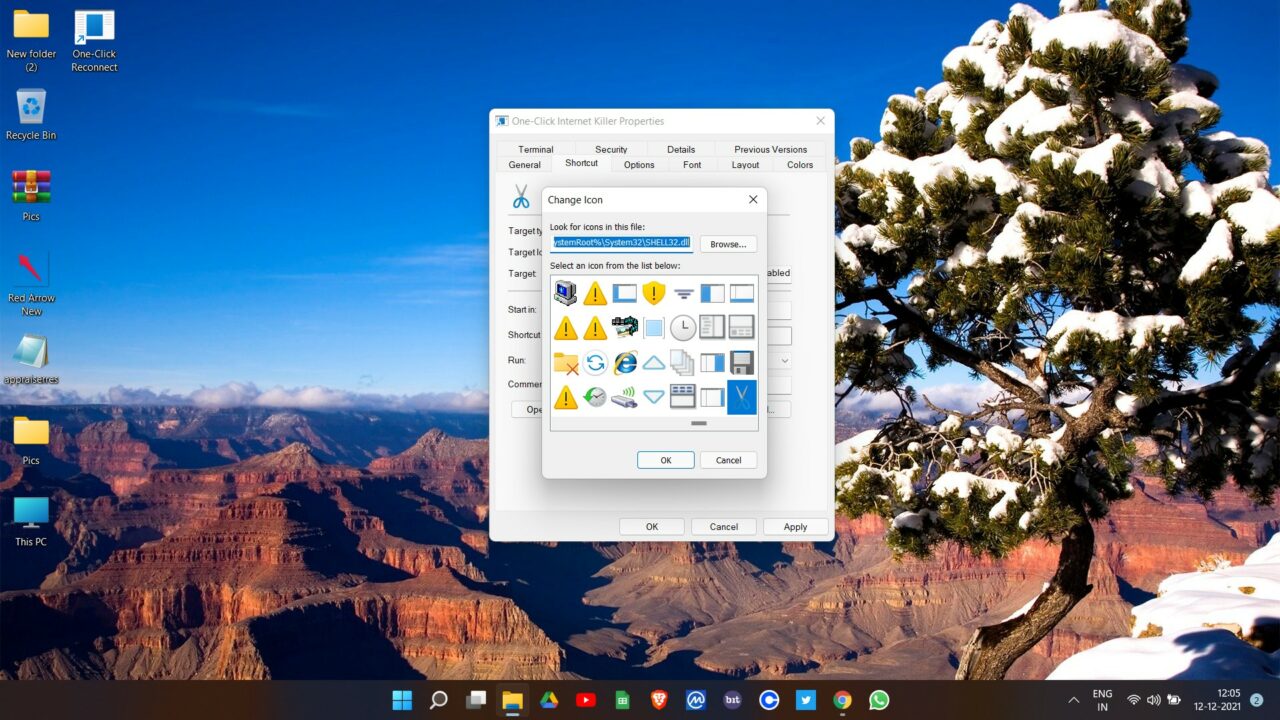
- インターネットキルスイッチのショートカットを右クリックします。
- 「プロパティ」をタップします。
- 「アイコンの変更」を選択します。
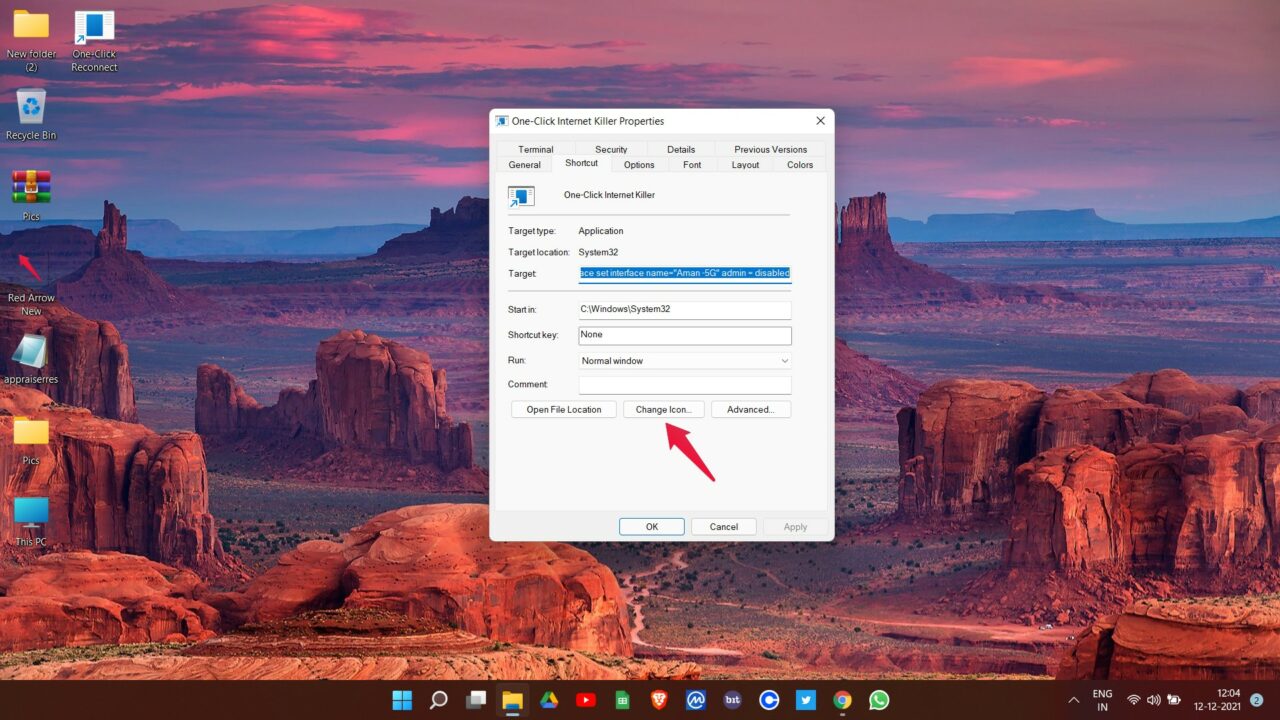
- インターネットキルスイッチに関連するアイテムを選択します。
マウスクリックよりもキーボードを好む場合は、作成したショートカットにインターネットキルスイッチのショートカットキーを割り当てることができます。これらのカスタマイズは再接続スイッチにも適用できます。
最後の言葉
これがWindows 11でインターネットキルスイッチを作成する方法についてのすべてです。異なるWi-Fiネットワークに定期的に接続する旅行の仕事をしている場合、インターネットキルスイッチを持つことは重要です。それでは、この記事についてのあなたの考えをコメント欄で教えてください。
Windows 11でインターネットキルスイッチを作成する方法についての意見があれば、下のコメントボックスに自由に書き込んでください。また、動画チュートリアルのために私たちのDigitBin YouTubeチャンネルを購読してください。よろしく!
新しい投稿を受信箱で受け取る
スパムはありません。いつでも購読を解除できます。