セキュリティ · 1 min read · Oct 12, 2025
AndroidでGoogleパスキーを作成して使用する方法
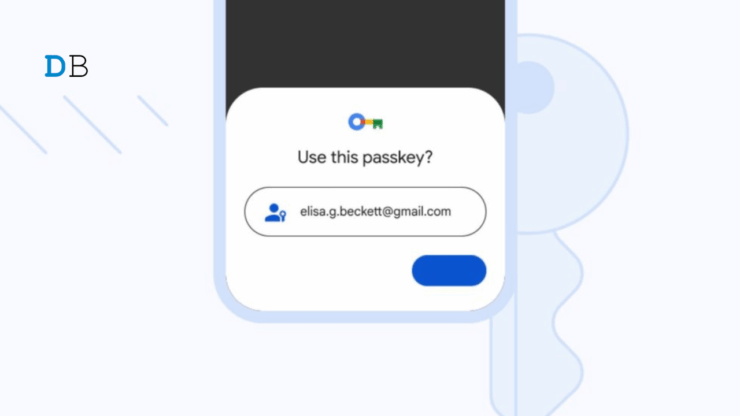
オンラインセキュリティは、常にデジタルに接続されている時代において重要です。多くのサービスでパスワードを使用する人が増える中、すべてのパスワードを管理することが難しくなり、多くのユーザーが推測や破解が容易な弱いパスワードを選択しています。これらの問題を解決するために、Googleはパスキーを発表しました。これは、Googleアカウントへのサインインを簡単かつ安全にする新しいツールです。
- Googleパスキー:スマートフォンのタップだけでアカウントに安全にログインするための新しい手間のかからない方法。
- パスキーを使用すると、ユーザーは指紋や顔認識などの生体センサー、PIN、またはパターンを使用してアプリやウェブサイトにサインインでき、パスワードを記憶したり管理したりする必要がなくなります。
Googleアカウントにアクセスするための安全で便利な方法は、パスキーを使用することです。パスキーは、パスワードの代わりに生体センサーを安全なキーとして利用します。これにより、パスワードを記録したり覚えたりする必要がないため、従来のパスワードよりも便利で安全です。
AndroidでGoogleパスキーを設定する方法
Googleパスキーを設定するには、Android 7.0以降を実行しているAndroidフォンが必要で、Bluetoothをオンにする必要があります。以下は、Googleパスキーを設定する手順です:
ステップ1: まず、デバイスがGoogleパスキーに対応しているか確認します。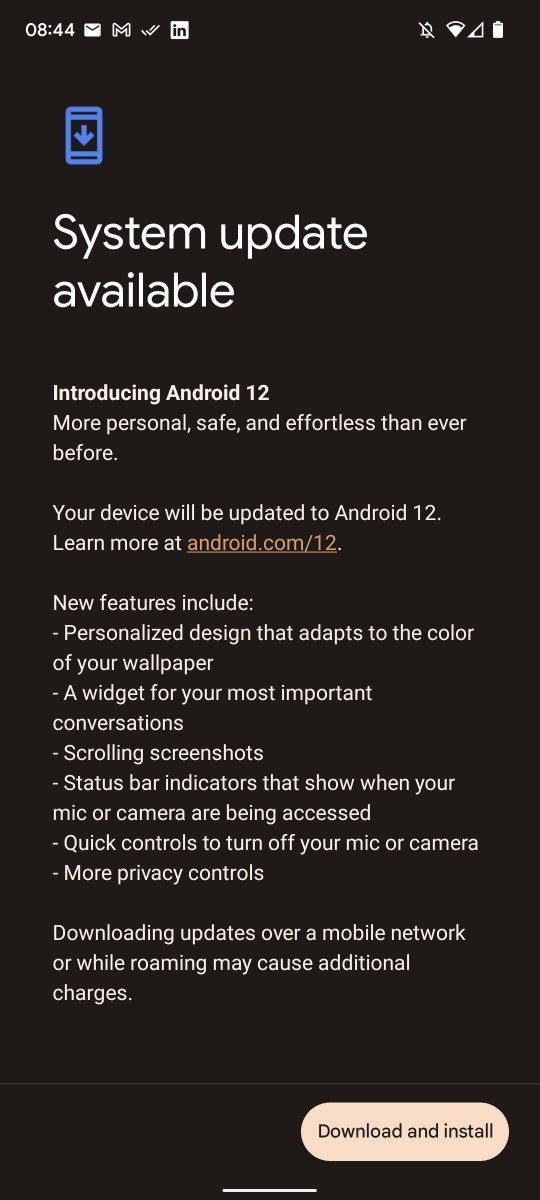
前述のように、Googleパスキーは現在、Android 7.0以降を実行しているAndroidスマートフォンと、バージョン21.03.13以降のGoogle Playサービスにのみ対応しています。さらに、スマートフォンには最新のGoogleアプリの更新がインストールされている必要があります。
ステップ2: パスキーを追加したいアカウントでGoogleアプリにサインインします。

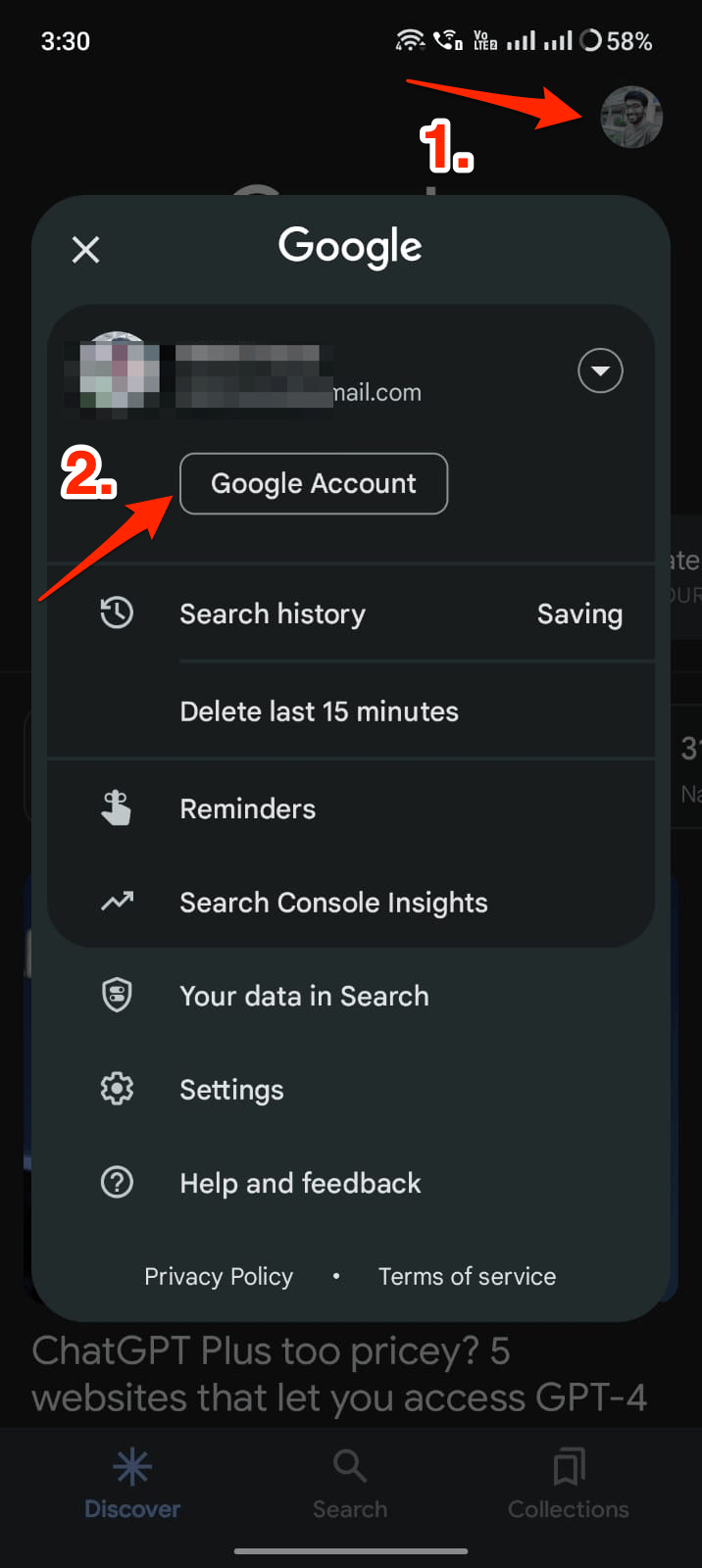
ステップ3: Googleアプリを開き、プロフィールアイコンをクリックし、次にGoogleアカウントをクリックします。これにより、Androidデバイス上のGoogleアカウントマネージャーアプリが開きます。
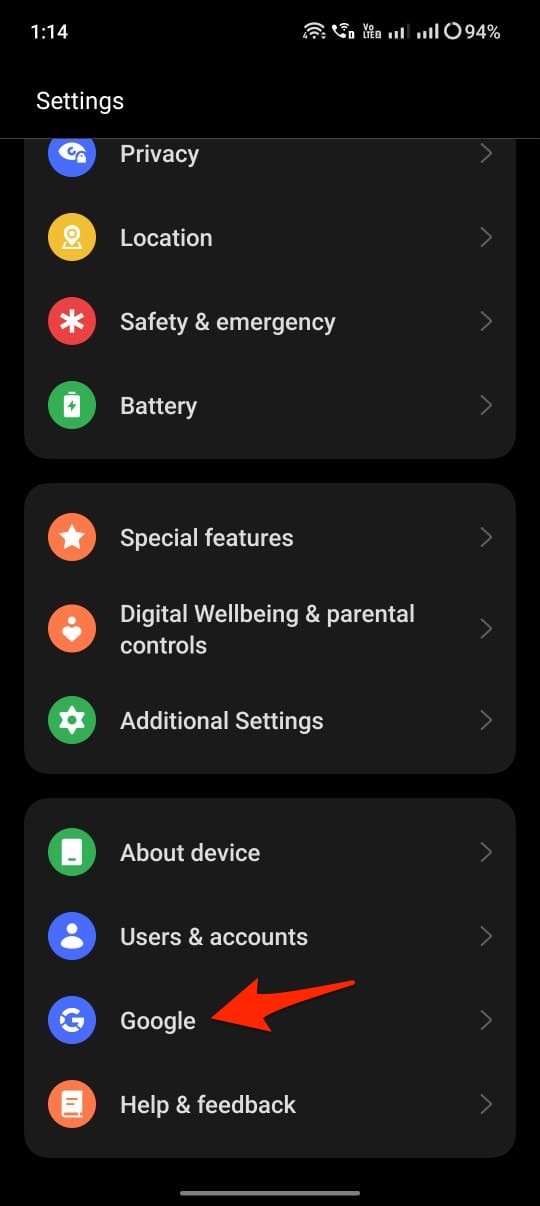
または、Androidの設定に移動し、Googleオプションを探します。Googleアカウントを探し、次に「Googleアカウントを管理」を押します。
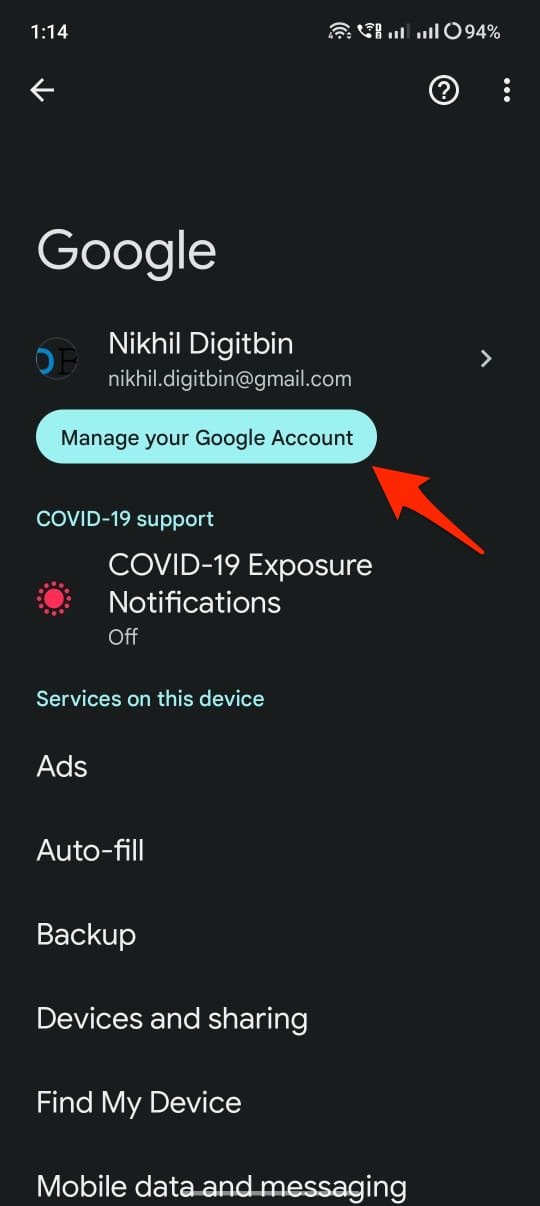
ステップ4: 「セキュリティ」タブに移動します。
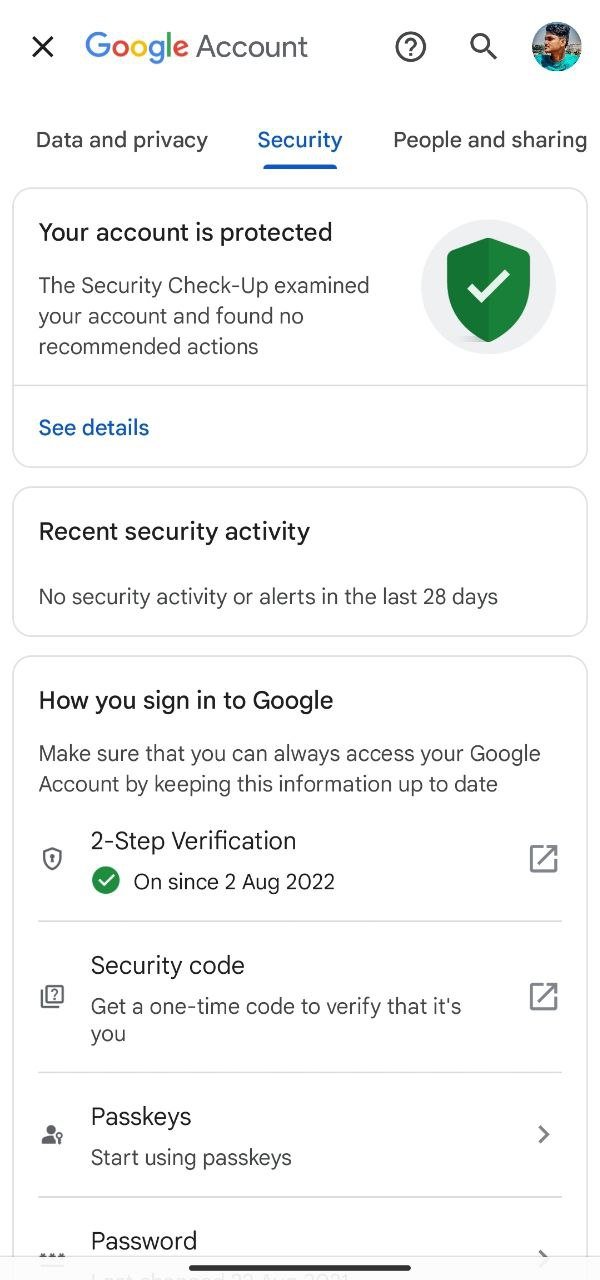
ここでは、2段階認証、セキュリティコード、パスワード、パスキーなど、いくつかのセキュリティオプションが表示されます。
ステップ5: 「Googleパスキー」に移動します。
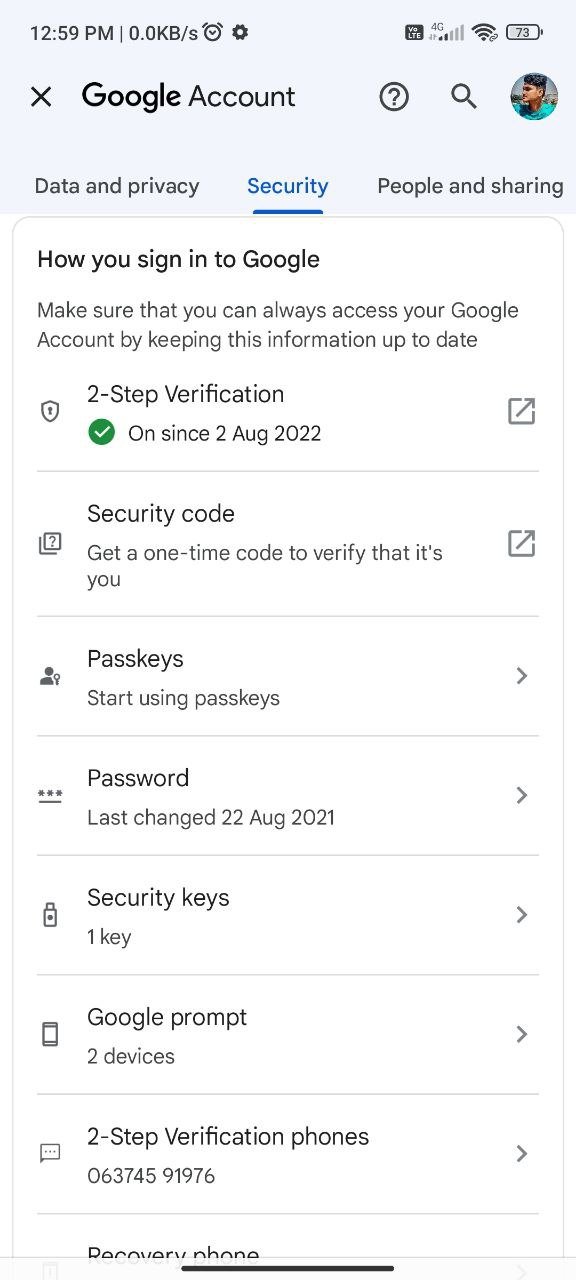
アプリケーションが最新であれば、セキュリティ設定に「Googleパスキー」オプションが表示されるはずです。
ステップ6: 「UsePasskeys」をタップします。
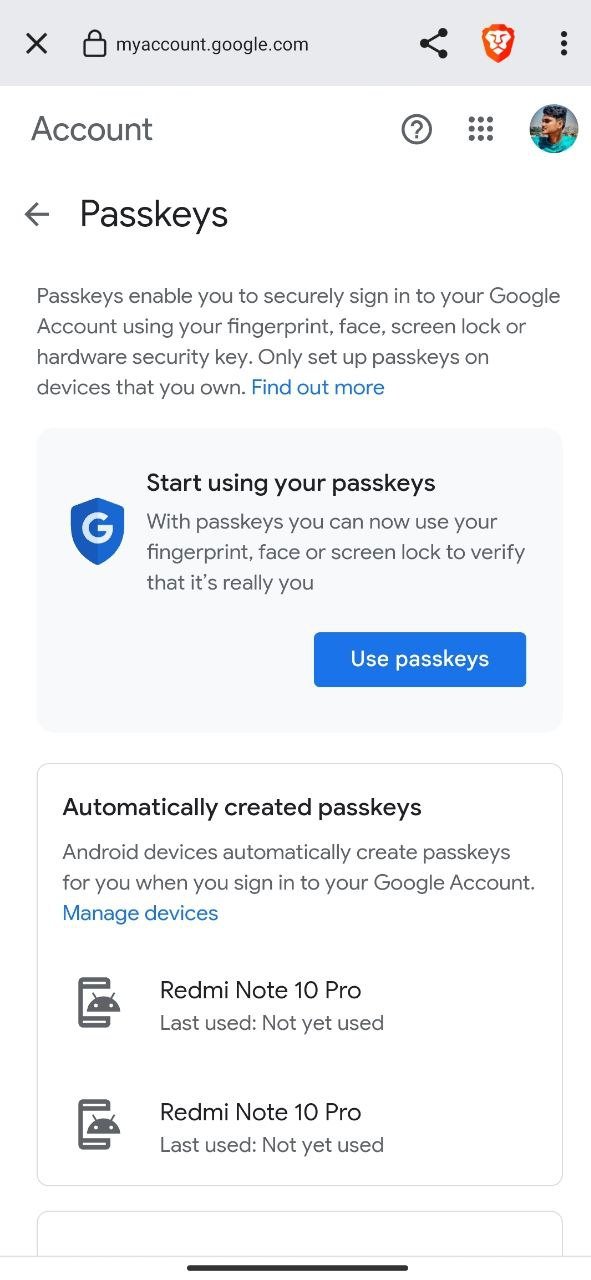
パスキー設定に移動すると、パスワードの入力を求められます。入力後、「パスキーを使用する」を求められ、それをタップします。
ステップ7: パスキーの種類を選択します。
PIN、指紋、顔認証、またはパターンをパスキーとして選択できます。生体指紋パスキーは最も安全なオプションですが、使用するにはロックスクリーンのパターンまたはパスワードが必要です。PINを使用する場合は、4桁のPINを作成する必要があります。ニーズに最も適したパスキーの種類を選択してください。指示に従ってパスキーを設定します。
ステップ8: パスキーを確認します。
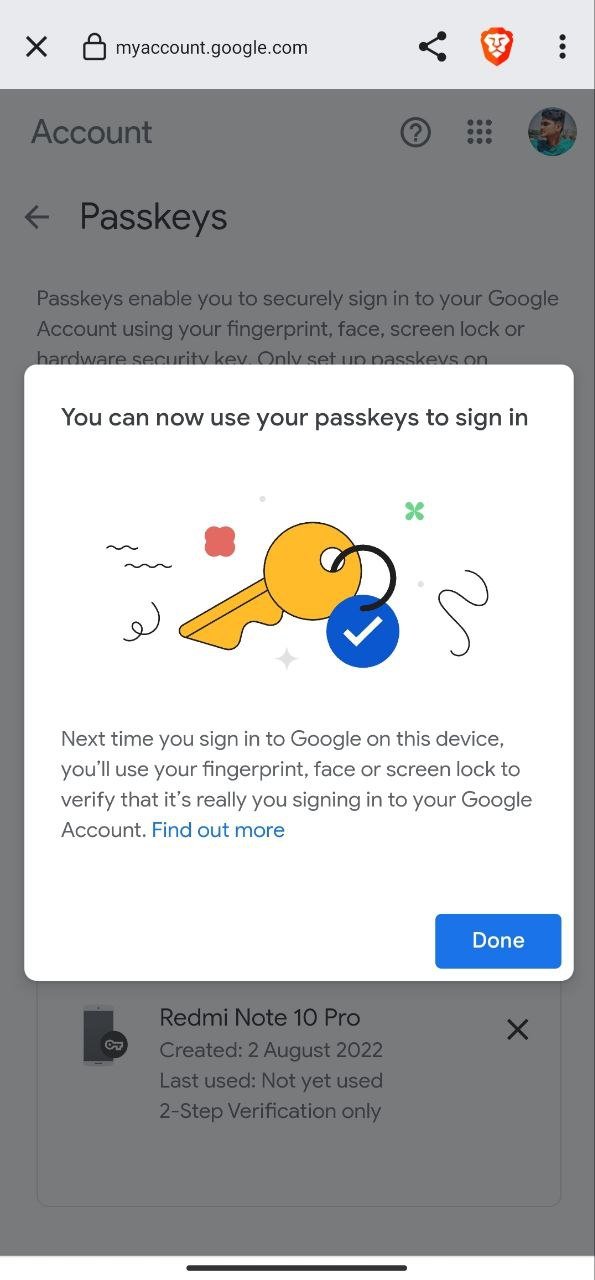
パスキーを設定した後、次回ログインすると、設定したパスキーで自分の身元を確認するよう求められます。この追加のセキュリティ層は、フィッシングやその他の攻撃からアカウントを保護するのに役立ちます。
Googleパスキーを使用するためのヒント
- 電話を安全に保つ – あなたの電話がパスキーとして使用されるため、安全に保つことが重要です。PINやパターンなどの強力な画面ロックを使用し、Googleアカウントに2段階認証を有効にして追加のセキュリティを確保してください。
- バックアップ方法を使用する – 電話へのアクセスを失った場合や盗まれた場合に備えて、Googleアカウントにサインインするためのバックアップ方法を持っていることが重要です。リカバリー用のメールアドレスや電話番号などのバックアップ方法を有効にしてください。
- 電話のソフトウェアを定期的に更新する – パスキーが安全で最新の状態を保つために、電話のソフトウェアを定期的に更新してください。
結論
結論として、Googleパスキーを使用してオンラインセキュリティを向上させ、個人情報を保護することは迅速かつ簡単なプロセスです。この機能を利用することで、弱いパスワードを強力なパスキーに置き換えることができ、ハッカーがアカウントにアクセスすることがほぼ不可能になります。
サイバー攻撃の増加に伴い、オンラインプレゼンスを保護するための行動を起こすことがこれまで以上に重要です。これは、数分で行えるGoogleパスキーを設定することで簡単に達成できます。それでは、なぜ待つのでしょうか?今すぐパスキーを利用してオンラインアカウントを保護するための行動を起こしましょう。
AndroidでGoogleパスキーを作成して使用する方法についてのご意見があれば、下のコメントボックスにお気軽にお寄せください。また、動画チュートリアルのために私たちのDigitBin YouTubeチャンネルを購読してください。よろしく!
新しい投稿を受信箱で受け取る
スパムはありません。いつでも購読を解除できます。