Windows 10 · 1 min read · Oct 29, 2025
LinuxでブータブルWindows 10ドライブを作成する方法
LinuxマシンでブータブルWindows 10ドライブを作成する方法をガイドします。プロセスを通じて読者を案内し、どのように機能するかを示します。MicrosoftはWindows PCで可能にするためにいくつかの手順を踏んでいますが、LinuxやmacOSマシンでは利用できません。Microsoftはクロスプラットフォーム用の互換性のあるWindows 10作成ツールを作成することを検討すべきだと思います。それでは、Linux OSでWindows 10ドライブをブート可能にする方法を見ていきましょう。
ブータブルWindows 10ドライブを作成するために必要なもの
読者は、さまざまなLinuxディストリビューションと要件があるため、準備を整える必要があります。Windows 10のセットアップとインストールのためにドライブを準備する手助けをします。
Linuxマシン:
私たちはUbuntu 20.4 LTS、Debian、Plasma 5、KDEに基づくFeren OSを使用しています。Ubuntuオープンソースコードに基づいて構築された任意のLinuxマシンを使用できます。
リムーバブルドライブ:
ユーザーは、USBフラッシュドライブ、SDカード、外部ドライブ、PCが認識できるその他のストレージデバイスなどのリムーバブルドライブが必要です。この方法はUEFIマザーボードで機能し、レガシーBIOSでは機能しない場合があります。
ディスク:
Ubuntuには、ユーザーがマシン内のストレージドライブを管理できるディスクマネージャーが付属しています。私はUbuntuでこれが大好きでしたが、多くのディストリビューションにはこれがなく、GPartedに置き換えられています。このケースでは「Gnome Disks」プログラムをLinuxマシンにインストールしてください。
Windows ISOファイル:
Windows 10をオンラインでダウンロードするための多くのソースがありますが、サードパーティのソースは避けるべきです。私たちは、セキュアなファイルとして宣伝されている改変されたWindows ISOファイルをオンラインで見つけましたが、それは事実ではありません。公式サイトからWindows ISOエディションをダウンロードし、インストールする方法を示します。
もしこれがうまくいかない場合は、UbuntuでWindows 10マシンを作成し、ブータブルドライブを作成する方法に関する他のチュートリアルをチェックしてください。
Windows 10 ISOファイルをダウンロードする
MicrosoftサイトからISOファイルをダウンロードし、ローカルストレージに保存する方法を案内します。
ステップ1: Linuxベースのデスクトップブラウザから検索エンジンで「Windows 10ダウンロード」を検索します。
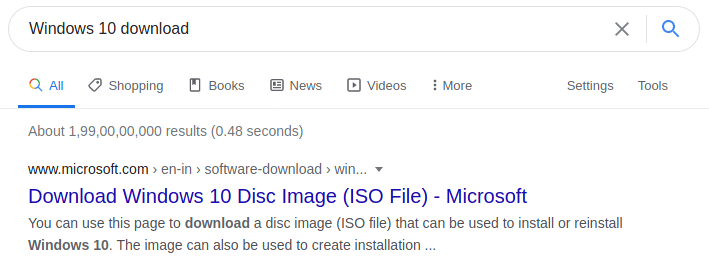
ステップ2: Microsoftのページは、あなたが非Windowsマシンにいることを認識することができます。
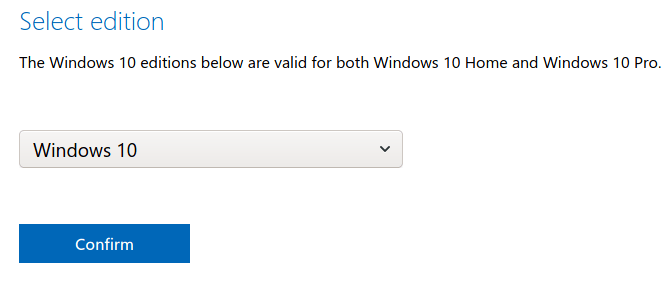
サイトはダウンロードオプションを提供するので、下にスクロールしてエディションを選択し、「確認」をクリックしてダウンロードオプションを表示します。
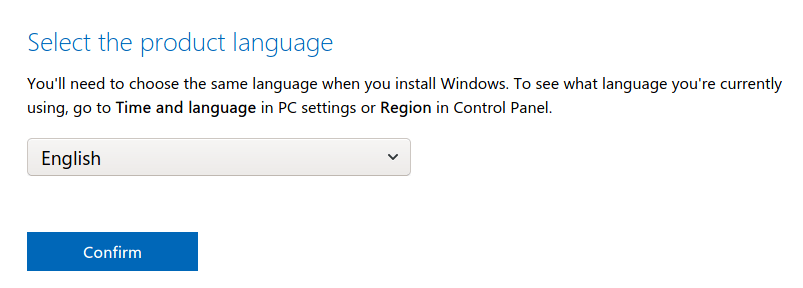
ステップ3: 言語を選択し、「確認」をクリックして続行します。
ステップ4: 32ビットまたは64ビットを選択してISOファイルのダウンロードを開始します。
32ビット: 最大4GBのRAMをサポート
64ビット: 最大RAM容量をサポート
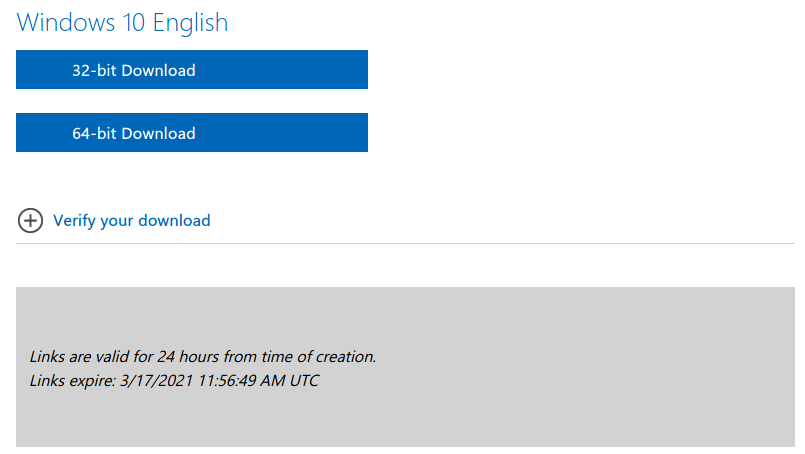
ソフトウェアのサポートに応じてISOファイルをダウンロードする必要があります。多くのプログラムは32ビットバージョンをサポートしていません。
フラッシュドライブまたはリムーバブルドライブを準備する
リムーバブルドライブを消去して、後で問題が発生しないようにする必要があります。多くのドライブは脅威に悩まされており、ウイルスがLinuxコンピュータに存在することは珍しくありません。
ステップ1: リムーバブルドライブをLinuxマシンに接続します。
ステップ2: マシンで「ディスク」を開くか、LinuxマシンにGnome Disksをインストールします。
ステップ3: リムーバブルドライブを選択し、三点メニューをクリックして「フォーマット」を選択してプロセスを開始します。
注: リムーバブルドライブのデータをバックアップしてください。プログラムはパーティションを消去してWindowsブータブルドライブを作成します。
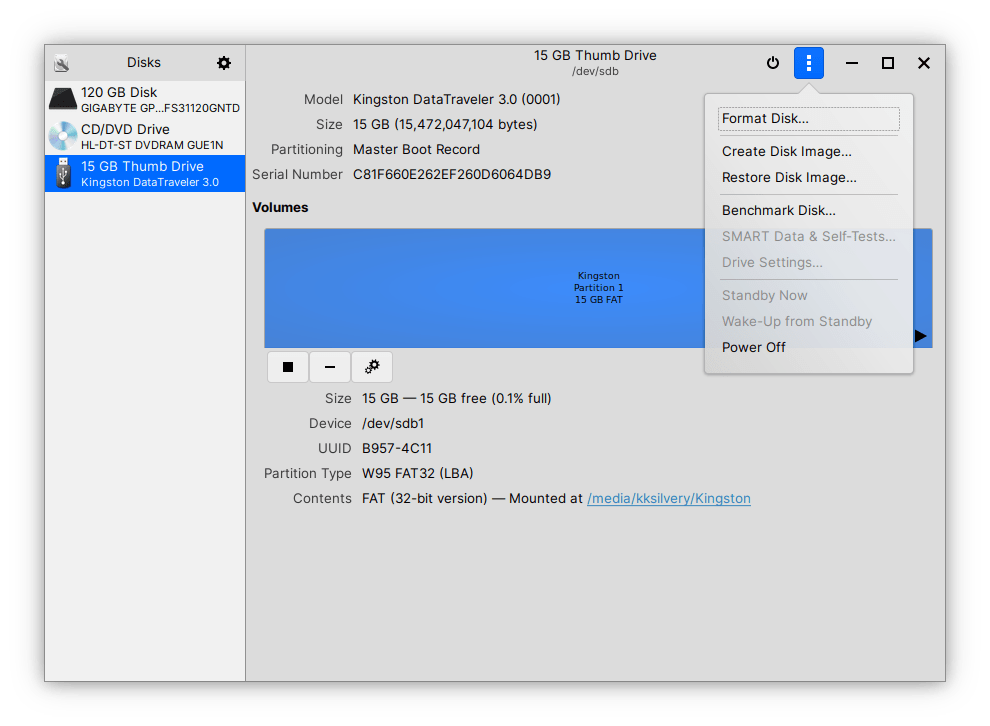
ステップ4: 新しいポップアップが表示され、「フォーマット」をクリックして続行します。
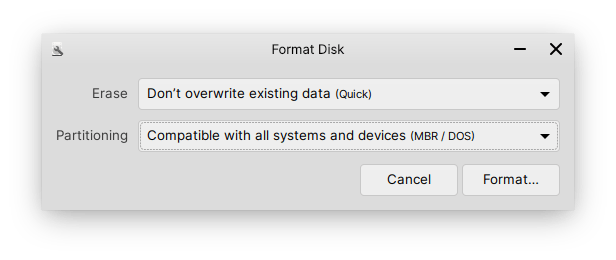
ステップ5: 画面に別のポップアップが表示され、ドライブを確認してから「フォーマット」をクリックして終了します。
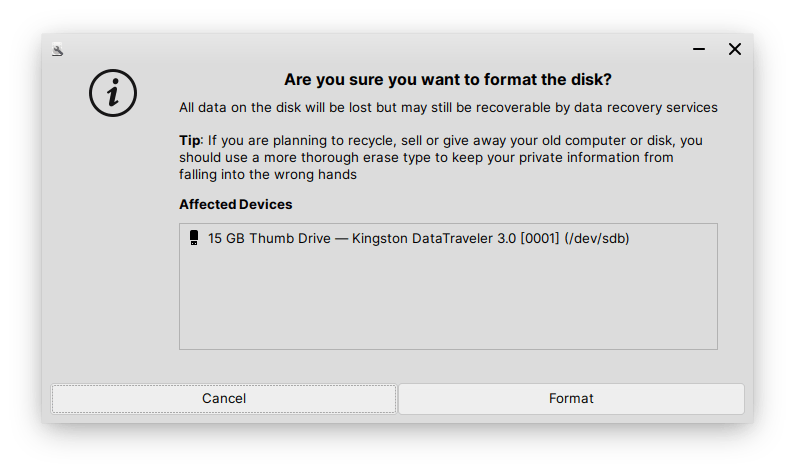
ステップ6: リムーバブルドライブがクリーンでフォーマットされました。+アイコンをクリックして使用可能なパーティションを作成します。
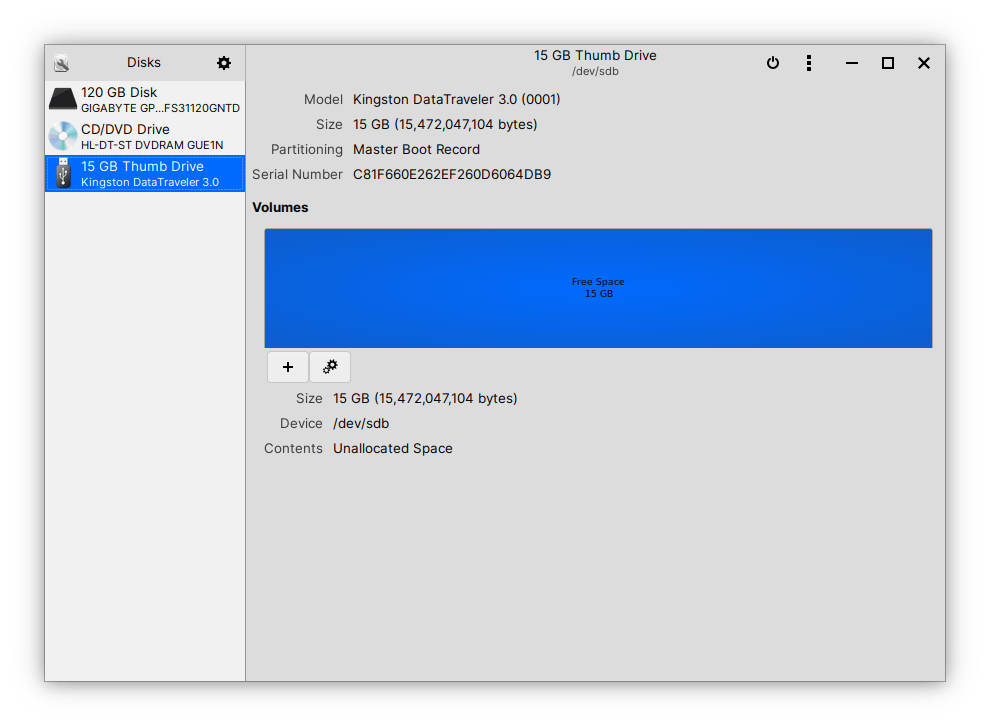
ステップ7: デフォルト設定をいじらず、「次へ」をクリックして続行します。
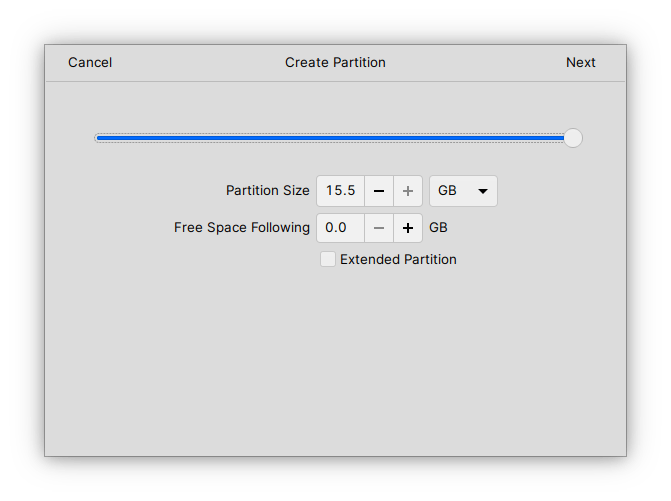
ステップ8: 「ボリューム名」を入力し、「作成」をクリックして続行します。
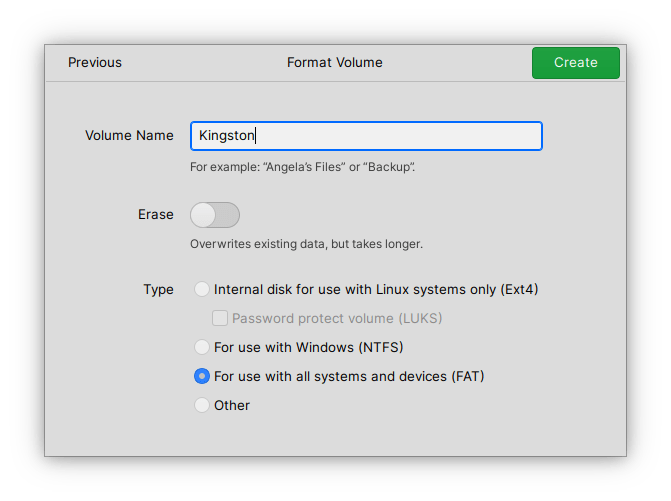
ステップ9: リムーバブルドライブが準備完了です。
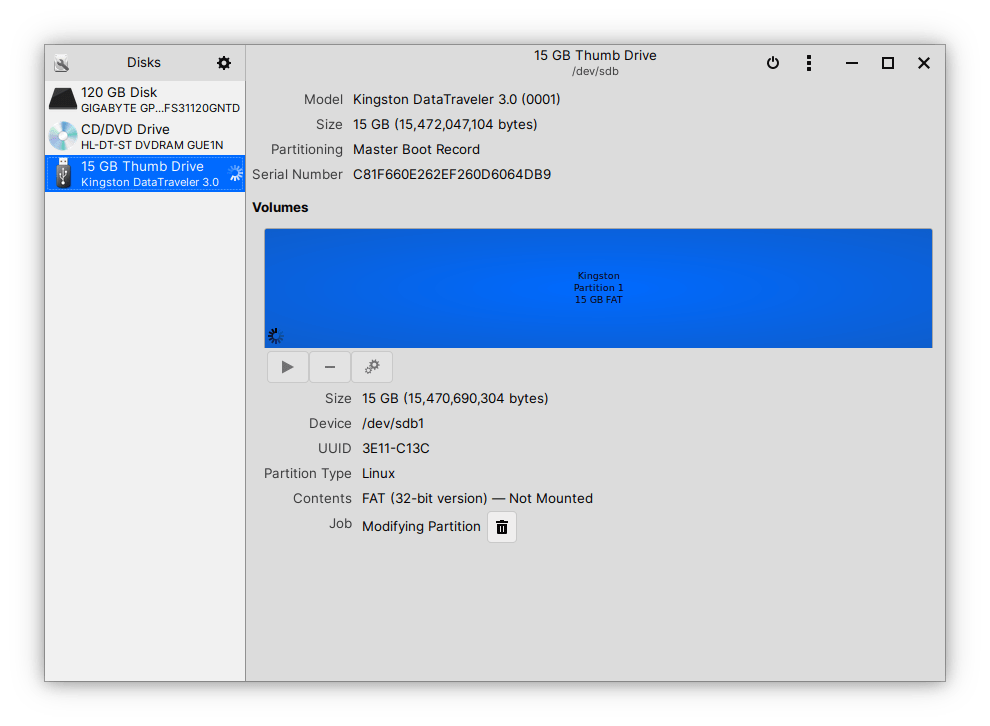
リムーバブルドライブは準備ができており、ISOファイルがダウンロードされるまで接続したままにするか、取り外すことができます。
ブータブルWindowsフラッシュドライブを作成する方法
LinuxマシンでブータブルWindowsドライブを作成するために私たちの指示に従ってください。
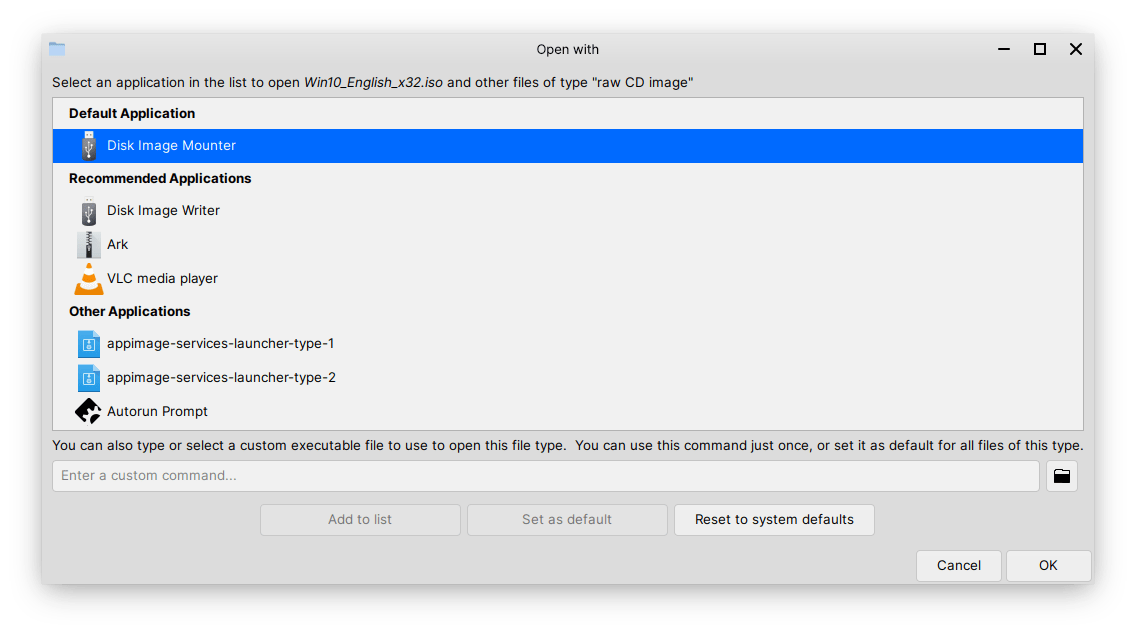
ステップ1: ドライブをマシンに接続し、ISOファイルを選択して右クリックしてさらにオプションを表示します。「他のアプリケーションで開く」を選択して、さらにオプションを表示します。
ステップ2: 「ディスクイメージライター」を選択し、「OK」をクリックして続行します。
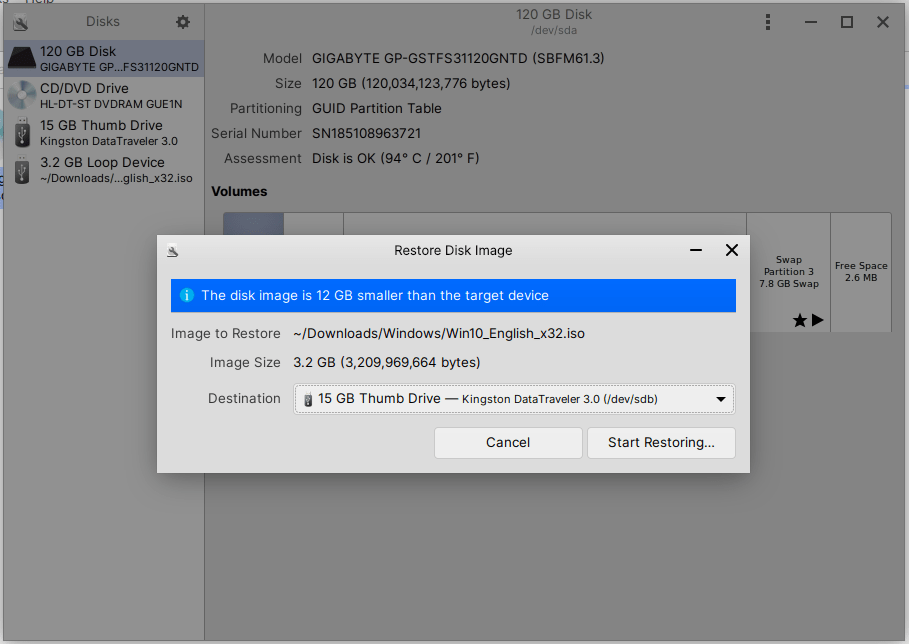
ステップ3: 新しいポップアップが画面に表示され、ドライブを選択して「復元開始」をクリックして続行します。
ステップ4: ドライブ名を確認し、「復元」をクリックして続行します。
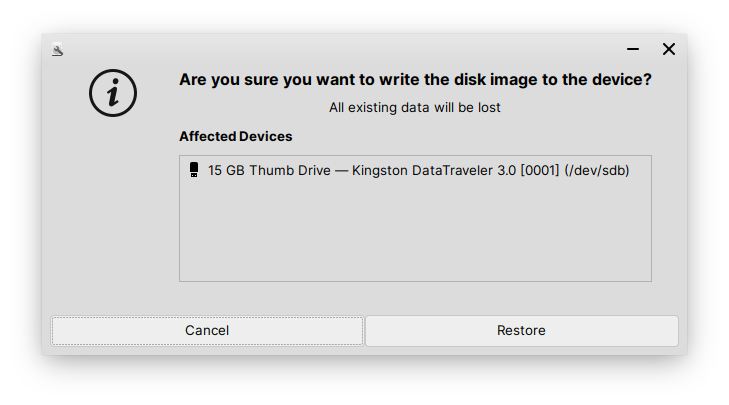
ステップ5: アクションを確認するためにログイン画面のパスワードを入力します。
ステップ6: プログラムがブータブルWindows 10ドライブを作成するのを待ちます。
このプロセスはUSB 3.0ドライブと低スペックのコンピュータで10分未満で完了します。
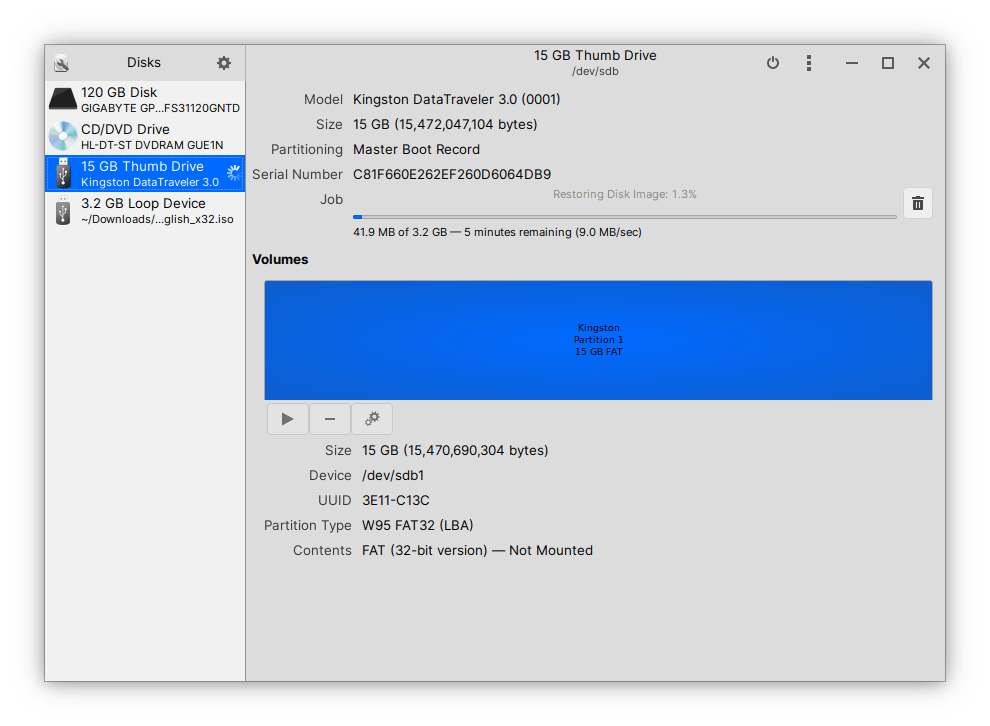
ステップ7: 進行状況を監視する必要はありません。通知バーがアラートを表示します。
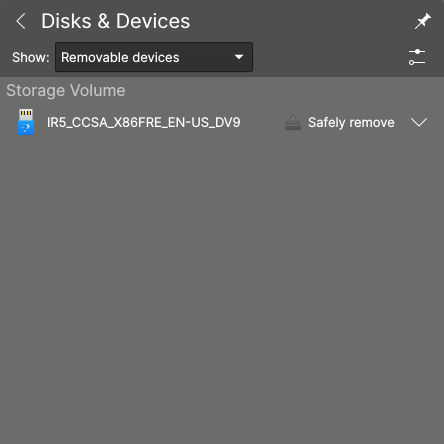
ステップ8: 「ディスク」プログラムとリムーバブルドライブの内容を確認することで、プロセスの完了を確認できます。
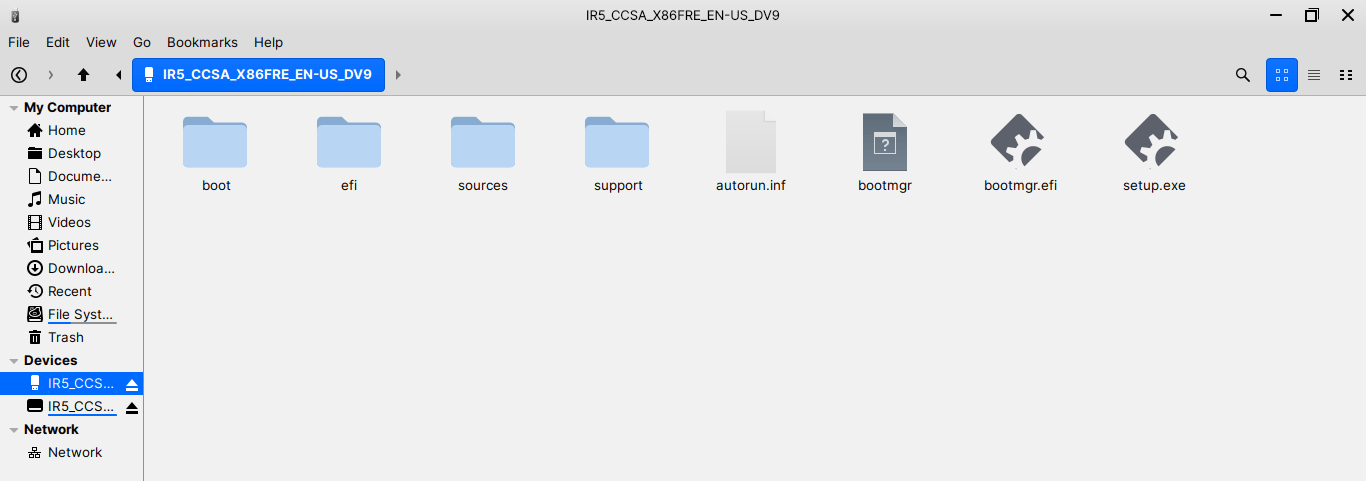
リムーバブルドライブは準備ができており、コンピュータでWindows 10セットアップをブートできます。
結論
チュートリアルでBalena Etcherをリストしなかったのは、USBフラッシュドライブを壊してしまったからです。壊れたUSBフラッシュドライブを修復し、再利用可能な状態に戻すためにサードパーティのドライブマネージャーを使用しなければなりませんでした。レガシーBIOS搭載のコンピュータでは問題が発生する可能性がありますが、UEFIベースのマザーボードでは問題ありません。ブータブルWindows 10ドライブについてのあなたの考えを下のコメントセクションでお聞かせください。
LinuxでブータブルWindows 10ドライブを作成する方法についてのご意見があれば、下のコメントボックスにお気軽にお寄せください。また、動画チュートリアルのために私たちのDigitBin YouTubeチャンネルを購読してください。乾杯!
新しい投稿を受信箱で受け取る
スパムはありません。いつでも購読を解除できます。