PDF作成 · 1 min read · Sep 17, 2025
Windows 11でPDFファイルを作成する方法

PDF(ポータブルドキュメントフォーマット)は、Adobeによって文書を提示するために開発されたファイル形式です。これは、テキストや画像のフォーマットをアプリケーションソフトウェア、ハードウェア、およびオペレーティングシステムから独立させます。PDFは文書を作成し共有するための最良のファイル形式と見なされています。
それにもかかわらず、使用または作成する文書がPDF形式でない場合があります。そのような場合、文書をPDFファイルに変換して、誰とでも簡単に共有する必要があります。Windows 11でPDFファイルを作成するのは非常に簡単で、いくつかの手順に従うことで実行できます。
Windows 11にはPDFファイルを作成するためのサードパーティアプリケーションは必要ありません。いくつかの組み込みオプションが利用可能です。この記事は、Windows 11でPDFファイルを作成したい場合に役立ちます。この記事では、組み込みオプションとサードパーティアプリケーションを使用してWindows 11でPDFファイルを作成する方法を学びます。
Microsoft Print to PDFを使用する
ここでは、WordファイルからPDFを作成します。Windows 11の組み込みオプションを使用してPDFファイルを作成するのは非常に簡単なプロセスです。以下の手順を実行してください:
- PDFに変換したい文書を開きます。必要なアプリケーションで変換するファイルを開きます。たとえば、Wordファイルの場合はMicrosoft Wordで開きます。
- Ctrl + Pを押します。
- プリントウィンドウに移動し、プリンターを選択します。プリンターセクションで、Microsoft Print to PDFオプションを選択します。その後、Okボタンをクリックします。
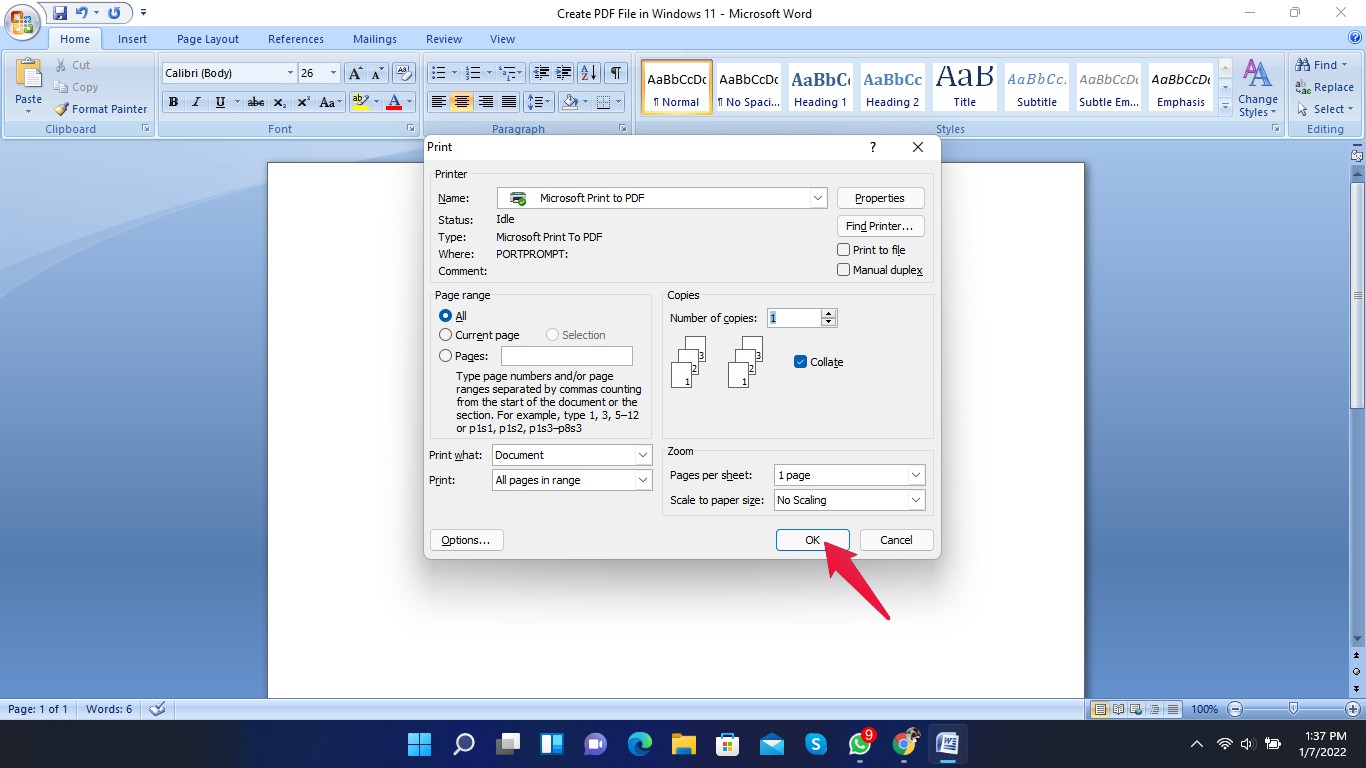
- プリントボタンをクリックすると、ファイルがPDFに変換され、保存する必要があります。次の画面で、ファイルを保存する場所を選択します。
- ファイル名を入力し、ファイルタイプがPDFであることを確認します。完了したら、保存ボタンをクリックしてファイルをPDFとして保存します。
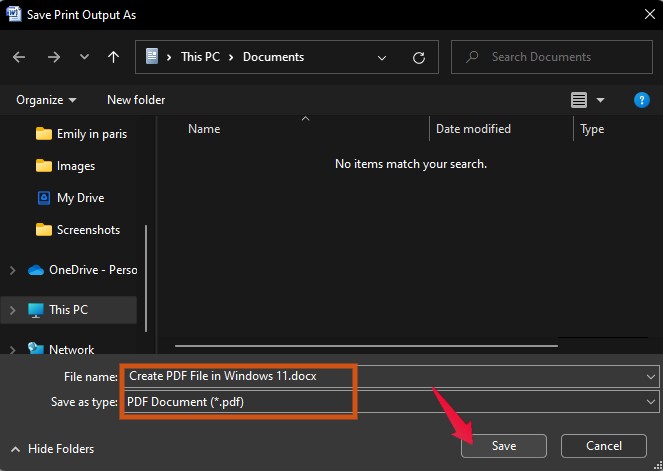
- ファイルを保存した場所をブラウズすると、ファイルがPDF形式で保存されていることがわかります。
Google Driveを使用する
Google Driveにアップロードして文書をPDFに変換する別のオプションがあります。以下の手順に従って作業を完了してください:
- Google Driveを開き、「新規」をクリックします。
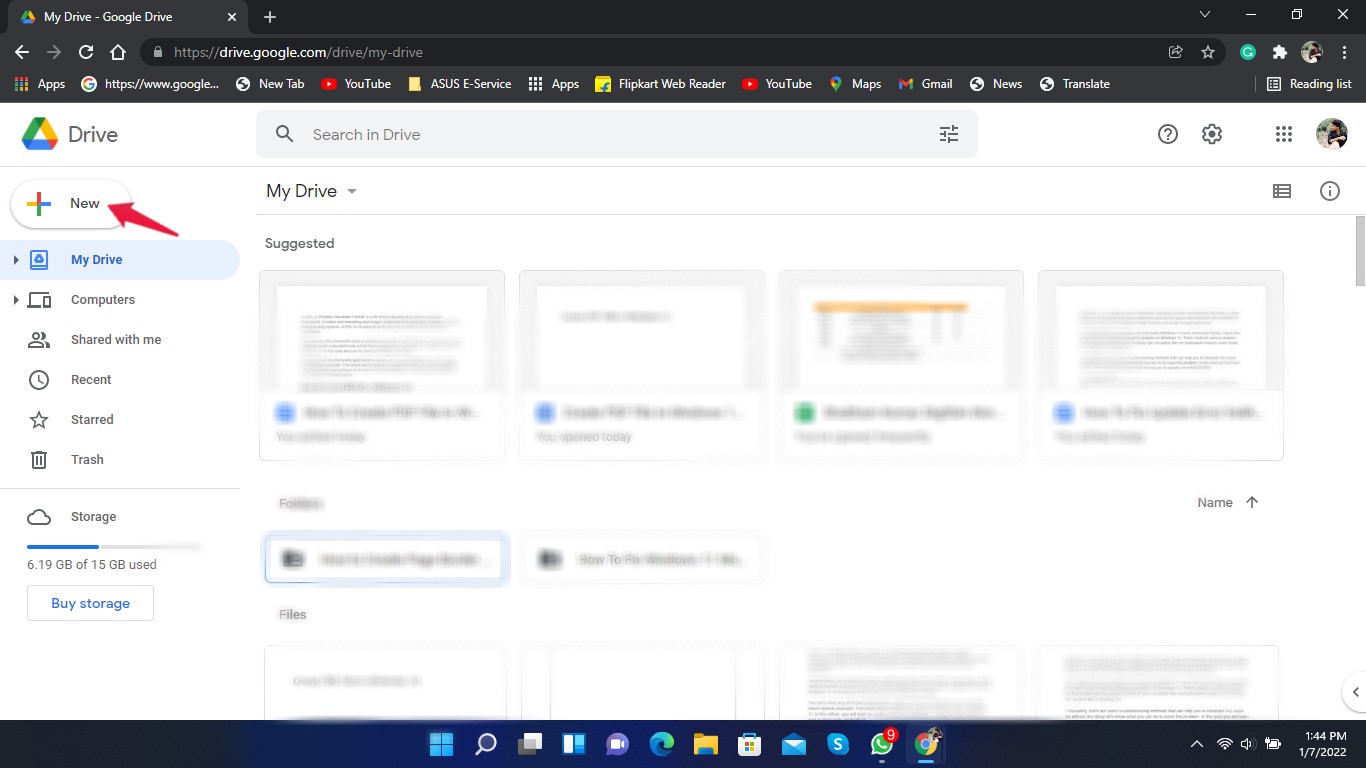
- ファイルアップロードをクリックし、PDFに変換したい文書を選択します。
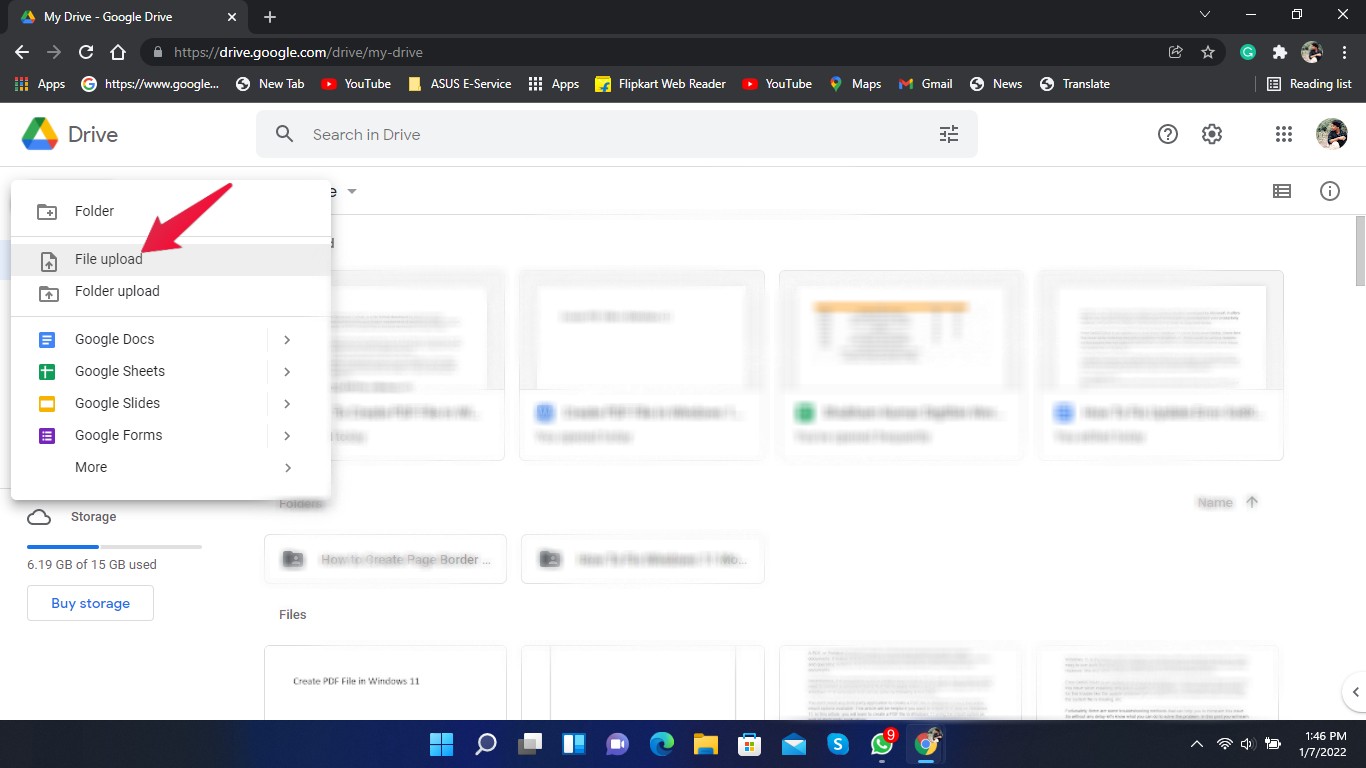
- Google Driveにアップロードされた後、文書を開きます。
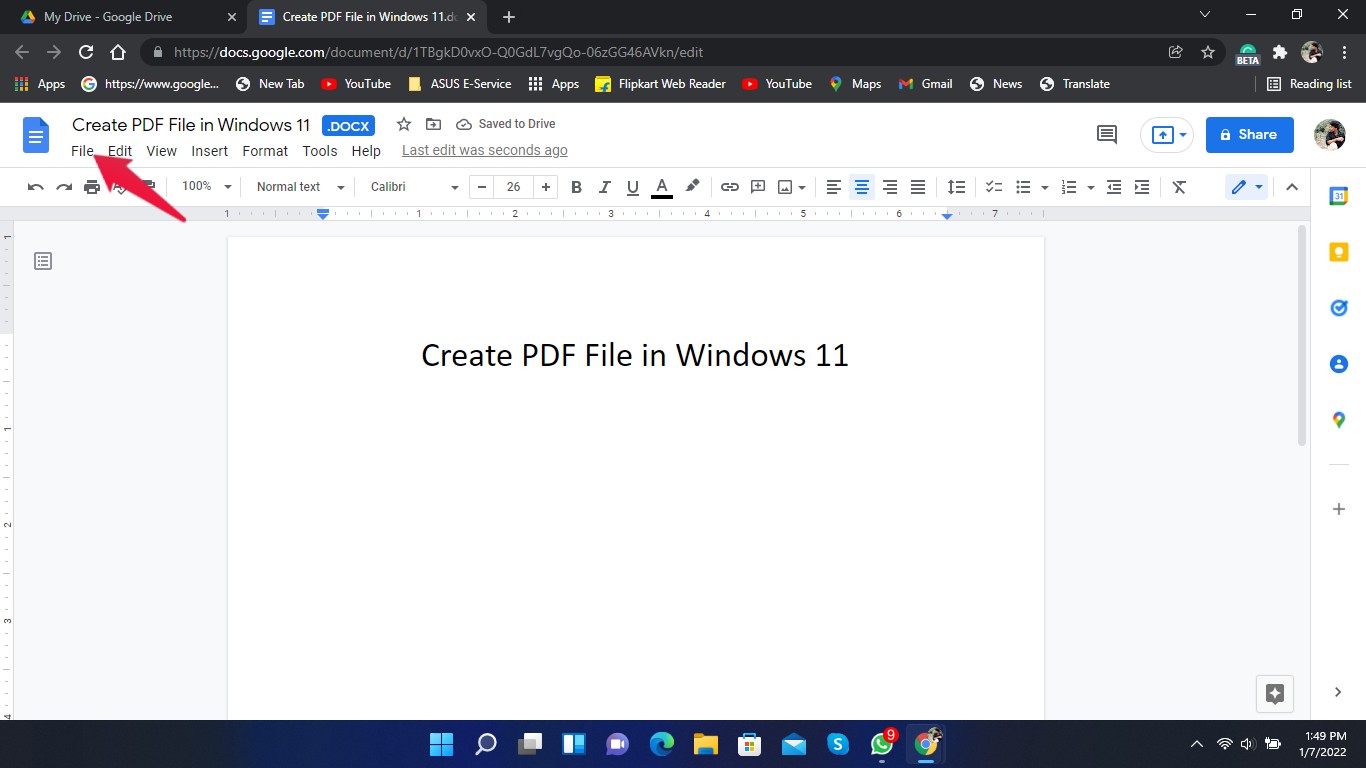
- 左上隅のファイルアイコンをクリックします。
- ダウンロードをクリックします。
- 次に、PDFドキュメントオプションをクリックします。
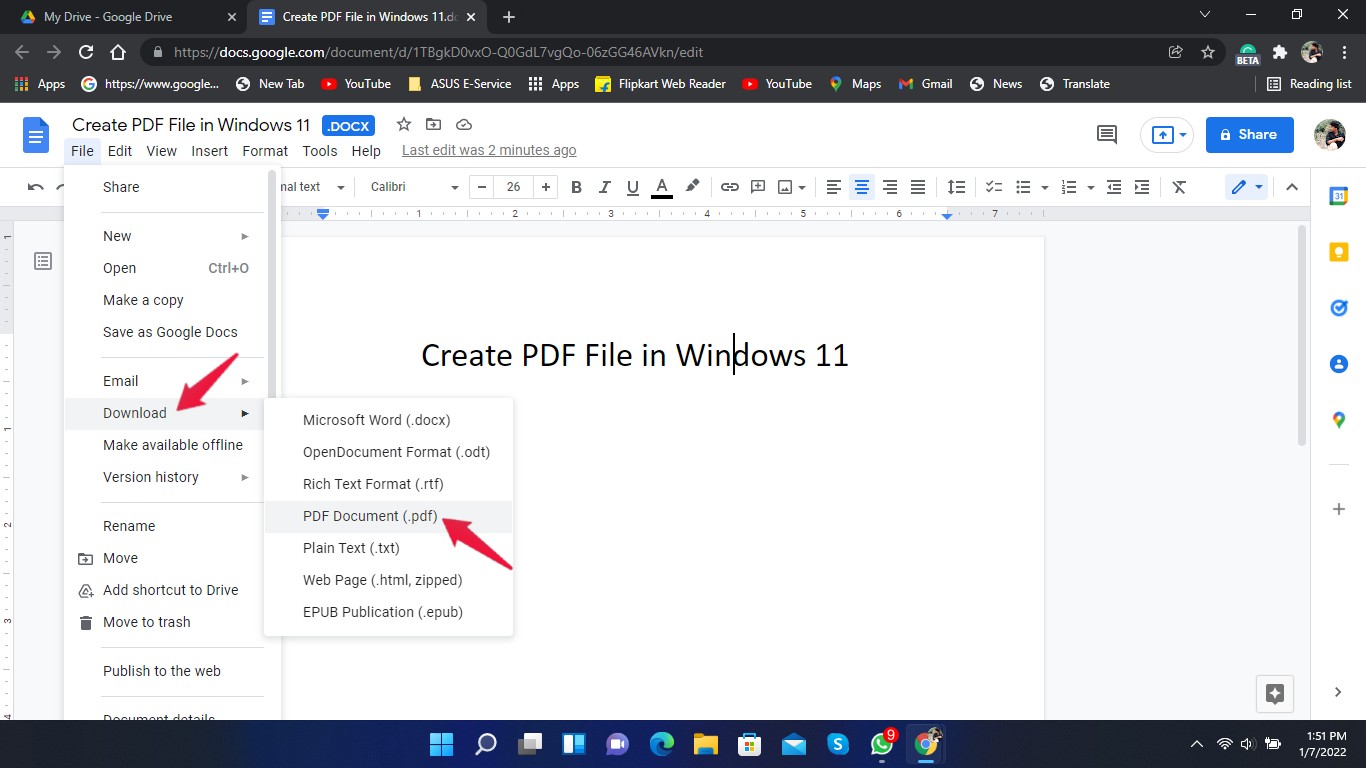
これで、文書のPDFコピーがPCにダウンロードされます。
終わりの言葉
これがWindows 11でPDFファイルを作成する方法です。上記の手順を使用して、Windows 11に組み込まれているオプションを使用してPDFファイルを作成してください。PDFファイルの作成に問題がある場合は、コメントセクションでお知らせください。
Windows 11でPDFファイルを作成する方法についてのご意見があれば、下のコメントボックスにお気軽にお寄せください。また、動画チュートリアルのために私たちのDigitBin YouTubeチャンネルを購読してください。よろしくお願いします!
新しい投稿を受信箱で受け取る
スパムはありません。いつでも購読を解除できます。