音楽 · 1 min read · Nov 08, 2025
iTunesでプレイリストを作成する方法
前回のiPod 101セグメントでは、iTunesを使用してオーディオCDを「インポート」する方法を学びました。おそらく、あなたのライブラリは今やかなり大きくなっているでしょう。もしまだ1000曲以上持っていないなら、すぐにそうなるでしょう。すぐに、オーディオコレクションを楽しむ最も良い方法は、ライブラリ全体を「シャッフル」することではないことに気づくでしょう。私のライブラリのようであれば、サミュエル・バーバーの美しい「弦楽のためのアダージョ」を聴いた後に、ビースティ・ボーイズの「パーティーの権利を求めて」に無情に移ると、すぐにイライラするでしょう。それはうまくいきません。
解決策は?プレイリストです。通勤用のプレイリスト(または曲のコレクション)を作成します。勉強や運動用の「ミックス」を作成します。「ラブソング」や「ヘイトソング」のコレクションを作成します。「ブリスフル・ブレンド」や「メランコリー・ミックス」をまとめます。可能性は無限大です。読み進めて、AppleのiTunesで自分だけのカスタム「ミックス」を作成する方法をお教えします。
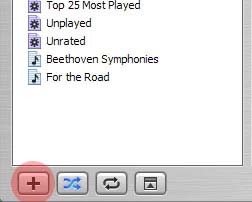
iTunesは、2つの基本的なタイプのプレイリストを提供しています。この記事で取り上げる手動プレイリストは、カスタムミックスを自由に手動で作成することができます。「スマート」プレイリストは、次回のiPod 101セグメントで紹介され、自分が指定した基準から自動的に生成されます。これには、ジャンル制限、評価、キーワード、追加日、トラックが再生された回数などが含まれる場合があります。
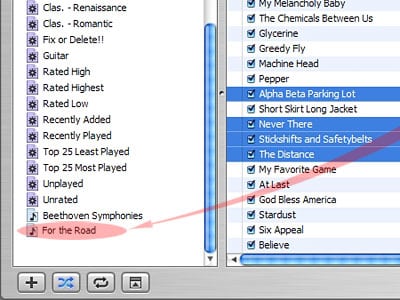
カスタムプレイリストを作成する最も簡単な方法は、iTunesライブラリウィンドウの左下隅にある「+」アイコンをクリックすることです。「ソース」列の左側に新しい「無題のプレイリスト」が表示されます。テキストはすでにハイライトされているので、名前を入力し始めます。私は自分のものを「For the Road」と呼びます。
 クリックして拡大表示
プレイリストのタイトルをクリックすると、曲が存在しないことがわかります。曲を手動で追加する必要があります。
プレイリストに曲を追加するには、まずソース列の「ライブラリ」をクリックします。ライブラリをスクロールして、追加したい曲を見つけます。プレイリストに追加するには、曲のタイトルをソース列のプレイリスト名の上にドラッグし、離します。曲が追加されたかどうかを確認したい場合は、プレイリストのタイトルをクリックします。
一度にいくつかの曲を追加したいですか?曲のタイトルをクリックしながらShiftまたはControlを押し続けることで、複数の曲を選択できます。次に、選択した曲のいずれかをプレイリストにドラッグします。選択したすべての曲が追加されます。
必要に応じて曲を追加し続けます。終了したら、曲の順序をドラッグして再配置できます。
インターフェースのモチーフをキャッチしていますか?Appleはドラッグアンドドロップが大好きです。実際、ここに役立つがあまり知られていないドラッグアンドドロップのヒントがいくつかあります。
まず、プレイリストは互いに追加できます。「ブリスフル・ブレンド」を「エクササイズ・エクスタシー」プレイリストに追加したいですか?ソース列で、「ブリスフル・ブレンド」タイトルを「エクササイズ・エクスタシー」の上にドラッグするだけです。それはとても簡単です。
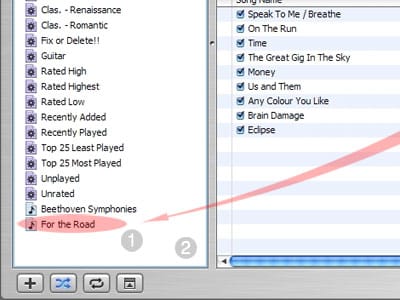
次に、特定のジャンルのすべての曲をプレイリストに追加したいと思ったことはありますか?特定のアーティストのすべてを追加したいですか?アルバム全体を追加したいですか?ライブラリに移動し、右上隅の「ブラウズ」をクリックして3列のブラウズメニューを表示します。ジャンルタイトル、アーティスト名、アルバム名自体は、プレイリストタイトルにドラッグすることで、全体のカテゴリを追加できます。さらに、ソース列の空の領域にドラッグして新しいプレイリストを自動的に作成することもできます。例えば、以下の画像では、私は以下のいずれかを行うことができます。
(1) 「ダークサイド・オブ・ザ・ムーン」を「For the Road」プレイリストに追加するために、曲をプレイリストにドラッグアンドドロップする、または
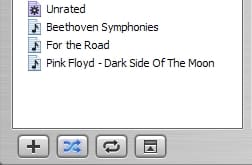
(2) 空の領域にドラッグして「ピンク・フロイド – ダークサイド・オブ・ザ・ムーン」プレイリストを自動的に作成する。
クリックして拡大表示
結果:(2)空の領域にドラッグして「ピンク・フロイド – ダークサイド・オブ・ザ・ムーン」プレイリストを自動的に作成する:
その他のヒントと機能:
任意のプレイリスト、音楽ストア、またはiTunesのラジオ機能を別のウィンドウで表示するには、ソース列のタイトルをダブルクリックします。シャッフルとリピートの設定はプレイリスト間で独立しており、とても便利です。
プレイリストを楽しんでください!そのシンプルさと機能は、デジタル音楽を聴く体験を本当に向上させます – iTunesでもiPodでも!
次回のiPod 101:iTunes「スマートプレイリスト」をお楽しみに。
Jerrod H.
新しい投稿を受信箱で受け取る
スパムはありません。いつでも購読を解除できます。