QRコード作成 · 1 min read · Nov 19, 2025
PCと電話を使ってQRコードを作成する方法
モバイルユーザーの継続的な増加は、QRコードを使用する機会が増えていることを意味します。Smart Insightsの報告によると、全世界のインターネットユーザーの80%がスマートフォンからアクセスしています。Printrobotによると、2015年から2016年にかけて生成されたQRコードの数が11%増加しました。
このガイドでは、PCと電話を使用してQRコードを作成する方法を教えます。QRコードはアプリをダウンロードするための簡単な方法を提供し、頻繁に顧客と関わる小売業にとって非常に有益であり、購入時に店内でアプリをダウンロードする利点を促進することもできます。
電話を使ってQRコードを作成する手順
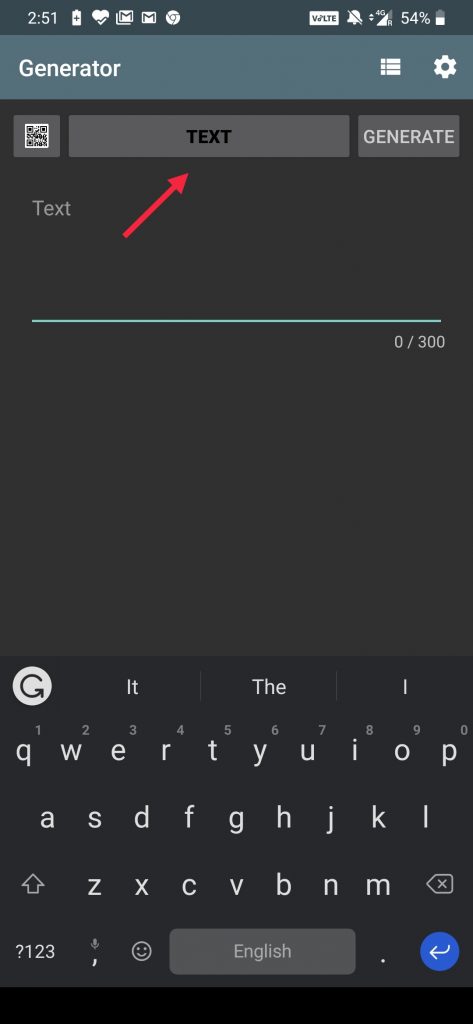
- まず、PlayストアからQRコードジェネレーターアプリをダウンロードします。アプリを開き、上部の「テキスト」をタップして、作成したいQRコードを選択します。
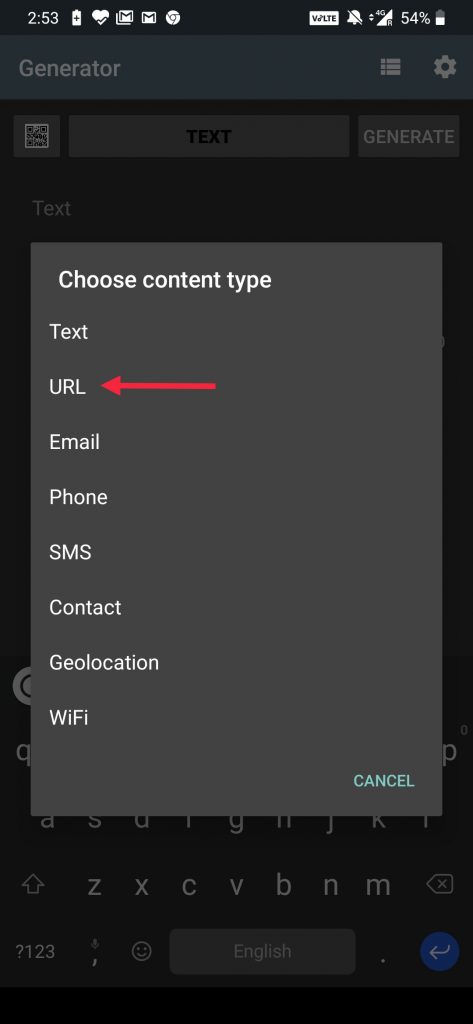
- 希望するオプションのいずれかを選択します。この場合、URLを使用しています。
- 変換したいURLを入力します。下のテキストフィールドに名前を付けます。
- 完了したら、右上の「生成」をタップします。
- QRコードが作成されます。その後、誰とでも共有できます。
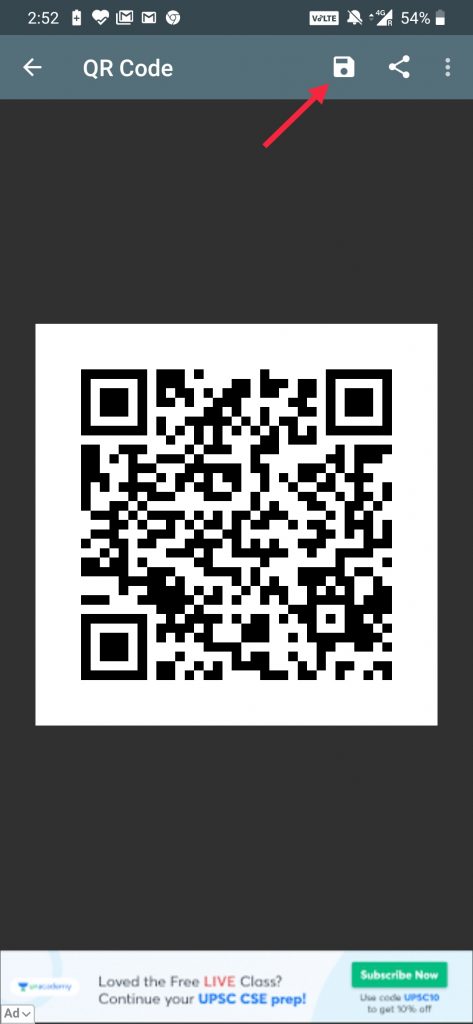
これが電話でQRコードを作成する方法です。非常に簡単で、アプリは無料で使用できます。
PCを使ってQRコードを作成する手順
QRCode Monkeyは、QRコードを作成できる素晴らしいウェブサイトです。
- ブラウザでウェブサイトを開き、上部のオプションから作成するQRコードの種類を選択します。
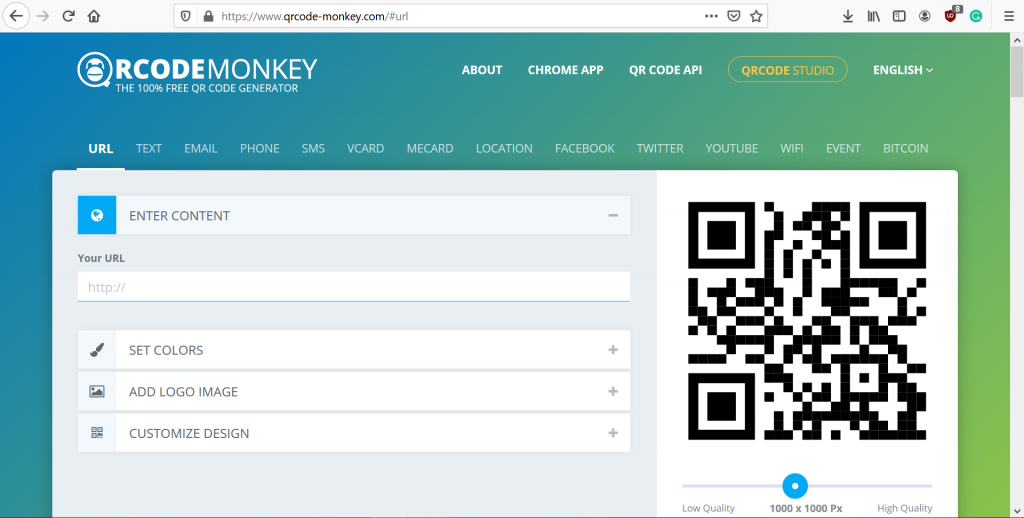
- QRコードに含めたい情報を入力します。
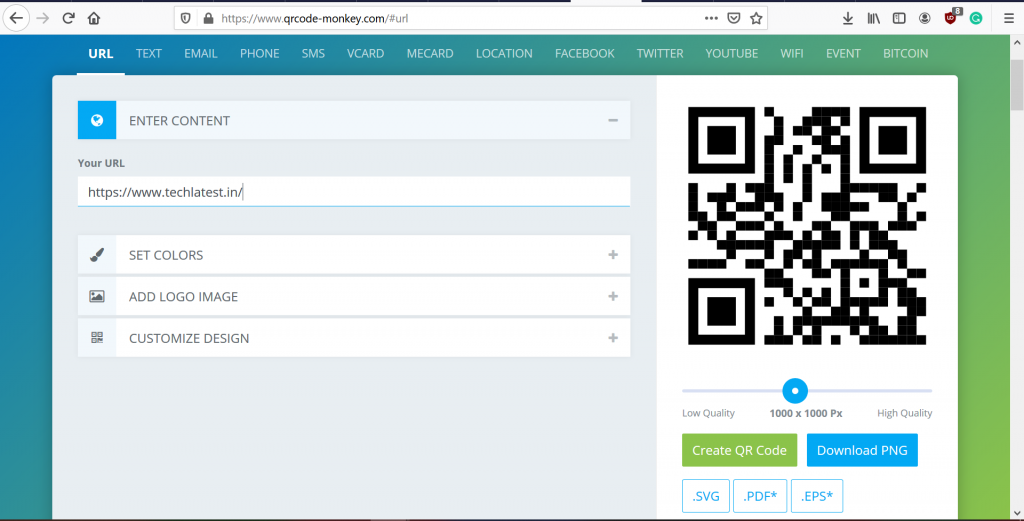
- 「色を設定」をクリックしてQRコードの色を変更することもできます。これは完全にオプションです。
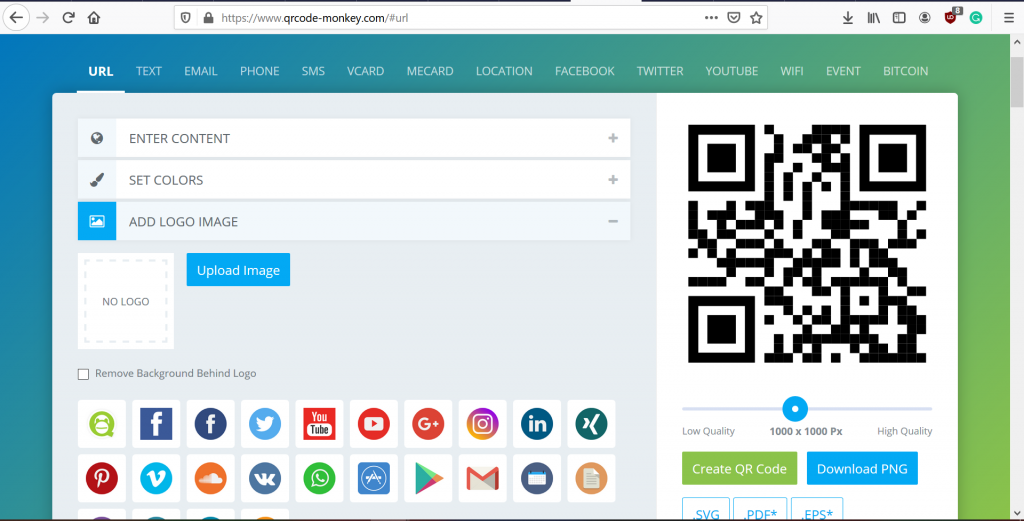
- また、「ロゴ画像を追加」をクリックしてQRコードの中央にロゴ画像を追加することもできます。
- 「デザインをカスタマイズ」をクリックしてQRコードの見た目を変更することもできます。形状を変更することもできます。これはオプションです。
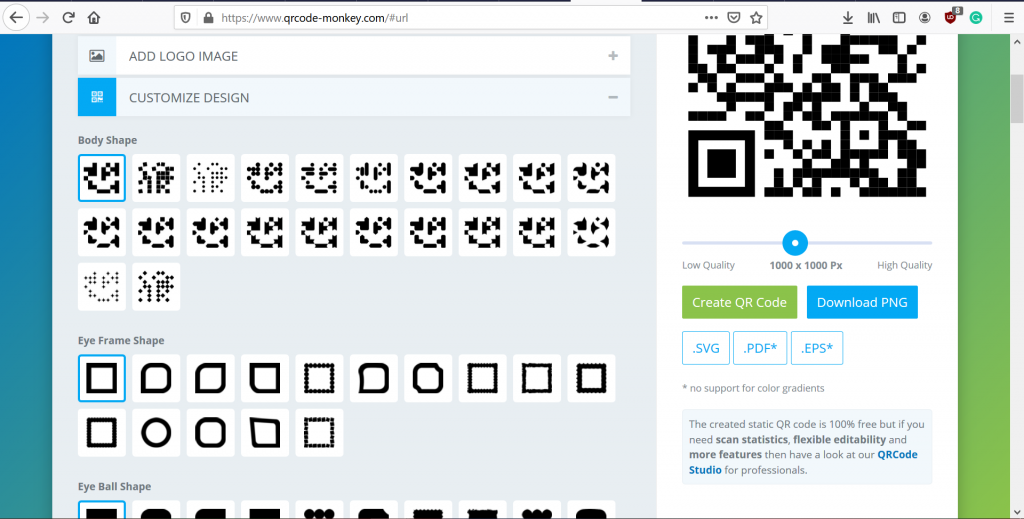
- 完了したら、QRコードの解像度を変更できます。品質を高くしたり低くしたりできます。
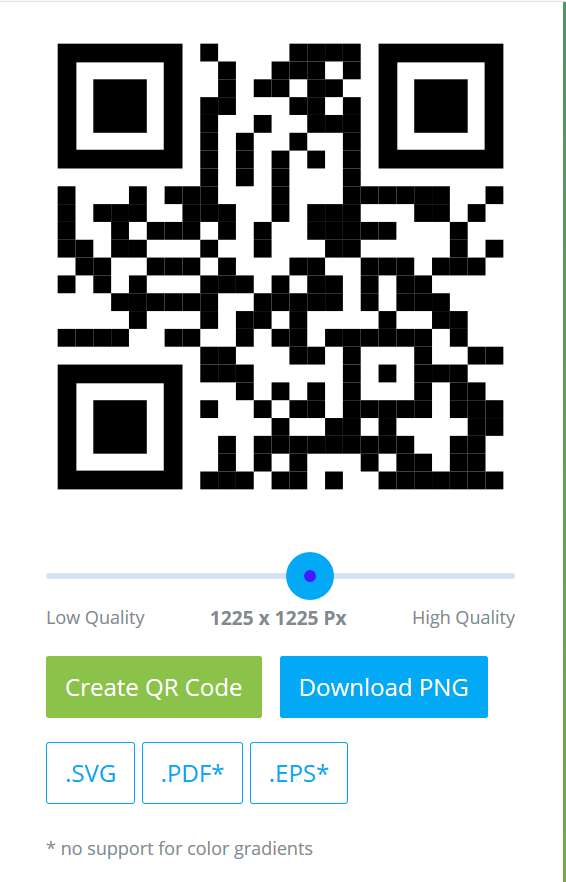
- 最後に、表示されたプレビューの下にある「QRコードを作成」をクリックし、「PNGをダウンロード」をクリックしてダウンロードします。
これで、他の目的で使用できます。
さらに読む:
- Microsoft Excelで通貨を変更する方法
- Windows 10でドライブレターを変更する方法
- NetflixプロフィールをPINで保護する方法
新しい投稿を受信箱で受け取る
スパムはありません。いつでも購読を解除できます。