Windows 10 · 1 min read · Jan 10, 2026
Windows 10で削除できないフォルダーを作成する方法

もしあなたが家に小さな子供がいて、コンピュータについて学んでいる場合、子供たちがプロセスの中でフォルダーを誤って削除してしまう可能性が高いです。大人でも時々やってしまいますよね。さて、Windows 10でフォルダーのプロパティを使用して削除できないフォルダーを作成することができ、コマンドプロンプトを使用することでも可能です。削除できないフォルダーは本当に便利ですよね?
この記事では、非常に簡単な方法を使用してWindows 10で削除できないフォルダーを作成する方法を示します。以下の方法のいずれかを選択できます。
Windows 10で削除できないフォルダーを作成する方法
フォルダーのプロパティを使用する
ステップ 1: 対象のフォルダーに移動し、右クリックします。
ステップ 2: 「プロパティ」をクリックし、「セキュリティ」タブに移動します。
ステップ 3: 「編集」ボタンをクリックして権限を変更し、現在アクティブなユーザーアカウントを選択します。
ステップ 4: 「フルコントロール」と「変更」の「拒否」列にチェックを入れ、「フルコントロール」と「変更」の「許可」列のチェックを外します。
ステップ 5: 「適用」をクリックし、「OK」をクリックして設定を保存します。
それで完了です。
CMD(コマンドプロンプト)を使用する
これは安全なフォルダーを作成するためのより安全な方法です。
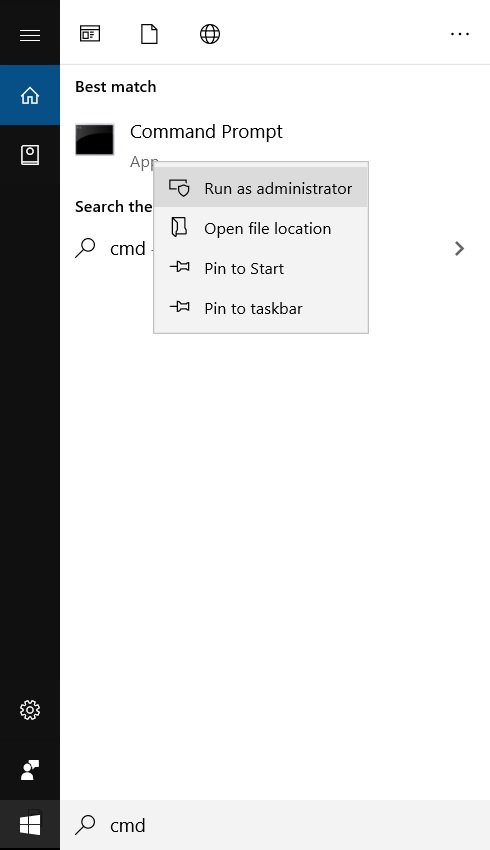
ステップ 1: Windowsの検索バーに「CMD」と入力し、右クリックして「管理者として実行」を選択します。
ステップ 2: フォルダーを作成したいドライブ名を入力し、以下の行を入力します。
md con\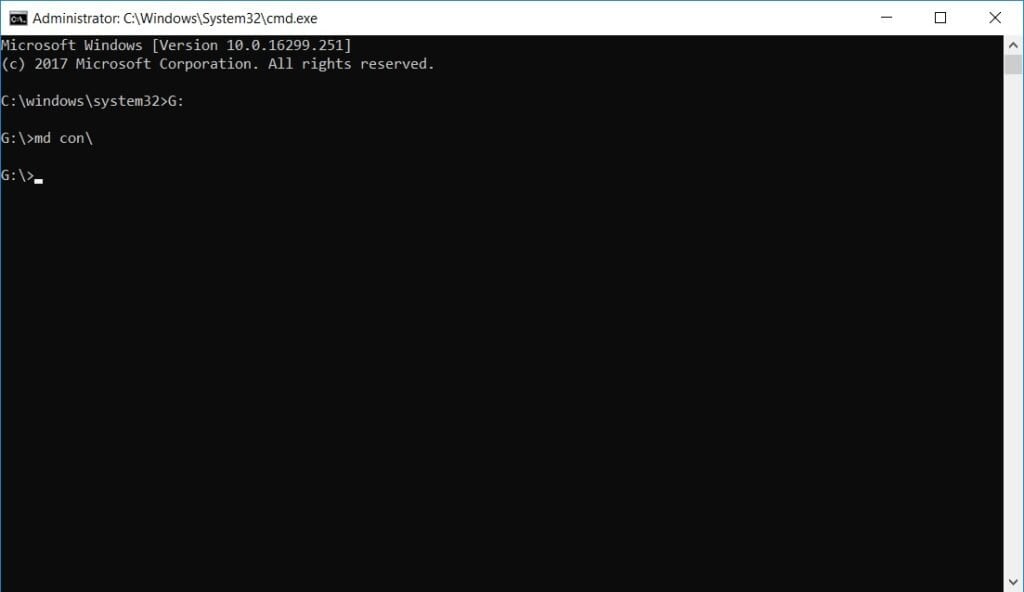
ステップ 3: フォルダーを作成した場所に移動すると、「con」という名前のフォルダーが表示されます。削除を試みると、削除できません。
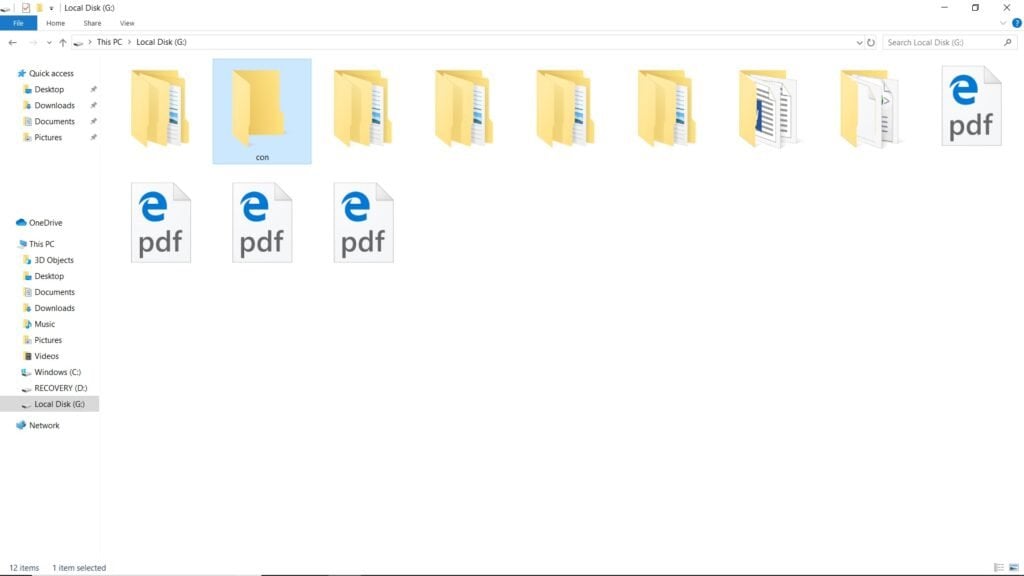
注意: 欠点は、ファイルエクスプローラーを使用してこのフォルダーを移動または参照できないことです。アイテムを移動するには、CMDで移動コマンドを使用する必要があります。
フォルダーを削除したい場合も、ファイルエクスプローラーでは削除できないため、CMDを使用する必要があります。フォルダーを削除するための手順は以下の通りです。
ステップ 1: Windowsの検索バーに「CMD」と入力し、右クリックして「管理者として実行」を選択します。
ステップ 2: フォルダーが存在するドライブ名を入力し、以下の行を入力します。
rd /s /q con\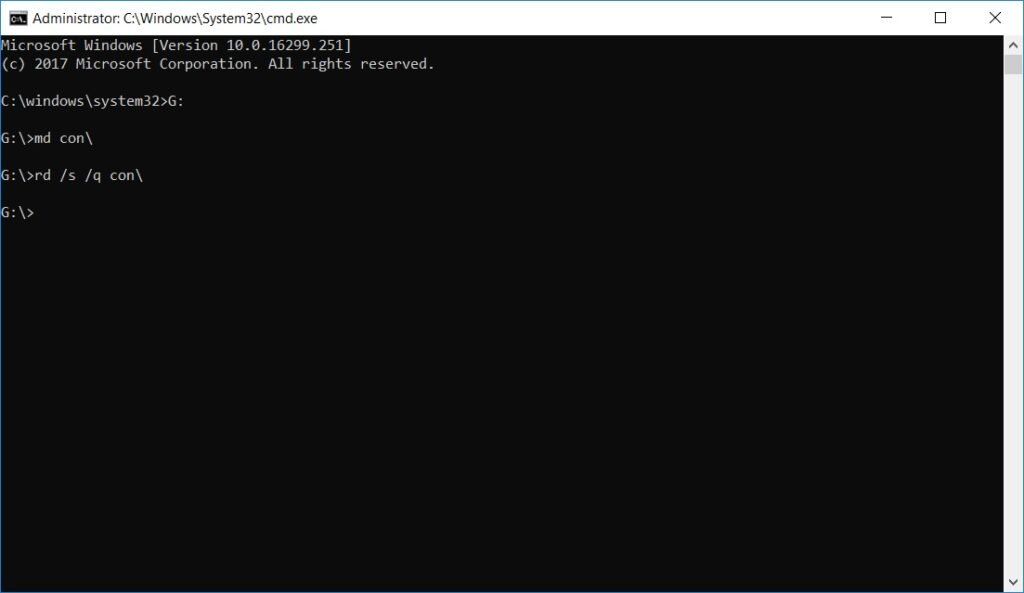
それで完了です。
これで、Windows 10で削除できないフォルダーを作成する方法についてのすべてがわかりました。どちらかの方法を試してください。第二の方法は非常に安全で信頼性が高いため、お勧めします。
More Like This
- Windows 10およびmacOSでIPアドレスを変更する方法
- AndroidおよびiOSでWhatsAppのメッセージをスケジュールする方法
- AndroidスマートフォンおよびiOSでフォントを変更する方法
- AndroidスマートフォンからWindows 10を制御する方法
新しい投稿を受信箱で受け取る
スパムはありません。いつでも購読を解除できます。