PowerPoint · 1 min read · Oct 22, 2025
Microsoft PowerPointで画像を円形に切り抜く方法

Microsoft PowerPointは、プロフェッショナルなプレゼンテーションを作成するために広く使用されているアプリケーションです。プレゼンテーションを強化するために利用できるさまざまな機能を提供しています。プレゼンテーションに画像を追加することは、文書をより魅力的にし、視聴者の注意を引きつけるために必要です。
多くのユーザーは、適切なスライドの画像に長方形の形状ではなく円形を使用することを選択します。画像を円形に切り抜きたい場合は、このガイドが役立ちます。ここでは、PowerPointで画像を円形に切り抜くためのさまざまな方法を示します。それでは、早速始めましょう。
PowerPointで写真を円形に切り抜くための最良の方法
Microsoft PowerPointでは、組み込みの機能を使用して画像を円形に切り抜くのは非常に簡単です。その中の便利なツールが「形状に切り抜く」です。このツールを使用すると、画像を円形、長方形、星形、正方形、またはプレゼンテーションに適した任意の形状に切り抜くことができます。ここでは、Microsoft PowerPointで試すべき画像を円形に切り抜くための4つの最良の方法を概説します。
1. 形状に切り抜くツールを使用して画像を切り抜く
Microsoft PowerPointは「形状に切り抜く」という革新的なツールを提供しています。前述のように、このツールを使用すると、画像を円形や選択した形状に切り抜くことができます。このツールを使用してPowerPointで画像を円形にする方法は次のとおりです。
- Windowsキーを押してWindows検索メニューに移動します。
- 検索メニューにPowerPointと入力し、OKをクリックします。
 円形に変換したい画像を含むPowerPointプレゼンテーションを開きます。
- 画像を一度クリックします。これにより、画像の書式タブが開きます。
- 画像の書式タブの右側にある切り抜きアイコンをクリックします。
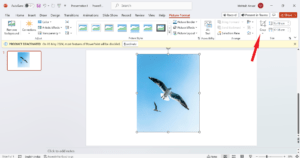
- コンテキストメニューから形状に切り抜くオプションを選択します。すると、画面にさまざまな形状のメニューが表示されます。
- 形状リストから円形または楕円形を選択して、画像を円形にします。
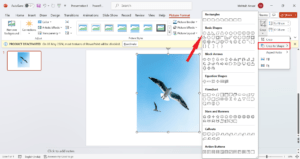 元の画像が適切なアスペクト比を持っている場合、完璧な円に切り抜かれます。場合によっては、画像が楕円形になることがありますが、円形に変換できます。
- 画像を円形に変換するには、切り抜きボタンの下にある小さな矢印アイコンをクリックします。次に、アスペクト比をクリックし、1:1の比率を選択します。
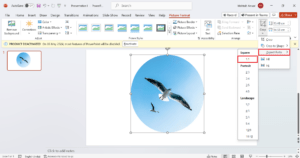 次に、画像の希望する部分を円形にするために、角にある黒い角度バーをドラッグして移動します。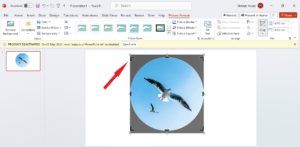
- これが完了したら、画像の外側の任意の場所をクリックすると、円形に変換されます。
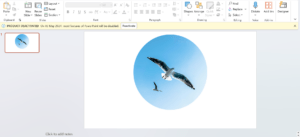
これが、PowerPointの形状に切り抜くツールを使用して画像を円形に簡単に切り抜く方法です。画像を円形または任意の個別の形状に変換したい場合は、これが最も簡単な方法です。
2. 円形ツールを使用して画像を切り抜く
画像を円形に切り抜くもう一つの簡単な方法は、円形ツールを使用することです。方法は次のとおりです。
- Microsoft PowerPointで円形に変換したいプレゼンテーションまたは画像を開きます。
- 上部のバーで挿入オプションをクリックします。
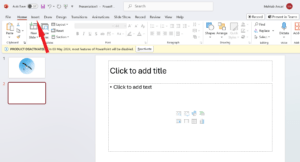 次に、図形アイコンをクリックし、リストから円形または楕円形を選択します。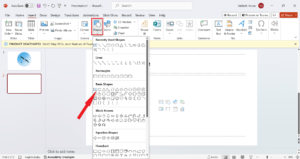
- マウスカーソルを使用してスライド上に円をドラッグして配置します。
- 円形をクリックし、図形の書式タブから図形の塗りつぶしオプションを選択します。
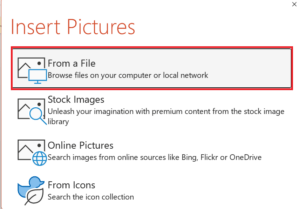
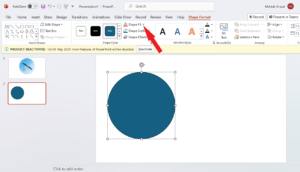 ここで、画像を選択し、円形に変換したい画像を選択します。
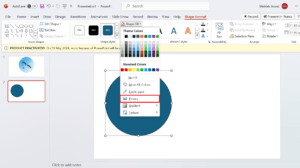 ここで、画面に画像の挿入メニューが表示されます。希望の場所から画像を選択し、PowerPointにインポートします。
 おめでとうございます!画像を円形に成功裏に作成しました。
円形ツールを使用すると、画像はアウトライン付きの円形に変わります。アウトラインを削除したい場合は、画像を右クリックし、アウトラインを選択してから「アウトラインなし」を選択します。黒いアウトラインの色が画像から削除されます。
3. 形状に切り抜くを使用して複数の画像を切り抜く
複数の画像を一度に切り抜きたい場合は、PowerPointの形状に切り抜くツールを使用して簡単に行えます。方法は次のとおりです。
- Microsoft PowerPointで切り抜きたい画像を複数挿入してみてください。
- いずれかの画像をダブルクリックして選択します。画像を選択すると、上部バーに画像の書式オプションが表示されます。
- 次に、キーボードのCtrlキーを押し続けながら、他の画像をクリックします。
- 複数の画像を選択したら、切り抜きオプションの矢印アイコンをクリックします。
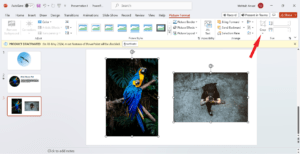 ここで、形状に切り抜くをクリックし、メニューから円形を選択します。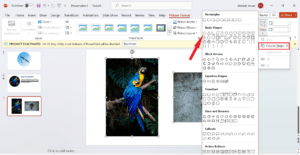
選択した画像は自動的に円形または楕円形に切り抜かれます。ただし、好みに応じて形状をドラッグしてカスタマイズできます。
4. 画像レイアウトを使用して複数の画像を円形に切り抜く
最後に、PowerPointの画像レイアウト機能を使用できます。これにより、複数の画像を円形や他の形式スタイルに切り抜くことができます。方法は次のとおりです。
- まず、PowerPointプレゼンテーション用に複数の画像を選択します。
- いずれかの画像をクリックして選択します。
- 次に、PCのキーボードでCtrlキーを押し続けながら、別の画像を選択します。
- 画像の書式メニューの下で、上部メニューから画像レイアウトオプションを選択します。
- リストメニューから円形の形状レイアウトを選択します。
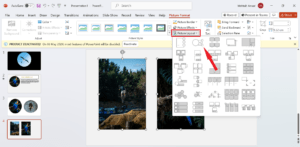 ここで、選択した画像は円形に変わります。円形の画像を移動しようとすると、特定の範囲に移動できないことに気付くかもしれません。幸いなことに、これを簡単なプロセスで修正できます。
- 特定の場所に移動したい画像をクリックし、SmartArtデザインで変換をクリックします。
- 次に、形状に変換を選択します。
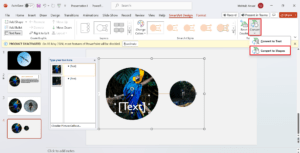
これで完了です。これが、画像レイアウト機能を使用して複数の画像を円形に切り抜く方法です。ただし、このツールは主にPowerPointでプロフェッショナルなプレゼンテーションを作成するために使用されます。ぜひお試しください!
結論
画像を円形や他の形状にデザインすることで、プレゼンテーションがより魅力的になります。PowerPointでは、画像を円形に切り抜くためのさまざまな方法を概説しました。
上記のいずれかの方法に従うことで、画像を円形に簡単に切り抜くことができます。一度に複数の写真を追加して円形に切り抜くこともでき、プレゼンテーションに魅力的な外観を与えます。
Microsoft PowerPointで画像を円形に切り抜く方法についてのご意見があれば、下のコメントボックスにお気軽にお寄せください。また、動画チュートリアルのために私たちのDigitBin YouTubeチャンネルを購読してください。乾杯!
新しい投稿を受信箱で受け取る
スパムはありません。いつでも購読を解除できます。