動画編集 · 1 min read · Dec 23, 2025
Windows 10で動画をトリミングする方法 初心者向け [2024年完全ガイド]

動画をトリミングすることは、不要な部分を削除し、重要な部分に焦点を当てることができる便利なスキルです。
Windows 10コンピュータを使用している場合、Microsoftの組み込みPhotosアプリがデスクトップ上で動画をトリミングするための使いやすい方法を提供しています。
高価なサードパーティ製ソフトウェアや複雑な編集スキルは必要ありません。このステップバイステップのガイドでは、Windows 10で動画をトリミングする方法を説明します。
Windows 10で動画をトリミングするための最良の動画編集ソフト – HitPaw Edimakor
組み込みのWindows 10 Photosアプリは基本的な動画トリミングを可能にしますが、上級ユーザーはHitPaw Edimakorのようなより強力な編集ツールを探求したいかもしれません。
この包括的な動画編集ソフトは、YouTubeやTikTokクリエイター向けに特化した直感的なインターフェースと多彩な機能を提供します。
AI駆動の機能により、Edimakorは字幕の追加、音声編集、テキスト読み上げなどのタスクを簡素化します。また、ソーシャルメディア用のエクスポートにカスタマイズ可能なアスペクト比、効果、トランジション、ストック映像の広大なライブラリにもアクセスできます。
Windows 10で動画をトリミングおよび編集する際に最大のコントロールと創造的自由を求める方には、HitPaw Edimakorは間違いなく検討する価値があります。
特徴
AI動画編集ツール(字幕、スクリプトジェネレーター、音声編集)
巨大な効果、ステッカー、トランジション、ストックメディアのライブラリ
ソーシャルプラットフォームやデバイス向けの柔軟なエクスポート
動画のトリミング、トリミング、回転、結合など
Windows 10 & 11 PCで動画をトリミングする方法 初心者向け
Windows 10で動画をトリミングする方法は以下の通りです:
- 公式ウェブサイトからHitPaw Edimakor Video Editorをダウンロードします。Windowsバージョンを選択し、「無料で試す」をクリックしてインストールします。

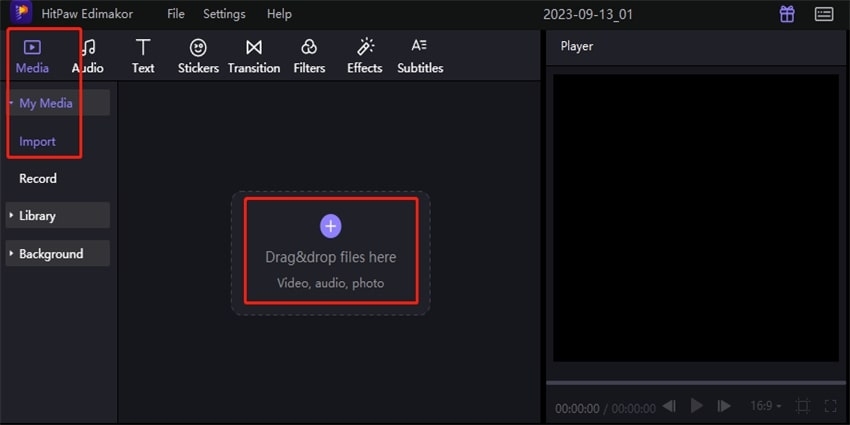
- Edimakorを開き、「+」ボタンをクリックするか、ドラッグ&ドロップして「マイメディア」セクションに動画ファイルをインポートします。
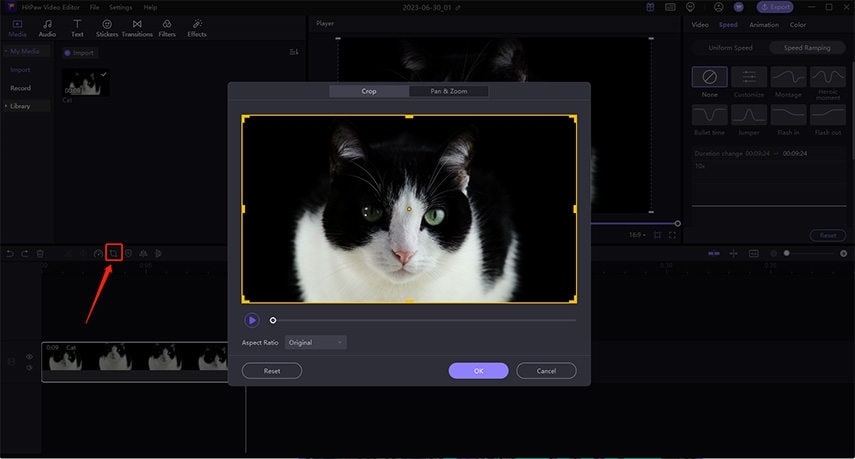
- タイムラインで動画を選択し、ツールバーの「トリミング」アイコンをクリックします。エッジをドラッグするか、アスペクト比を設定してトリミングボックスを調整します。プレビューして満足したら「OK」をクリックします。
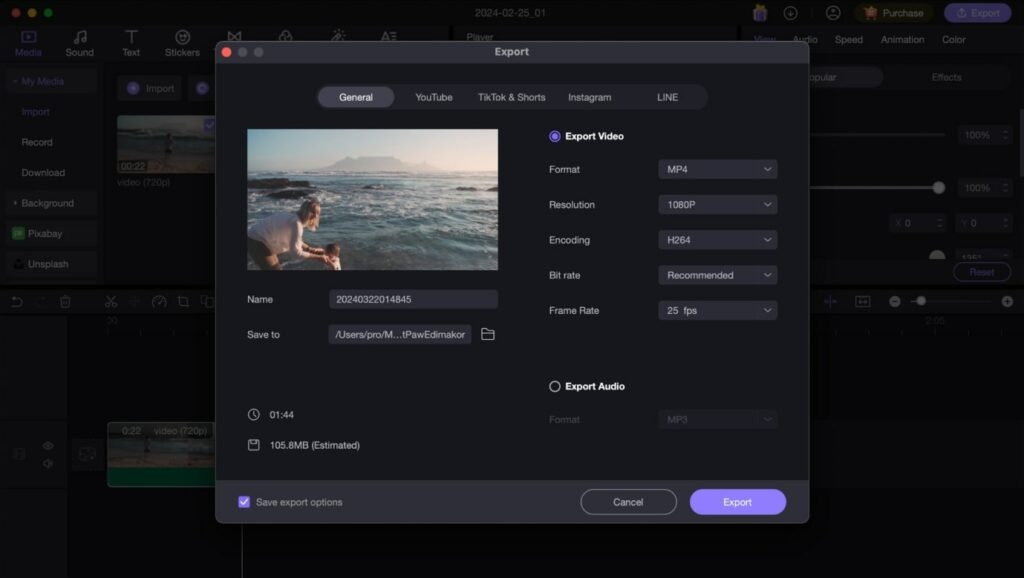
- 編集が完了したら、右上の「エクスポート」をクリックします。ファイル名、形式、解像度などのエクスポート設定をカスタマイズします。また、YouTube、TikTok、Instagramなどに直接エクスポートするためのプリセットを選択することもできます。
Windows 10で動画をトリミングするための組み込みプログラム – Windowsムービーメーカー
Windows 10コンピュータで動画を迅速にトリミングする必要がある場合、組み込みのムービーメーカーアプリは便利なオプションです。基本的ではありますが、動画クリップの不要な部分を簡単にトリミングできます。ムービーメーカーを使用してWindowsで動画をトリミングする方法は以下の通りです:
- Windowsムービーメーカーを開き、「動画と写真を追加」をクリックして動画をインポートします。
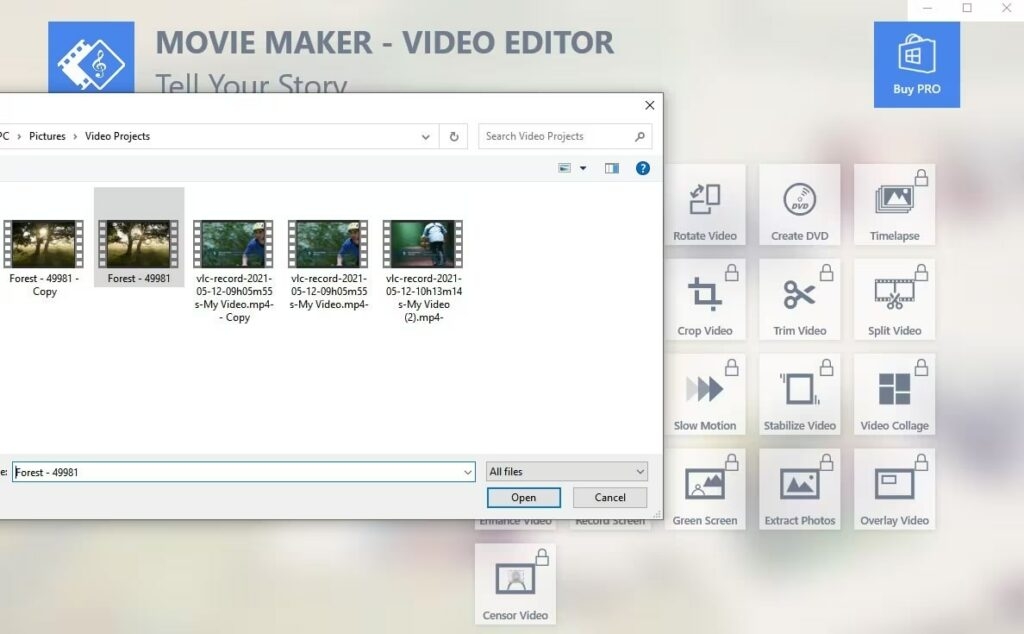
動画クリップをタイムライン/ストーリーボードにドラッグします。クリップを右クリックし、「トリミング」を選択してトリミングツールをアクティブにします。
エッジをドラッグするか、寸法を入力してトリミングボックスのサイズを調整します。プリセットのアスペクト比から選択することもできます。
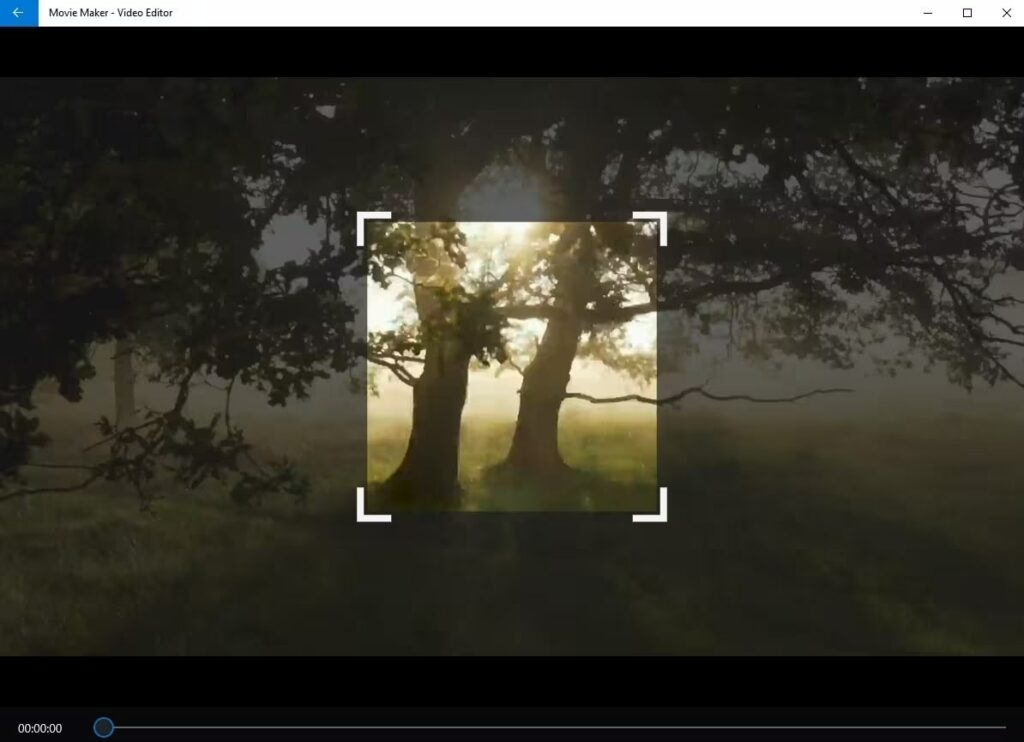
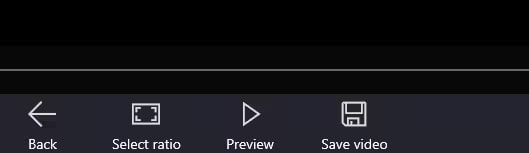
- トリミングボックスの位置を決めたら、「映画を保存」をクリックしてトリミングされた動画ファイルをエクスポートします。
Windows 10で動画をトリミングするためのAdobeツール – Premiere Pro
Adobe Premiere Proは、いくつかの動画編集ソフトよりも直感的ではありませんが、より高度な動画編集のための強力なトリミング機能を提供します。トリミングツールはエフェクトパネルに隠れていますが、一度適用すれば、映像を正確にトリミングして再構成できます。WindowsでMP4動画をトリミングする方法は以下の通りです:
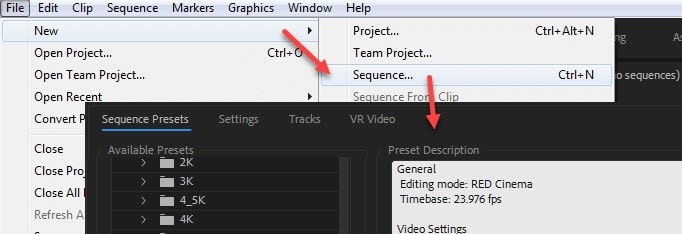
- プロジェクトに動画をインポートし、クリップ設定に合わせた新しいシーケンスに追加します。
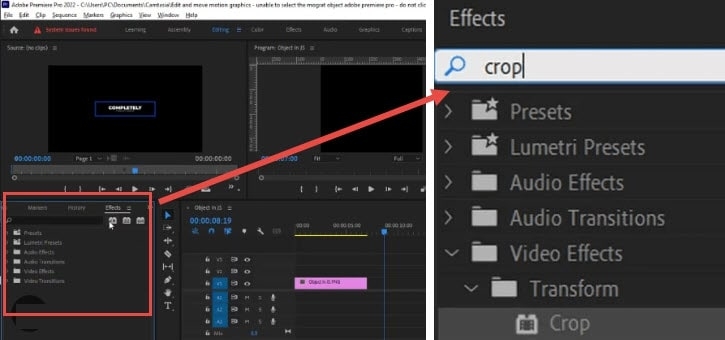
- エフェクトパネルで「トリミング」を検索し、タイムラインの動画クリップにトリミングエフェクトをドラッグします。
- トリミングコントロールがエフェクトコントロールパネルに表示されます。左、右、上、下の値を調整してトリミングボックスの位置とサイズを変更します。
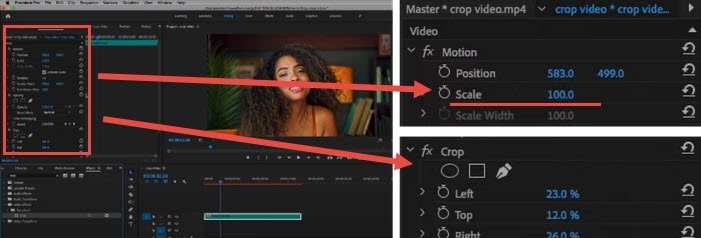
- 代わりに、スケール値を増やして動画フレームをズームインし、トリミングすることもできます。トリミングエリアに満足したら、編集した動画ファイルをエクスポートします。
Windows 10で動画をトリミングするためのMicrosoftプログラム – PowerPoint
PowerPointは主な目的ではありませんが、実際にはWindows 10で基本的な動画トリミングタスクを実行するために使用できます。
このプロセスは、スライドに動画クリップを挿入し、トリミングし、編集した動画ファイルをエクスポートすることを含みます。
少し回り道ですが、不要な部分を迅速にトリミングする必要があるときに便利です。Windows 10でMP4動画をトリミングする方法は以下の通りです:
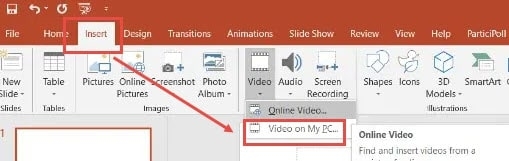
- PowerPointを開き、挿入 > 動画 > PCの動画に移動して、空白のスライドに動画を挿入します。
- 動画を選択し、「トリミング」ボタンをクリックしてトリミングツールをアクティブにします。エッジをドラッグしてトリミングボックスを調整します。
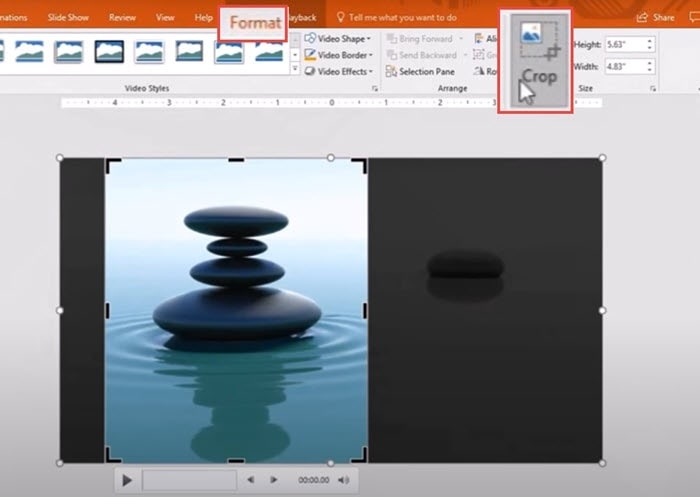
トリミングされた動画をスライドエリアに合わせてサイズを変更します。
ファイル > エクスポート > 動画を作成に移動して、トリミングされた動画クリップをエクスポートして保存します。
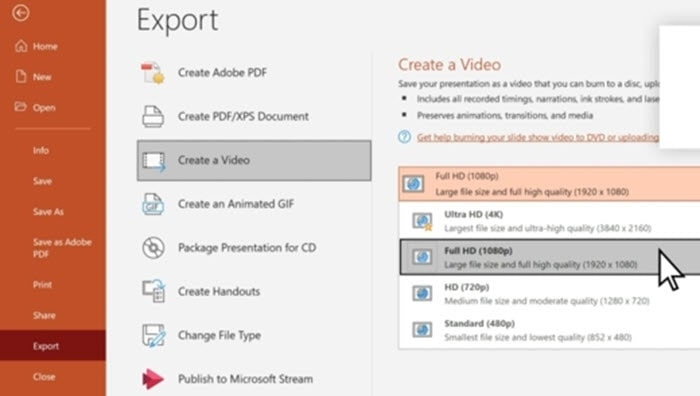
- 希望の解像度設定を選択し、エクスポート形式を選択します。
Windows 10で動画をトリミングするための最も人気のあるツール – VLC
VLCは主に多用途な動画プレーヤーとして知られていますが、実際にはトリミングを含む基本的な動画編集機能も備えています。最も直感的なプロセスではありませんが、Windows 10で動画ファイルのエッジを迅速にトリミングする必要がある場合、VLCは追加のソフトウェアをインストールせずに作業を完了できます。
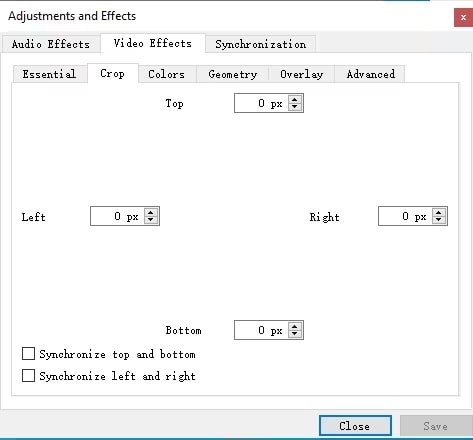
- VLCを開き、ツール > エフェクトとフィルターに移動します。動画エフェクトタブで、「トリミング」サブメニューを開きます。プレビューウィンドウでトリミングボックスの寸法と位置を調整し、保持するエリアを選択します。
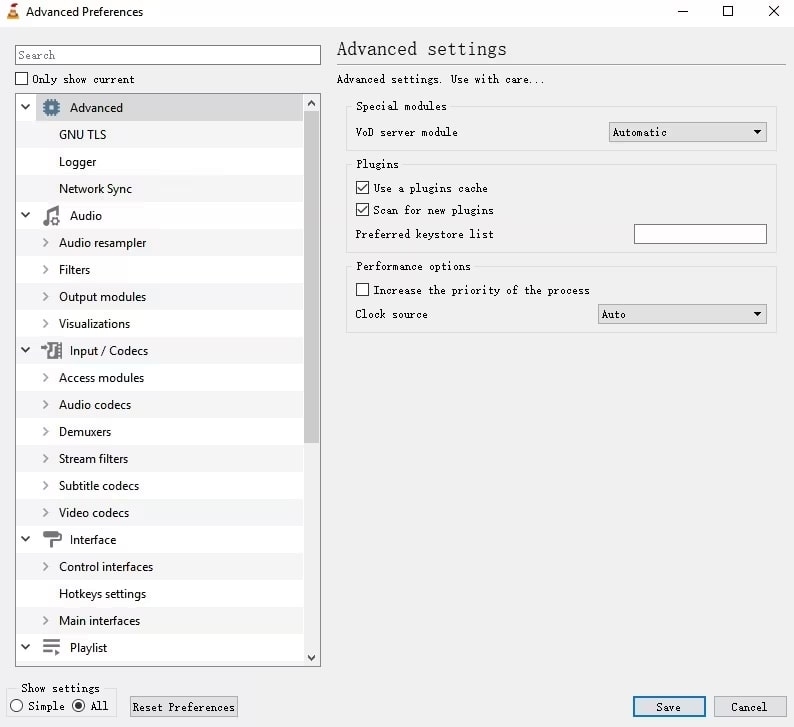
- ツール > 設定 > 動画 > フィルターに移動します。「トリミング」ボックスをチェックし、プレビューで使用したのと同じトリミング値を入力します。
トリミングされた動画を保存するには、メディア > 変換/保存に移動し、動画ファイルを選択して、変換/保存ボタンをクリックします。
出力フォルダーと出力設定を選択し、変換を開始します。
Windows 10で動画をトリミングすることに関するFAQ
Windows 10でMP4またはAVI動画をトリミングするには?
Windows 10でMP4、AVI、または他の動画形式をトリミングするには、組み込みのPhotosアプリまたはMicrosoftの無料Photosアプリの動画編集機能を使用できます。動画をインポートし、トリムツールを使用して開始点と終了点を設定し、必要に応じてサイズとアスペクト比をトリミングしてから、編集した動画ファイルを保存します。
Windows 10で無料で動画をトリミングするにはどうすればよいですか?
Windows 10で動画をトリミングするための無料オプションはいくつかあります。組み込みのPhotosアプリやHitPaw Edimakorのような強力な編集ツールを使用できます。また、隠れたトリミングフィルターを持つVLCメディアプレーヤーを使用することもできます。
Windows 10の隠れた動画編集ツールで動画をトリミングするには?
Windows 10には、Photosアプリに組み込まれた隠れた動画編集ツールがあります。Photosアプリを開き、動画をインポートし、「編集と作成」ボタンをクリックします。トリムツールを使用して開始/終了をカットし、トリミングツールを使用してアスペクト比と位置を調整してから、トリミングされたクリップをエクスポートします。
Windows Media Playerで動画をトリミングできますか?
残念ながら、Windows Media Playerアプリには動画をトリミングまたは編集するための組み込み機能はありません。動画ファイルを再生することしかできません。Windows 10でトリミングするには、Photosアプリ、ムービーメーカー、または無料のサードパーティ製動画編集ソフトを使用してください。
結論
Windows 10には、Photosやムービーメーカーのような基本的な動画トリミングを可能にする組み込みアプリがありますが、かなり制限されています。
PCでより包括的で使いやすい動画編集機能を求めるなら、HitPaw Edimakorのような専用プログラムを検討する価値があります。
このAI駆動の動画編集ソフトは、直感的なトリミングツールとともに、効果、フィルター、モーショングラフィックスなどの巨大なライブラリを提供し、動画プロジェクトを向上させます。
読む: Androidで動画をトリミングする方法?
新しい投稿を受信箱で受け取る
スパムはありません。いつでも購読を解除できます。