iOSカスタマイズ · 1 min read · Nov 15, 2025
iOS 15のSafariブラウザで背景画像をカスタマイズする方法

新しいiOS 15が登場し、多くのクールな機能が追加されました。それに伴い、ユーザーは自分の好みに合わせてiOSをカスタマイズすることができます。新しいiOS 15では、Safariブラウザの背景画像を変更できることをご存知ですか?
テーマやカスタマイズは、スマートフォンユーザーにとって非常に一般的になっています。アプリに個人的なタッチを加えます。iPhoneユーザーが遅れをとる理由はありません。iPhoneを使用している場合は、Safariブラウザのホーム画面の背景をクールな画像に変更しましょう。
Appleは、Safariの背景画像として特に使用できる9つのストック画像を提供しています。それらのストック画像に加えて、カメラアプリで撮影した写真や、インターネットからランダムに保存した他の画像など、任意のカスタム画像を設定することもできます。
Safariブラウザの背景画像を変更する手順
始める前に、Safariの背景画像を変更することについてのもう一つのクールな事実をお伝えしなければなりません。
iPhoneで自分の選んだ画像に背景画像を変更したとしましょう。その同じ画像は、自動的にApple iPadのSafariブラウザの背景に同期して表示されます。
iPhoneとiPadの両方を使用している場合、両方のデバイスでSafariブラウザの背景画像を別々に変更する必要はありません。
では、手順を確認して、私たちの選んだ背景画像を設定しましょう。
- SafariブラウザをiPhoneで起動します
- ブラウザのホーム画面にいることを確認します
- 新しいタブで、下にスクロールして編集ボタンをタップします
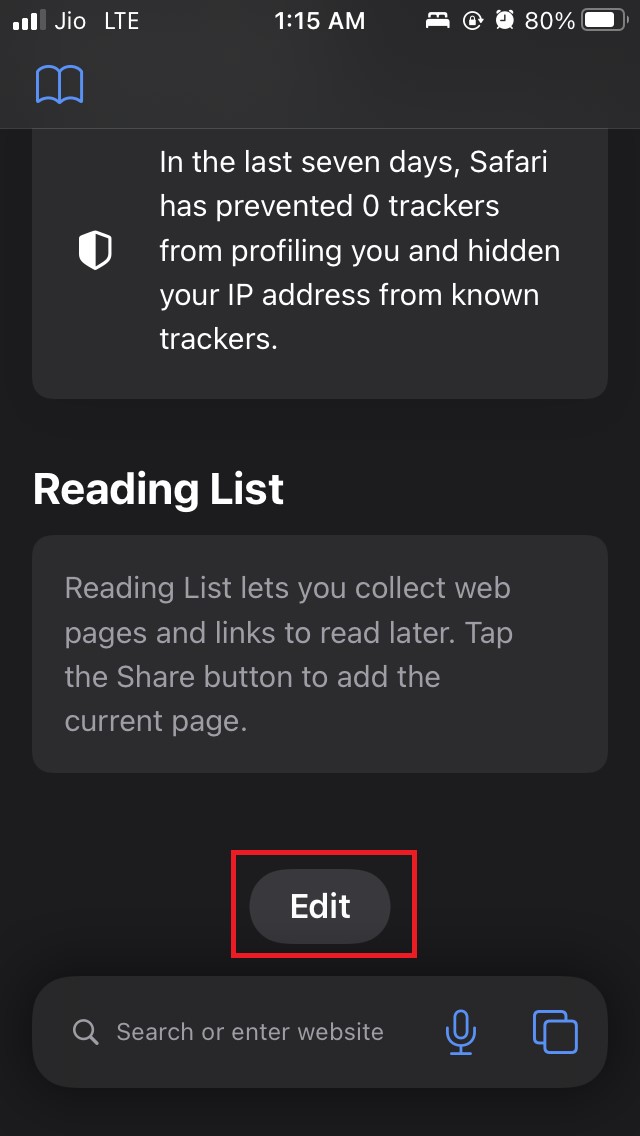
- 背景画像というオプションがあることがわかります
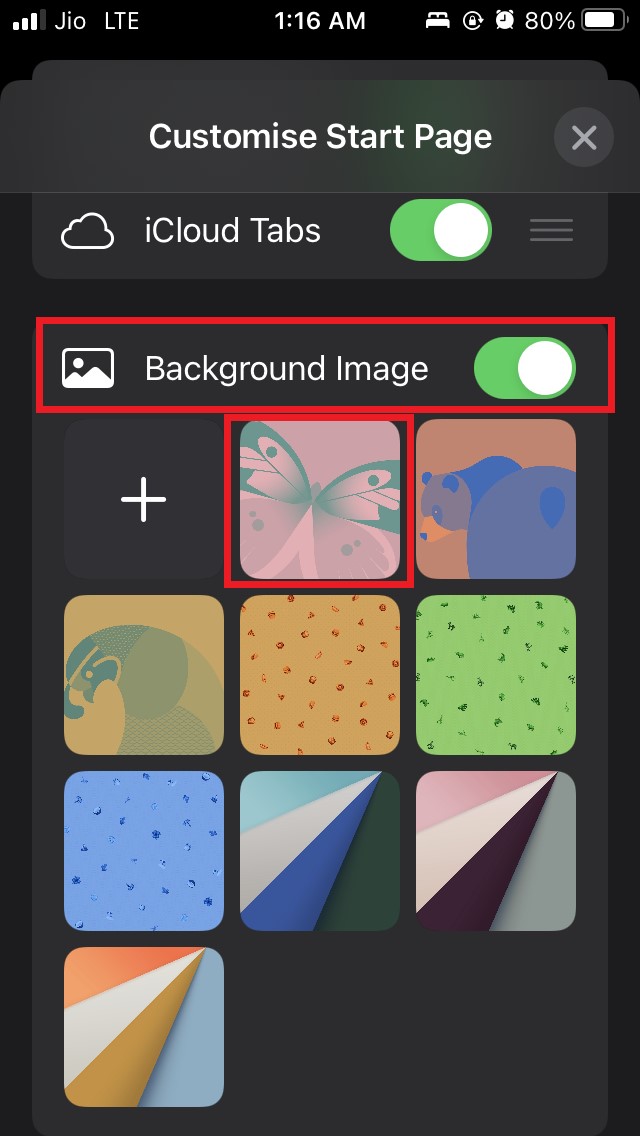
- そのオプションがまだ有効でない場合は、横のスイッチをタップしてこのオプションを有効にしてください [ iOS 15ベータでは、デフォルトで有効になっているはずです ]
- これで、iOS 15が提供するデフォルト画像を選択し、背景として設定する必要があります
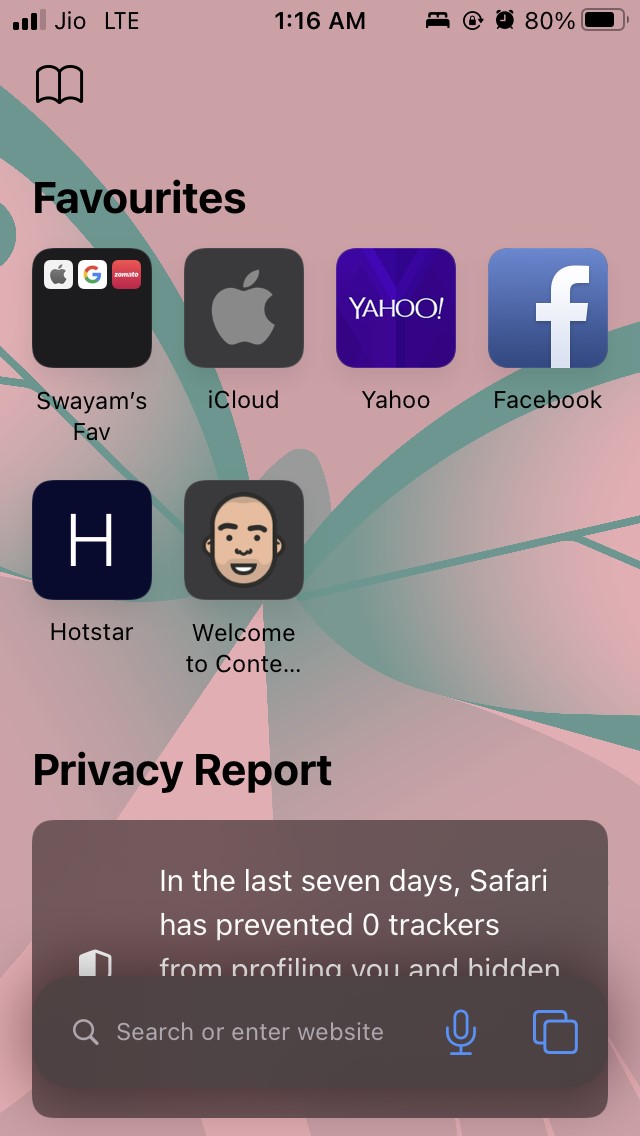
- 9つの画像のいずれかを選択すると、その同じ画像がSafariブラウザのホーム画面の背景に表示されます。これがその見え方です。
Safariの背景にカスタム画像を設定する
では、Safariブラウザの背景に自分の選んだ画像を設定する方法を見てみましょう。
- Safariブラウザを開き、ブラウザのホーム画面で下にスクロールして編集をタップします。
- 前のセクションで行ったように、背景画像オプションが有効になっていることを確認します。
- +ボタンをタップします
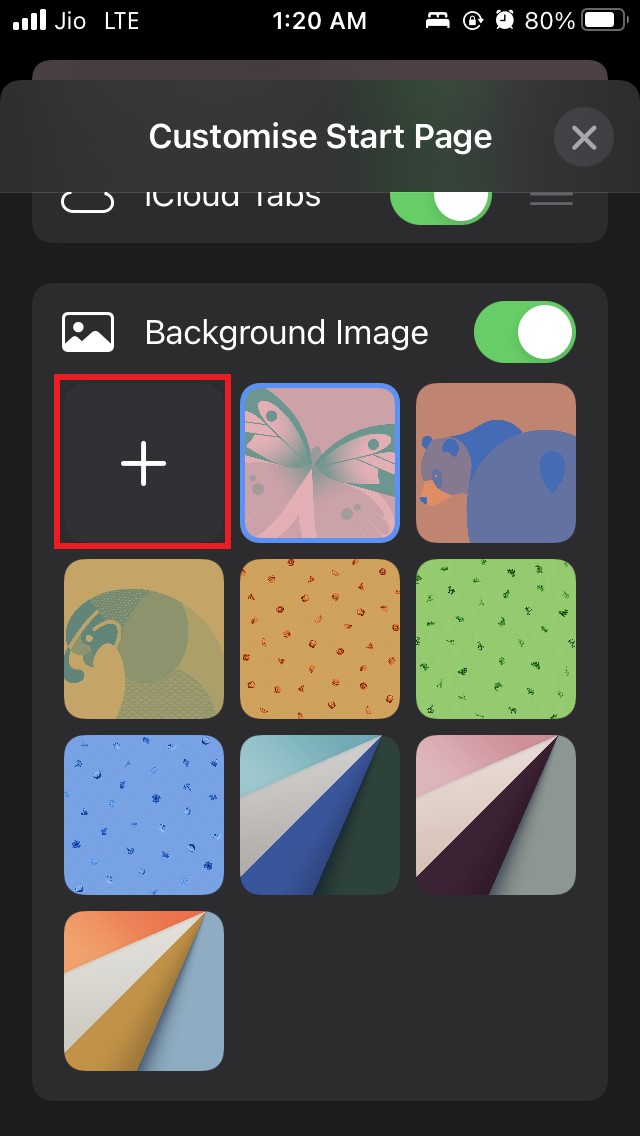
- これで、iPhoneにある写真ファイルから自分の選んだ画像を選択します。任意の形式がサポートされています。
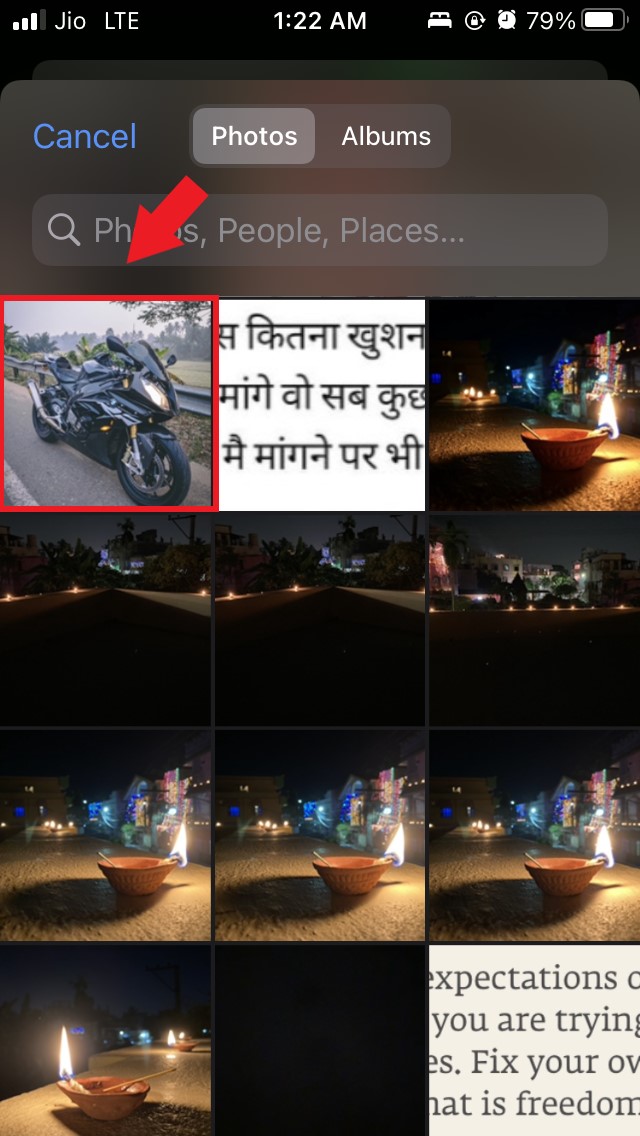
- これがカスタム背景画像を設定したSafariブラウザの背景の見え方です。
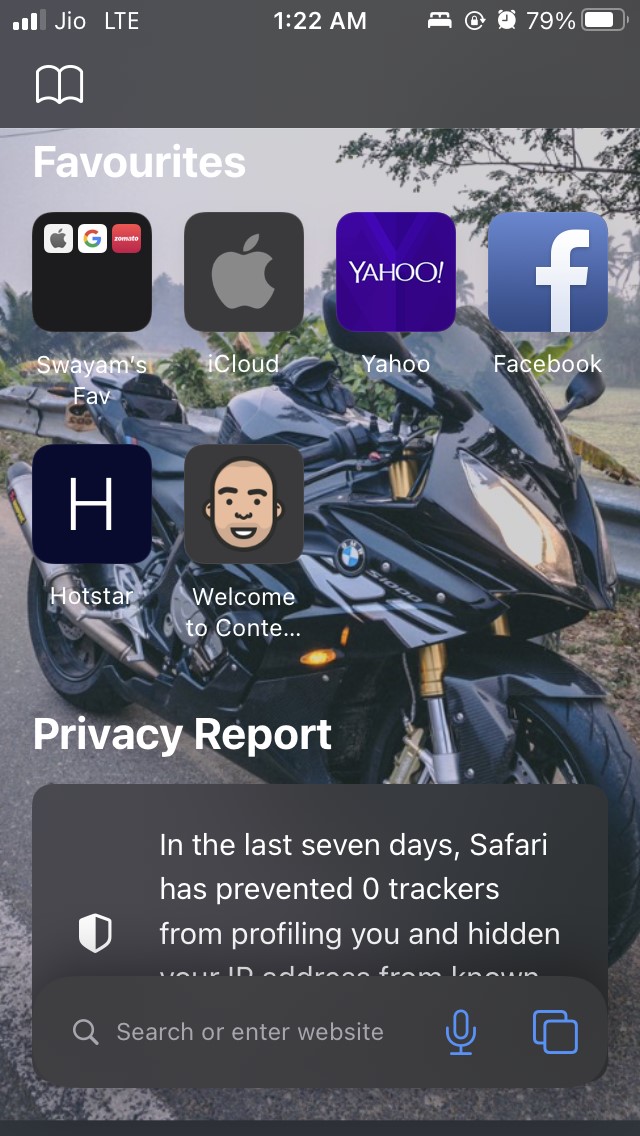
これで、新しいiOS 15のSafariブラウザで背景画像を変更する方法についてはすべてです。
このガイドに記載されている手順を使用して、iPadを使用している場合はiPadのSafariの背景画像も変更できます。モバイルオペレーティングシステムをカスタマイズしたい場合は、ぜひ試してみてください。
iOS 15のSafariブラウザで背景画像をカスタマイズする方法についてのご意見があれば、下のコメントボックスにお気軽にお寄せください。また、動画チュートリアルのために私たちのDigitBin YouTubeチャンネルを購読してください。乾杯!
新しい投稿を受信箱で受け取る
スパムはありません。いつでも購読を解除できます。