カスタマイズ · 1 min read · Nov 27, 2025
Windows 10のアイコンをカスタマイズする方法
デフォルトのWindowsアイコンは、仕事をこなすには十分ですが、あまり魅力的ではありません。そこで、Windows 10のアイコンを魅力的にするためのガイドを以下に用意しました。
Windows 10でプログラム、ファイル、ドライバーのアイコンを変更する方法はいくつかあります。
Windows 10用のカスタムアイコンを見つける場所
まず、デフォルトのWindows 10アイコンを置き換えるためのアイコンを入手する必要があります。OSにはいくつかの追加の組み込みアイコンがありますが、それほど素晴らしいものではありません。

Flaticonは、すべてのWindowsアイコンのニーズに対応する素晴らしいリソースです。このサイトには、数千の便利なパックに整理された100万以上の高品質なアイコンが含まれています。パック内のすべてのアイコンを一度に取得することも、単一のアイコンをダウンロードすることもできます。
このサイトでは、いくつかの形式でダウンロードできますが、ICO形式に簡単に変換できるようにPNG形式でダウンロードすることをお勧めします。すべての生のダウンロードをPNG Iconsというフォルダーに保管してください。
気に入ったアイコンが見つからない場合は、Findicons、IconArchive、またはGraphicBurgerを試してみることもできます。
PNG画像をICOアイコンに変換する
WindowsではアイコンにICOファイルのみが使用されます。したがって、アイコンとして使用する前にPNG(または他の形式)から画像を変換する必要があります。
ConvertICOは、これを簡単に行う方法を提供します。一度に最大50のPNG画像をアップロードしてICO形式に変換できます。PNGをダウンロードする手順を省略して、変換したい画像のURLを入力することもできます。
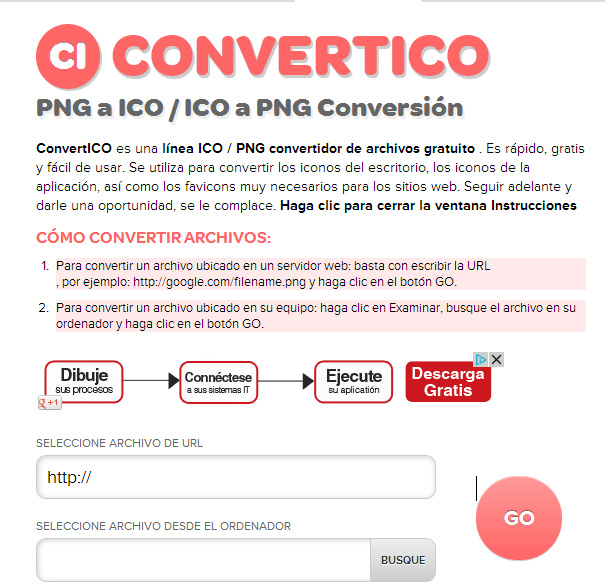
すべてのICOファイルをそれぞれのフォルダーに保管してください。アイコンファイルを設定した後に移動すると問題が発生するため、永久的な場所に置いておくことを確認してください。
Windows 10でプログラムアイコンをカスタマイズする
Windows 10では、ショートカットのプログラムアイコンを変更するのは簡単ですが、メインの実行ファイルは変更できません。したがって、まだショートカットがない場合は、変更したいアプリのデスクトップショートカットを作成する必要があります。
これを行うには、スタートメニュー内でアプリを探し、その名前を右クリックしてファイルの場所を開くを選択します。結果のフォルダー内で、プログラム名を右クリックし、送信先 > デスクトップ(ショートカットを作成)を選択します。
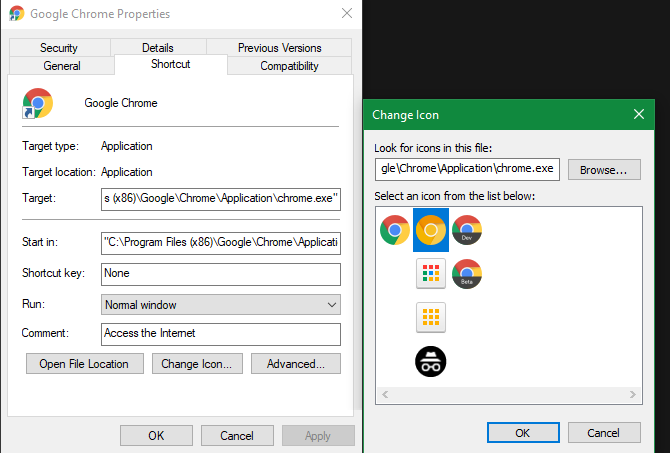
これで、デスクトップ上の新しいショートカットを変更します。
- 右クリックしてプロパティを選択し、新しいウィンドウを開きます。
- ショートカットタブに切り替えます。
- 下部にあるアイコンの変更ボタンをクリックします。
アプリ内に含まれている他のアイコンのリストが表示されます。参照をクリックして、自分のアイコンを設定し、ICOファイルを保存した場所に移動します。
アイコンをダブルクリックして選択し、両方のダイアログボックスでOKを選択します。これで、Windows 10のプログラムアイコンが変更されました。
タスクバーにカスタムアイコンをピン留めする
タスクバーのアイコンをカスタマイズしたい場合は、上記の手順に従ってカスタムデスクトップアイコンを作成します。その後、ショートカットを右クリックしてタスクバーにピン留めを選択します。
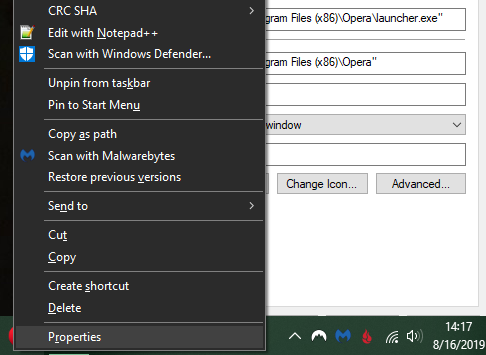
すでにタスクバーにピン留めされているアイコンをカスタマイズすることもできます。Shiftキーを押しながらアプリアイコンを右クリックし、プロパティを選択します。ここから上記と同じ手順に従って新しいアイコンを設定します。
ファイルアイコンをタイプ別にカスタマイズする方法
Windowsが表示するデフォルトのアイコンを変更するには、FileTypesManという無料のユーティリティを使用して、任意のファイルタイプのアイコンを変更できます。
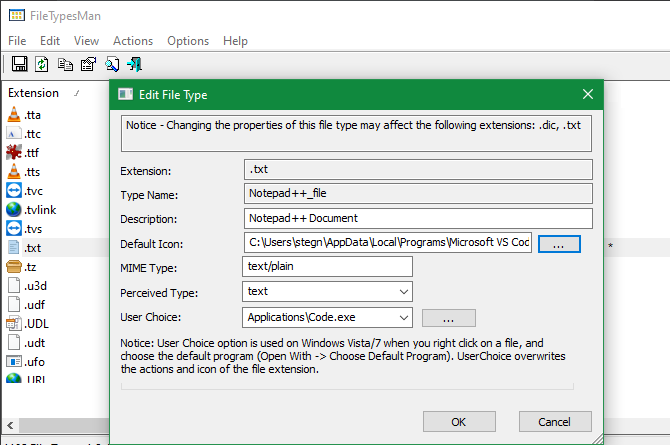
ダウンロードして実行すると、
- Ctrl + Fを押して変更したいファイルタイプを見つけます。
- リスト内でダブルクリックして、新しいウィンドウを開き、さらに多くのオプションを表示します。
- デフォルトアイコンフィールドに移動し、…ボタンをクリックすると、アイコンを変更できるお馴染みのWindowsダイアログボックスが開きます。
これにより、同じプログラムで開くファイルタイプを区別するために、別々のアイコンを設定できます。たとえば、JPGファイルとHTMLファイルを一目で見分けやすくし、古いDOC Wordファイルを新しいDOCX形式で使用していないことも確認できます。
Windowsでドライブアイコンをカスタマイズする方法
このPCでさまざまなコンピュータドライブに表示されるアイコンをカスタマイズしたいですか?Drive Icon Changerという無料のユーティリティを使用すると、これが簡単になります。
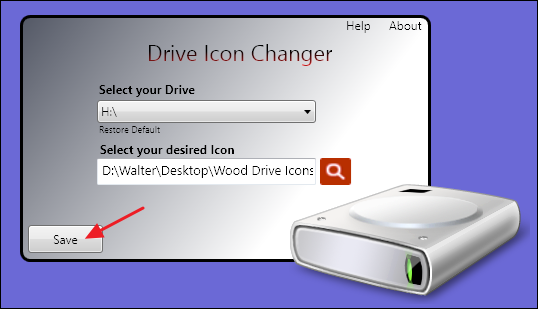
これは、上記のFileTypesManとほぼ同じですが、はるかに基本的です。ドライブを選択し、希望するアイコンを選択するだけで、再起動後に適用されます。
Windows 10でアイコンサイズを変更する方法
Windows 10のアイコンサイズを調整したい場合は、次の手順に従ってください。デスクトップに移動し、空いているスペースを右クリックして表示を選択し、小さいアイコン、中くらいのアイコン、または大きいアイコンを選択します。
Ctrlキーを押しながらマウスホイールをスクロールすることで、アイコンサイズを詳細に制御することもできます。
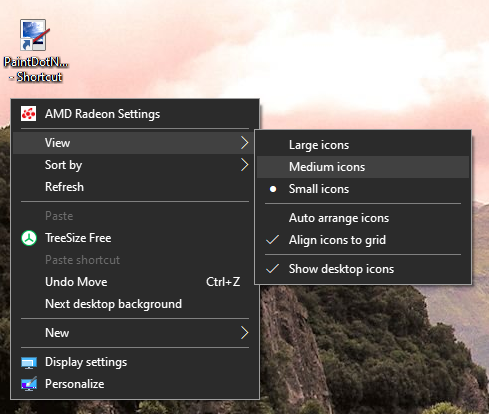
ファイルエクスプローラーのメニューで、同じ表示メニューの下にさらにサイズオプションがあります。Ctrlを押しながらマウスホイールをスクロールする方法も有効です。
さらに読む
- ハッカーがダークウェブで500,000のZoomアカウントを販売
- AppleがCOVID-19検査場所を表示すると報じられる
- Facebook Gamingがロックダウン中の退屈を打破するためにトーナメントを開始
新しい投稿を受信箱で受け取る
スパムはありません。いつでも購読を解除できます。