アイコンカスタマイズ · 1 min read · Oct 03, 2025
Windows 11のアイコンをカスタマイズする方法
Windows 11のデフォルトのアプリアイコンに飽きていませんか?もしそうなら、心配はいりません。Windows 11のデフォルトアイコンをカスタマイズする素晴らしい方法があります。そうです、Windowsはユーザーが組み込みのツールや機能を使用してPCをカスタマイズできるようにしています。デフォルトのアイコンに飽きているなら、アイコンを簡単にカスタマイズできます。
Windows 11のコンピュータでデフォルトのアイコンを変更することで、フォルダーやショートカットの全体的なアイコンを変更してPCをパーソナライズできます。これにより、コンピュータに新しい外観を与えることができます。このチュートリアルでは、Windows 11のアイコンをカスタマイズする最良の方法を紹介します。それでは見ていきましょう。
設定アプリからデスクトップアイコンを変更する
Windows 11では、デスクトップアイコンが最初に見えるものです。しかし、設定アプリを使用してデスクトップアイコンを変更できます。以下の手順で行います。
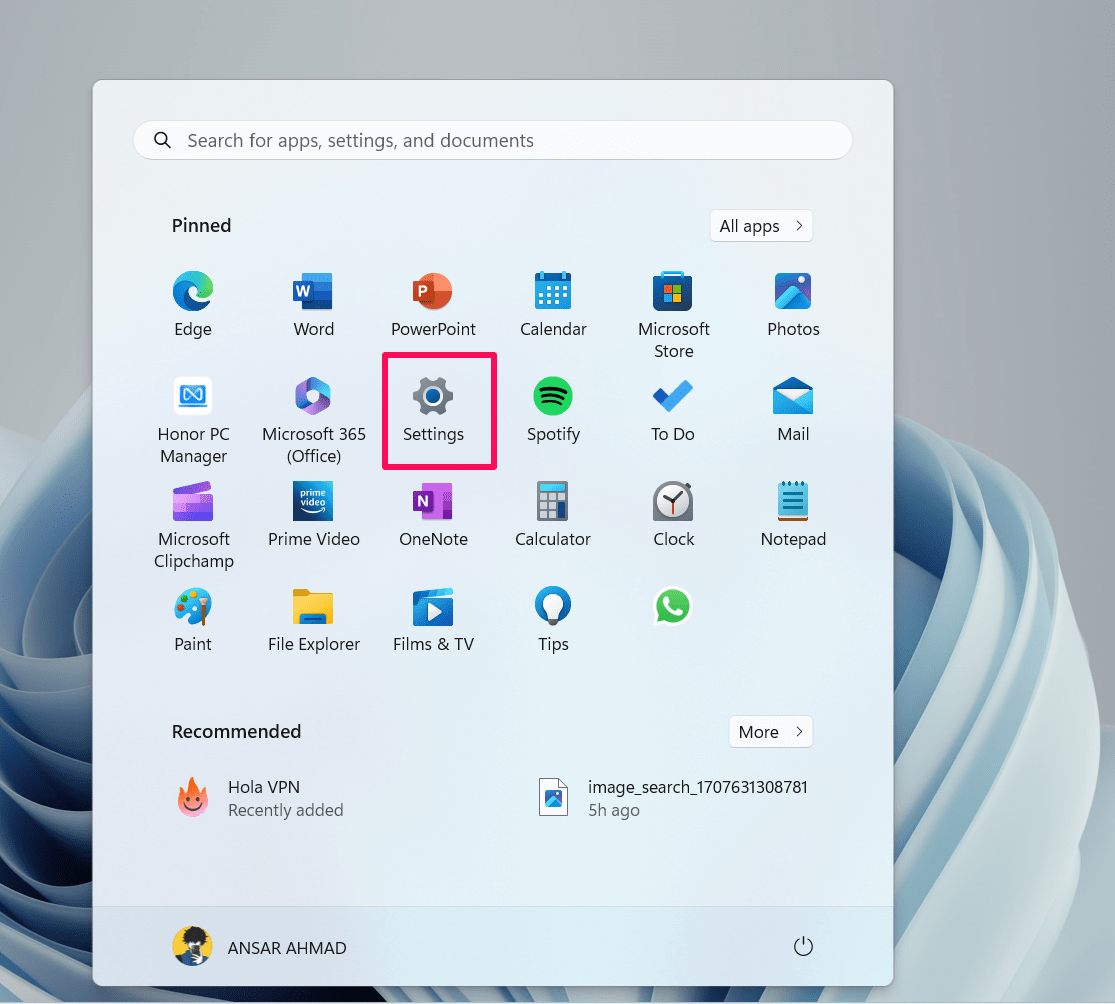
- Windowsアイコンを押してスタートメニューを開き、設定アプリをクリックします。
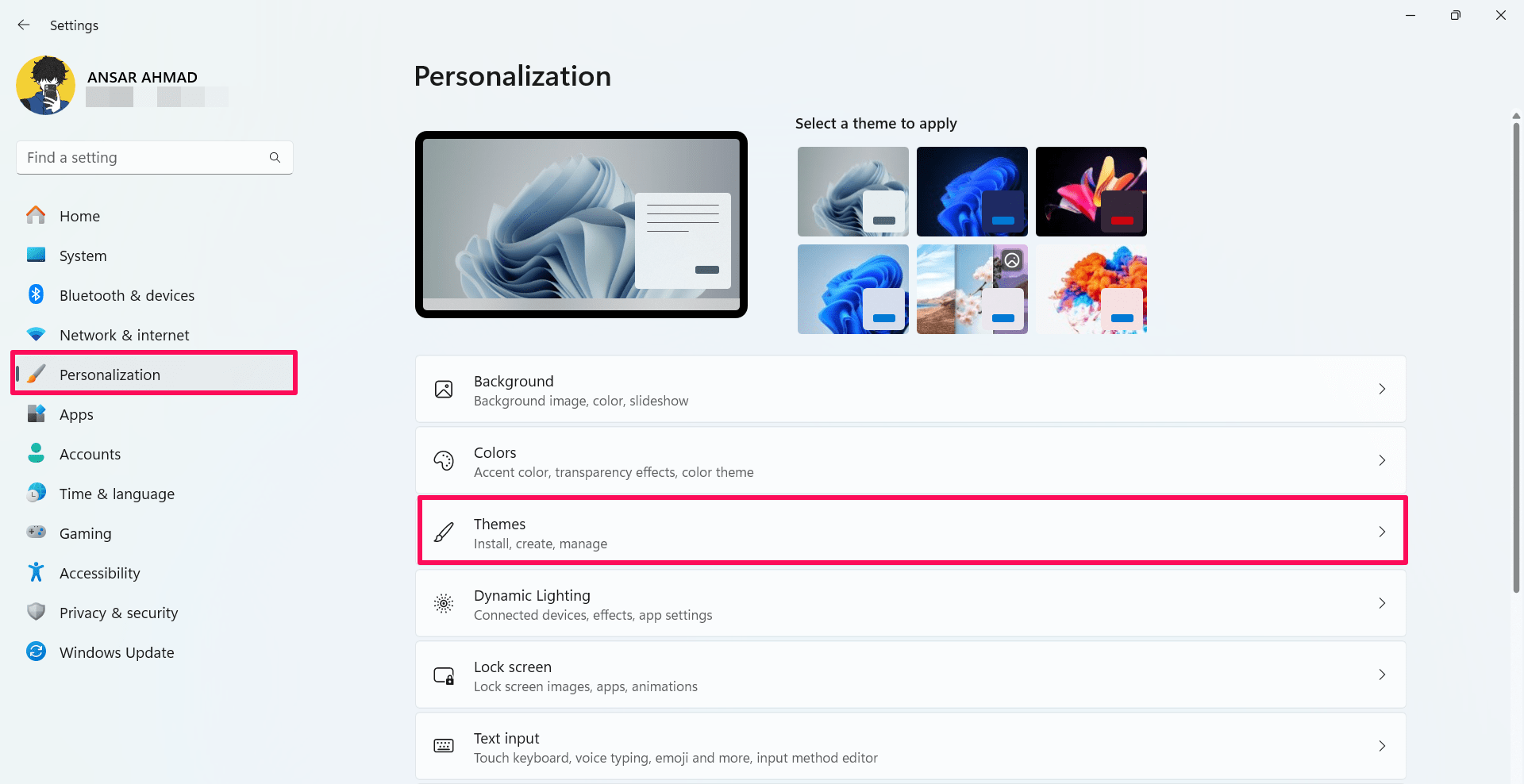
- 左側のサイドバーで個人用設定タブをクリックします。次に、テーマオプションをクリックします。
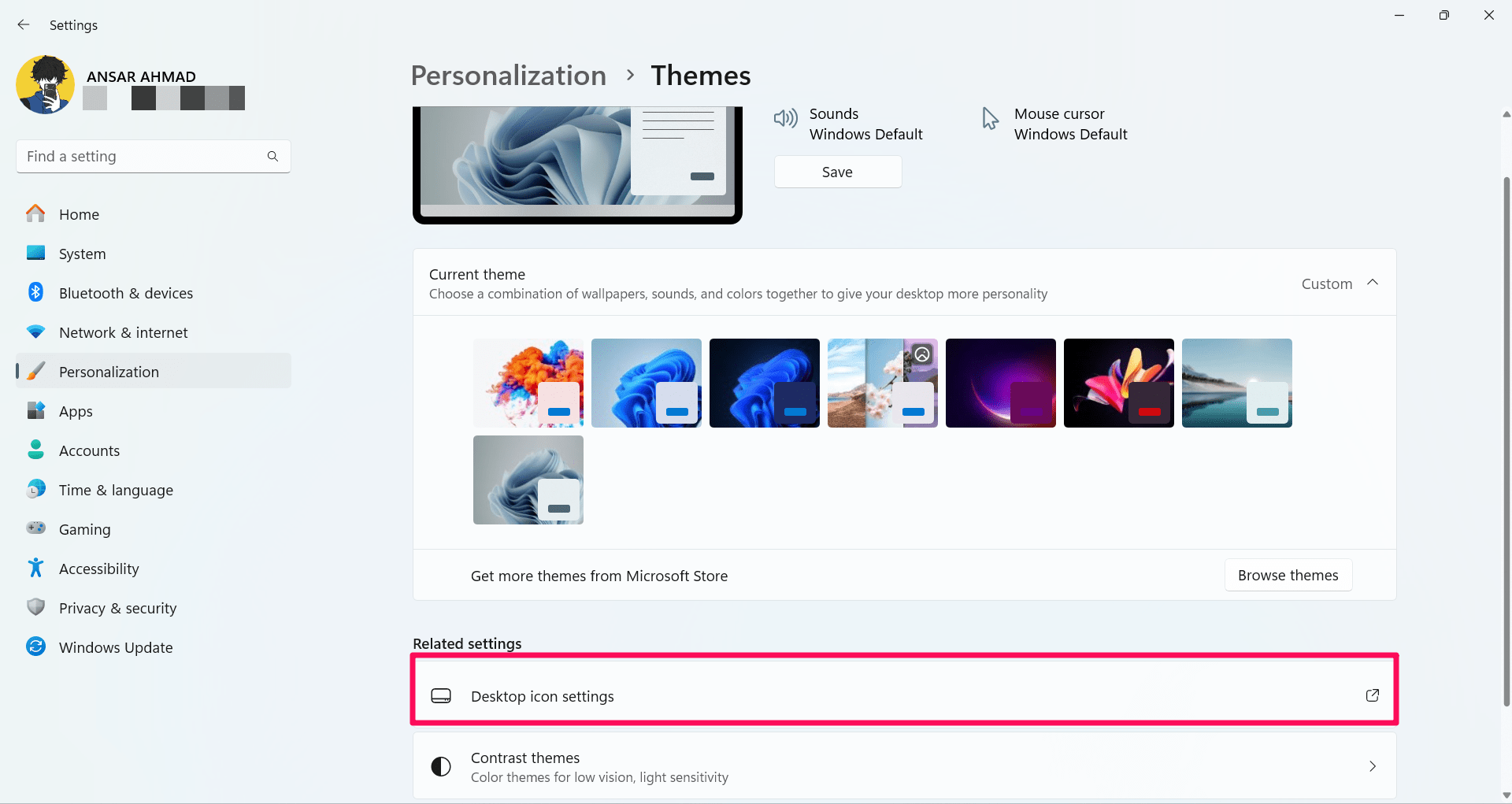
- 関連設定セクションで、デスクトップアイコン設定をクリックします。
- 変更したいデスクトップアイコンを選択し、アイコンの変更ボタンをクリックします。
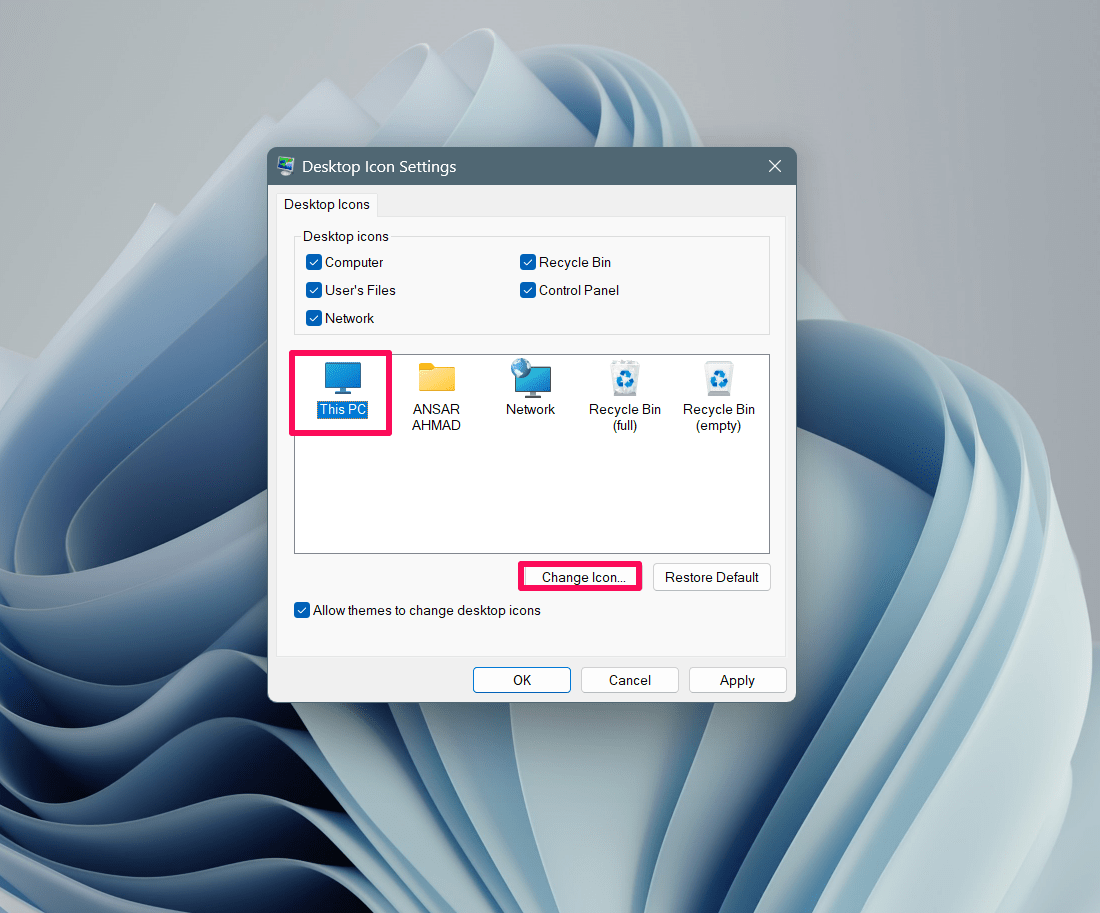
- アイコンの変更ウィンドウで、選択したアイコンのために変更したいアイコンを選択します。あるいは、参照オプションをクリックして、サードパーティのソースからダウンロードしたカスタムアイコンを選択します。
- アイコンを選択したら、OKボタンをクリックし、適用をクリックしてから再度OKをクリックします。
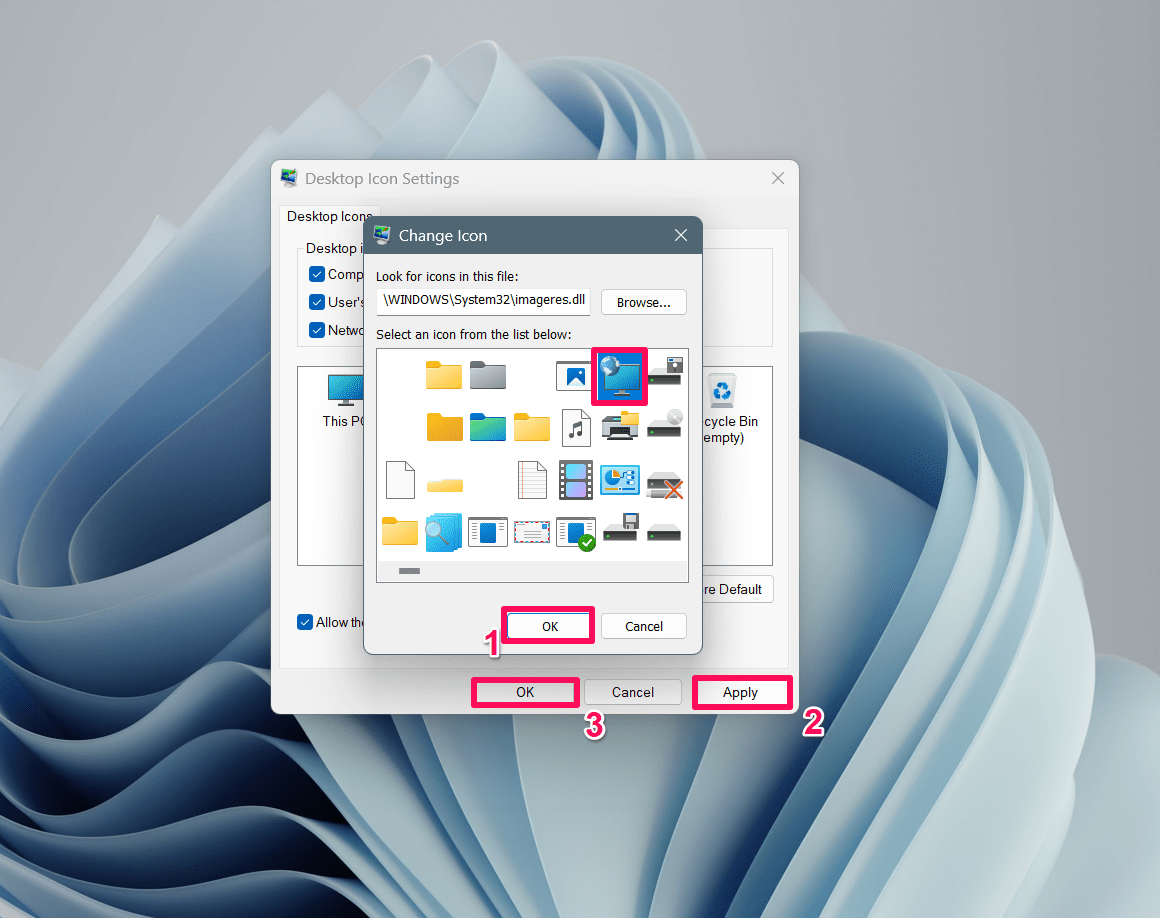
これで、デスクトップアイコンが選択したアイコンに変更されたことに気付くでしょう。変更したアイコンをリセットしたい場合は、デスクトップアイコン設定に移動して「デフォルトに戻す」ボタンをクリックします。
Windows 11のショートカットアイコンをカスタマイズする
特定のアプリケーションのショートカットアイコンをカスタマイズしたい場合は、ショートカットを作成することでこれを行うことができます。まず、変更したいアイコンのためにアプリのショートカットが作成されていることを確認してください。次に、ショートカットアイコンを変更するための手順は以下の通りです。
- アイコンを変更したいショートカットアプリを見つけます。
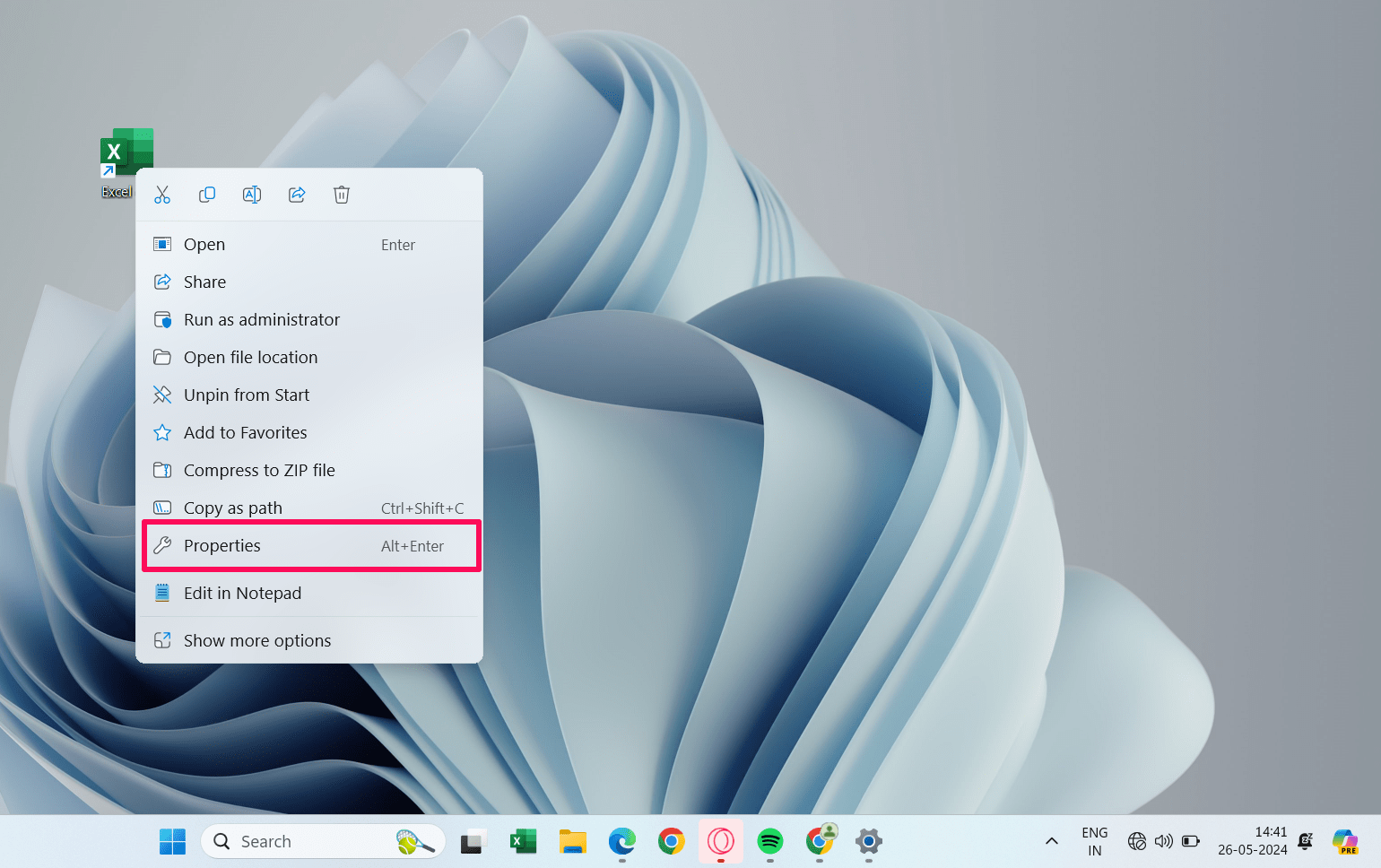
- ショートカットアイコンを右クリックし、メニューからプロパティを選択します。
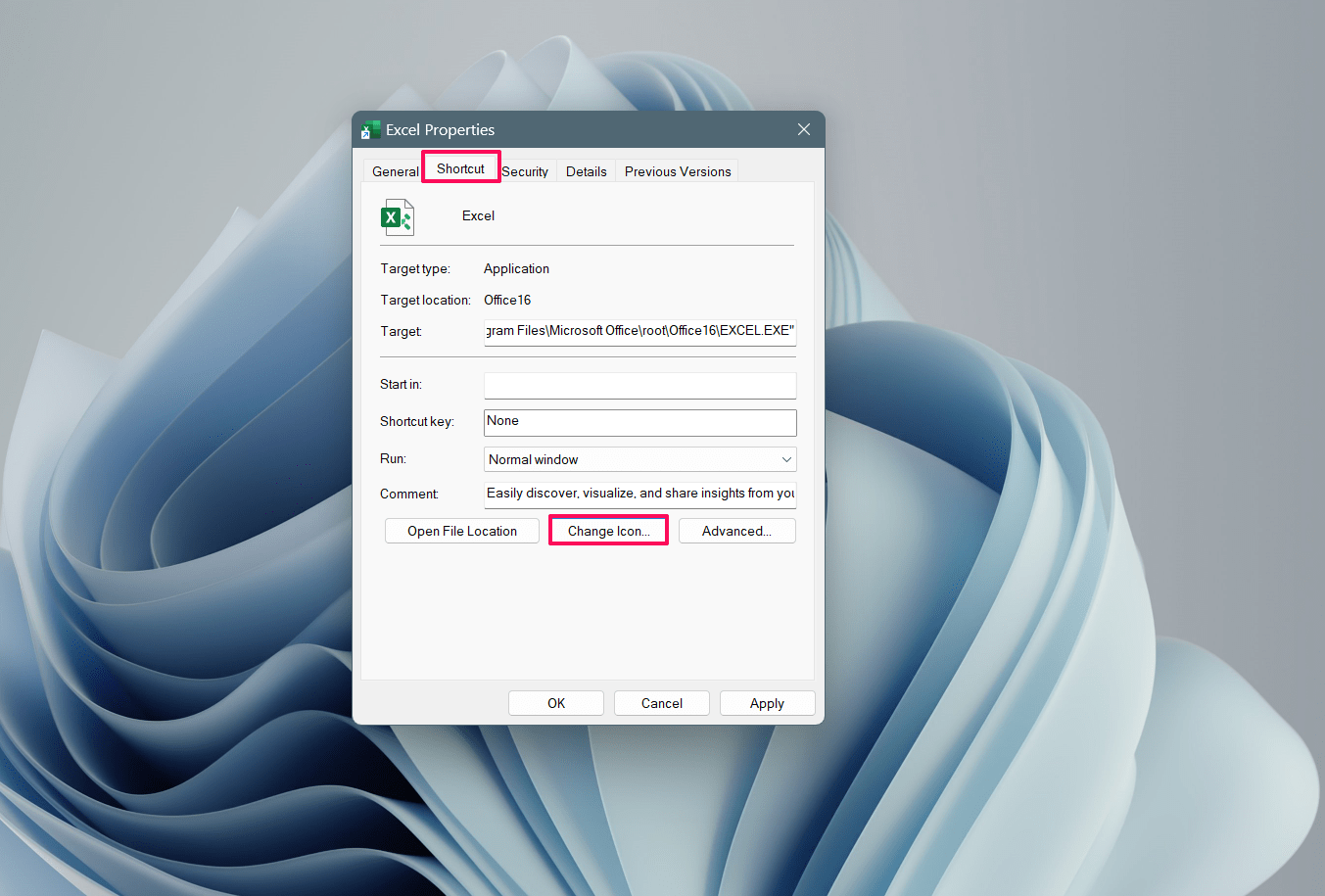
- プロパティウィンドウの下で、ショートカットタブをクリックします。次に、アイコンの変更ボタンをクリックします。
- アイコンの変更ウィンドウで、デフォルトのアイコンと変更したいアイコンを選択し、OKをクリックします。
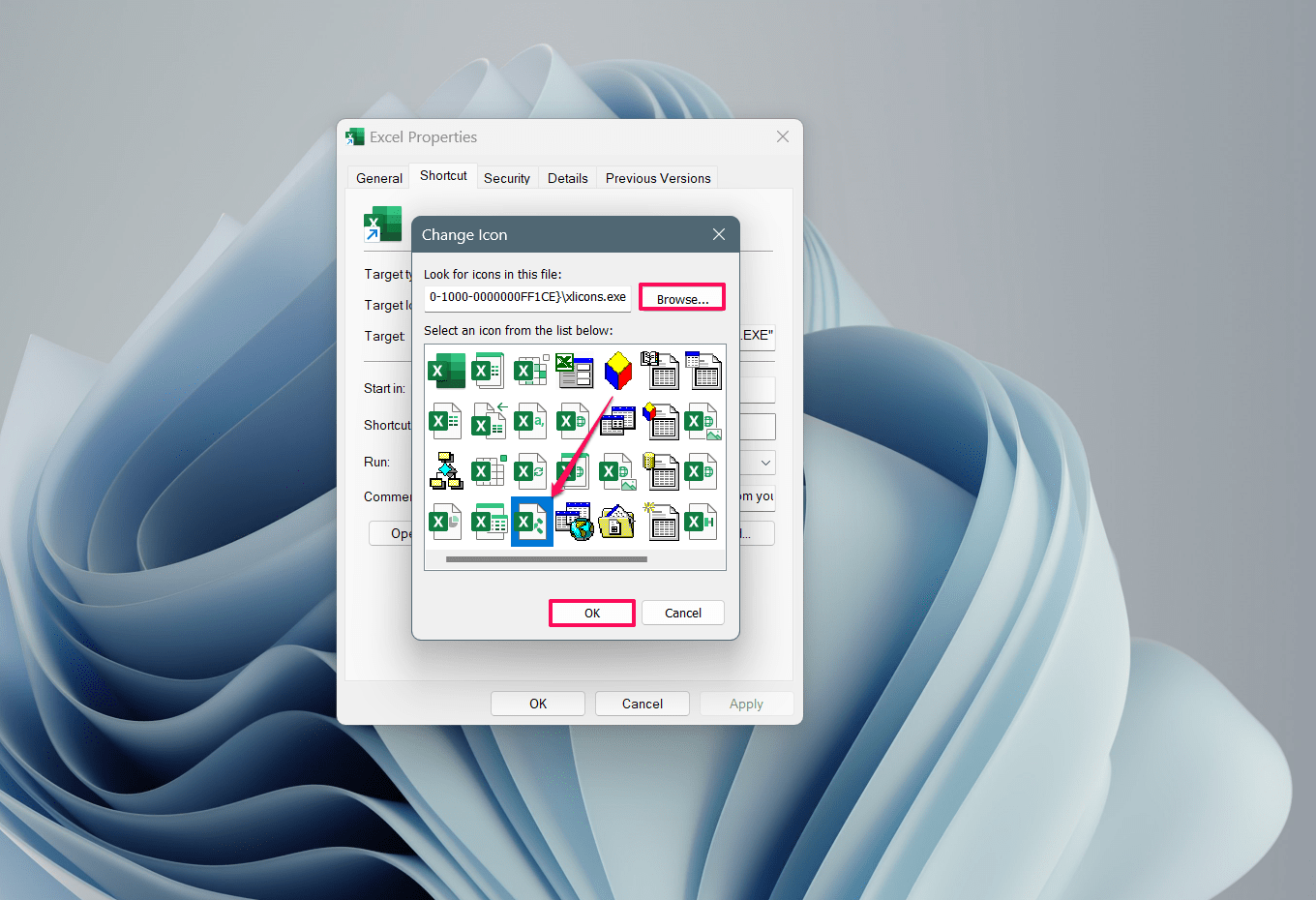
- 次に、適用ボタンをクリックし、変更を保存するためにOKを選択します。
同様に、プロパティメニューを使用してタスクバーにピン留めされた個々のアプリのアイコンをカスタマイズできます。以下の手順で行います。
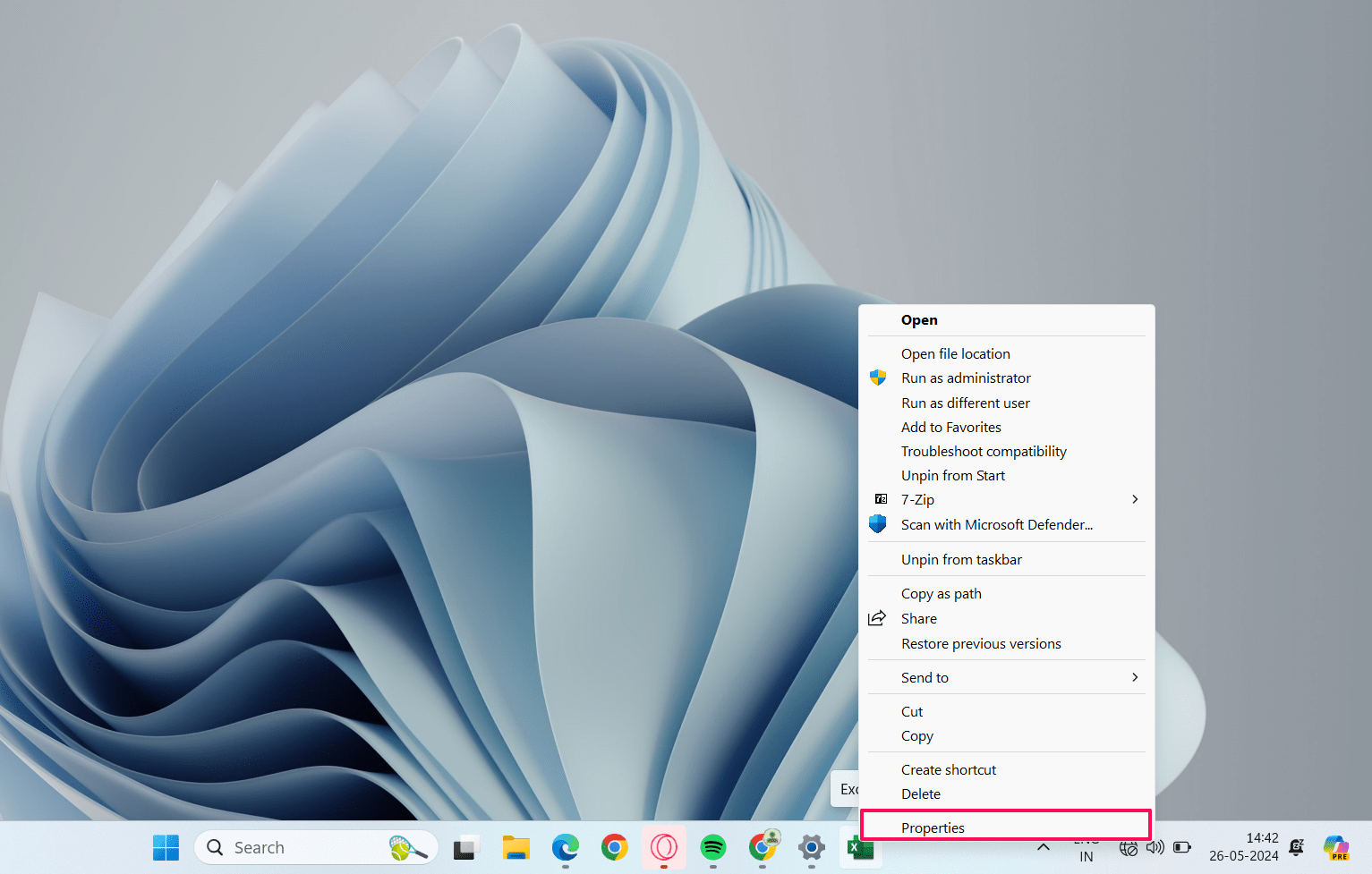
- キーボードのShiftキーを押しながら、タスクバーでアイコンを変更したいアプリを右クリックします。
- ポップアップメニューからプロパティを選択します。
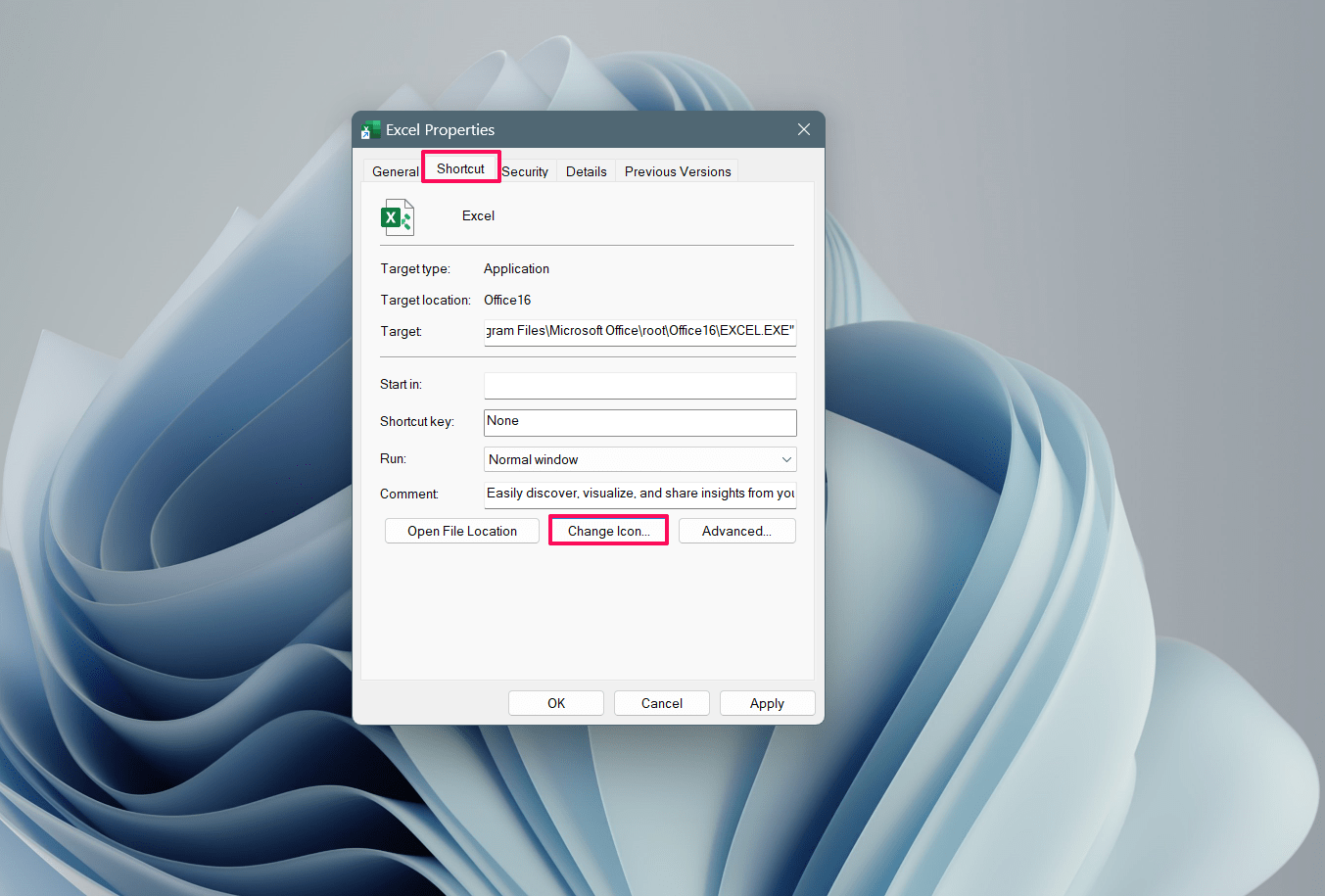
- プロパティウィンドウの下で、ショートカットタブをクリックします。次に、アイコンの変更ボタンをクリックします。
- アイコンの変更ウィンドウで、デフォルトのアイコンと変更したいアイコンを選択し、OKをクリックします。
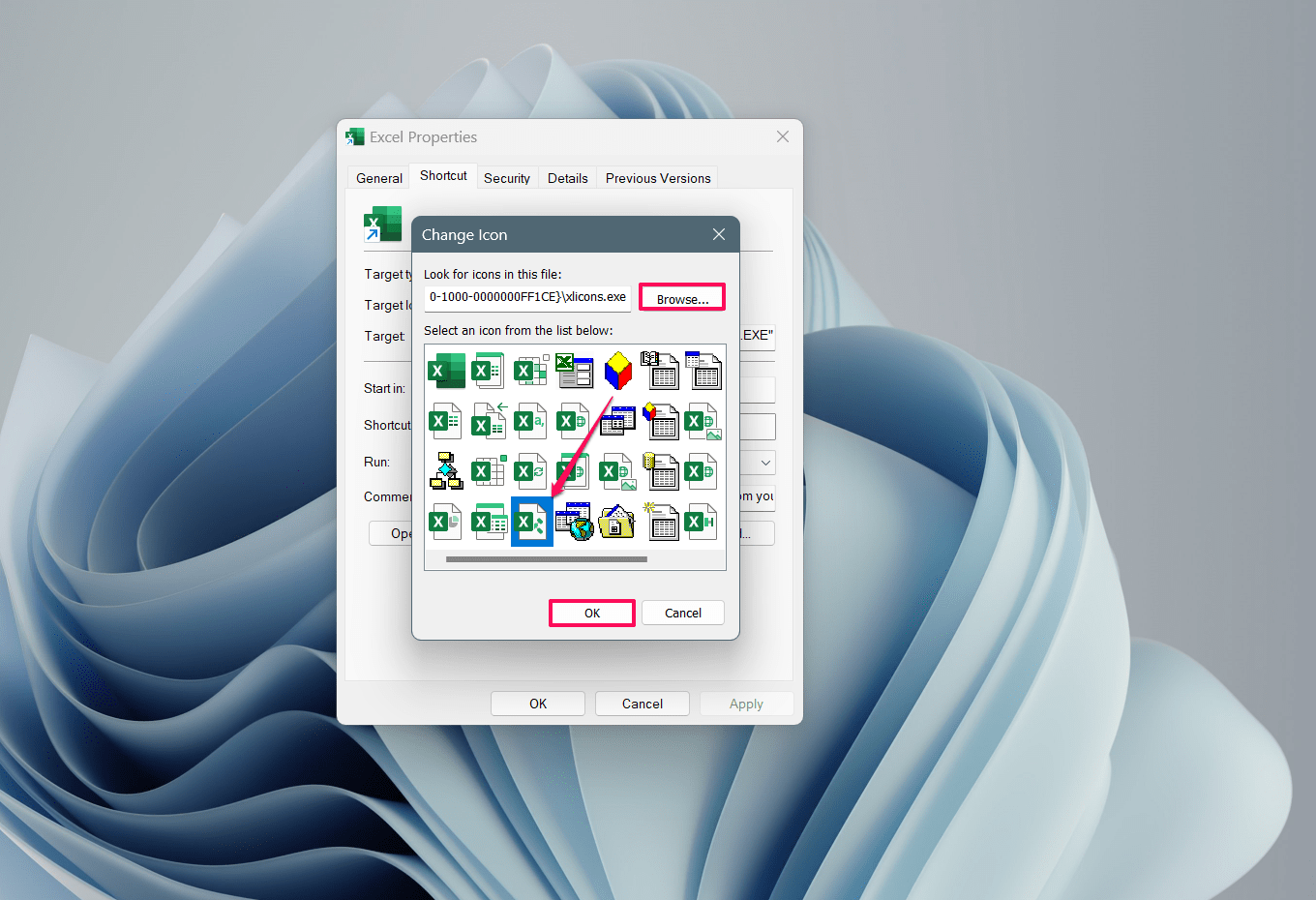
- 次に、適用ボタンをクリックし、変更を保存するためにOKを選択します。
これで、デスクトップページのショートカットアイコンが選択したアイコンに変更されたことに気付くでしょう。
Windows 11のフォルダーアイコンを変更する
Windowsコンピュータのファイルエクスプローラーでフォルダーアイコンをカスタマイズできることをご存知でしたか?したがって、フォルダーアイコンを変更したい場合は、以下の手順に従ってください。
- Windows + E キーを押してファイルエクスプローラーを開きます。
- フォルダーを右クリックし、プロパティをクリックします。
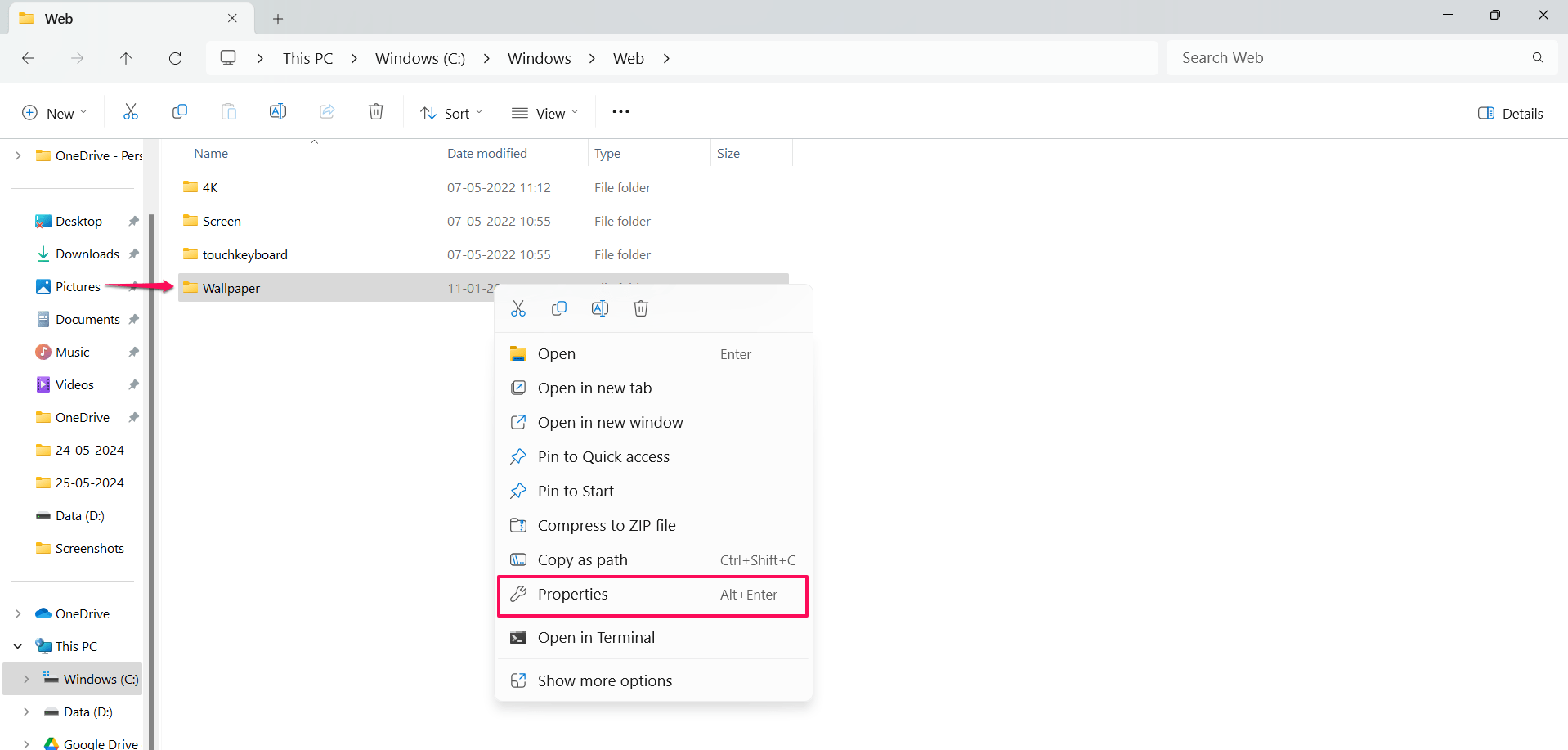
- プロパティウィンドウの下で、カスタマイズタブをクリックします。次に、アイコンの変更を選択します。
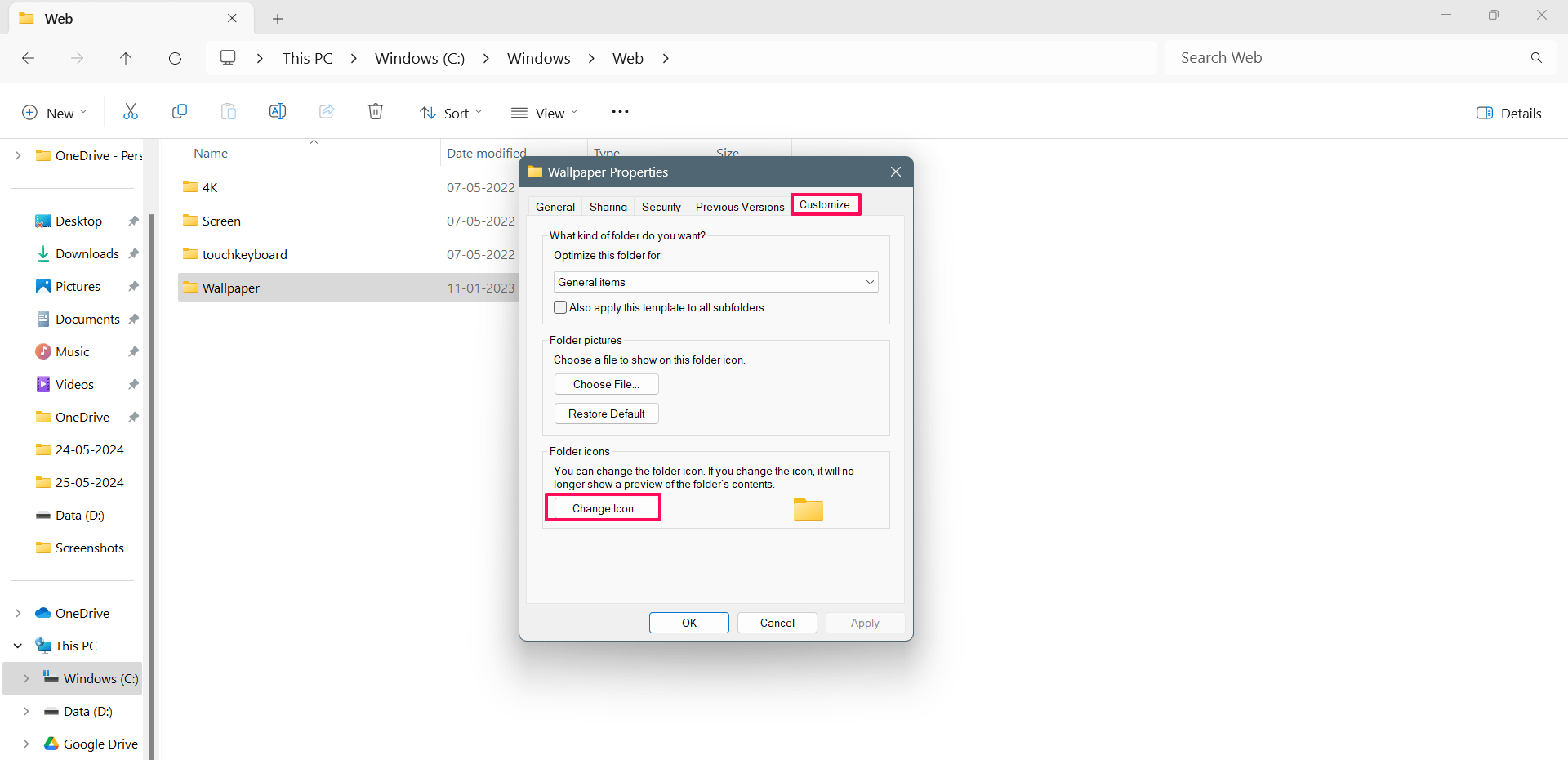
- ここで、変更したいアイコンを選択し、OKをクリックします。
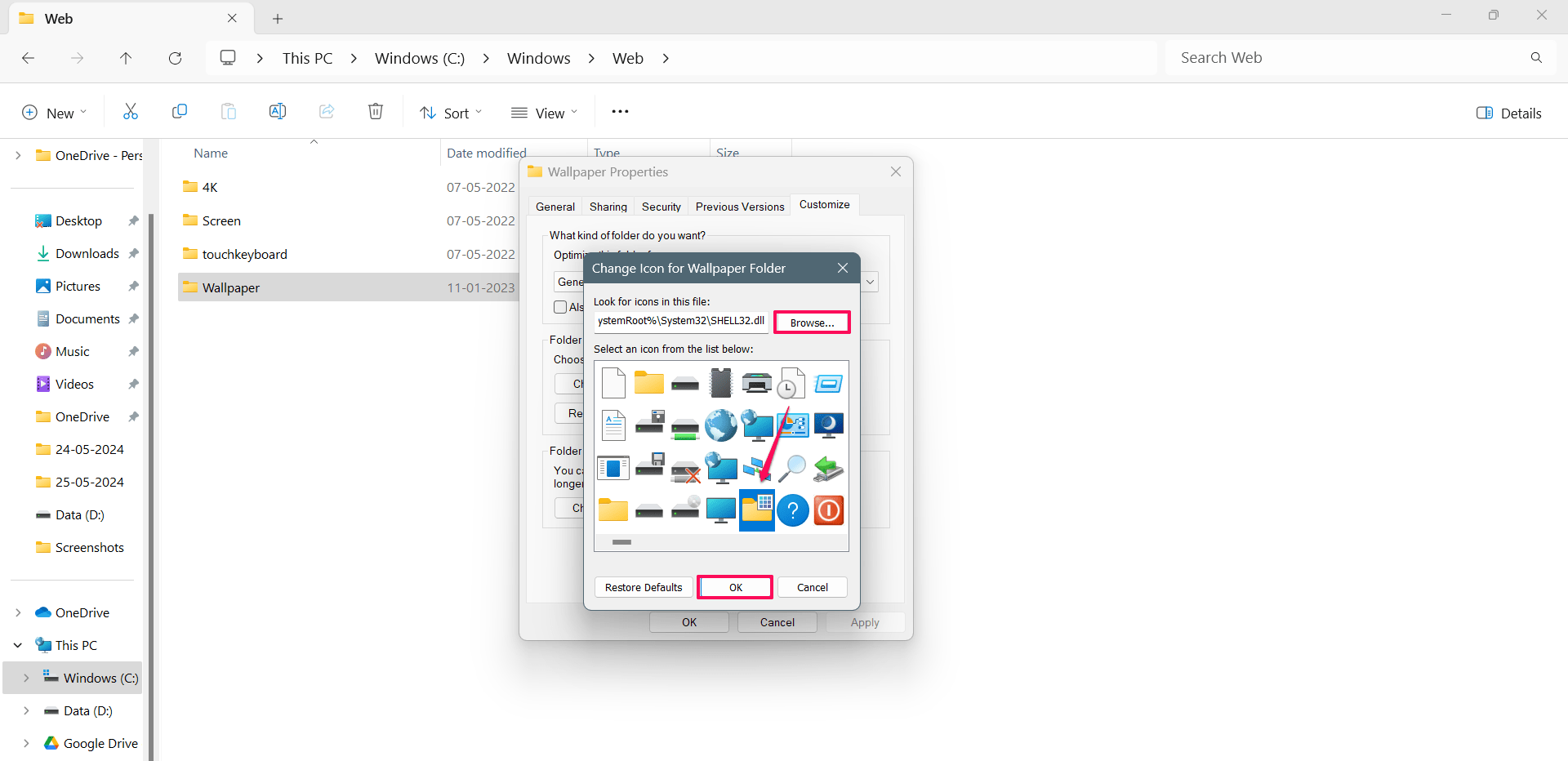
- 最後に、適用をクリックし、変更を保存するためにOKをクリックします。
これで、フォルダーアイコンが選択したアイコンに変更されたことがわかります。また、フォルダーが配置されている場合は、PCのデスクトップページで直接フォルダーアイコンを変更することもできます。
デスクトップとファイルエクスプローラーでのアイコンサイズの変更方法
これで、Windows 11 PCのアイコンを変更する方法をすでに発見しました。しかし、デスクトップとファイルエクスプローラーでアイコンサイズを変更したい場合はどうでしょうか?幸いなことに、ニーズに応じてアイコンサイズをカスタマイズできます。
デスクトップページでアイコンサイズを変更するには、デスクトップの空いているスペースを右クリックし、表示をクリックして、アイコンサイズを設定したいサイズを選択します。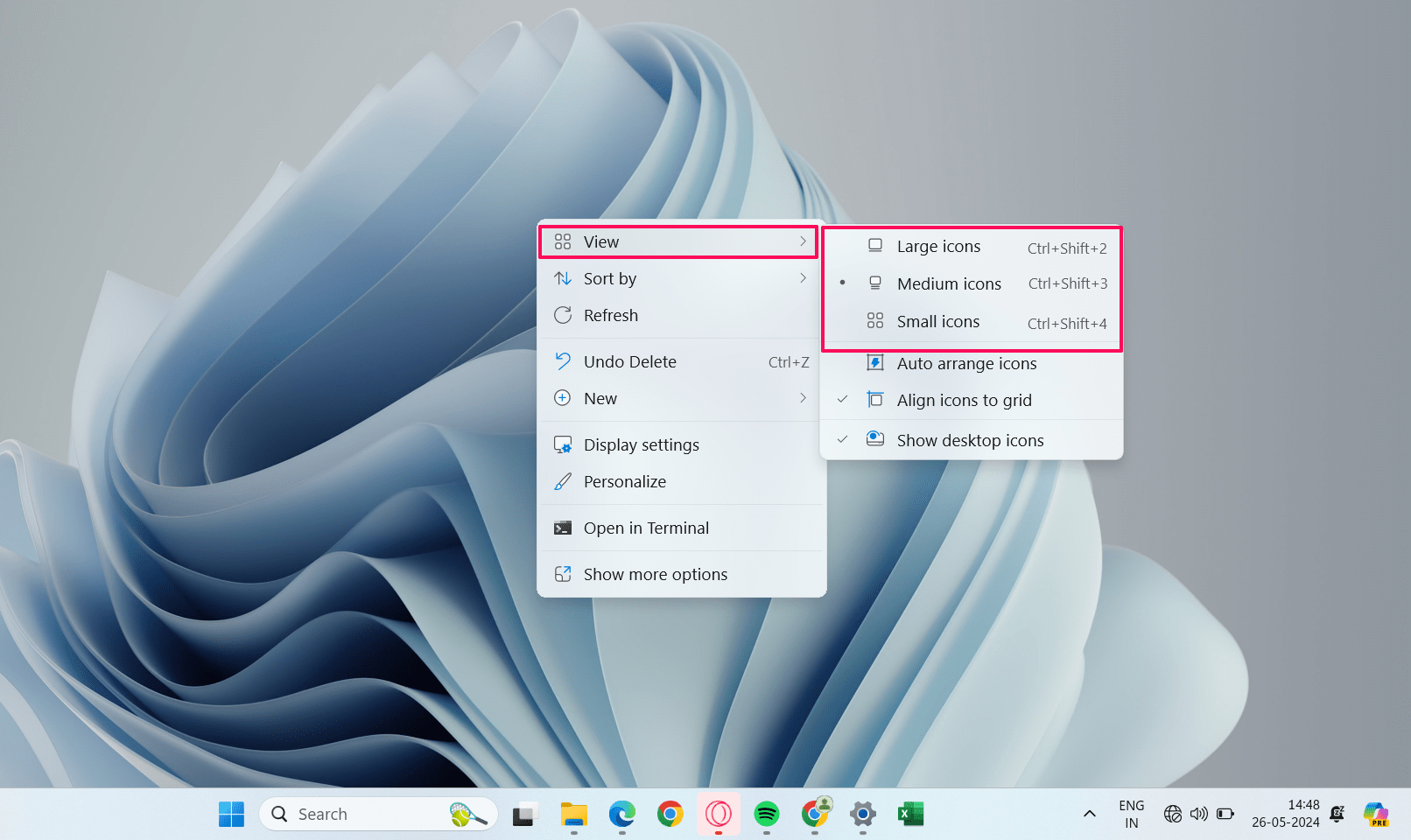
次に、ファイルエクスプローラーについて話しましょう。ファイルマネージャーでファイルやフォルダーのアイコンを変更できます。すべての必要なことは、上部にある表示メニューをクリックし、利用可能なサイズからサイズを選択することです。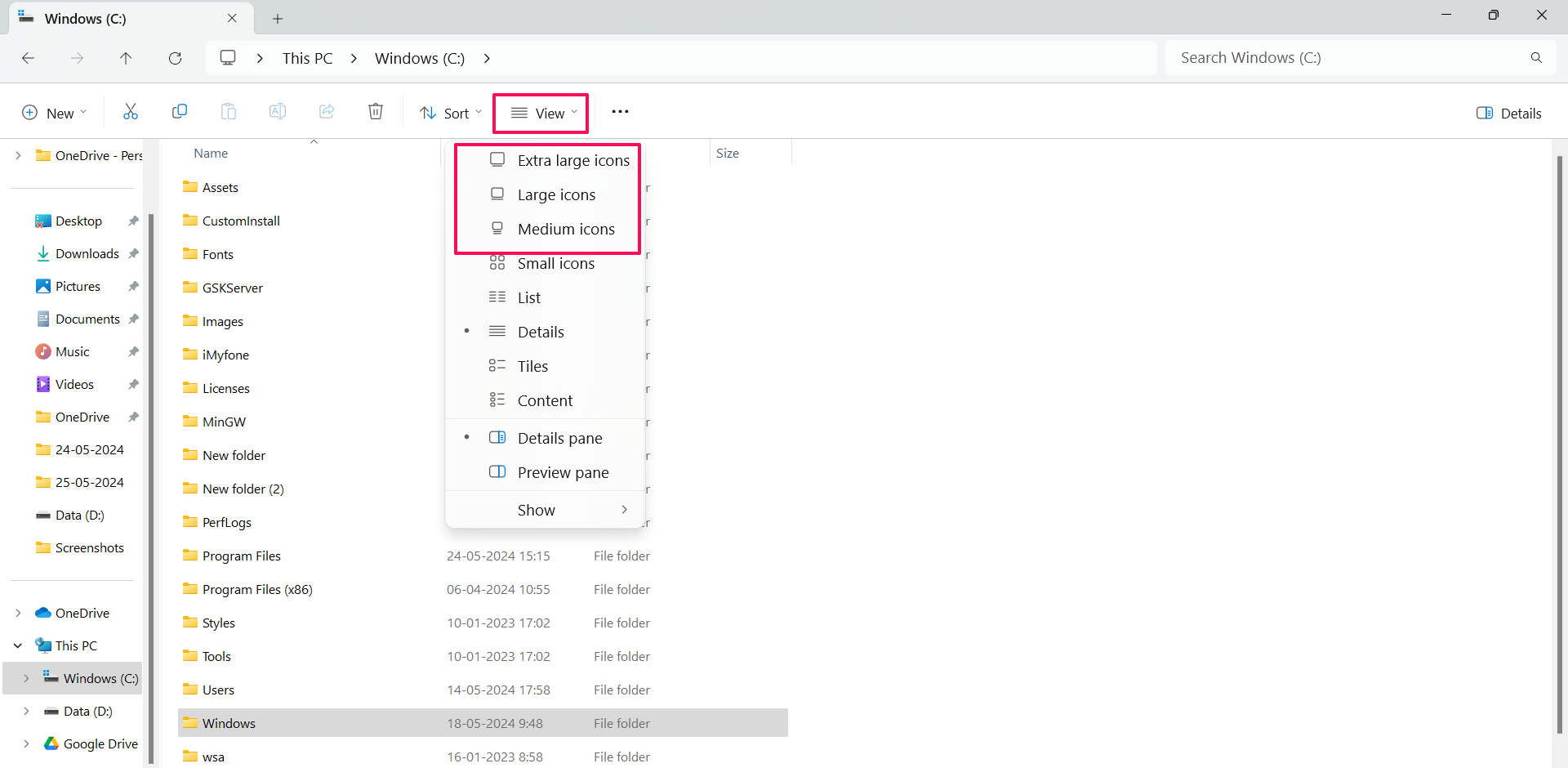
よくある質問
1. デスクトップ上の任意のアプリケーションのアイコンを変更できますか?
はい、デスクトップページにある任意のアプリやプログラムのアイコンを変更できます。
2. 特定のファイルやフォルダーのアイコンを変更できますか?
はい、ファイルエクスプローラーで特定のファイルやフォルダーのアイコンを簡単に変更できます。また、デスクトップページに直接フォルダーアイコンを変更することもできます。
3. アイコンをカスタマイズするためにサードパーティのソフトウェアをインストールする必要がありますか?
いいえ、特定のアプリケーションのアイコンをカスタマイズするためにサードパーティのソフトウェアアプリをインストールする必要はありません。Windowsには、変更したいアイコンを変更できる組み込みツールが付属しています。
4. アイコンをデフォルトのアイコンに戻すことはできますか?
はい、デスクトップアイコン設定で「デフォルトに戻す」ボタンをクリックすることで、デフォルトのアイコンに戻すことができます。
Windows 11のアイコンをカスタマイズする方法についてのご意見があれば、下のコメントボックスにお気軽にお寄せください。また、動画チュートリアルのために私たちのDigitBin YouTubeチャンネルを購読してください。よろしく!
新しい投稿を受信箱で受け取る
スパムはありません。いつでも購読を解除できます。