「Windows 11」 · 1 min read · Dec 20, 2025
Windows 11のデブロート方法とパフォーマンス向上
もしあなたがWindows 11のPCが遅いと感じたことがあるなら、PC上で多くのプロセスやサービスが実行されており、それがPCのパフォーマンスを妨げていることを思い出すべきです。
その場合、最初に行うべきことは、Windows 11をデブロートすることです。これは、PCから不要なソフトウェアを削除するプロセスです。
まず、デブロートとは、使用していないがPC上で実行されているソフトウェアやプログラムを指します。これらは事前にインストールされているため、削除する機会がありません。
これらのプログラムはシステムのバックグラウンドで実行されているため、メモリスペースを占有し、同じコンピュータで実行している場合はバッテリーを消耗させます。
さて、私たちは「ThisIsWin11」と呼ばれるツールがあり、これを使用すると数分でPCから不要なソフトウェアを簡単に削除できることをお知らせします。
このツールはGitHubで入手可能で、このシンプルなソフトウェアを使用して多くのコンポーネントをアンインストールできます。
この記事では、このツールを使用してWindows 11から不要なソフトウェアを削除する方法を示します:
Windows 11をデブロートする方法
デブロートまたは不要なソフトウェアの削除は非常に厄介な場合があります。なぜなら、すべてのプログラムにアクセスして、一つずつ削除する必要があるからです。
幸いなことに、ThisIsWin11ツールを使用すれば、数分でWindows 11から不要なソフトウェアを削除できます。
以下の手順に従って、あなたも同じことができます:
- GitHubのウェブサイトを開き、このリンクを開いてAssetsセクションに移動します。
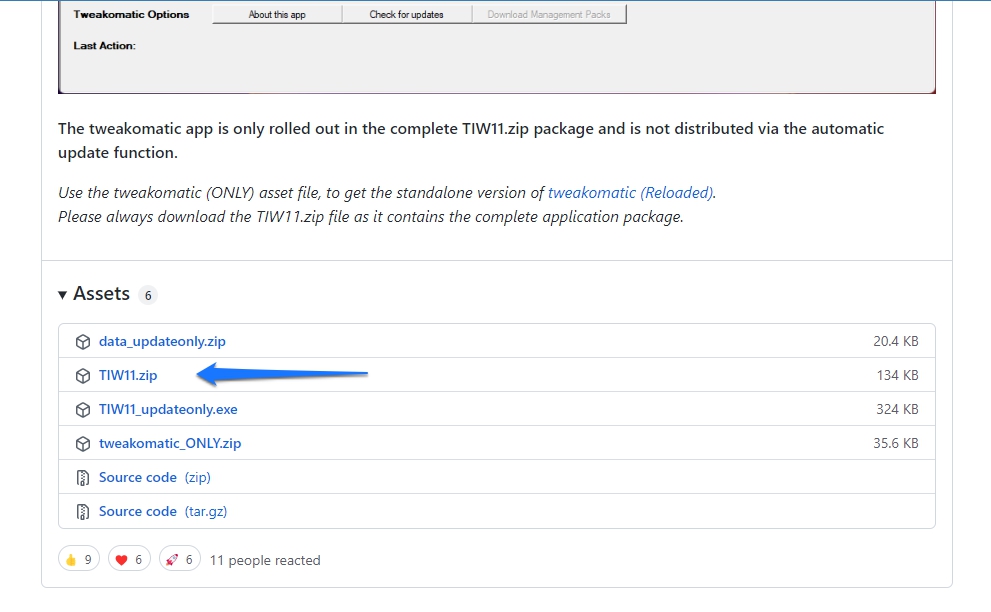
- 次に、TIW11.zipリンクをクリックして、ファイルをコンピュータに保存します。
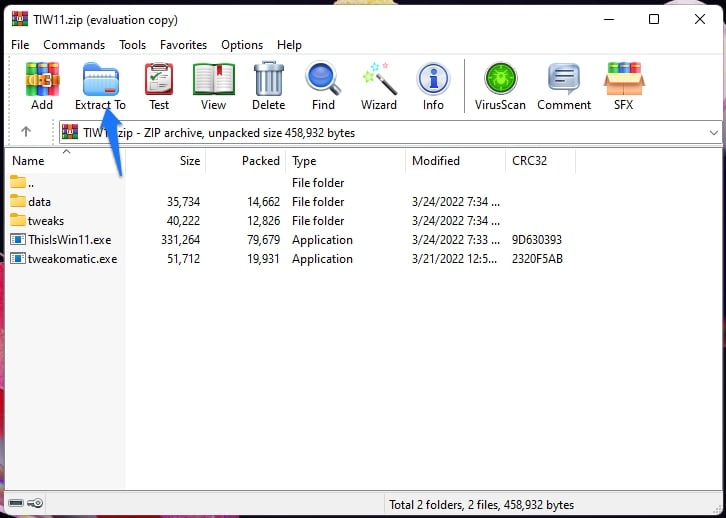
- ダウンロードが完了したら、ファイルを開き、コマンドバーからすべて展開コマンドをクリックします。
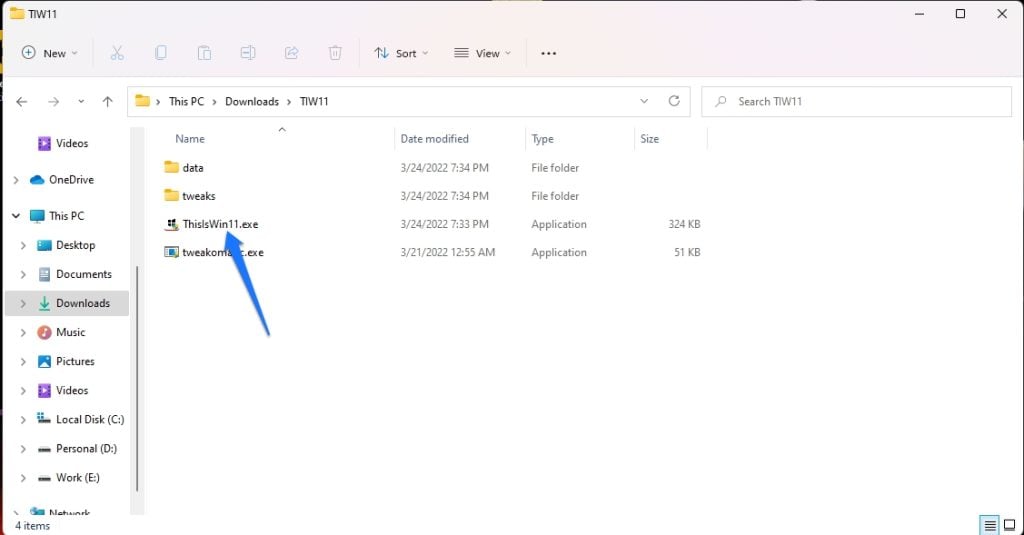
- フォルダが展開されたら、それを開き、ThisIsWin11.exeファイルを見つけ、ファイルをダブルクリックしてアプリケーションを起動します。
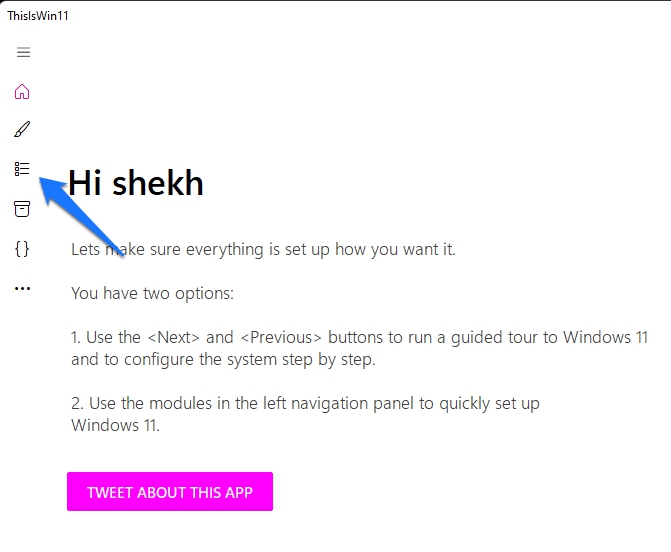
- ツールが開いたら、ツールの左側にあるWindows 11をデブロートオプションを確認してください。
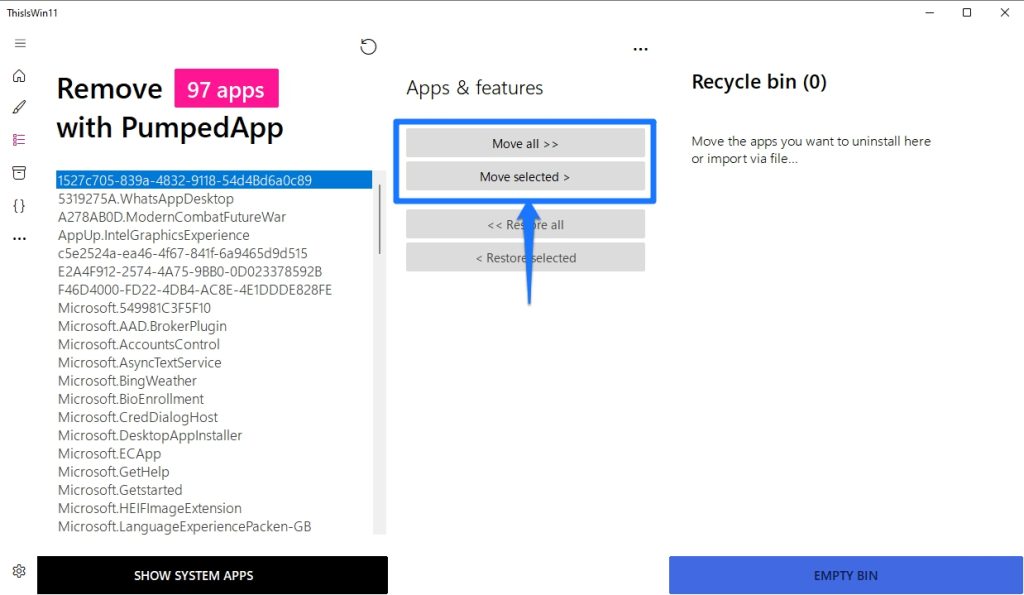
- ここで、すべて移動ボタンをクリックして、すべてのアプリをデブロートし、システムのパフォーマンスを向上させることができます。
- その後、右下隅にある空のゴミ箱ボタンが表示されるので、それをクリックすると、すべての不要なソフトウェアが削除されます。
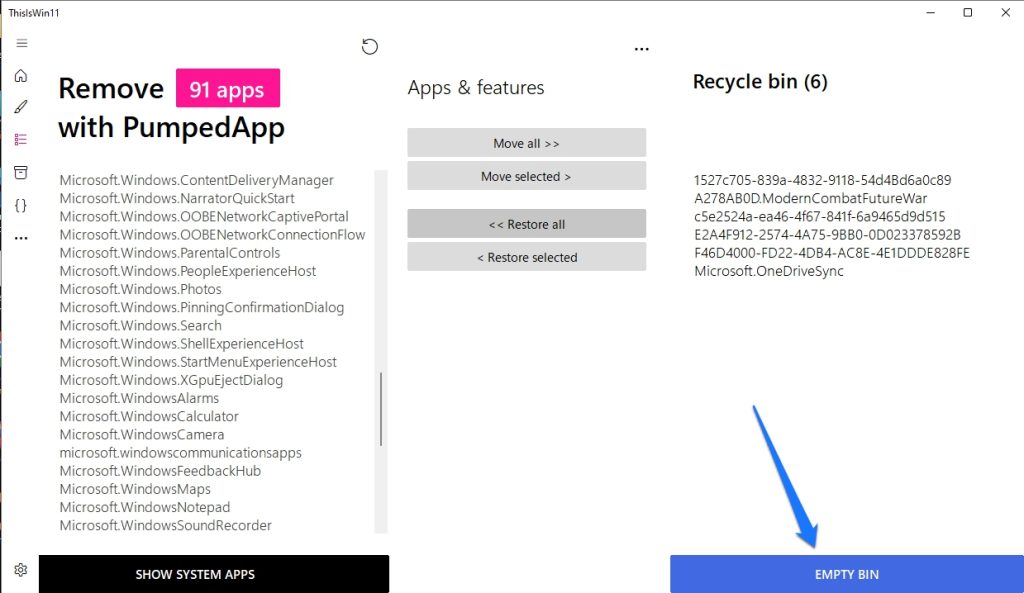
上記の手順を完了すると、ツールがシステムからすべての不要なソフトウェアを削除し、このプロセスを実行した後にパフォーマンスの違いを確実に感じることができます。
現在、このツールではMicrosoft Edgeなどの特定のアプリを削除できないことに注意してください。これらはWindows 11の機能に不可欠です。
Windows 11のシステム設定を調整する方法
Windows 11をデブロートすることに加えて、ThisIsWin11にはパフォーマンスをさらに向上させるためのシステム設定を調整する便利な機能もあります。
これらの修正を適用するには、以下の手順に従う必要があります:
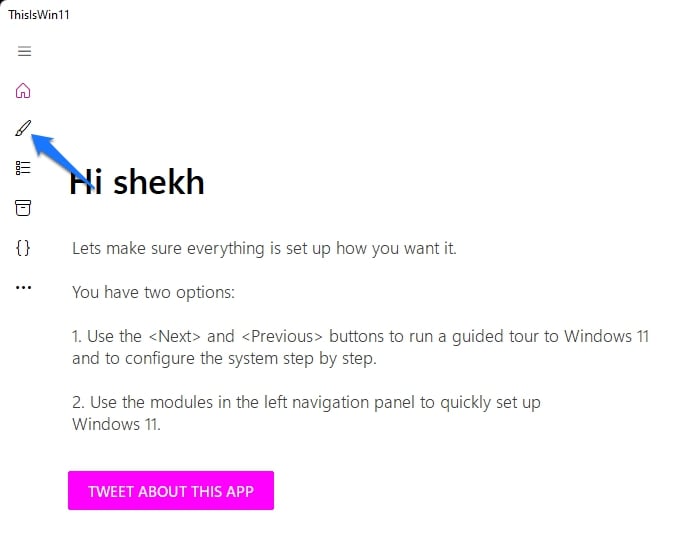
- ThisIsWin11.exeアプリケーションを開き、ツールの左側からWindows 11をカスタマイズをクリックします。
- チェックボタンをクリックして、適用可能なすべての変更のプレビューを確認します。
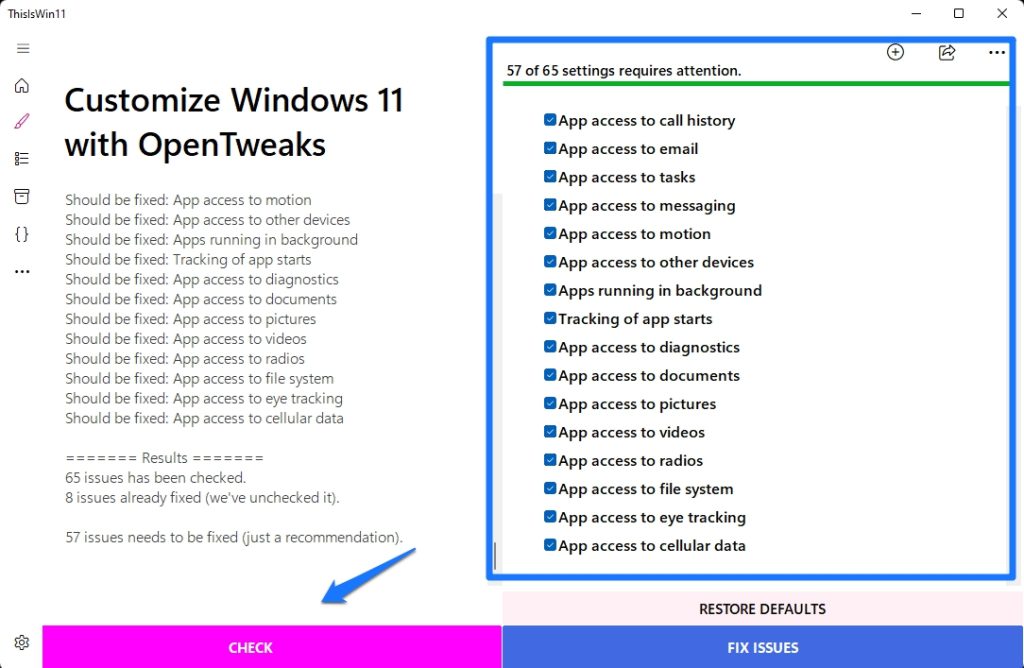
- すべての変更を確認し、それらを修正する必要があると満足したら、問題を修正ボタンをクリックします。
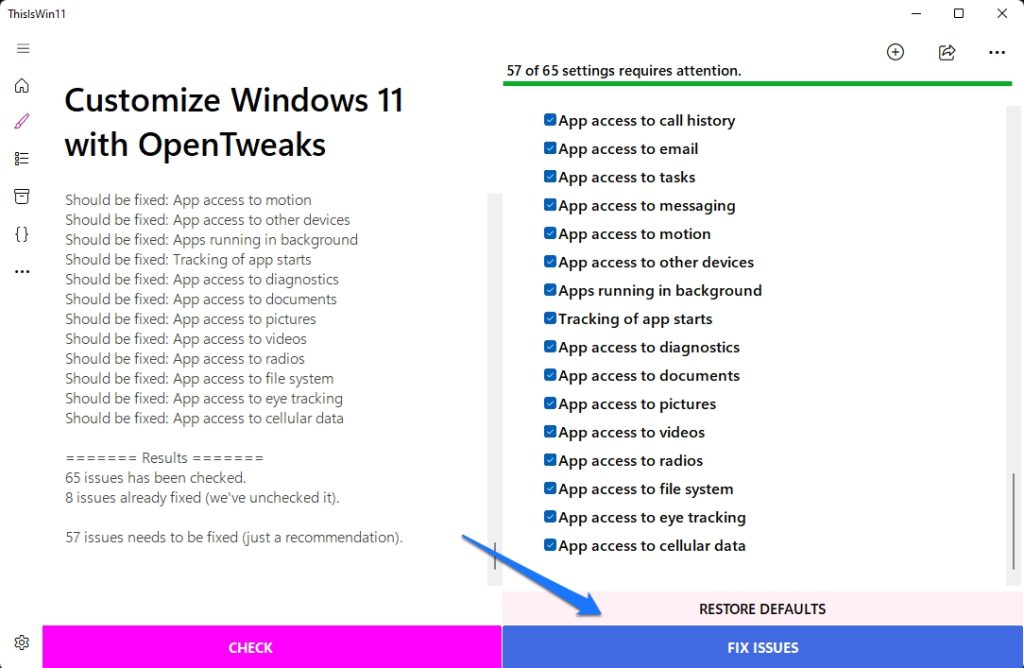
- あるいは、設定の変更を適用する必要がないと感じた場合は、そのボックスのチェックを外すだけで、その変更は適用されません。
- これらの変更を適用したら、コンピュータを再起動して、適用した修正が永続的になるようにします。
結論
この記事では、Windows 11 PCをデブロートするだけでなく、システムのパフォーマンスを向上させるための修正を適用するThisIsWin11ツールについて説明しました。
私たちはこのツールが非常に便利であると感じており、システムからすべてのアプリを削除するとパフォーマンスが向上します。
PCから不要なソフトウェアを削除することに100%確信があることを確認してください。これらのアプリは後で再インストールできません。
削除した後にそれらを取得する唯一の方法は、PCにWindows 11をクリーンインストールすることです。
この記事が役に立ったと思ったら、Windows 11をデブロートしてシステムのパフォーマンスを向上させようとしている友人や家族とこの記事を共有してください。
新しい投稿を受信箱で受け取る
スパムはありません。いつでも購読を解除できます。