ノートパソコン購入 · 1 min read · Dec 23, 2025
あなたに最適なノートパソコンを購入するための決定方法

ユーザーは、市場に数百の選択肢がある中で、どのノートパソコンを購入するかを決定するのが難しいと感じています。テクノロジー用語に慣れていない人々は、自分の要件に合ったノートパソコンを理解するのが難しいです。
テクノロジー系YouTuberのレビューを参照すると、情報過多で混乱し、レビュアーが提携しているブランドを好むことが多くなります。
ノートパソコンメーカーのウェブサイトにアクセスしてノートパソコンを確認すると、圧倒されることは少なくありません。多くのデバイスモデルと技術的詳細がリストされているため、サイトでのスクロールが止まらなくなります。
この記事では、あなたの要件に応じて技術的に効率的なノートパソコンを選ぶためのいくつかのヒントをまとめました。
2025年にノートパソコンを購入するための究極のガイド
YouTubeやウェブ上のテクノロジーのレビューを見ただけでノートパソコンを選ばないでください。
常に自分の使用状況を評価し、購入を検討しているノートパソコンの技術仕様と照らし合わせてください。
ノートパソコンは通常、使用しているプロセッサの世代、オペレーティングシステム、SSDのバージョン、RAM、GPUの種類、USBポートなどによって分類されます。
技術情報を理解し、正しいノートパソコンを選ぶために、ノートパソコンの全体的なパフォーマンスに影響を与える主要な要因を理解してください。
オペレーティングシステムの選択
正しいノートパソコンを選ぶ最初のステップは、どのオペレーティングシステムが自分に適しているかを理解することです。
使用状況と、あなたが手に入れられる/快適に使用できるガジェットエコシステムに基づいてオペレーティングシステムを選ぶことをお勧めします。
macOS
コーディング、軽いまたはプロフェッショナルなビデオ編集、デザインのための堅牢なオペレーティングシステムを求めている場合、MacOSを選ぶべきです。
AppleのMacBookは高価ですが、長年の効率性、ユーザーエクスペリエンス、パワフルなパフォーマンスで知られています。
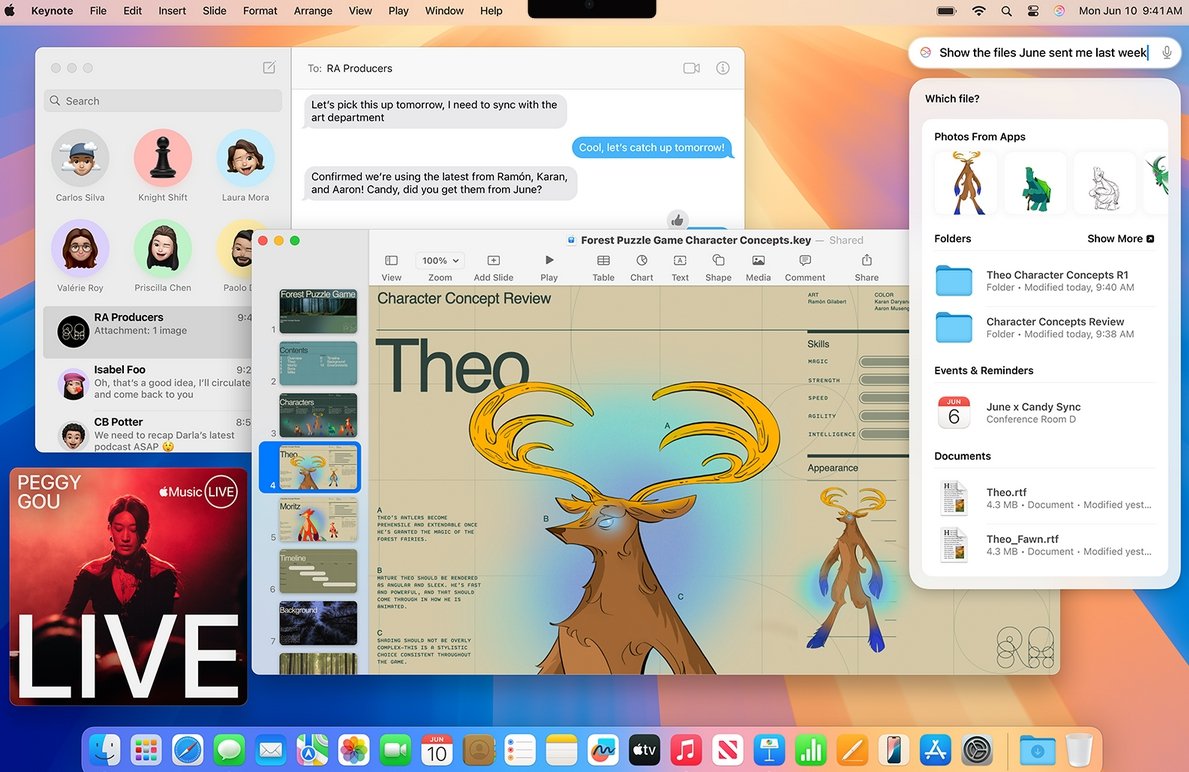
また、Appleエコシステムにいる場合、MacBookに投資するのは理にかなっています。MacBook、iPhone、iPadを使えば、作業フローが非常に簡単になります。
macOSは重いゲーム向けではないことに注意してください。Windowsとは異なり、MacOSでは海賊版ソフトウェアを使用することはできません。MacBookで使用したいソフトウェアは購入する必要があります。
Windows
Windowsノートパソコンは、予算、ミッドレンジ、高級カテゴリに分類できます。
予算のWindowsノートパソコンは、約300〜350ドルの価格帯です。これらは低性能のプロセッサ、4世代のSATA SSD、4GBのRAM(通常はアップグレード可能)を搭載しています。これらのノートパソコンのビルド品質はあまり良くありません。
学生であるか、基本的な使用のためにノートパソコンが必要な場合、350〜350ドルのWindowsノートパソコンで十分です。
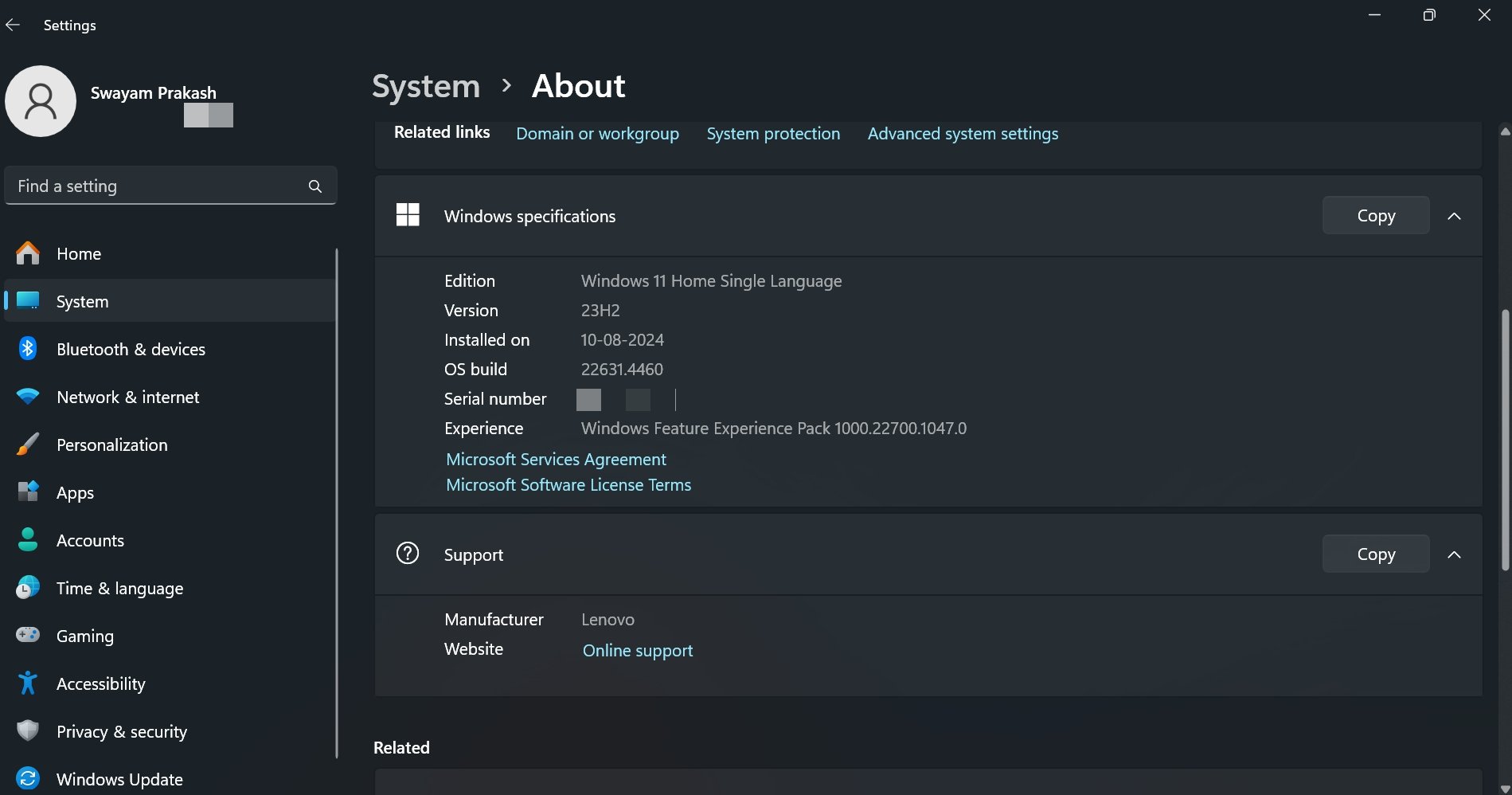
400〜700ドルの価格帯のノートパソコンは、コーディングや基本的な写真/ビデオ編集などのプロフェッショナルな使用に推奨されます。
これらのノートパソコンは、8GBのRAM、512GBのSSD(通常は最新世代)、および使用要件に応じてアップグレード可能な適度なGPUを搭載しています。
重いビデオ編集、3Dモデリング、その他の通常のタスクをスムーズに処理できるノートパソコンが必要な場合は、700〜1000ドル以上の価格帯のノートパソコンを選んでください。
Windows OSでは、海賊版ソフトウェアを使用することが可能ですが、私たちは海賊行為を推奨しません。
システムソフトウェアは通常安定していますが、ベータチャンネルを選択した場合は別です。
ChromeOS
軽量なブラウジングや一般的なインターネット使用には、ChromeOSが適しています。これらは非常に安価で、プラスチック製で、ストレージ容量は約64GBまたは128GBのeMMCです。
通常、ビデオ会議、オンラインクラス、ビデオプレゼンテーションの視聴などのためにマシンが必要な学生に推奨されます。Chromebookは200〜300ドルから始まり、500ドルまで上がることがあります。
Microsoft Suiteは提供されていませんが、ブラウザからGoogle Suiteで同様の体験を得ることができます。
ChromeOSはコーディングや重いゲームを処理できません。これはGoogleのブラウザベースのオペレーティングシステムです。
Linux
通常、Linux OSは軽量で安全な環境のため、企業ドメインのネットワークで使用されます。
通常、コーディングやシステムネットワークベースの使用に興味がある場合、Linuxが推奨されます。
Windowsユーザーは、仮想マシンを設定することなく、簡単にLinuxサブシステムを無料でインストールできます。
ゲーミング用ノートパソコン
ゲーム目的の場合、1000ドル以上の価格帯のWindowsノートパソコンを選ぶべきです。これらは専用のGPU、RAM、およびストレージが統合されており、その高コストが合理的です。
そのような高級ノートパソコンは、頑丈なビルド、冷却メカニズム、そしてストレスのない流動的なパフォーマンスで推奨されることが多いです。
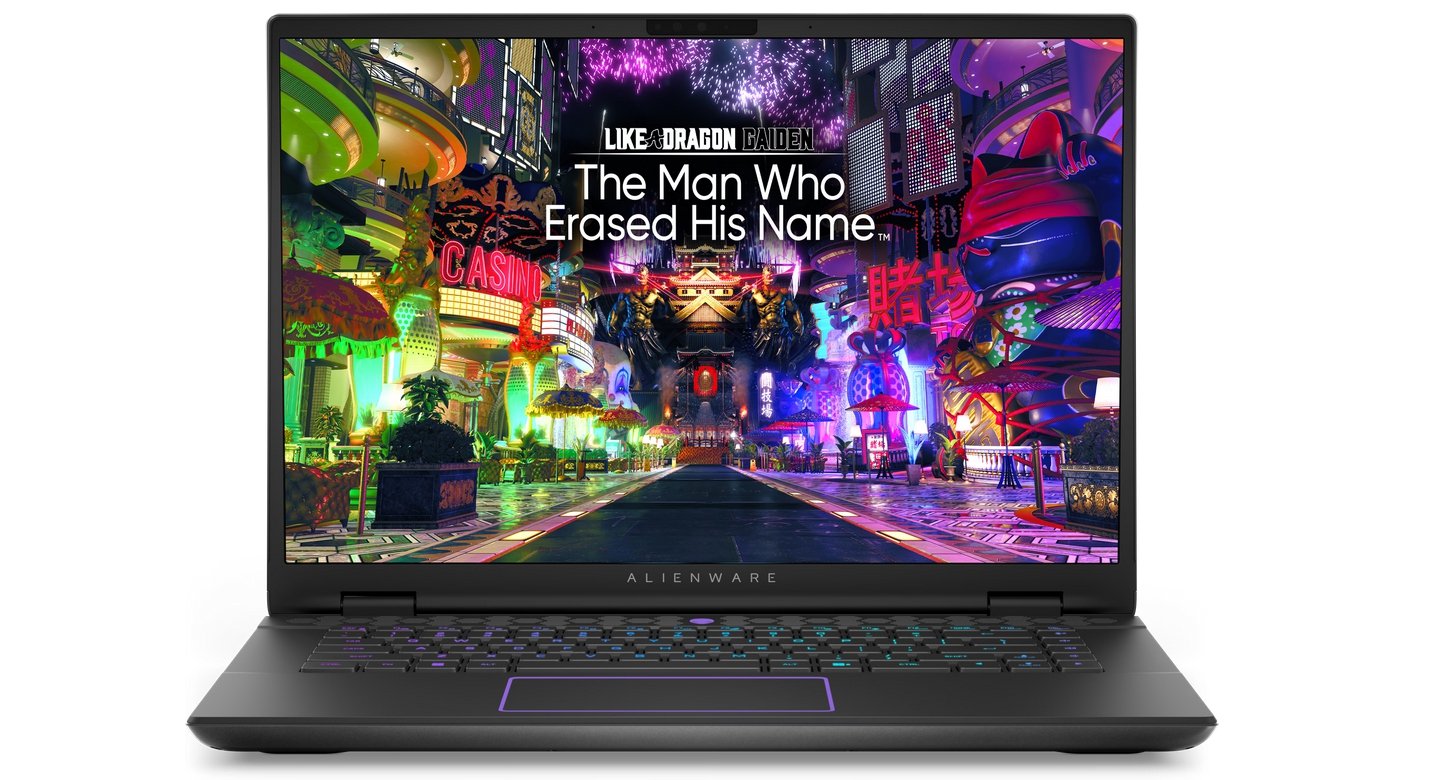
600〜700ドルの予算のゲーミングノートパソコンもありますが、最大リソースを使用した高強度のゲームには信頼性がないかもしれません。
ほとんどすべてのゲーミング用Windowsノートパソコンには、ノートパソコンの価格に含まれるWindows 11 Homeがプリロードされています。
プロセッサの背後にある技術を理解する
ノートパソコンを購入する際に、プロセッサのモデル番号からその性能を理解することが重要です。
単にCore i3、i5、i7、またはi9であるかどうかに基づいてノートパソコンを購入するだけでは不十分です。i5がi3よりも優れており、i9が市場で最も強力なIntelチップであることは知っています。
プロセッサがどの世代に属しているかを知ることが重要です。
たとえば、購入を検討しているノートパソコンがIntel Core i7-1455Uプロセッサを搭載しているとしましょう。
「14」は、14世代のプロセッサであることを示しています。「55」はその性能を示しています。性能番号が高いほど、より良いです。
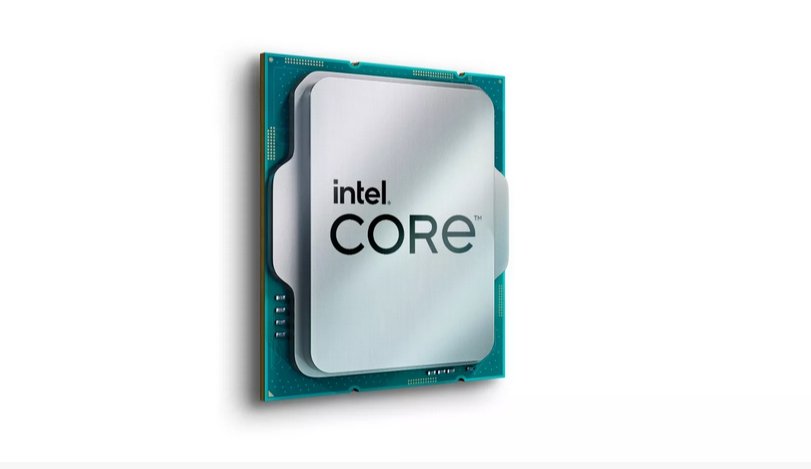
次に、Intelプロセッサの末尾にアルファベットが付いていることに気付くでしょう。通常、プロセッサの名称は「U」、「H」、「HX」または「Y」で終わります。
「U」は、ノートパソコンが基本的な使用に適していることを示します。
「H」シリーズのチップセットは、通常ミッドレンジのノートパソコンで見られる効率的なパフォーマンスを提供します。
「Y」チップセットは、他のものと比較してより良いバッテリーのバックアップを提供します。
「HX」シリーズのチップは最も強力ですが、使用状況によってはバッテリーの消耗が早くなる可能性があります。
ノートパソコンを何に使うかに応じて、正しいプロセッシングユニットを選択してください。最高のパフォーマンスのために、13世代または14世代の「H」サフィックスのプロセッサに投資することをお勧めします。
厳しい予算がある場合は、13世代または14世代のi3またはi5チップセットを搭載したノートパソコンを選んでください。
AMDプロセッサ
AMDプロセッサは、Intelチップと同じ分類で区別できます。
たとえば、AMD Ryzen 7 9700Xを考慮すると、これは性能が「7」で示される9世代のRyzen 7です。
末尾のXは、追加のパフォーマンス最適化を意味します。時々、末尾に「U」が付くことがあり、良好なパフォーマンスを提供しながら省電力を示します。
Apple Mシリーズチップ
Appleは、MacBookで提供されるネイティブチップセットについてより明確にしています。M1はMシリーズプロセッサの最初の世代で、後にM2、M3、M4チップが加わりました。
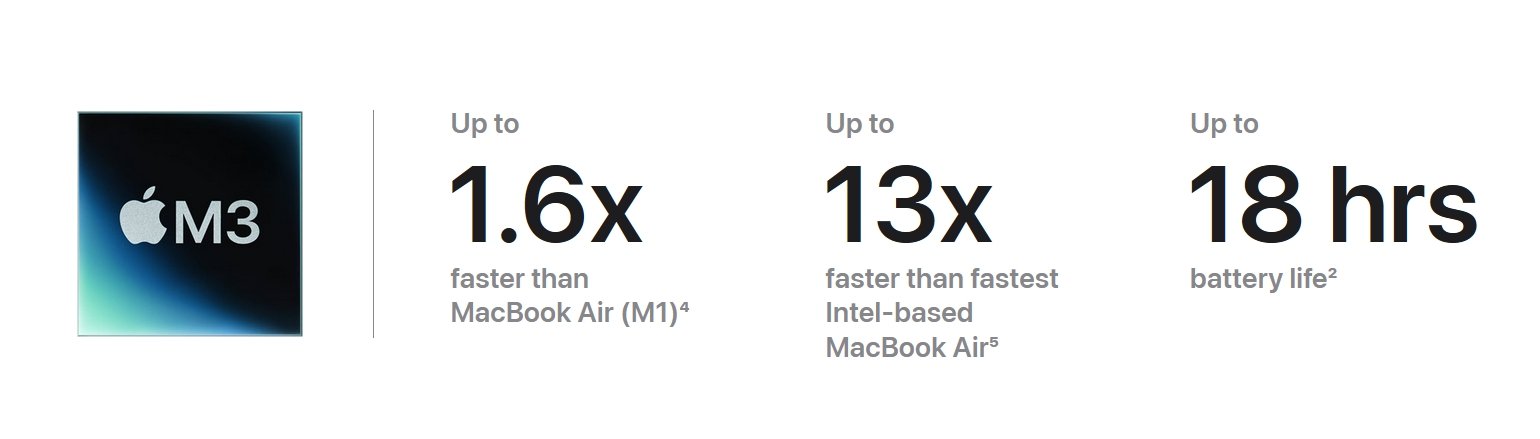
M4はMacBook Proラインアップで利用可能な最新世代のチップセットであり、MacBook AirはM3チップを搭載しています。
Macの高級トリムでは、MシリーズチップセットはPro、Max、Ultraバリアントにさらに分類され、高い処理能力を提供しますが、価格は高くなります。
ノートパソコンに必要なRAMの量
ほとんどのミッドレンジノートパソコンは、デフォルトで8GBのRAMを搭載しています。これは、中程度のコーディング、アプリの実行、複数のタブ、基本的なビデオレンダリング、そしておそらくカジュアルなオールドスクールゲームを処理するのに十分です。
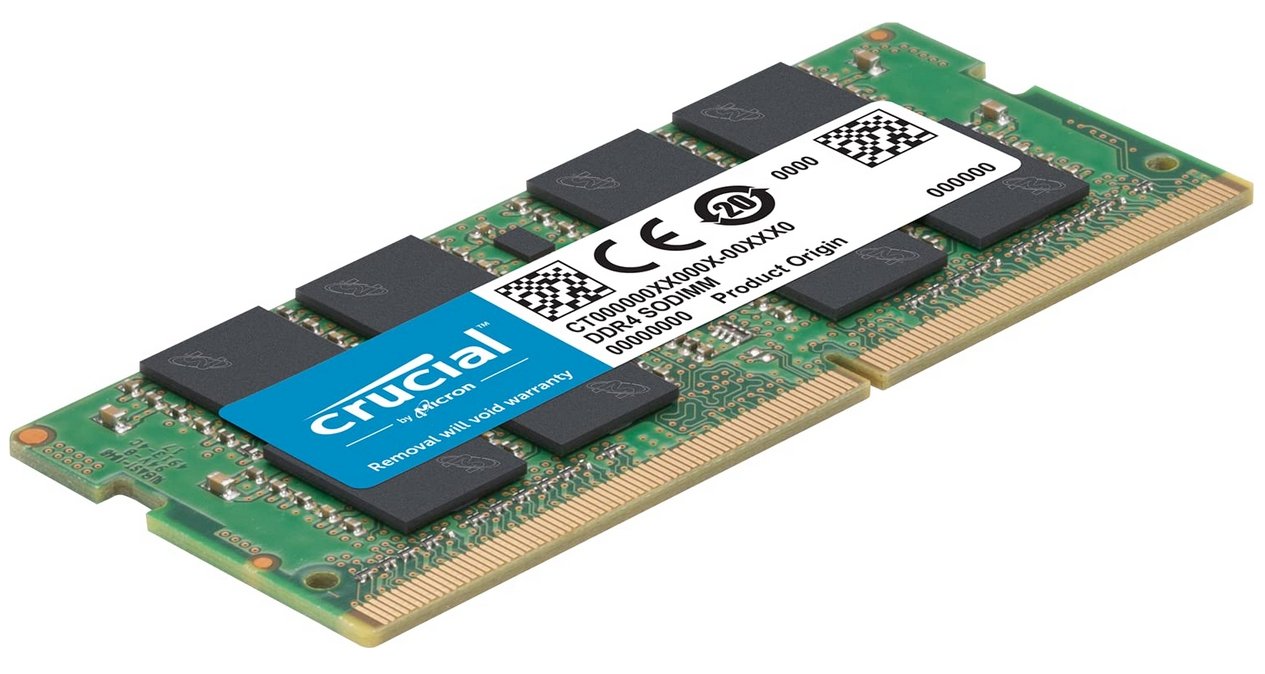
専用のゲームやプロフェッショナルなビデオ編集には、PCを16GBのメモリにアップグレードすることが可能です。いくつかのノートパソコンは、追加料金を支払うことで16GBのメモリを搭載して出荷されます。
特定のサポートされたノートパソコンや組み立てられたワークステーションでは、メモリを最大32GBまでカスタマイズまたはアップグレードすることもできます。
注意: RAMユニットがマザーボードにハンダ付けされている場合、交換またはアップグレードすることはできません。
GPUの役割
人々は、どのノートパソコンを購入するかを決定する際にGPUを欠かせない部分のように見せることがよくあります。
なぜGPUが必要なのか、どのGPUが自分の使用に適しているのかを理解することが重要です。
学生であり、基本的なコーディング、カジュアルな低価格ゲーム、非常に基本的なビデオ編集を行っている場合、ノートパソコンに搭載されている統合グラフィックスユニットで十分です。
これは、ノートパソコンに搭載されているストックグラフィックスユニットを意味します。
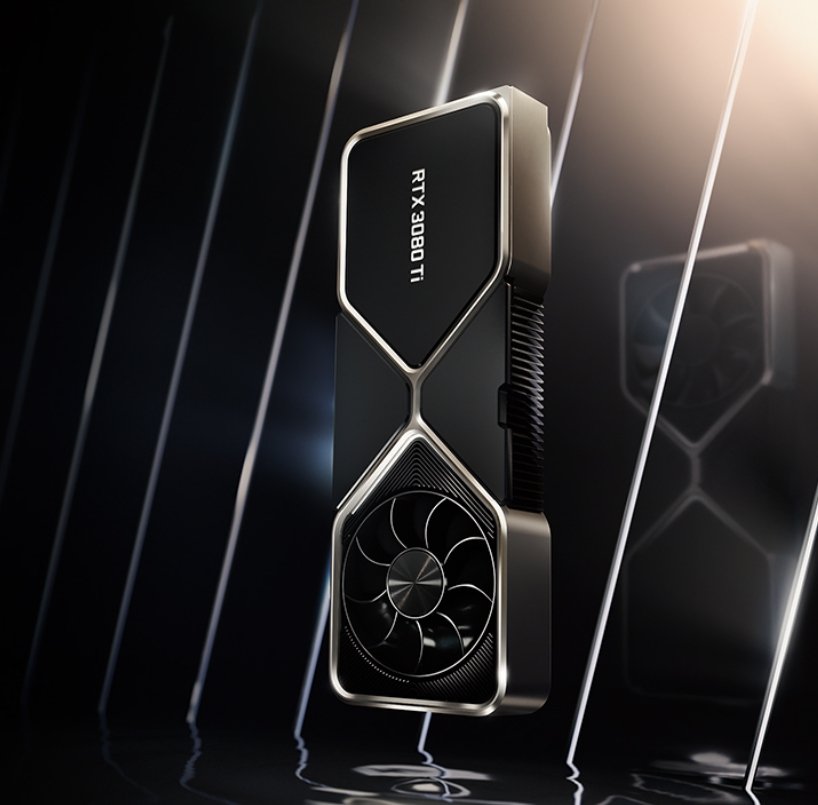
ただし、プロフェッショナルなビデオ編集、3Dモデリング、集中的なプロレベルのゲームに従事している場合は、ノートパソコンの強力なグラフィックスユニットにアップグレードすることを検討してください。
つまり、マシンに低価格のGPUが搭載されており、それを強力なグラフィックスユニットに置き換えることができます。
特定のOEMからの高級な高価なノートパソコンは、Nvidia GeForceシリーズの強力なGPUユニットをバンドルして出荷されます。
ゲーミングノートパソコンも同様です。これらは、Nvidiaからの強力なストックGPUを搭載したさまざまなバリアントで出荷されます。
通常、プロのビデオ編集者やプロゲーマーは、専用のGPUユニットを搭載したPC/ワークステーションを組み立てます。これは高価な事業ですが、プロの要件を満たすためです。
GPUが強力であるほど、ノートパソコンのバッテリーをより早く消耗します。
ノートパソコンの正しいストレージシステムを選ぶ方法
ストレージに関しては、誰もがSSD(ソリッドステートストレージ)を搭載したノートパソコンを推奨します。ただし、どの世代のSSDを選ぶべきかを知ることが重要です。
現在、5世代のNVMe SSDは、前の世代の4世代SSDよりも優れたデータ転送速度を提供します。
主に、ビデオ編集、3Dレンダリング、ゲーム、複雑なコードの実行には、NVMe SSDが恩恵をもたらします。
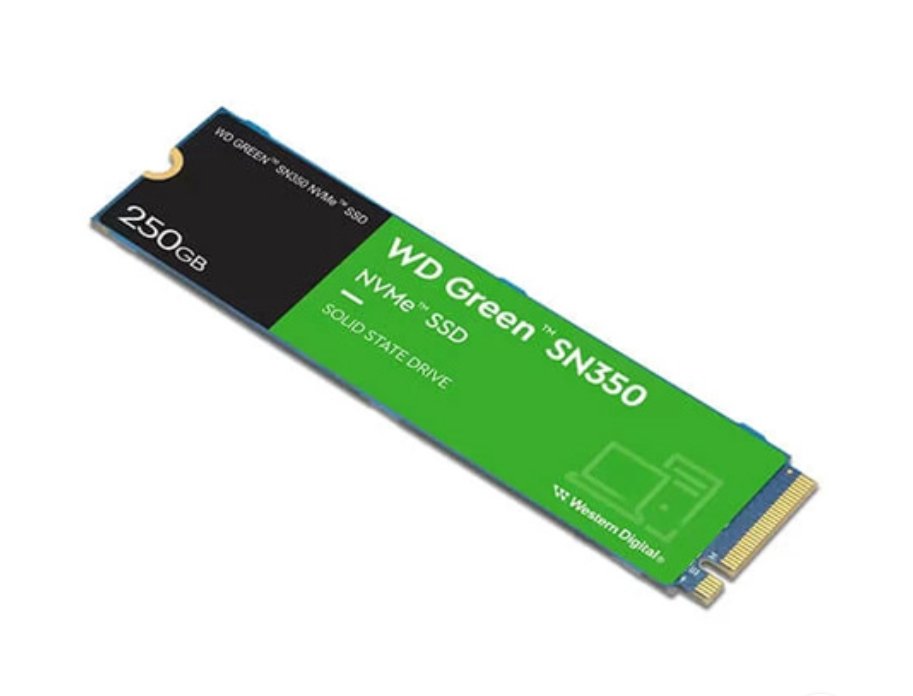
ノートパソコンの仕様シートで、デバイスが5世代のNVMe SSDをプリロードしているかどうかを確認してください。
もちろん、価格は決定要因です。NVMe SSDは、以前の世代のSATAベースのSSDと比較して高価です。
このため、ノートパソコンがSSDのアップグレードに対応している場合、後でNVMe SSDにアップグレードすることもできます。
ノートパソコンに理想的なバッテリーのバックアップはどれくらいか?
理想的には、56ワット時のバッテリーを搭載したノートパソコンを選ぶべきです。バッテリーの消費は、デバイスが受ける全体的なパフォーマンスに完全に依存します。
ビデオ編集、ゲーム、画像デザインを行うと、バッテリーは早く消耗します。また、1080Pまたは4Kディスプレイを高輝度設定で使用すると、さらにバッテリーを消耗します。
Windowsノートパソコンのバッテリーは、適度な使用で6年間持続することができます(個人的な経験から)交換が必要ありません。
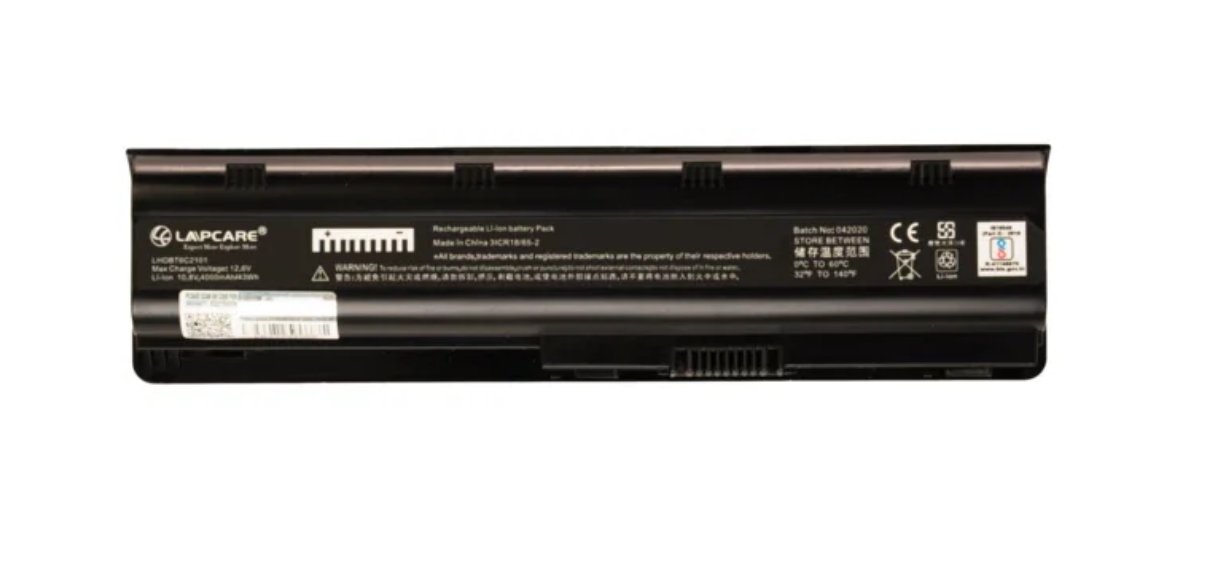
私の経験では、ほとんどのミッドレンジのWindowsノートパソコンは、常時使用されると1回の充電で4〜5時間の使用が可能です。
AppleのMacBookは、15時間以上のバッテリー寿命を主張しており、その優れたバッテリーのバックアップで人気があります。再度、バッテリー寿命はMacの使用方法によります。
より良いディスプレイを持つノートパソコンを選ぶ
バックパックに簡単に持ち運べるノートパソコンを望む場合は、13インチの画面を持つデバイスを選んでください。
そうでなければ、ほとんどの年の間に自宅オフィスに留まる可能性が高いノートパソコンを探している場合は、300ニットの明るさを持つ15インチの画面を選んでください。
WindowsとmacOSの両方に、13インチおよび15インチのディスプレイを持つ十分なノートパソコンが用意されています。
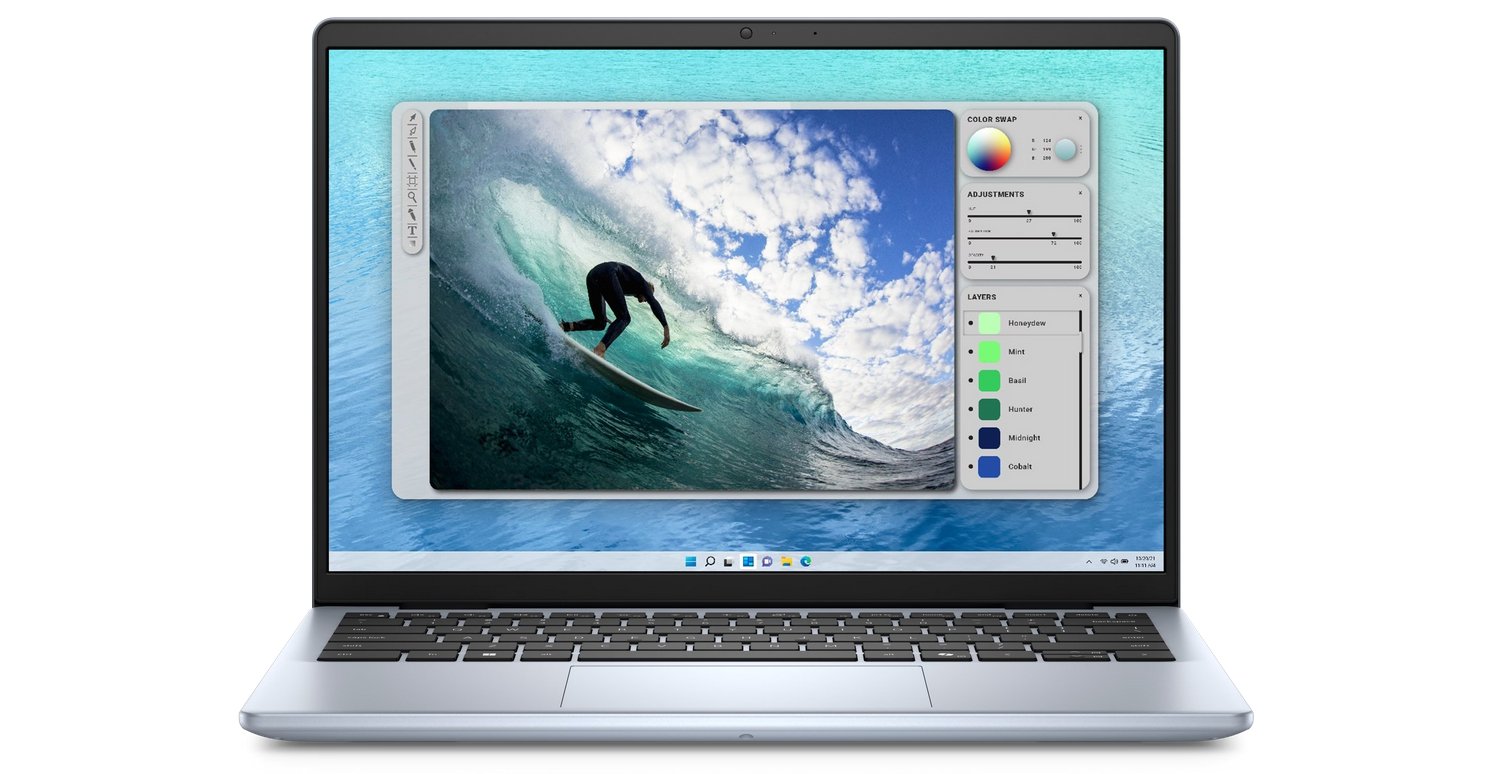
14インチのディスプレイを持つノートパソコンもいくつかありますので、検討してみてください。画面スペースが広いほど、購入価格が高くなります。
タッチスクリーンディスプレイを搭載したノートパソコンもあり、デザイナーには便利です。タッチなしのディスプレイと比較してかなり高価です。
シャープな視覚体験を得るために、1080Pのディスプレイ解像度を持つノートパソコンを選ぶようにしてください。
一部の高級ノートパソコンは、2.7Kおよび4Kディスプレイも提供されています。これらはより豊かな画質を提供しますが、バッテリーを早く消耗し、非常に高価です。
頑丈なノートパソコンのビルド品質の利点
ノートパソコンのビルド品質は、購入予算に依存します。
通常、300〜500ドルの範囲のノートパソコンは、標準的な冷却メカニズムを備えた非金属製です。
予算が高くなるにつれて、ビルド品質はより頑丈になり、効率的な冷却システムが備わります。
より良いノートパソコンのビルドは、トラックパッドやキーボードでの没入感を保証します。
MacBook、Alienwareの高級ゲーミングノートパソコン、Dell、HP、Lenovo Thinkpadの特定の高級ノートパソコンは、優れたビルド品質の良い例です。
最新のUSBポートを提供するノートパソコンを手に入れる
購入するノートパソコンがUSB-Cポートをサポートしていることを確認してください。これにより、通常USB-C接続をサポートする電話の充電器でノートパソコンを充電できます。
旅行中は、かさばるノートパソコンの充電器を持ち歩く必要がなく、電話の充電器でノートパソコンを再充電できます。
ノートパソコンには、フラッシュドライブを接続するための1つ以上のUSB-Aポートが必要です。
通常、低価格および中価格のWindowsノートパソコンにはSDカードリーダースロットが付いています。これは、ノートパソコンのストレージを拡張するのに役立ちます。したがって、ノートパソコンにSDカードスロットがあることは有益です。
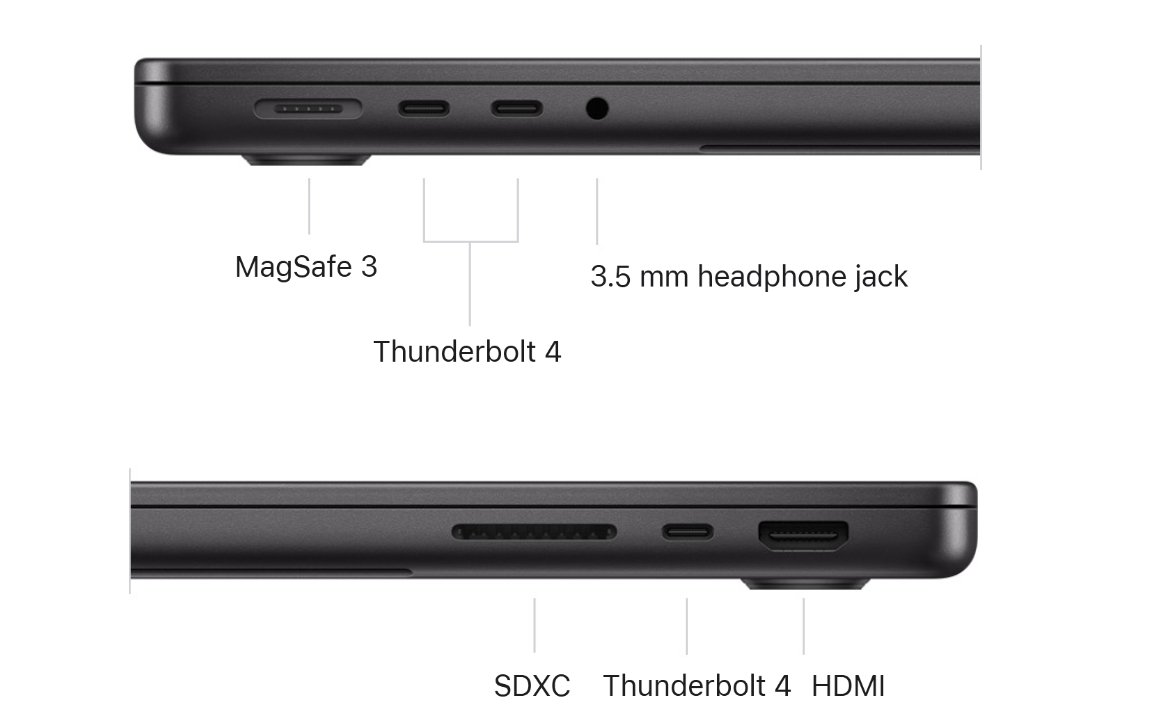
また、ヘッドフォンジャックの有無を確認してください。これは、ビデオ通話やオーディオの視聴/ビデオの視聴に重要です。ワイヤレスのイヤフォンがないときに必要です。
次に、Thunderboltポート、できればThunderbolt 4を確認してください。これにより、ノートパソコンを1つ(または2つ)の4K解像度の外部ディスプレイに接続できます。
真剣なプロレベルのゲームに従事している場合、ノートパソコンにThunderboltポートがあると、作業を助けるために複数の外部デバイスをノートパソコンに接続できます。
アフターセールスとサービス
ノートパソコンを購入するだけでは不十分です。購入するノートパソコンのOEMがあなたの都市に認定サービスセンターを持っているかどうかを確認することが重要です。
これにより、遠くのサービスセンターに送ることなく、デバイスを修理するのが容易で経済的になります。

RedditやXなどのオンラインリソースを使用して、購入を検討しているOEMがあなたのモデルのためのスペアパーツを簡単に提供できるかどうかを確認してください。
常に販売者からノートパソコンの保証期間を確認し、コンピュータの故障を交換または修理できるようにしてください。
オンラインでノートパソコンを購入するべきか、認定されたオフラインストアから購入するべきか?
オンラインストアからノートパソコンを購入することには利点があります。自宅の快適さからノートパソコンを選択し、カスタマイズできます。
ただし、製造元の公式ウェブサイトまたはAmazonなどの信頼できるオンラインeコマースプラットフォームからノートパソコンを購入することを確認してください。
これにより、製品の交換やノートパソコンに関する問題への対応が容易になります。
常に以前の購入者のレビューをよく読み、販売者がAmazonによって承認されていることを確認してください。
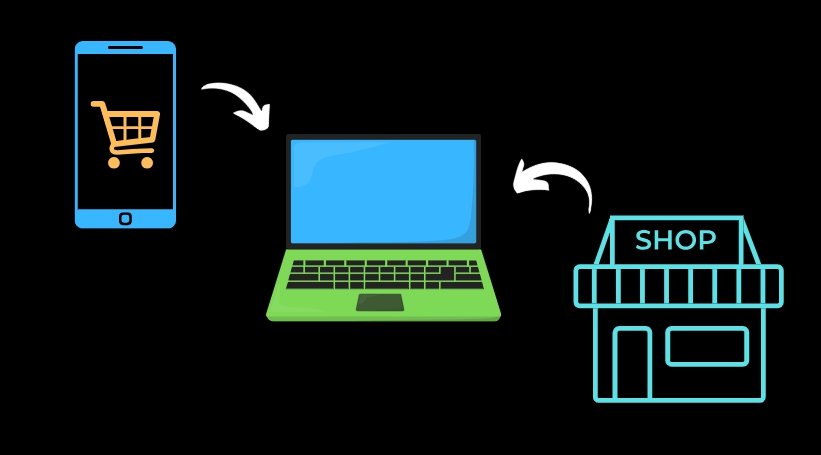
オフラインストアからノートパソコンを購入することを好む場合は、そのストアがOEMの認定販売パートナーであるかどうかを確認してください。
ストアを訪れて、製品、保証、サービスについて学んだり、同じ価格帯の他のノートパソコンを比較したりすることができます。その後、購入を進めるかどうかを決定できます。
購入前に、オンラインストアとオフラインストアでノートパソコンの価格を比較して、購入を容易にするための有利な金融オファーがあるかどうかを確認することをお勧めします。
結論
この情報が、あなたのノートパソコンの選択を絞り込むのに役立つことを願っています。期待する技術構成をメモすることから始めてください。
オンラインレビューを確認したり、購入を検討しているノートパソコンを使用している仲間に提案を求めたりすることをためらわないでください。
希望するノートパソコンがオンラインまたはオフラインストアで入手可能であれば、購入を進めてください。
あなたが「あなたに最適なノートパソコンを購入するための決定方法」について考えていることがあれば、下のコメントボックスに自由に書き込んでください。また、ビデオチュートリアルのために私たちのDigitBin YouTubeチャンネルを購読してください。乾杯!
新しい投稿を受信箱で受け取る
スパムはありません。いつでも購読を解除できます。