ファイル削除 · 1 min read · Oct 11, 2025
Windowsで削除できないランダム名ファイルを削除する方法
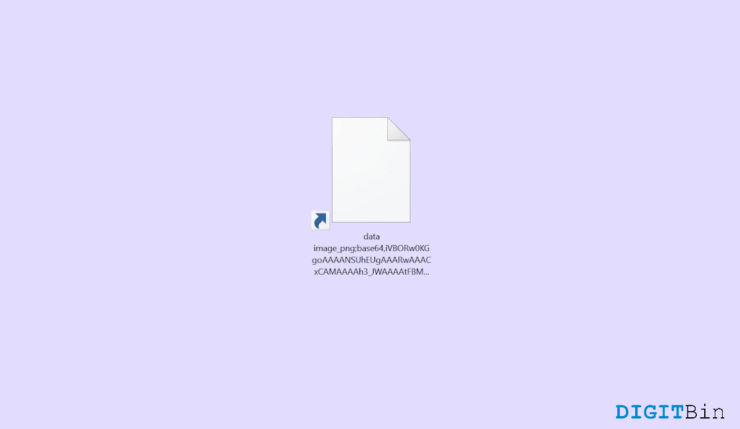
Windowsは、ファイルやフォルダーを作成、読み取り、更新、削除するためのクリーンでシンプルな方法を提供します。さらに、システムに管理者アクセスがある場合、より多くの特権が与えられます。しかし、特定の状況では、無力感を感じることがあります。
たとえば、Windowsで削除できないファイルに遭遇したことがあるなら、そのフラストレーションを知っているはずです。管理者権限があってもなくても、削除ボタンを押すだけではそのようなファイルを削除することはほぼ不可能です。
一般的に、これらのファイルは長いランダムな名前で表示され、ユーザーが操作を行ったり情報にアクセスしたりすることを許可しません。その結果、ユーザーはこれらのファイルが何であるか全く分からず、ますます疑わしくなります。
したがって、あなたが共感できる状況にいる場合、削除するために必要なすべての情報をここに示します。この記事では、これらの削除できないファイルが何であるか、そしてそれらをシステムから永久に削除するための最良の方法について詳しく説明します。
Windowsの削除できないランダムファイルとは?
通常のファイルも、特定の状況下で削除できないものに変わることがあります。たとえば、削除しようとしているファイルが別のアプリケーションやシステムプロセスによって使用中の場合、そのファイルを削除することはできません。
さらに、ファイルが編集権限のためにロックされているか、削除権限がない場合、それは削除できないアイテムになる可能性があります。
そのような場合、ファイルをすべての場所から閉じるか、そのファイルの権限を変更する必要があります。しかし、ランダム名の削除できないファイルに遭遇した場合、それはほとんどの場合、悪意のあるファイルを示しています。
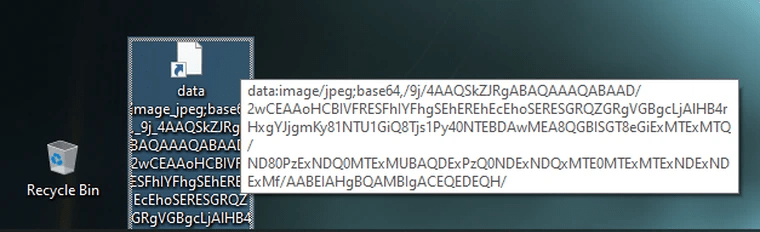
通常、マルウェア、スパイウェア、またはトロイの木馬のいずれかを含むファイルは異常な動作を示します。これらのファイルは、pdf、exe、urlファイルなど、さまざまな形式で存在し、ランダムな数字と文字の無限の名前で表示されます。
それらはユーザーが削除することを妨げる一方で、個人情報やデータを盗んだり、システムに損害を与えたりする可能性があります。これが、Windowsでそのようなファイルを削除することがさらに重要になる理由です。
Windowsで削除できないファイルを削除するための主な方法
ランダムな長い名前の削除できないファイルは、システムにとって悪いニュースを示しています。マルウェアを含んでいるため、早急に削除しないと、個人情報を吸い上げたり、ユーザーに損害を与えたりする可能性があります。
残念ながら、それらを選択して削除ボタンを押しても、ファイルには何の影響もありません。したがって、そのような場合には、これらのファイルを強制的に削除する必要があります。以下は、Windowsで削除できないファイルを削除するためのすべての可能な方法のリストです。
1. デバイスを再起動する
どんな問題に直面していても、複雑な修正に進む前に、デバイスを再起動することを確認してください。Windowsのファイルやフォルダーは、単なるグリッチの形でそのような異常な動作を示すことがあります。
したがって、最良のシナリオを考慮すると、シンプルな再起動がそのような一時的なグリッチを修正し、ファイルを簡単に削除するのに役立つかもしれません。しかし、これが正しくない場合は、以下の他のオプションを確認してください。
2. コマンドプロンプトを使用して削除する
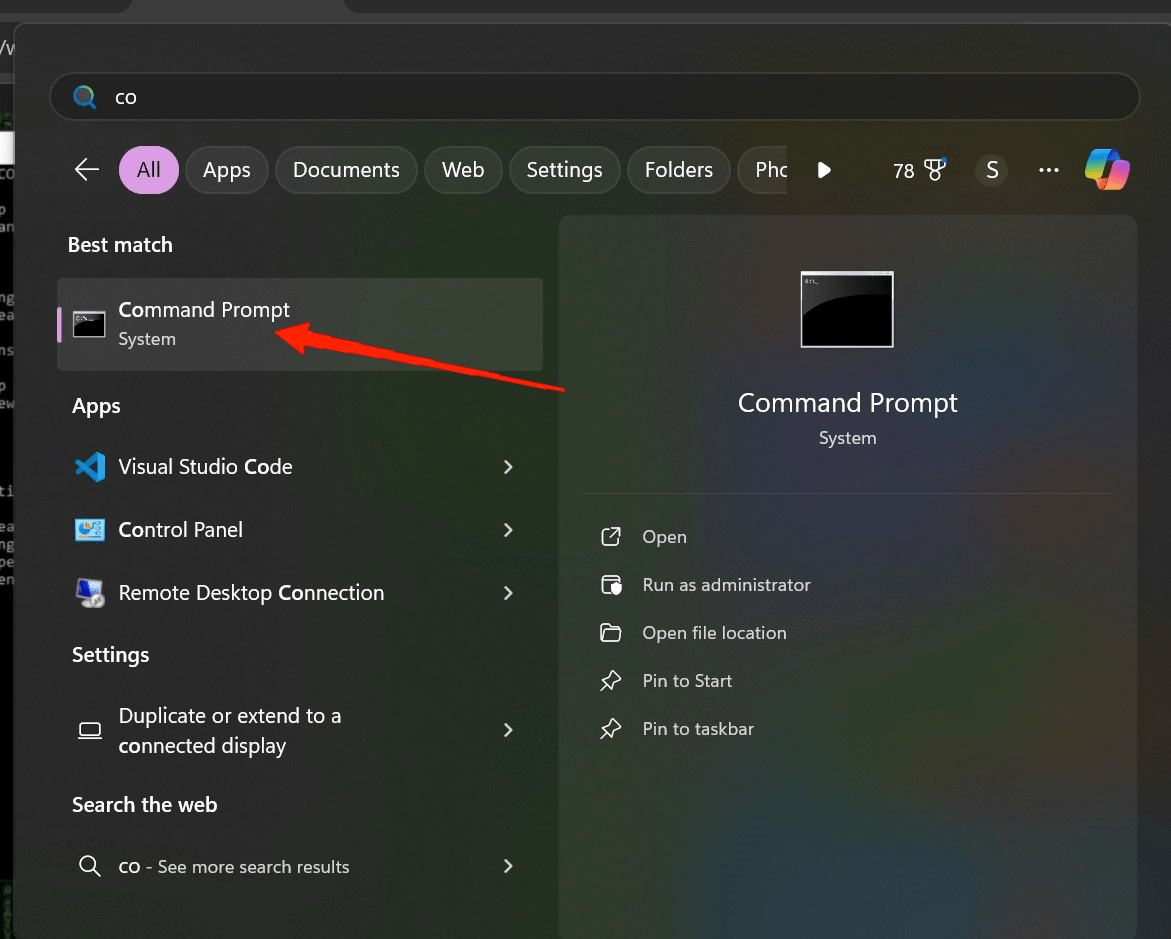
- まず、スタートアイコンをクリックし、コマンドプロンプトを検索します。
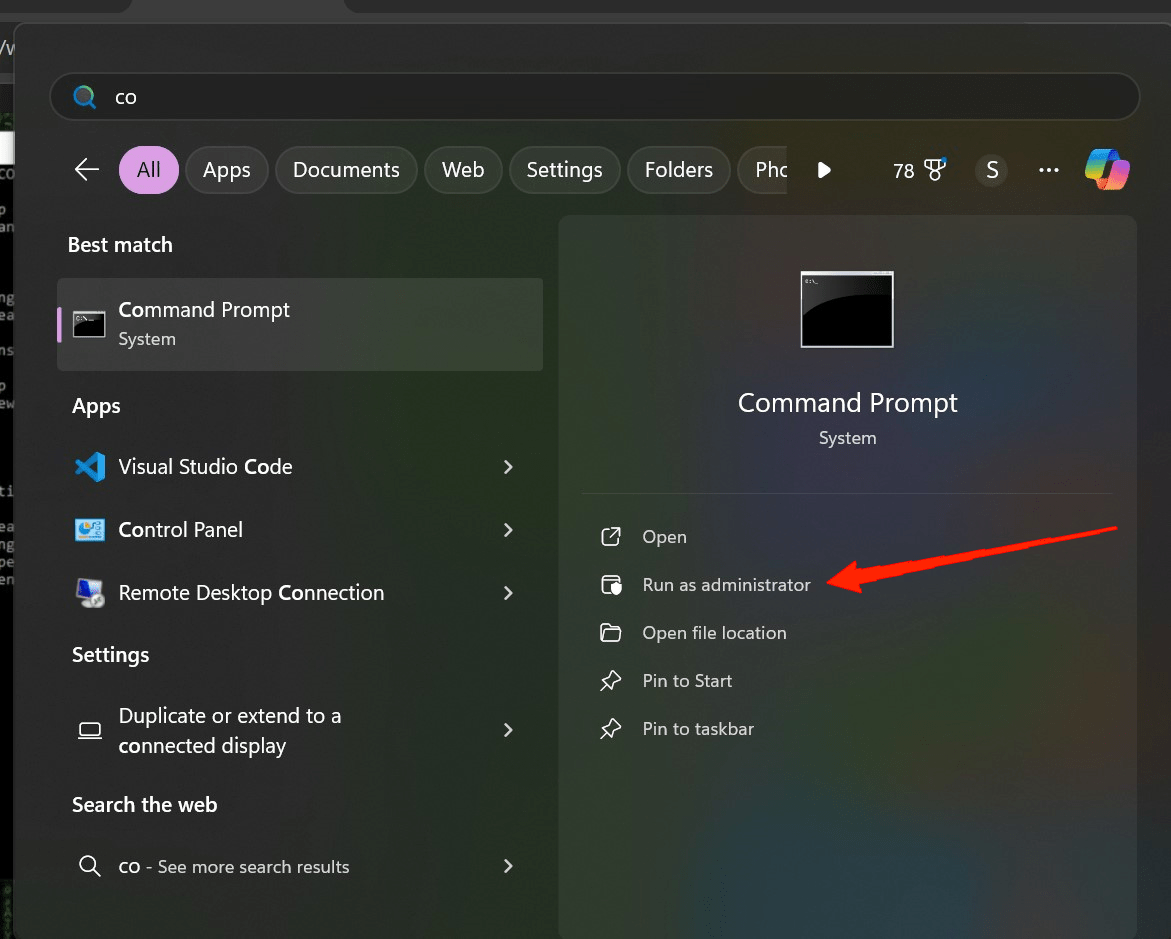
- 結果ウィンドウで、「管理者として実行」をクリックします。
- コマンドプロンプトを起動したら、削除できないファイルまたはフォルダーの正確な場所を見つけて、そのアドレスをコピーします。
- デフォルトでは、CMDはsystem32ディレクトリで開きます。コピーしたアドレスを「cd」の後に貼り付けて、コマンドプロンプトで特定のディレクトリを開く必要があります。たとえば、削除できないファイルがデスクトップにある場合、コマンドは「cd C:\Users[システム名]\Desktop」のようになります。
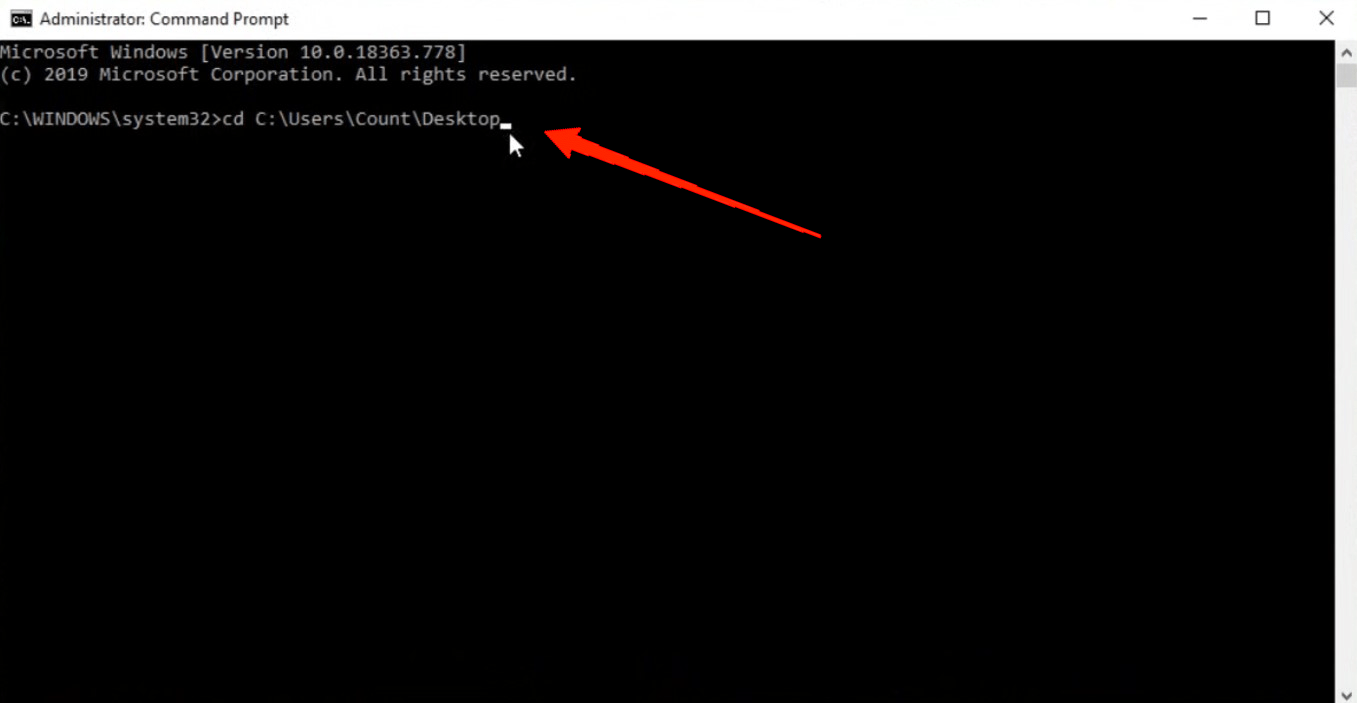
- 上記のコマンドと正しいパスを入力したら、Enterボタンを押します。これで、CMDは特定のディレクトリにフォーカスしています。この場合はデスクトップです。
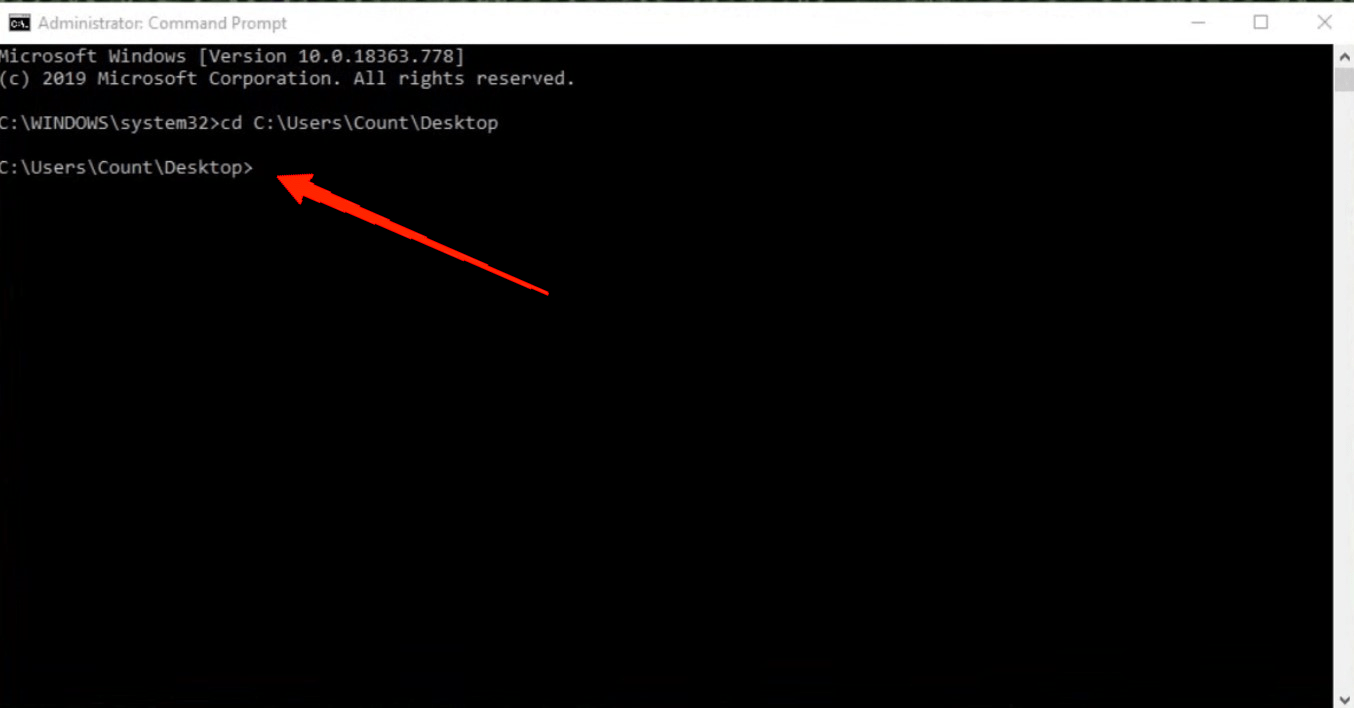
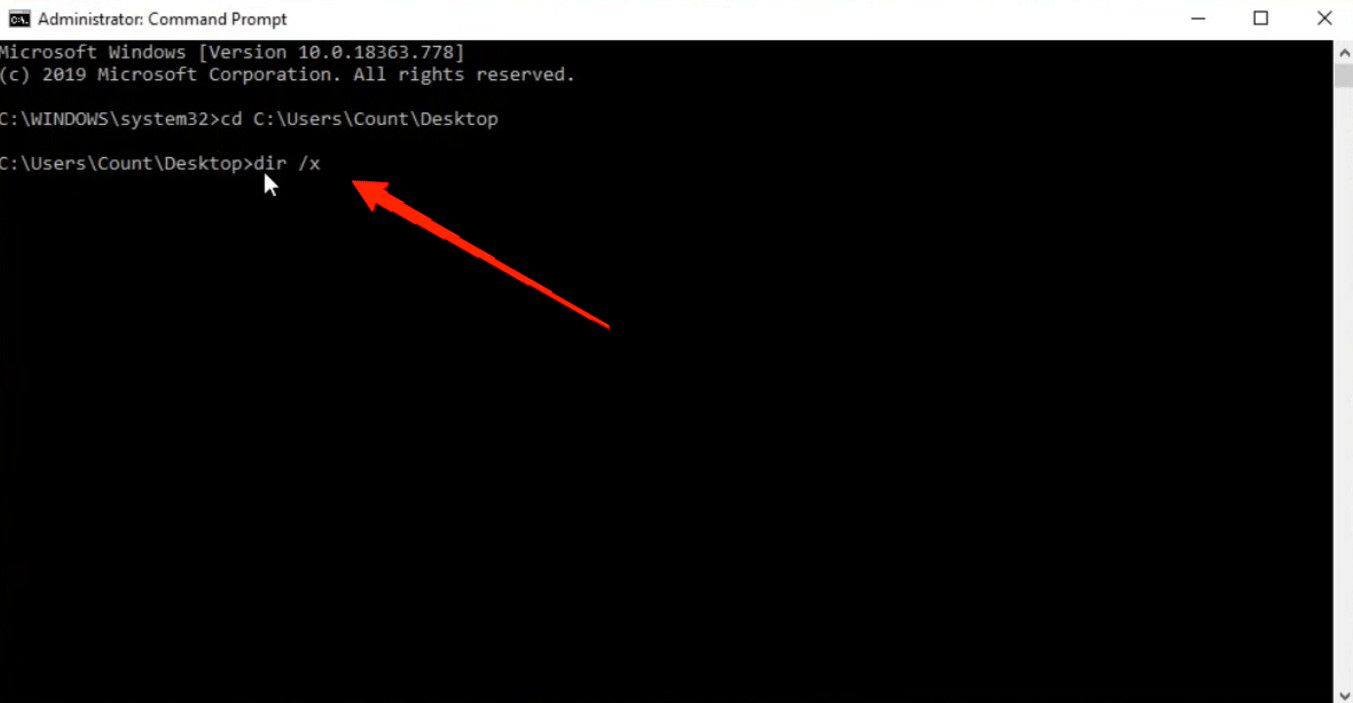
- 次に、「 dir /x 」というコマンドを入力します。これにより、特定のパスにあるすべてのファイルとフォルダーの名前が表示されます。
- リストでランダム名のファイルを見つけます。
- 次に、実際のファイル名のすぐ隣にある小さいファイル名を探し、その小さい名前をコピーします。
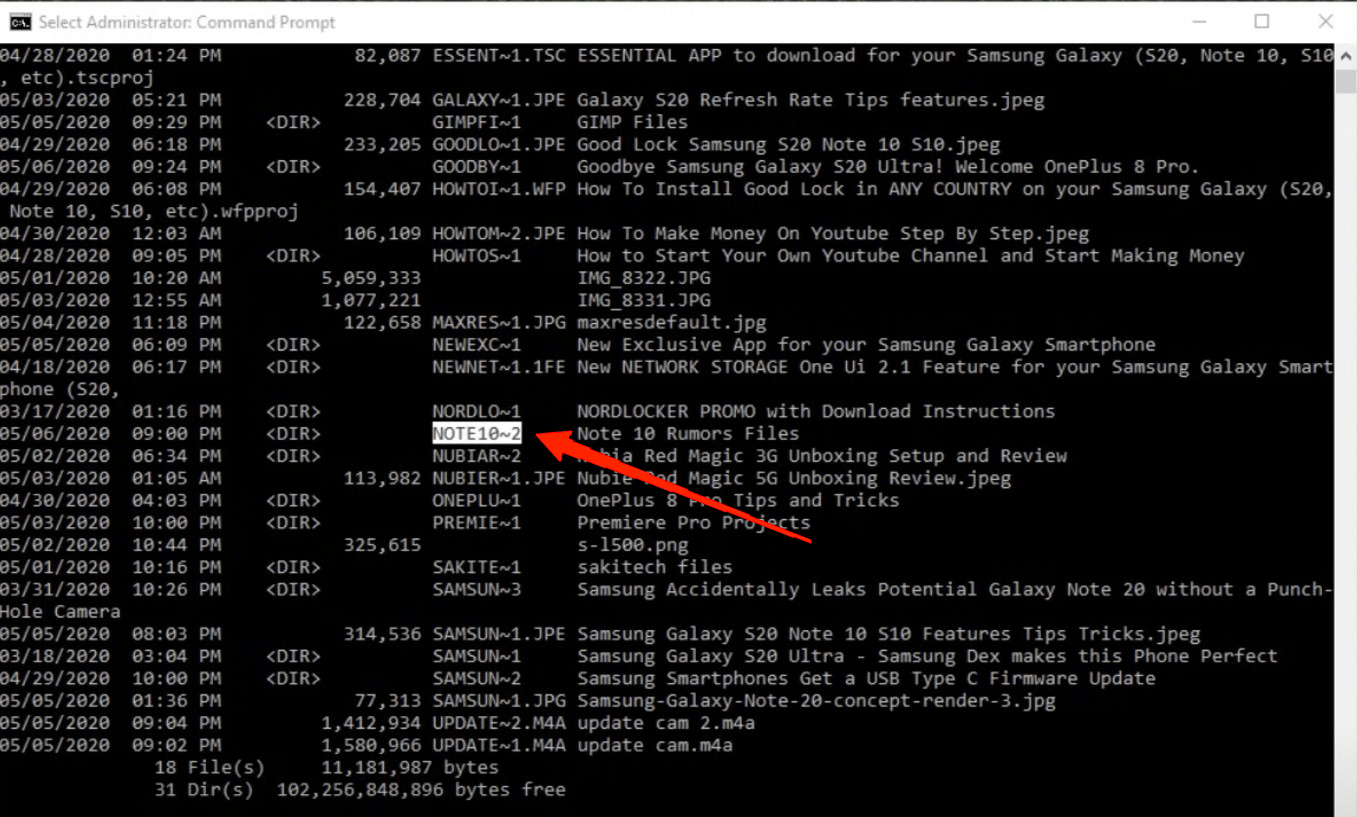
- 次のステップでは、「rmdir /q /s [小さいファイル名を貼り付ける]」というコマンドを入力します。
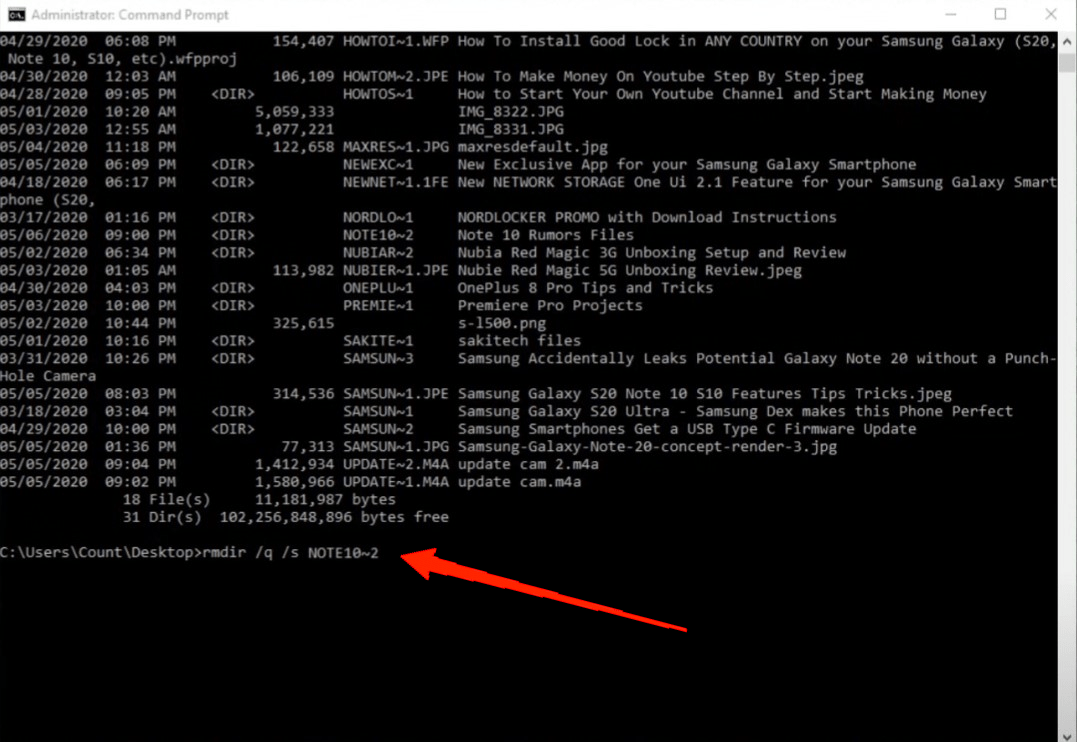
- Enterボタンを押すと、ファイル/フォルダーが削除されたことがわかります。
「rmdir」はディレクトリを削除することを意味します。CMDで「rmdir」コマンドを使用して削除されたファイル/フォルダーは、回復できず、ゴミ箱にも見つかりません。これらのファイルはシステムから永久に削除されます。複数のファイルがある場合は、それらの名前をコピーし、「rmdir」コマンドでそれらすべてを渡して削除できます。
ただし、このプロセスでは元の名前を使用してファイルを削除することはできません。したがって、間違いを避けるために、特定のファイルの小さい名前を慎重に見つけることを確認してください。
3. Long Path Toolを使用する
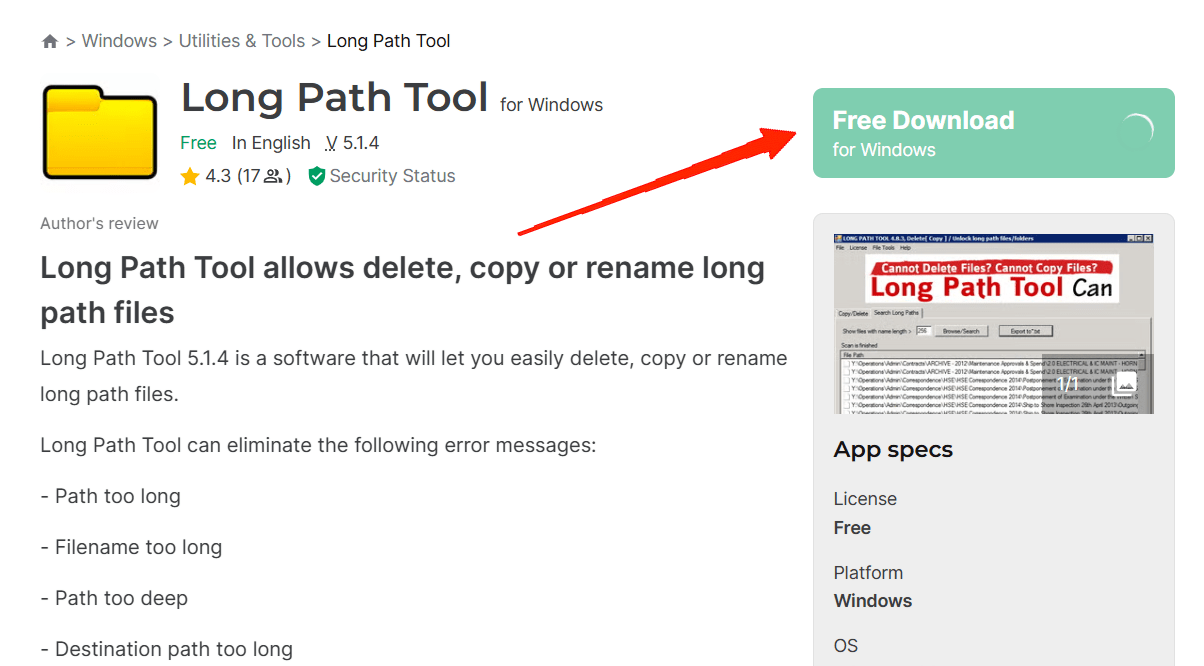
Windowsのランダム名ファイルの場合、ユーザーは削除中にさまざまなエラーに遭遇することがよくあります。一般的なエラーには、「パスが長すぎる」、「宛先パスが長すぎる」、「エラー1320」などがあります。そのため、ファイルをコピーまたは削除中にそのようなエラーが発生した場合、最良の対処法はLong Path Toolを使用することです。
これらは、長いパスファイルの削除、コピー、名前変更を手助けする専用のツールです。従来の方法でこれらの操作を実行できない場合でも、Long Path Toolはファイルに対して強制的に操作を行うことができます。
さらに、このツールの使用は非常に簡単です。アプリケーションをダウンロードしてインストールしたら、起動して特定のファイル/フォルダーがあるパスに移動します。最後に、アイテムを選択して削除ボタンをクリックします。このツールは、ランダムな長い名前のファイルやフォルダーを瞬時に自動的に削除します。
Long Path Toolをダウンロード
4. 解凍時にファイルを削除する
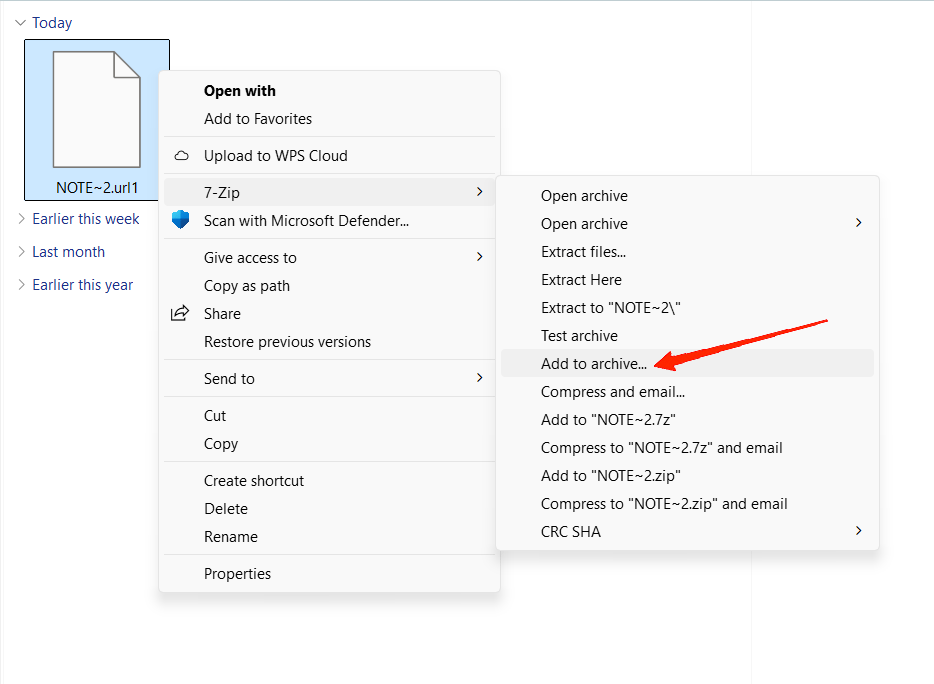
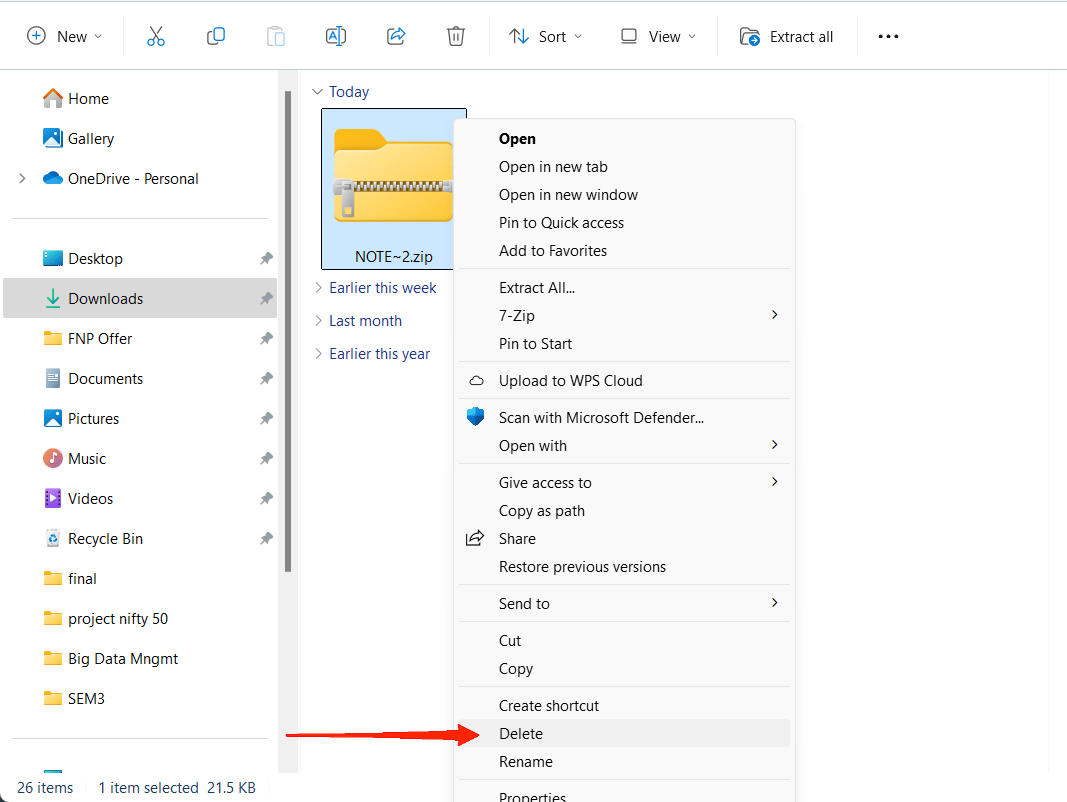
この種のファイルを削除することは不可能に思えますが、Redditのユーザーが全く新しい解決策を考案しました。これらのファイルを削除、名前変更、移動することはできませんが、幸運にもWin Rarを使用して圧縮することができます。このユーザーは、削除できないファイルを完全に取り除くために同じトリックを適用しました。以下の手順を実行してください:
- まず、削除できないファイルを「zip」ファイルに変換します。
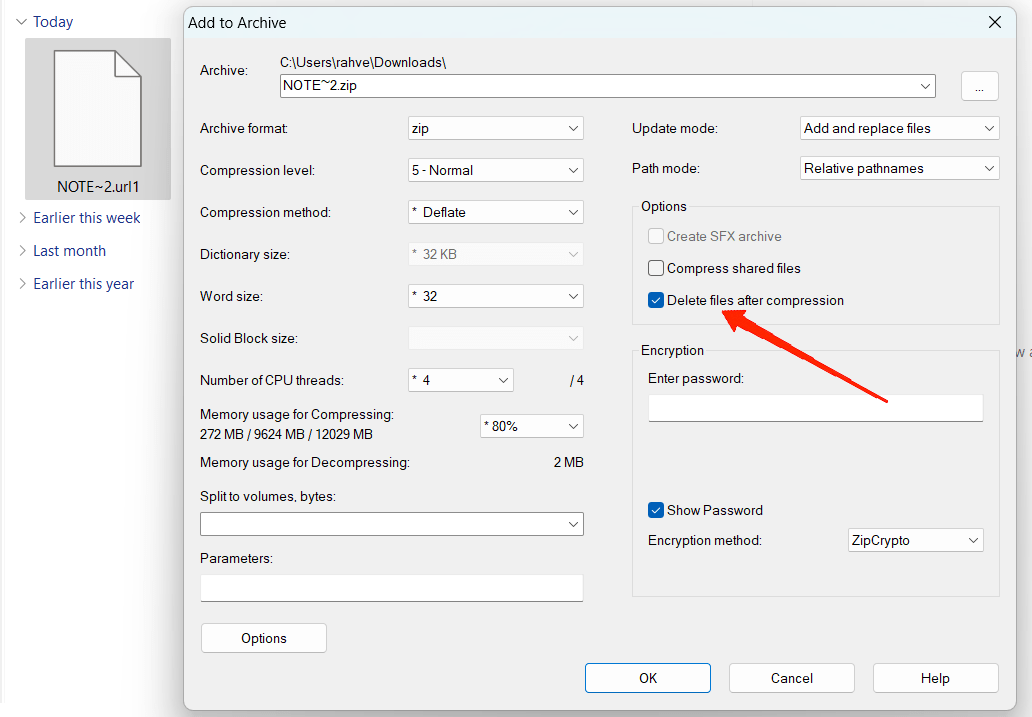
- 変換中に、「 アーカイブされたらファイルを削除する 」のボックスにチェックを入れてください。
- アーカイブが完了したら、アーカイブされたファイルを選択して削除します。
結論
ファイルを削除できないことは本当に厄介です。さらに、これらの悪意のあるファイルやフォルダーに遭遇した場合、それは苛立たしく、同時に危険なことがあります。しかし、ここまで来たなら、ランダム名の削除できないファイルを削除する方法を知っていることを願っています。
CMDを使用してファイルを強制的に削除することは、見た目ほど難しくはありません。注意すべき唯一のことは、ファイル/フォルダーがあるパスを見つけ、コマンドを適切に提供することです。
Windowsで削除できないランダム名ファイルを削除する方法についてのご意見があれば、下のコメントボックスにお気軽にお寄せください。また、動画チュートリアルのために私たちのDigitBin YouTubeチャンネルを購読してください。乾杯!
新しい投稿を受信箱で受け取る
スパムはありません。いつでも購読を解除できます。