コンピュータ · 1 min read · Oct 13, 2025
ローカルディスクCまたはWindowsパーティションを削除/フォーマットする方法
私たちは時々USBドライブや他のストレージメディアをフォーマットし、その方法をよく知っています。しかし、コンピュータが動作しているときにフォーマットできないドライブの1つがCドライブです。理由は? Cドライブには一般的にWindows OSファイルが含まれており、それを使用している間に削除することはできません。では、ローカルディスクCをフォーマットする方法は?
この記事では、コンピュータのローカルディスクCまたはWindowsパーティションを削除/フォーマットする方法を示します。前述のように、コンピュータをアクティブに使用しているときにはできないため、作業を行うためにWindowsの外に出る必要があります。
ローカルディスクCをフォーマットする理由
なぜローカルディスクCをフォーマットするのか?とあなたは尋ねるでしょう?ローカルディスクCまたはWindowsパーティションをフォーマットする理由はいくつかあります:
- コンピュータを売却する場合: 古いコンピュータを売却する予定があり、ほとんどすべてを消去したい場合は、すべてのドライブをフォーマットする必要があり、それにはローカルディスクCも含まれます。
- システムディスクをアップグレードする場合: 新しいSSDをインストールし、WindowsをSSDに移行した場合、Cドライブをフォーマットすることで利用可能になる追加のスペースを使用したいかもしれません。
- ウイルスやマルウェアを削除するため: ディスクがマルウェアやウイルスに感染している場合、最善の方法はすべてをフォーマットして再スタートすることです。
- データを消去するため: 古いHDDをリサイクルすることに決めた場合、そこに何か敏感な情報が含まれている可能性があるため、すべてのデータを消去する方が良いです。
- システムがクラッシュした場合: システムが起動しない、または多くの問題に直面している場合、Cドライブをフォーマットして新しいOSを再インストールすることが唯一の選択肢です。
ローカルディスクCまたはWindowsパーティションを削除/フォーマットする
ローカルディスクCをフォーマットする理由が確立されたので、いくつかの簡単な方法を使用してそれがどのように行われるかを理解しましょう。
方法1:Windowsインストールフラッシュドライブを使用する
これは、作業を行うための非常に便利な方法の1つです。プロセスは簡単で、Windowsセットアップが含まれたインストールフラッシュドライブを接続し、Windowsセットアップドライブからブートして、以下の指示に従います:
ステップ1: Windowsインストーラーが開いたら、言語を選択し、「次へ」を押します。
ステップ2: 「今すぐインストール」をクリックし、プロセスが完了するのを待ちます。
ステップ3: 利用規約に同意し、「次へ」をクリックします。
ステップ4: 「カスタム(詳細)オプション」を選択します。
ステップ5: Windowsインストールの場所を尋ねるプロンプトが表示されます。すべての既存のドライブのリストが表示されます。「ドライブオプション(詳細)」をクリックします。
ステップ6: オプションから「フォーマット」ボタンをクリックします。
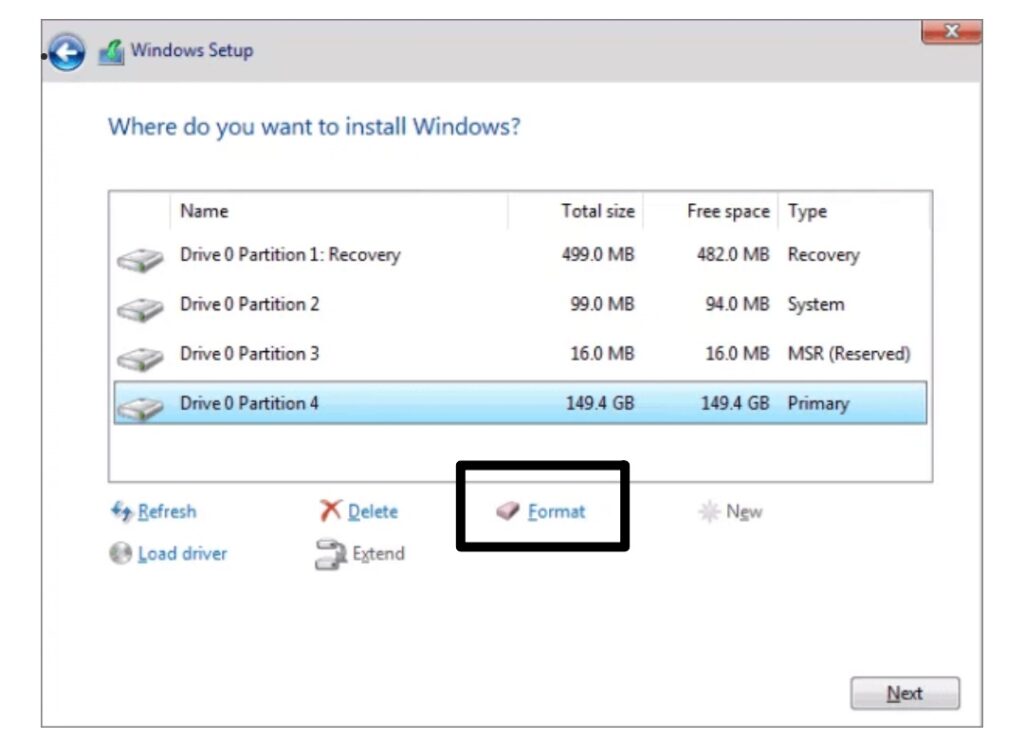
それで、WindowsがCドライブをフォーマットします。
方法2:システム修復ディスクを使用する
これはCドライブをフォーマットするための2番目の方法で、2つの主要なセグメントが含まれています。最初はシステム修復ディスクを作成すること、2番目はシステム修復ディスクを使用してCドライブをフォーマットすることです。
システム修復ディスクの作成
ステップ1: DVD-ROMまたは外部DVDドライブを介してCD/DVDを接続します。
ステップ2: Windows検索バーに移動し、「cmd」と入力して右クリックし、管理者として実行します。
ステップ3: 次のコマンドを入力します、
recdisc、エンターを押します。
ステップ4: CDドライブを選択し、「ディスクを作成」をクリックします。
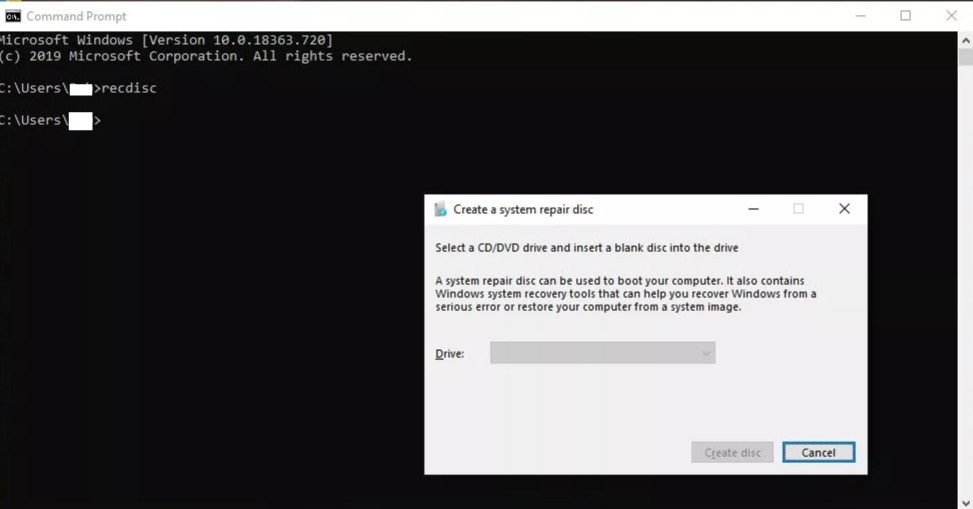
あなたのシステム修復ディスクは今準備が整いました。次のセグメントに移りましょう。
システム修復ディスクを使用する
ステップ1: このディスクをフォーマットしたいコンピュータに挿入し、ディスクドライブからブートします。
ステップ2: キーボードの言語を選択します。
ステップ3: システム回復オプションメニューで、「トラブルシュート」を選択します。
ステップ4: 「詳細オプション」を選択します。
ステップ5: 「コマンドプロンプト」を選択します。
ステップ6: 次のコマンドを実行します、
format c: /fs:NTFSステップ7: プロンプトが表示されたら、ドライブのボリュームラベルを入力します。この場合は「C」となります。
ステップ8: すべてのデータが失われるという警告が表示されます。「Y」と入力し、エンターを押してプロセスを完了します。
これでフォーマットが完了し、フォーマットされたドライブのボリュームラベルまたは名前を入力するように求められます。このステップはエンターを押すことでスキップできます。
コマンドプロンプトに戻され、システム修復ディスクを取り出し、電源ボタンを30秒間押してコンピュータの電源を切るだけです。それで完了です!
方法3:サードパーティツール(EaseUS Partition Master)を使用する
ステップ1: EaseUS Partition Masterをダウンロードしてインストールします。
EaseUS Partition Masterをダウンロード
ステップ2: USBまたはDVD-ROMまたは外部DVDドライブを介してCD/DVDを接続します。
ステップ3: EaseUS Partition Masterを起動します。
ステップ4: 右上隅から「WinPEクリエーター」をクリックします。
ステップ5: 接続したメディアに応じて「USB」または「CD/DVD」をチェックします。
ステップ6: プロセスが完了するのを待ちます。
ステップ7: 作成したブータブルメディアを使用してコンピュータをブートします。
ステップ8: これでEaseUS Partition Masterを使用したシステムにブートします。ここからは非常に簡単です。
ステップ9: EaseUS Partition Masterを実行し、フォーマットしたいドライブを右クリックし、「フォーマット」をクリックします。
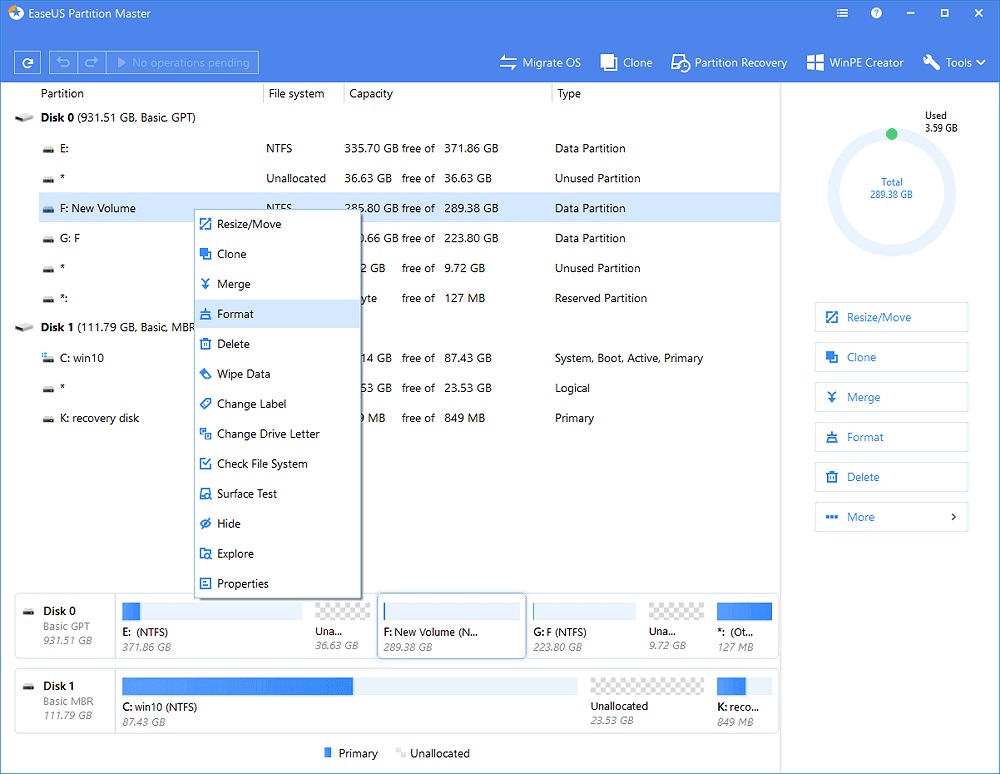
ステップ10: パーティションラベル、ファイルシステム、クラスタサイズを設定できます。好みを選択し、「OK」をクリックします。
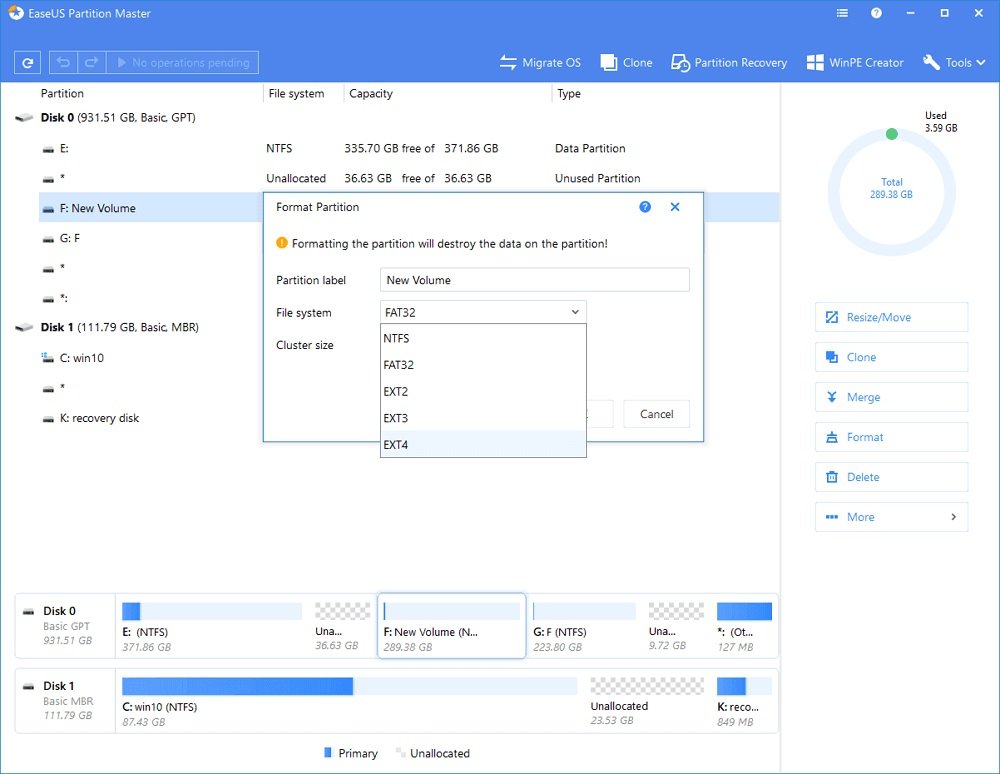
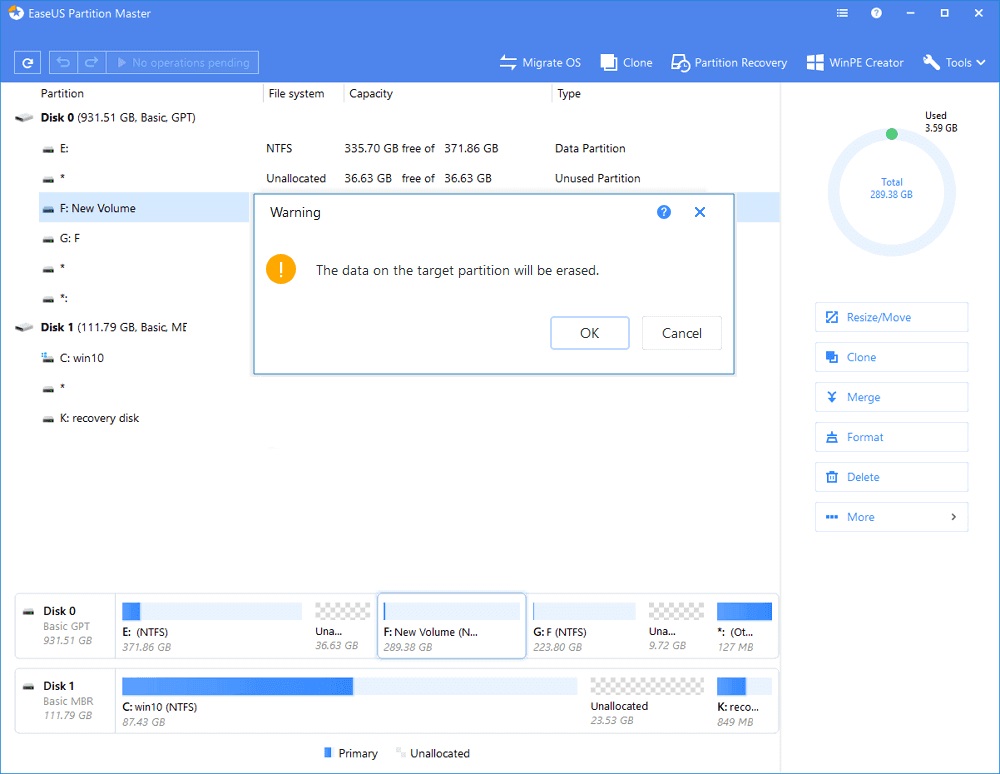
ステップ11: 警告が表示されますので、「OK」をクリックします。
ステップ12: 左上隅に「操作を実行」ボタンが表示されますので、それをクリックして変更を確認し、最後に「適用」をクリックしてフォーマットを開始します。
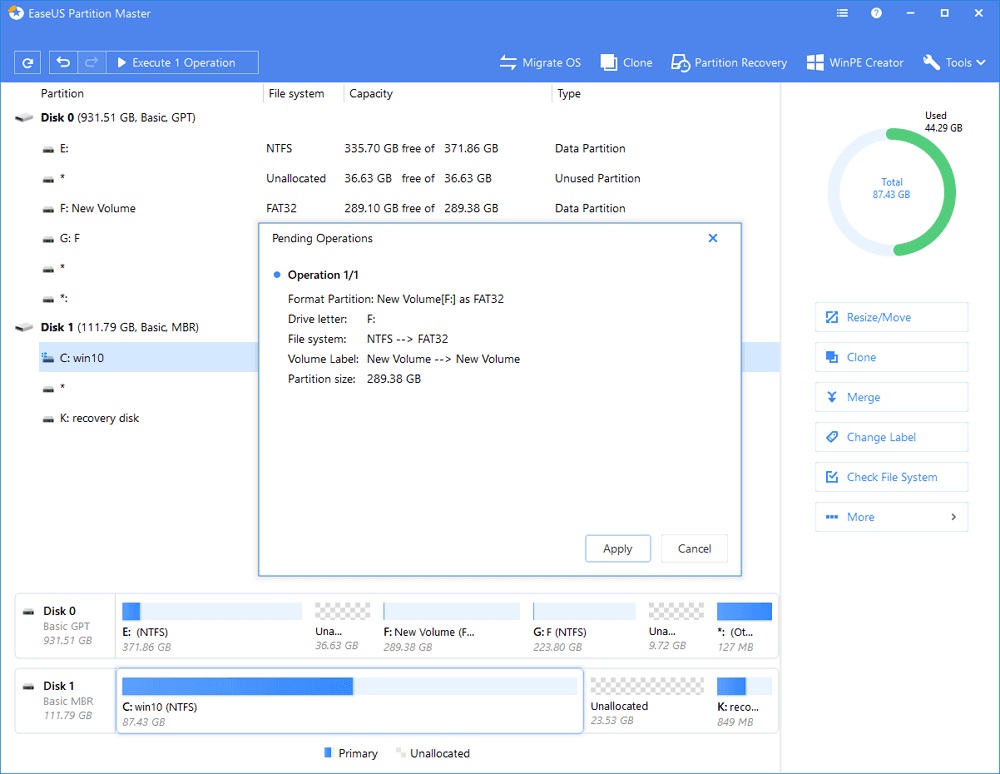
それで完了です。
一般的なFAQ
Cドライブをフォーマットするとデータは失われますか? はい、Cドライブをフォーマットするとすべてのデータが失われます。実際、Windows OSも失われるため、新しいWindowsまたは新しいOSをインストールしない限り、コンピュータは動作しません。
Cドライブをフォーマットするのは安全ですか? はい、Cドライブをフォーマットすることは完全に安全です。ただし、プロセス中にすべてのデータが消去されるため、重要なファイルのバックアップを取ることをお勧めします。
EaseUS Partition Masterは信頼できますか? はい、EaseUS Partition Masterはこの作業に最適なツールの1つです。
コンピュータを操作しながらCドライブをフォーマットできますか? いいえ、コンピュータを使用している間にCドライブをフォーマットすることはできません。
最終的な結論
これがローカルディスクCまたはWindowsパーティションをフォーマットするためのいくつかの方法です。いずれかの方法を試して、どれが最も効果的だったかをコメントで教えてください。
これに似た記事
- Ghost Spectre Windows 10 Superliteバージョン
- Windows 10で外付けハードディスクをパーティション分割する方法
- Nox vs Bluestacks | Windows用のベストエミュレーター
- Windows 10で削除できないフォルダーを作成する方法
新しい投稿を受信箱で受け取る
スパムはありません。いつでも購読を解除できます。