iPhone操作 · 1 min read · Nov 14, 2025
iPhoneで複数の連絡先を削除する方法は?

連絡先を一つずつ削除するのは面倒で、特にiPhoneのようなデバイスではそうです。iPhoneには複数の連絡先を削除するオプションはありませんが、MacやWindows PCから行うことで可能です。では、iPhoneで複数の連絡先を削除するにはどうすればよいのでしょうか?
この記事では、iPhoneで複数の連絡先を一度に削除するために必要なすべての手順を提供します。以下にその手順を確認してください。
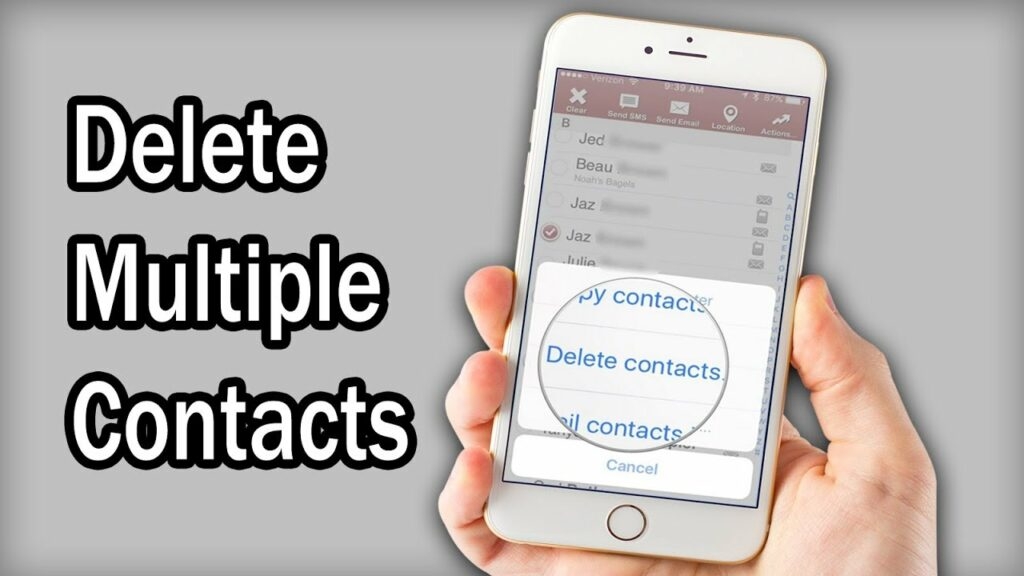
iPhoneで複数の連絡先を削除する方法
iPhoneで複数の連絡先を削除する前に、一度に1つの連絡先を削除する手順を学ぶ必要があります。以下がiPhoneで連絡先を削除する方法です。
iPhoneで連絡先を削除するには?
iPhoneで連絡先を削除する手順は以下の通りです。
- 連絡先アプリに移動し、削除したい連絡先を見つけます。
- 連絡先をタップし、画面右上の編集オプションをタップします。
- 下にスクロールして削除オプションを見つけます。
- それをタップし、再度「連絡先を削除」をタップします。
これで完了です。これがiPhoneで連絡先を一つずつ削除する方法です。次に、Windows PCからiPhoneで複数の連絡先を削除する方法を確認しましょう。
Windows PCから複数の連絡先を削除する
Windows PCから一度に複数のiPhone連絡先を削除する手順は非常に簡単です。以下の簡単な手順に従ってください。
- icloud.comにログインし、連絡先アプリに移動します。
- キーボードの「Ctrl/Cmd」キーを押しながら、削除したいすべての連絡先を選択します。
- 画面左下の歯車のようなアイコンを見つけ、それから削除を選択します。
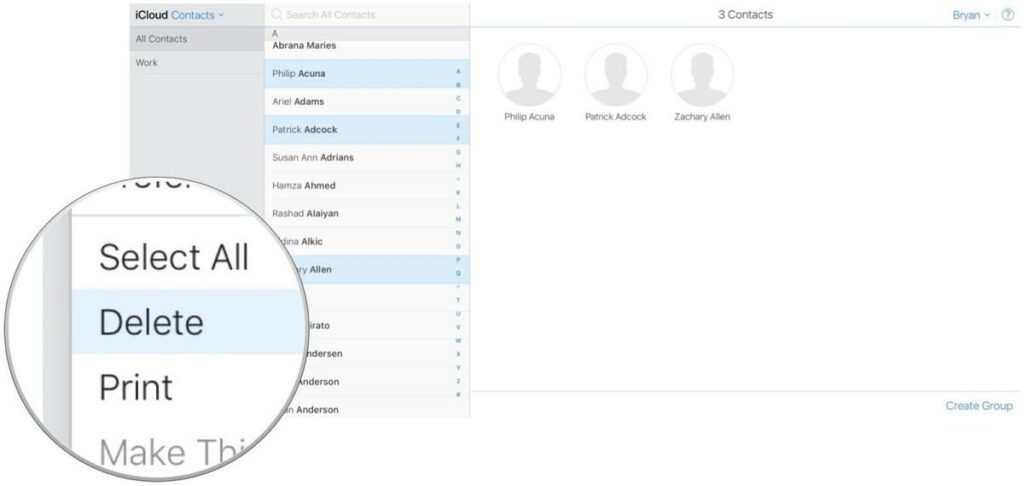
- 次に、表示されるプロンプトメッセージでアクションを確認します。
これで、選択したすべての連絡先がiPhoneから削除されます。また、iCloudで行った変更はiPhoneと同期されるため、注意が必要です。
グループを使用してiPhoneで複数の連絡先を削除する
iPhoneで複数の連絡先を簡単に削除したい場合は、iPhoneに「Groups」というサードパーティアプリを使用することをお勧めします。このアプリを使って複数の連絡先を削除する方法は以下の通りです。
- まず、iPhoneに「Groups」アプリをダウンロードします。
- アプリを起動し、「始めましょう」をクリックします。
- iPhoneの連絡先へのアクセスを許可するために「OK」をクリックします。
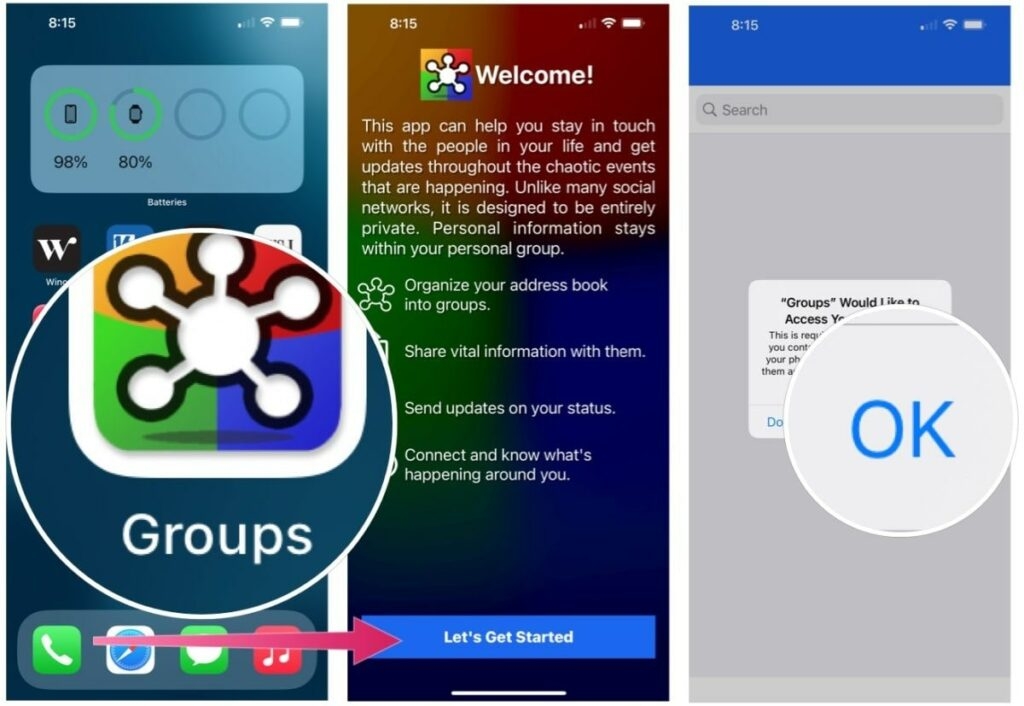
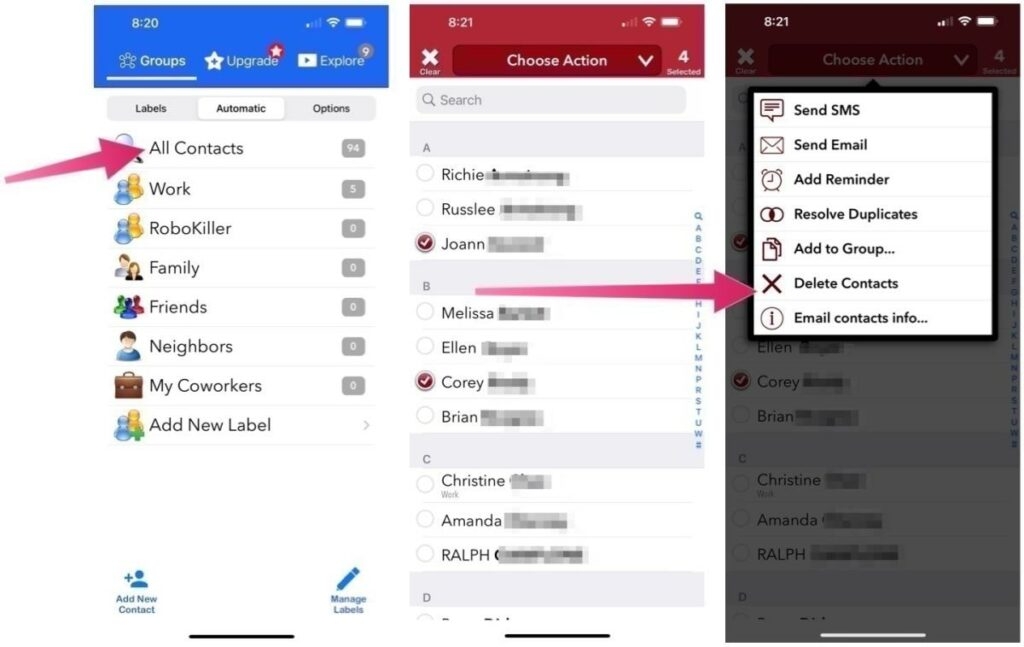
- 削除したい連絡先の名前の横にある円のアウトラインをタップして、連絡先のリストを選択します。
- 電話の上部にある「アクションを選択」をクリックし、ポップアップで「連絡先を削除」をクリックします。
- 次に、「iPhoneから削除」を選択し、アクションを確認します。
Macから複数の連絡先を削除する
Macから複数の連絡先を削除するのははるかに簡単です。これを始める前に、連絡先が同じApple IDを介してデバイスと同期されていることを確認してください。これを行うための手順は以下の通りです。
- Launchpadから連絡先アプリを開きます。
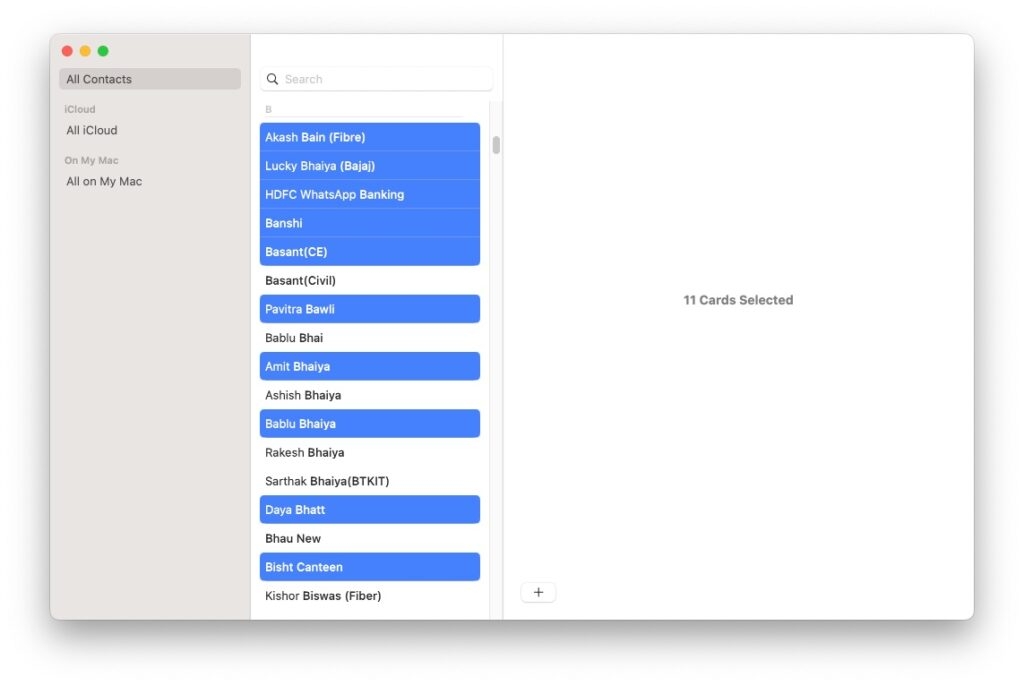
- そして、削除したいすべての連絡先を選択します。
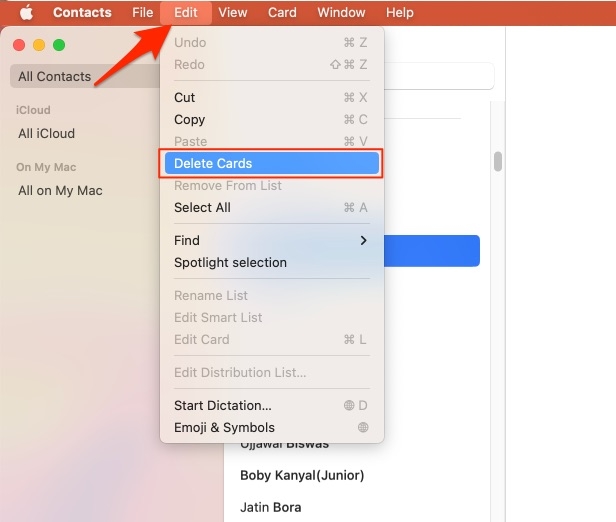
- メニューバーから編集ボタンをクリックし、次にカードを削除オプションをクリックします。
- 最後に、削除ボタンをタップして複数の連絡先カードの削除を確認します。
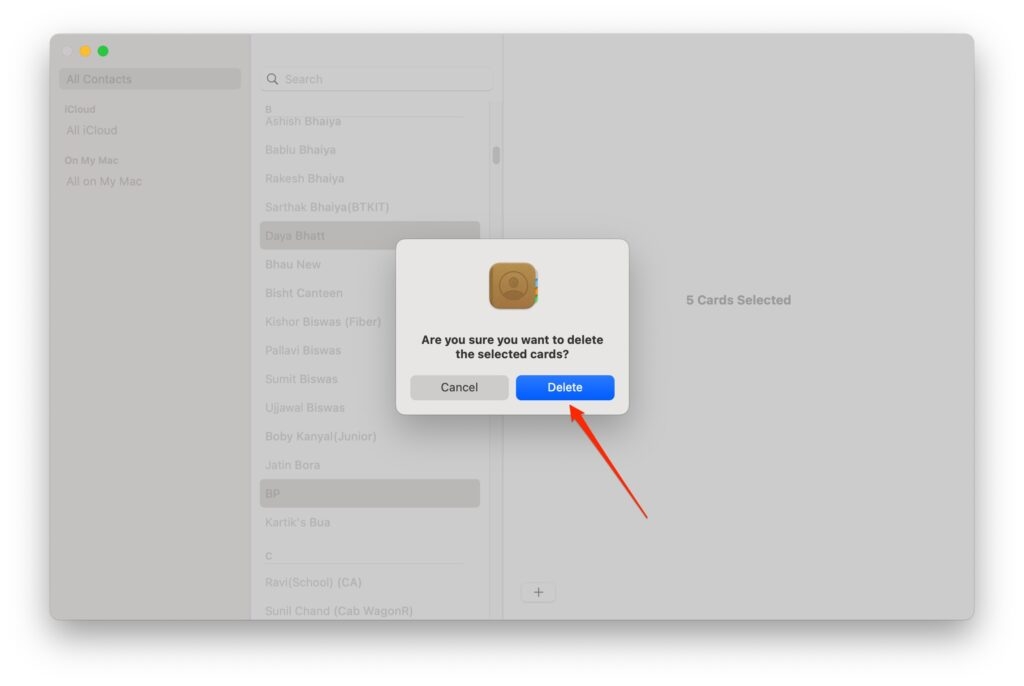
これで、連絡先が削除されます。
また、iPhoneですべての連絡先を一度に削除することもできます。そのためには、iPhoneを工場出荷時の設定にリセットする必要があります。これにより、デバイス上のすべての連絡先と利用可能なデータが削除されます。
結論
これで、iPhoneで複数の連絡先を削除する方法がわかりました。始める前に、すべての連絡先が同期されていることを確認してください。可能であれば、削除する前に連絡先のバックアップを取ってください。
新しい投稿を受信箱で受け取る
スパムはありません。いつでも購読を解除できます。