ストレージ管理 · 1 min read · Dec 14, 2025
Macのその他のストレージを削除する方法
Macのその他のストレージを削除する方法をお探しですか?それとも、Macのストレージを管理したいですか?もしそうなら、正しい場所にいます。
Macのストレージでは、その他のカテゴリには、標準のストレージカテゴリラベル(アプリ、ドキュメント、iCloudドライブ、写真、ビデオ、オーディオ、または同様のファイルタイプ)に該当しないすべてのファイルが含まれていますが、それでもシステムのスペースを多く消費します。
簡単に言うと、「その他」カテゴリは、他のファイルタイプとして認識されないファイルのコレクションを指します。
この記事では、Macのその他のストレージを削除するための6つの効果的な方法を紹介します。
それでは、始めましょう!
また、読む: Macはあなたが思っているほど安全ですか?
Macのその他のストレージを削除する手順
一時ファイルを削除する
Macでは、macOSがパフォーマンスに不可欠な一時ファイルを作成しますが、すぐに古くなります。Macがそれらを必要としないと確信している場合は、安全に削除できます。削除するには、次の手順に従ってください:
ステップ1: Finderから、[移動]をクリックします。
ステップ2: 次に、オプションキーを押します。
ステップ3: [ライブラリ]をクリックします。
ステップ4: [アプリケーションサポート]をクリックします。
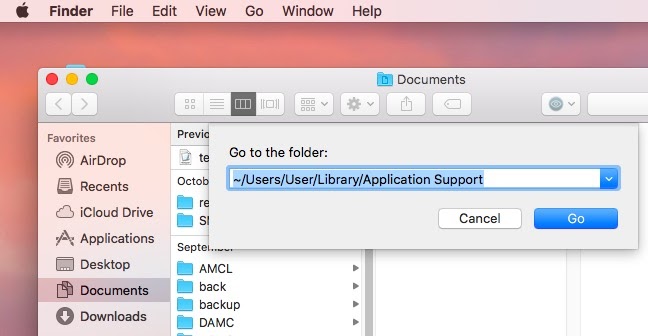
ステップ5: 不要なファイルを削除します。たとえば、もはや必要のない古いアプリフォルダなどです。
その他のストレージスペースからドキュメントを削除する
ほとんどのドキュメントはあまりスペースを占有しませんが、蓄積すると、Macのストレージ内のその他のフォルダが必要になります。特に、大きなPDFや電子書籍は多くのスペースを消費します。スペースを節約するには、次の手順に従ってください:
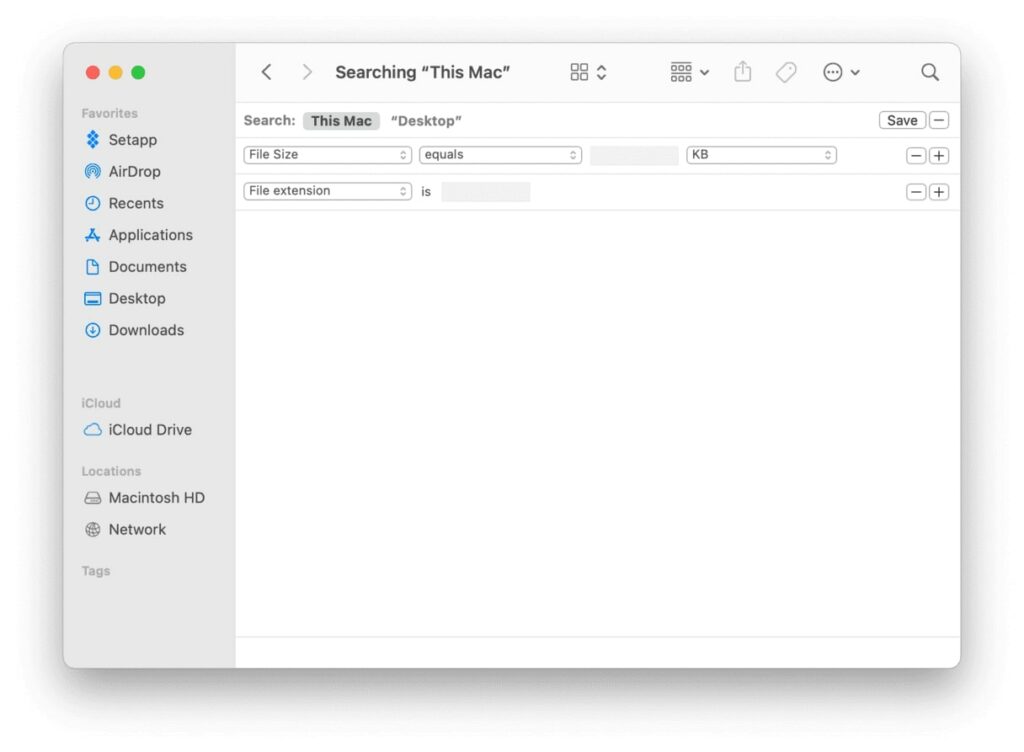
ステップ1: [このMac]に移動します。
ステップ2: ドロップダウンメニューから「その他」を選択します。
ステップ3: 検索属性からファイルサイズとファイル拡張子を選択します。
ステップ4: .pdf、.pages、.docなどのファイル拡張子を検索して、ファイルをリストアップします。
ステップ5: 不要なファイルにマークを付けて削除します。
キャッシュファイルを削除する
ウェブページを読み込むと、ブラウザはそのためのキャッシュを保存します。したがって、再度開くと、ブラウザはキャッシュからそれを取得し、以前よりも早く読み込みます。これをブラウザキャッシュと呼びます。
同様に、システム上で画像やファイルを読み込むたびに、キャッシュファイルが作成されます。これらはユーザーキャッシュファイルと呼ばれます。これらのファイルは、Mac上でいくつかのものをより速く実行するのに役立ちますが、蓄積すると多くのスペースを消費する可能性があります。システムキャッシュを削除したい場合は、次の手順に従ってください:
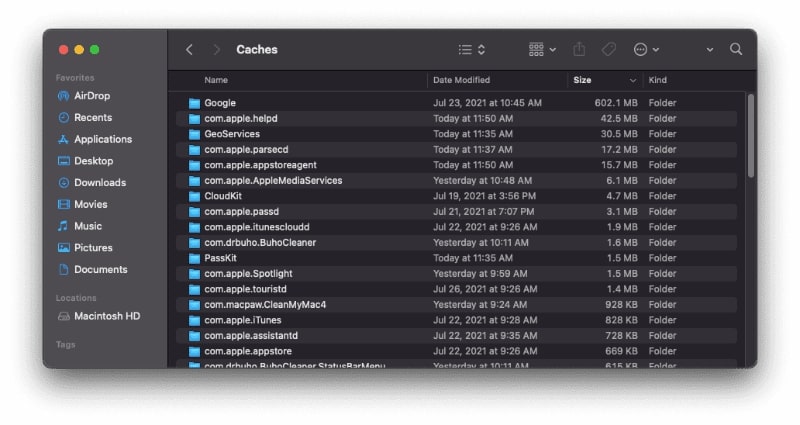
ステップ1: Finderから、[移動]を選択します。
ステップ2: オプションキーを押します。新しいライブラリオプションが表示されます。それをクリックします。
ステップ3: [キャッシュ]をクリックします。
ステップ4: 不要なアプリ/サービスフォルダを右クリックし、[ゴミ箱に移動]を選択します。
ステップ5: それから、ゴミ箱アイコンをクリックし、[ゴミ箱を空にする]を選択します。
使用していないアプリケーションを削除する
Macのその他のストレージに多くのアイドルアプリがある場合は、それらを削除します。また、macOSのインストールファイルがある場合は、それも削除します。
ステップ1: 左上から、Appleロゴをクリックし、[このMacについて]を選択します。
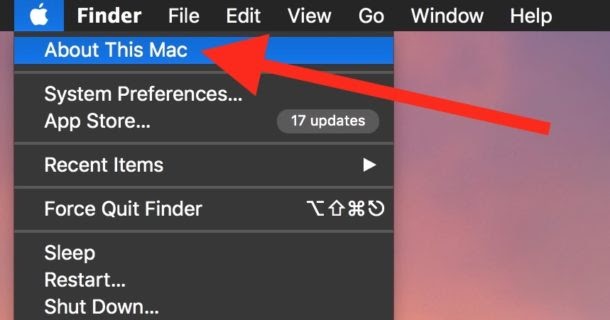
ステップ2: [ストレージ]をクリックします。次に、[管理]をクリックします。
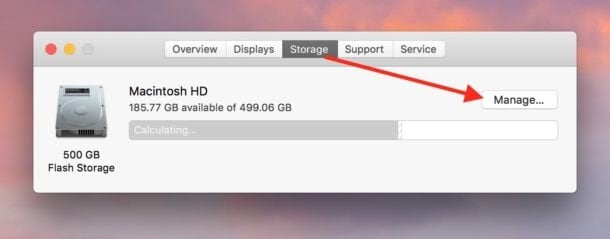
ステップ3: サイドバーから[アプリケーション]を選択します。
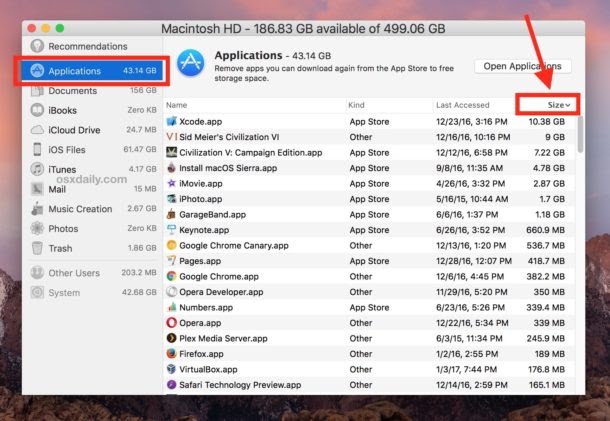
ステップ4: 不要なものを選択し、[削除]をクリックします。
注: App Cleanerのようなアプリを使用して、アプリを完全にアンインストールすることもできます。
アプリプラグインと拡張機能を削除する
時々、特定の目的のためにブラウザ拡張機能をインストールしますが、使用しなかったり、存在を忘れたりします。アプリケーションのプラグインやアドオンは、アプリカテゴリではなく、その他のストレージカテゴリにあります。
これらはあまりスペースを消費しません。しかし、スペースを増やすために取り除くのは良い考えです。拡張機能を削除する手順は次のとおりです:
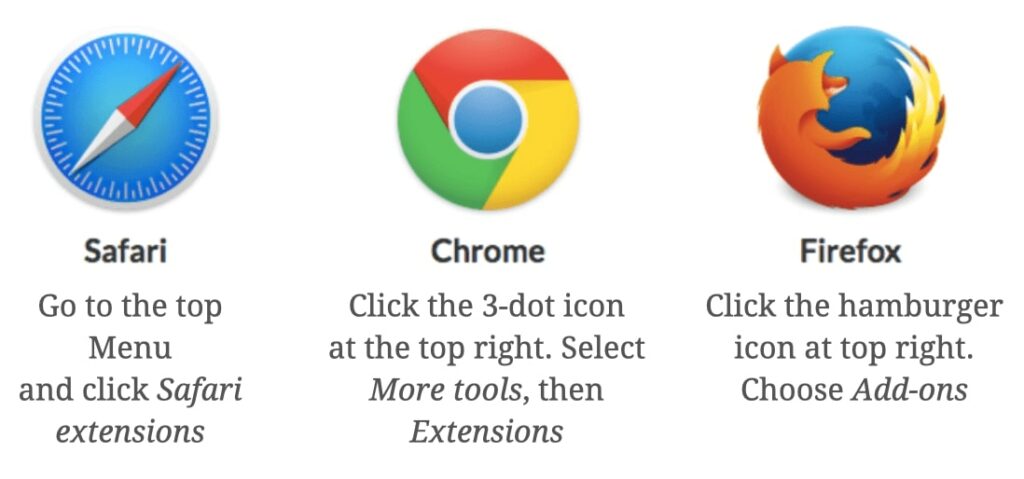
Safari拡張機能を削除する:
ステップ1: Safariブラウザを開きます。
ステップ2: [環境設定]を押します。
ステップ3: [拡張機能]というタブを押します。
ステップ4: 削除する拡張機能を選択します。無効にするには、「有効」をオフにします。
削除したい場合は、[アンインストール]をクリックしてSafariをアンインストールします。
Chrome拡張機能を削除する:
ステップ1: Chromeを開きます。
ステップ2: ブラウザの右上隅にある3つのドットのアイコンをクリックします。
ステップ3: [その他のツール]を押します。
ステップ4: [拡張機能]を押します。
ステップ5: お好みに応じて拡張機能を無効にするか削除します。
Firefoxブラウザから拡張機能を削除する:
ステップ1: Mozilla Firefoxを開きます。
ステップ2: バーガーメニューを見つけ、画面の右上隅から開きます。
ステップ3: [アドオン]を選択します。
ステップ4: [拡張機能]と[プラグイン]タブを見つけます。
ステップ5: もはや必要のないプラグインや拡張機能を無効にするか削除します。
拡張機能やプラグインの使用方法が不明な場合は、削除しないでください。まず無効にするべきです。特定の拡張機能(またはプラグイン)を無効にしてもアプリ(またはシステム)が正常に動作し続ける場合は、それを削除できます。
スクリーンセーバーを削除する
スクリーンセーバーを削除して、Macのストレージスペースをさらに空けることもできます。スクリーンセーバーはストレージエリアの小さな部分しか占有しません。スクリーンセーバーを見つけて削除することで、Macのその他のストレージを簡単に削除できます。
特定のフォルダを選択する必要はありませんが、フォルダ全体を削除できます。手順は次のとおりです:
ステップ1: Finderで、[フォルダに移動]を選択します。
ステップ2: ファイルの場所を入力します – ~/Library/Screen Savers そして[移動]をクリックします。
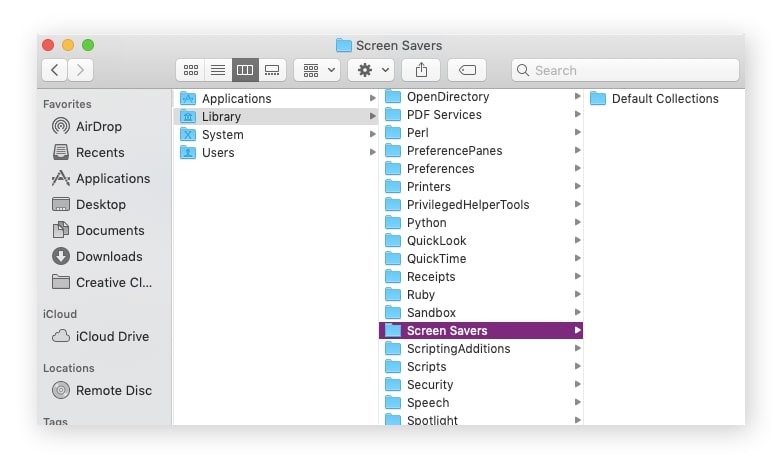
この場所にすべてのスクリーンセーバーがあります。すべてを削除するには、すべてを選択して削除します。非常に軽量で、あまりスペースを占有しないことがわかりますが、役に立たないので、ドライブに必要ありません。
結論 – Macのその他のストレージを削除する方法
上記では、Macのその他のストレージを削除する方法について説明しました。そして、この記事が役に立ったことを願っています。
その他のストレージとMacのハードドライブからのファイルの山を削除した後、コンピュータに十分な空きスペースが得られます。
手動でこれらのファイルをすべてクリアすることもできますが、これはしばしば時間がかかり、面倒です。数回のクリックでプロセスを自動化できる優れたMacクリーナーがいくつかあります。
それを手に入れることで、多くの時間を節約できるだけでなく、システムファイルなど、まだ必要なハードドライブのアイテムを保護できます。
質問や提案がある場合は、下のコメントセクションに自由に残してください。
お読みいただきありがとうございます!
また、読む: iPhoneから水を取り除く方法?
新しい投稿を受信箱で受け取る
スパムはありません。いつでも購読を解除できます。