Googleフォト · 1 min read · Jan 14, 2026
iPhoneでGoogleフォトから写真を削除する方法は?
簡単なまとめ
- バックアップされた写真を削除すると、Googleフォトアプリからクラウド上でも削除されます。バックアップがオンでもオフでも関係ありません。
- 「デバイスのオリジナルを削除」を使用すると、デバイスからのみ写真が削除され、クラウドのコピーは影響を受けません。
- バックアップされていない写真を削除すると、iOSのフォトギャラリーから復元できます。
- photos.google.comから写真を削除すると、Googleフォトアプリからも削除されます。バックアップ設定に関係なく。
私はGoogleフォトから写真を削除しようとしましたが、写真が戻ってきてしまいました。iPhoneのフォトアプリから削除しても、Googleフォトにはまだ残っていて、まるで消えていないかのようでした。その時、iPhoneで写真を削除することは、Googleフォトから削除することとは異なることに気づきました。
私はオンラインで検索を始めました。フォーラムを見たり、YouTubeの動画を見たり、Googleのヘルプページも見ました。ある人はGoogleフォトアプリから直接削除する必要があると言っていました。他の人は、正しい方法で行わないと写真を永遠に失う可能性があると警告していました。それで混乱しました。
最悪の部分は?時々、何かを削除したと思っても、ゴミ箱フォルダやクラウドにまだ残っていることがあります。他の時には、あるデバイスで削除すると、警告なしにどこからも消えてしまうことがあります!Googleフォトがクラウドとデバイスとどのように同期するかに慣れていないと、少し厄介です。
以下は、Googleフォトアプリで写真を削除したときに何が起こるかを理解するのに役立つすべてのケースとシナリオをまとめた動画です。動画を注意深くご覧ください。各ケースを示しました。
iPhoneでGoogleフォトから写真を削除する方法(2025)– 究極のガイド + デモ 🚀
iPhoneでGoogleフォトから写真を削除するための異なるケース
多くの人が、Googleフォトで写真を削除するときに何が起こるのかを知らずに困惑しているのを見てきました。そこで、Googleフォトアプリで写真を削除するときにGoogleフォトがどのように機能するかを理解するのに役立つすべてのケースとシナリオをまとめました。
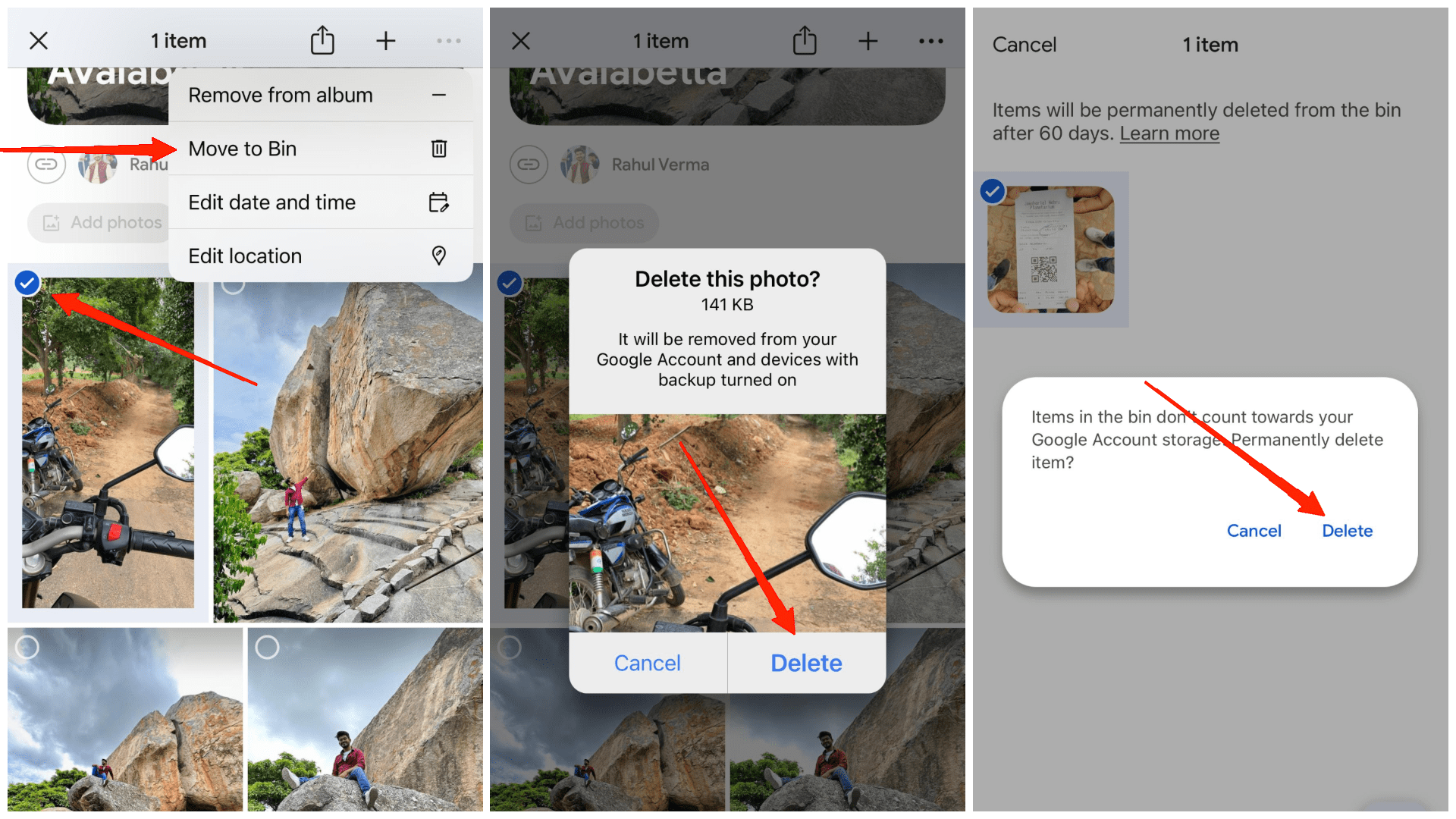
ケース1: デバイスとGoogleフォトの両方から削除
- iPhoneでGoogleフォトアプリを開き、サインインします。
- 削除したい写真または動画を長押しします。一度に複数のアイテムを選択できます。
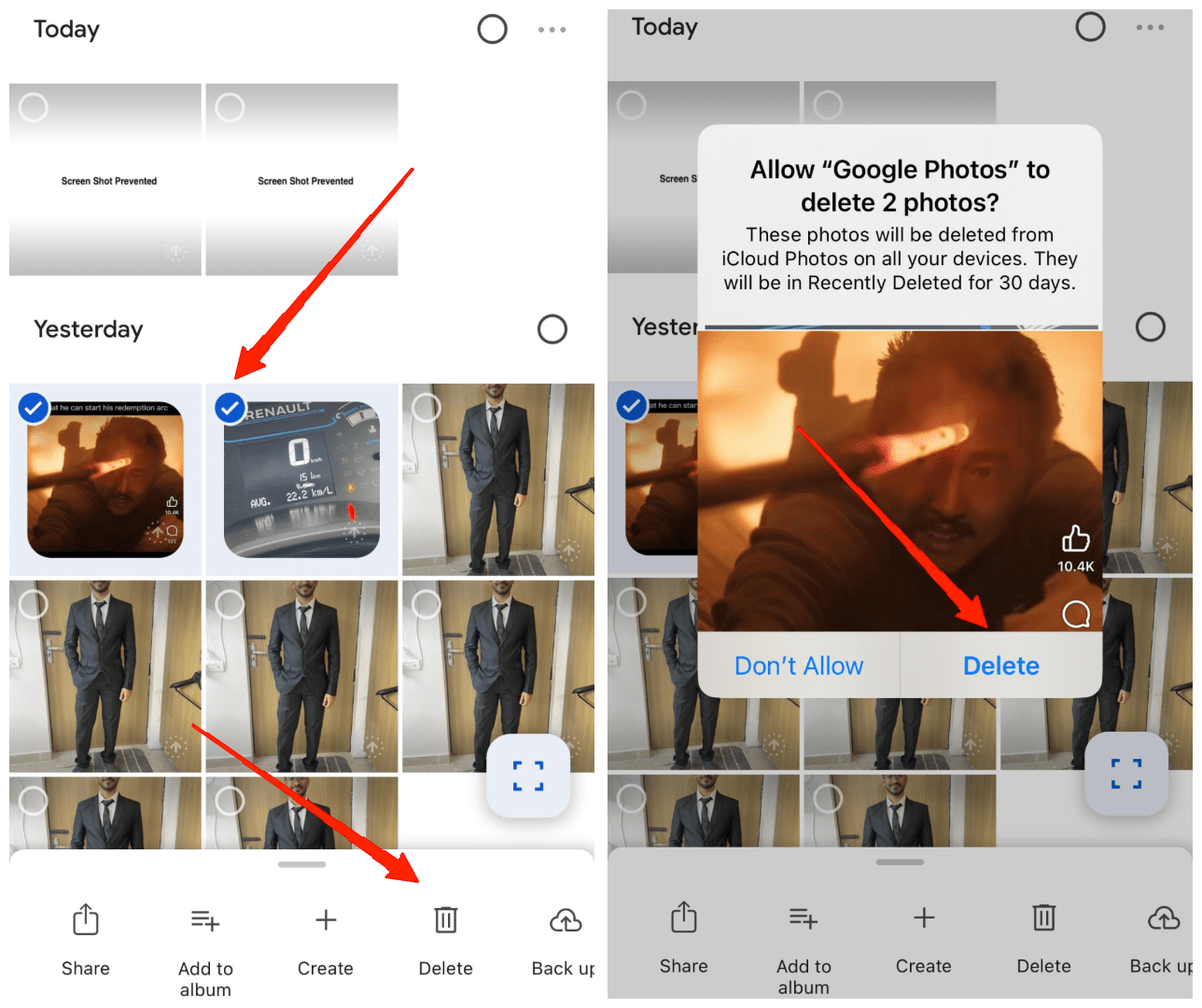
- 下部のゴミ箱アイコンをタップします。これにより、アイテムがGoogleフォトのゴミ箱に移動します。
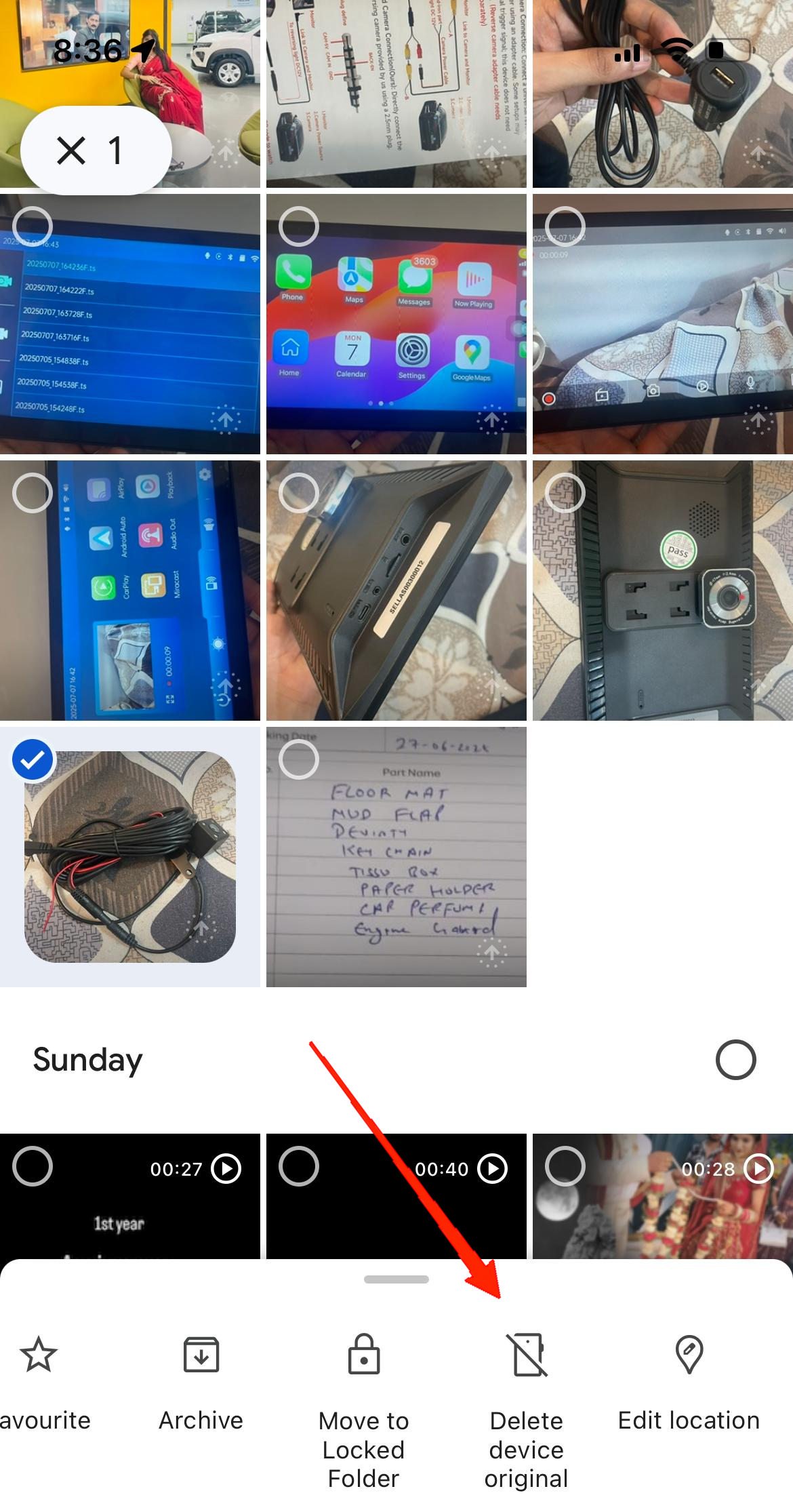
ケース2: デバイスからのみ削除し、Googleフォトに保持
- iPhoneでGoogleフォトアプリを開き、サインインします。
- 削除したい写真または動画を長押しします。一度に複数のアイテムを選択できます。
- デバイスのオリジナルを削除を選択します。これにより、写真は電話から削除されますが、クラウドには残ります。
ケース3: Googleフォトから削除し、デバイスに保持
- iPhoneでGoogleフォトアプリを開き、サインインします。
- 右上隅のプロフィールアイコンをクリックします。
- プロフィール設定からバックアップと同期をオフにします。
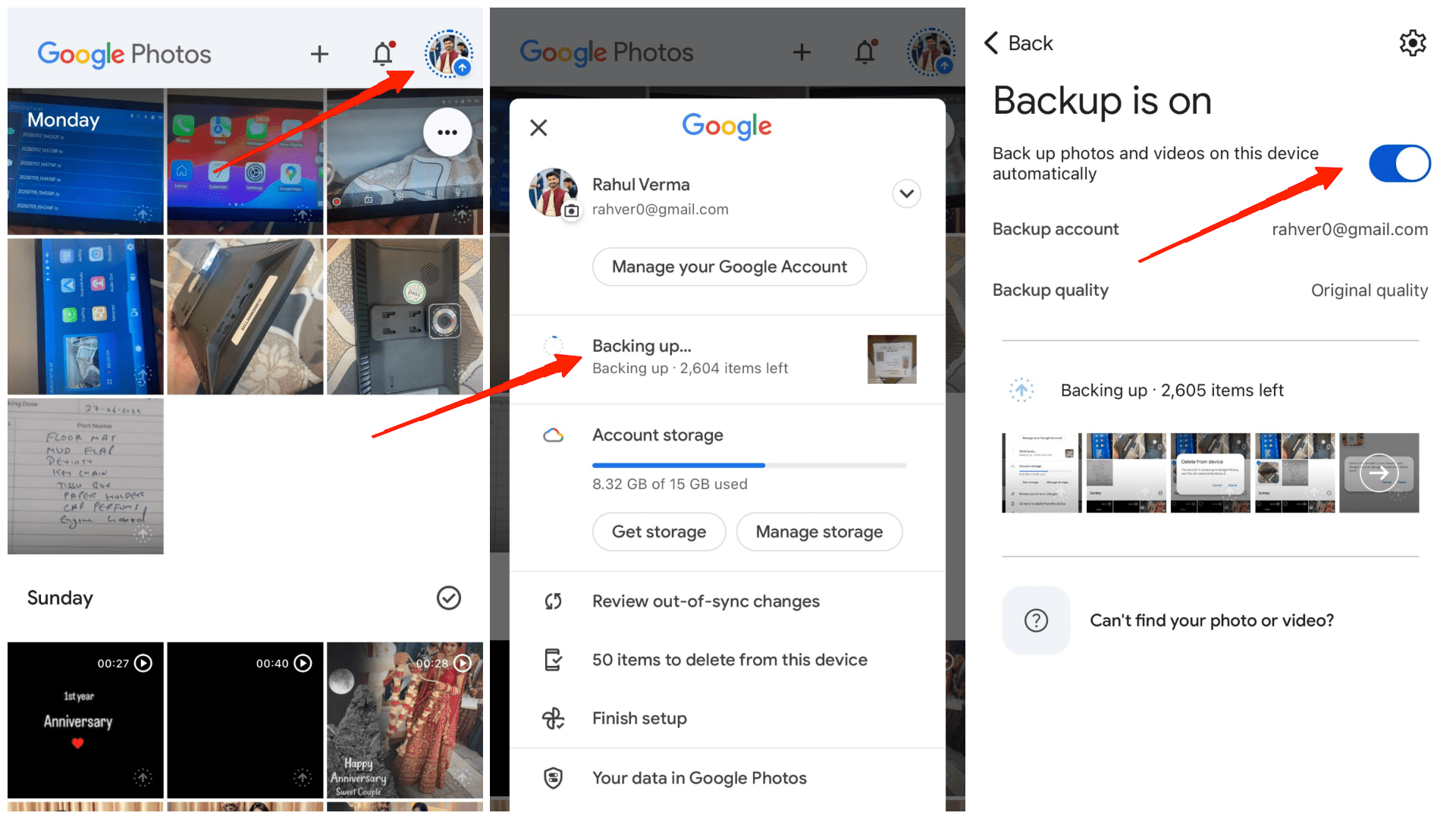
- 写真を削除します(今はクラウドからのみ)。
- 最後に、ローカルコピーを保持しながらスペースを空けるためにゴミ箱を空にします。
iPhoneでGoogleフォトから写真を復元する
iPhoneでGoogleフォトから写真を誤って削除することは驚くほど一般的です。時々、私はスクロールが速すぎたり、ストレージを整理していると、貴重なものが消えてしまったことに気づくのが遅すぎることがあります。しかし、心配しないでください。最近削除した写真がある場合、以下の方法で取り戻すことができます!
ケース1: Googleフォトにバックアップされていた削除された写真を復元
- iPhoneでGoogleフォトアプリを開き、サインインします。
- コレクションに移動し、次にゴミ箱に移動します。
- ここに最近削除されたすべての写真が表示されます。
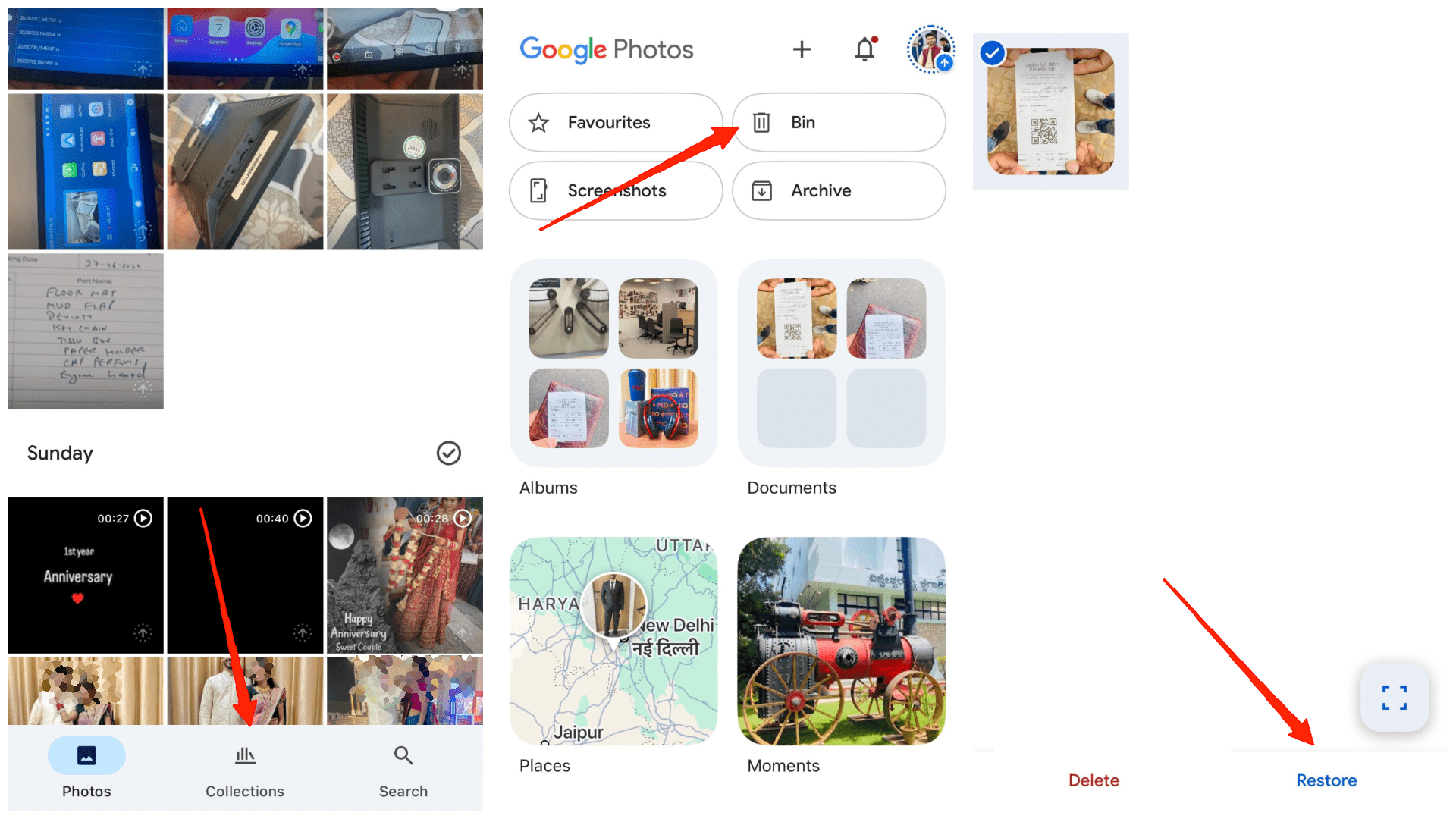
- 復元したい写真を選択し、復元をクリックします。
ケース2: Googleフォトにバックアップされていない削除された写真を復元
- iPhoneのフォトアプリを開き、アルバムに移動します。
- ここで、下にスクロールして最近削除されたセクションを見つけます。
- 復元したい写真を選択します。
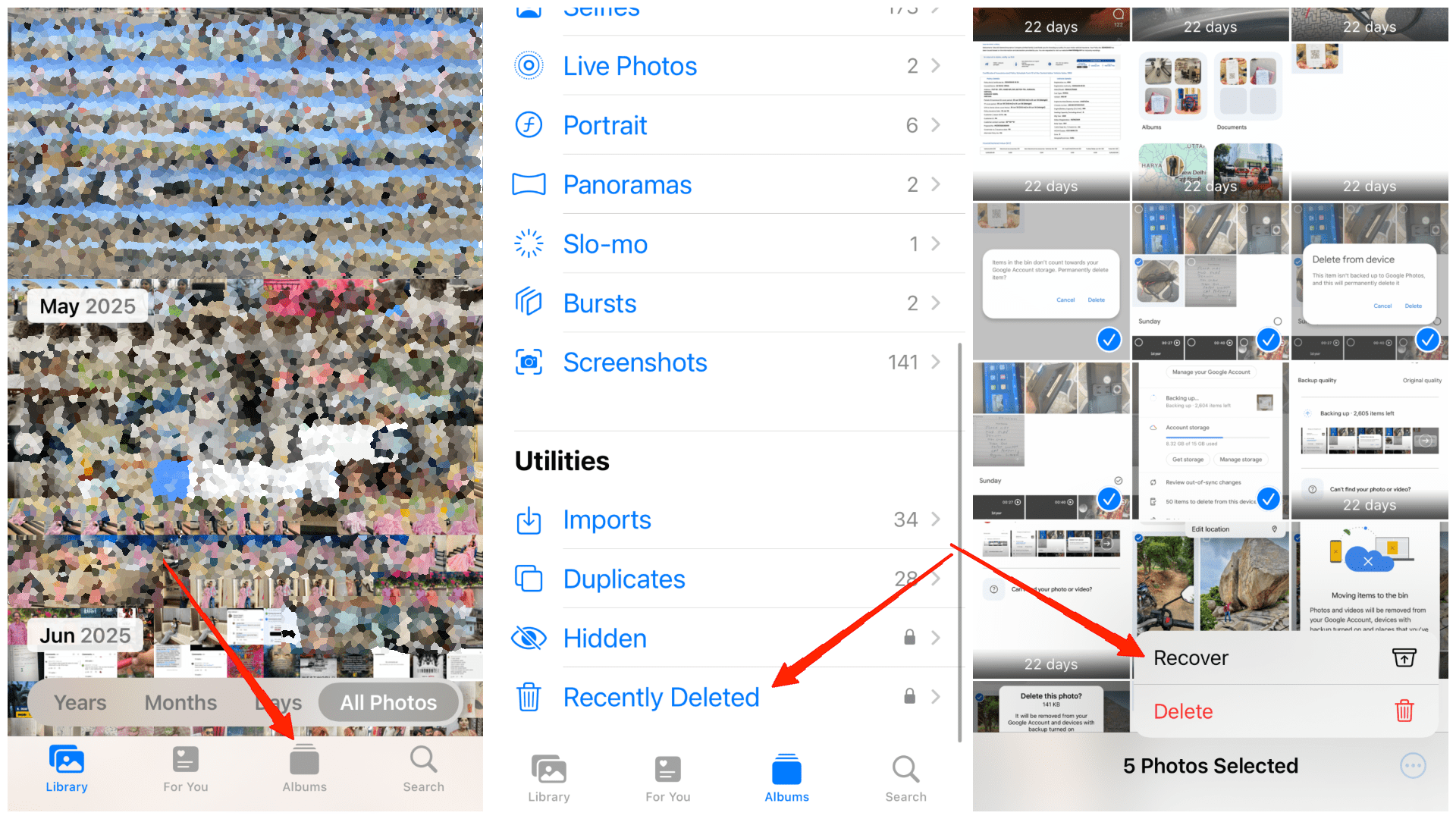
- 右下の3点メニューをクリックし、復元を選択します。
Googleフォトから写真を削除する際のよくある質問
Q: Googleフォトアプリをアンインストールした場合、バックアップされた写真は削除されますか?
Ans: いいえ、アプリをアンインストールしてもバックアップされた写真は削除されません。photos.google.comやアプリを再インストールしたときにまだ利用可能です。
Q: Googleフォトアプリからバックアップされた写真を削除すると、クラウドからも削除されますか?
Ans: Googleフォトアプリからバックアップされた写真を削除すると、クラウドからも削除されます。Googleフォトアプリのバックアップオプションに関係なく。
Q: 写真がGoogleフォトにバックアップされているかどうかはどうやってわかりますか?
Ans: Googleフォトにバックアップされた画像は、右下隅にクラウドアイコンが表示されます。
Q: Googleフォトで「デバイスから削除」オプションを選択した場合、バックアップがオンでもオフでもどうなりますか?
Ans: デバイスのオリジナルを削除するオプションを選択した場合、Googleフォトアプリのバックアップオプション(オン/オフ)に関係なく、クラウドのコピーはまだ利用可能です。
Q: Googleフォトアプリから削除されたバックアップされていない写真を復元できますか?
Ans: Googleフォトアプリからバックアップされていない写真を削除すると、iOSのフォトアプリの最近削除されたセクションから復元できます。
Q: Googleフォトのゴミ箱に削除された写真はどのくらいの期間保持されますか?
Ans: 削除された写真は、30日間Googleフォトのゴミ箱に保持され、その後永久に削除されます。
Q: すでにバックアップされていて削除された写真を復元するにはどうすればよいですか?
Ans: Googleフォトからバックアップ写真を削除した場合、コレクションタブの下にあるGoogleフォトのゴミ箱から復元できます。
Q: 30日後にゴミ箱から写真を復元できますか?
Ans: いいえ、30日間が過ぎると、削除された写真は永久に削除され、Googleフォトから復元できなくなります。
Q: photos.google.comまたは同じGoogleアカウントを使用している別のデバイスから写真を削除した場合、iPhoneのGoogleフォトアプリからも削除されますか?
Ans: photos.google.comまたは別のデバイスにインストールされているGoogleフォトアプリから写真を削除すると(同じアカウントで)、バックアップ設定に関係なく、すべてのデバイスのGoogleフォトアプリから写真が削除されます。
結論
iPhoneでGoogleフォトから写真を削除することは、最初は混乱することがあります。特に、デバイスとGoogleクラウド間の同期の仕組みが関係しているためです。しかし、プロセスを理解すれば、写真ライブラリの管理がはるかに簡単になります。このガイドがあなたにとって明確になったことを願っています。時間をかけて手順に従い、意図しない写真を失うことなくGoogleフォトを整理できるようになります。
iPhoneでGoogleフォトから写真を削除する方法についてのご意見があれば、下のコメントボックスにお気軽にお寄せください。また、動画チュートリアルのために私たちのDigitBin YouTubeチャンネルを購読してください。乾杯!
新しい投稿を受信箱で受け取る
スパムはありません。いつでも購読を解除できます。