コンピュータ · 1 min read · Dec 26, 2025
System 32 Windows (C:) ドライブファイルの削除方法
Windows ドライブの System32 ファイルを削除したいですか?Windows System32 ディレクトリは、C:\Windows\System32 または C:\Winnt\system32 にあります。これらのファイルは TrustedInstaller や他のプログラムによって保護されている場合があるため、PC やノートパソコンから system32 ファイルを削除するのは簡単ではありません。
System 32 とは?
これは、すべての重要なファイルがデータやバックアップと共に保存されているディレクトリです。System32 は実行可能ライブラリを保持しています。この C: ドライブに存在するディレクトリは、コンピュータが動作するために必要なすべてのファイルアプリケーションを保持しています。
System32 ファイルを削除したらどうなる?
System32 ファイルを操作したり削除したりすることは推奨されません。これはシステムの機能不全を引き起こす可能性があります。しかし、PC に問題があり、いくつかのファイルを削除したい場合は、この投稿で System32 を削除するための詳細を提供します。
これを行うべきではありません。System32 フォルダは重要です。System32 フォルダを削除すると、Windows オペレーティングシステムが壊れ、Windows を再インストールする必要があります。
System32 ファイルを削除する方法
あなたが何を削除しようとしているのか、十分に理解していると思います。以下の情報は教育目的のみです。損害が発生した場合、私たちは責任を負いません。
方法 1. バッチファイル
ステップ 1. メモ帳を開きます。
ステップ 2. メモ帳に cd と入力します。
ステップ 3. システム C ドライブの system32 フォルダを開きます。削除したいファイルを選択し、右クリックしてプロパティを選択します。プロパティの一般タブ内でファイルの場所をコピーします。
ステップ 4. プロパティの下で「場所」をコピーします。
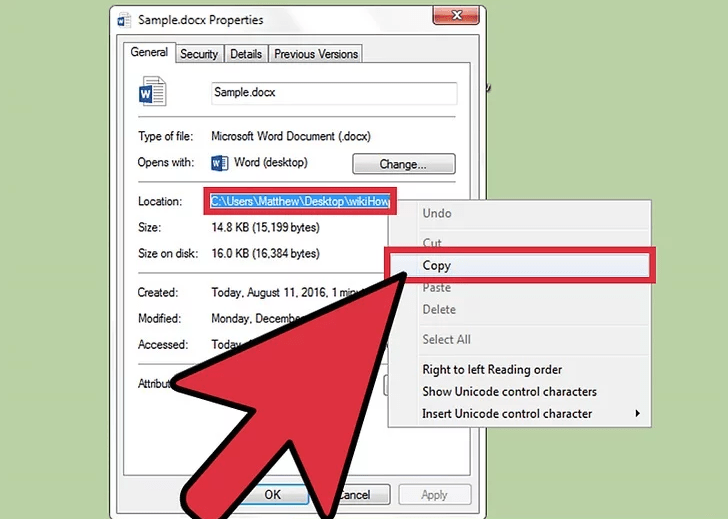
ステップ 5. cd の後に引用符付きでパスの場所を貼り付けます。例: cd “C:\Windows\Users\System32\sample.dox”
ステップ 6. Enter を押し、メモ帳で 1 行下に移動し、del と入力します。
ステップ 7. その後、del の後にファイル名を 1 つのスペースで入力します。
ステップ 8. 拡張子がある場合は、引用符付きでファイル名を入力します。例: del “sample.dox”。
ステップ 9. ファイルを「すべてのファイル」として保存します。
ステップ 10. ファイル名を .bat 拡張子で保存します。例: sample.bat
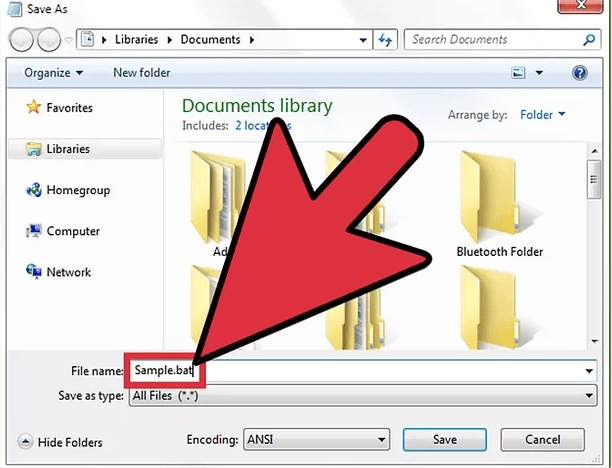
ステップ 11. ファイルを保存し、ファイルを見つけて、バッチファイルをダブルクリックして System32 ファイルを削除します。
方法 2. 所有権を取得して削除
管理者権限が必要です。
ステップ 1. スタートをクリックし、cmd を検索してコマンドプロンプトを開きます。
ステップ 2. System32 フォルダの所有権を取得するには、コマンドプロンプトに takeown /f C:\Windows\System32(またはその場合は、C:\ の後にコンピュータで定義されたパスを入力する必要があります)と入力し、Enter を押します。
ステップ 3. System32 フォルダを削除するには、cacls C:\Windows\System32 と入力し、Enter を押します。
ステップ 4. コマンドプロンプトを閉じます。また、他の実行中のアプリケーションも閉じます。
ステップ 5. 次に、コンピュータオプションの下にある C:\ ドライブを開きます。
ステップ 6. フォルダ System32 を探し、ファイルまたはフォルダを削除します。
注意: ファイルの場所に導くために、takedown と cacls にパスを入力することでファイルを削除できます。
方法 3. 保護されたファイル (TrustedInstaller) の場合
System ファイルを削除する際に、この操作を実行する権限がありません または この操作を実行するには TrustedInstaller の承認が必要です というメッセージが表示されることがあります。
ステップ 1. System32 ファイルに移動し、フォルダを右クリックしてプロパティを開きます。
ステップ 2. セキュリティ => 詳細設定 をクリックします。
ステップ 3. 所有者タブをクリックすると、所有者として Trusted Installer が表示されます。
ステップ 4. 所有者を自分のアカウントまたは管理者アカウントに変更するために編集します。
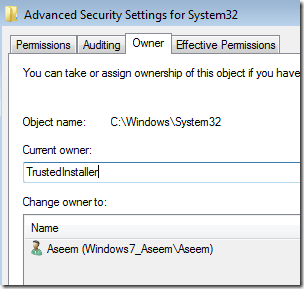
ステップ 5. フォルダ内の複数のファイルを削除する必要がある場合は、サブコンテナとオブジェクトの所有者を置き換える のチェックを外します。
ステップ 6. すべてのウィンドウを閉じ、再度 System32 のプロパティを開きます。
ステップ 7. セキュリティ => 詳細設定 => 編集 に移動します。
ステップ 8. 所有者を変更したのと同じユーザー名をクリックします。ユーザー名がリストにない場合は、追加をクリックし、名前を入力して OK をクリックします。
ステップ 9. フルコントロール のチェックボックスをクリックします。次に OK をクリックします。
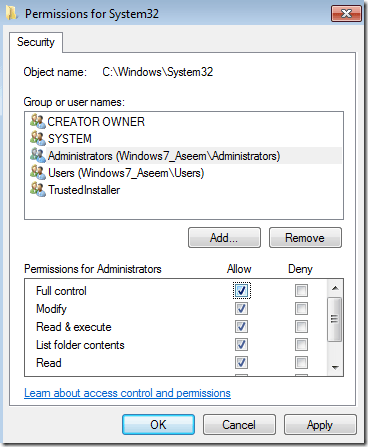
ステップ 10. これで、メッセージなしで System ファイルを削除できます。
注意と結論: この投稿が役に立ったことを願っています。何か支援や質問があれば、下にコメントしてください。乾杯!
System 32 Windows (C:) ドライブファイルの削除方法についての考えがあれば、下のコメントボックスに自由に書き込んでください。また、動画チュートリアルのために私たちの DigitBin YouTube チャンネルを購読してください。乾杯!
新しい投稿を受信箱で受け取る
スパムはありません。いつでも購読を解除できます。