一時ファイル削除 · 1 min read · Oct 04, 2025
Windows 11で一時ファイルを削除する方法は?
このチュートリアルでは、Windows 11で一時ファイルを削除するためのさまざまな方法を説明します。同様に、PCに存在するさまざまな種類の一時ファイルについても説明し、どれが残すべきで、どれが削除すべきかをお知らせします。
Windows 11は、PCに多くの種類の一時ファイルを保存します。それらの中には、システムの効率的な動作に必要なものもありますが、大部分は非必須のカテゴリに該当します。代わりに、それらは不要なストレージスペースを消費し続けるだけなので、最善の行動はそれらを削除することです。
しかし、これほど多くの一時ファイルがある中で、どのファイルを削除でき、どのファイルを触れずにおくべきかが大きな懸念です。このガイドでは、その意思決定をお手伝いします。その後、Windows 11で一時ファイルを削除するためのさまざまな方法をリストアップします。それでは、早速始めましょう。
Windows 11で削除すべき一時ファイルはどれですか?
ここに、あなたのPCに存在するさまざまな種類の一時ファイルを示します。これらのファイルを保持するべきか、削除するべきかについて、私たちが考える最善の行動を示しました。ただし、最終的な決定はあなたの手の中にあるので、それに応じて決定してください。
ダウンロード 何らかの理由で、Windowsはこのフォルダーを一時ファイルセクションに含めています。これを削除すると、指定されたフォルダーに存在するすべてのダウンロードファイルが削除されます。したがって、他の一時ファイルをPCから削除する際には、チェックを外しておくことをお勧めします。
ごみ箱 PCから削除したファイルは、ここに一時的に保管されます。ほとんどの場合、それらを復元する必要はないため、ごみ箱を空にすることを検討できます。
Windowsアップグレードログファイル OSをアップグレードすると、Windowsは更新されたデータのログを保持し、さまざまな問題を特定、デバッグ、トラブルシューティングするために使用します。PCが正常に動作している場合は、これらの一時ファイルを削除することを検討できます。
配信最適化ファイル Windowsは、これらのキャッシュファイルを使用してMicrosoftサーバーから更新を取得します。これらの一時ファイルもWindows 11で削除できます。
サムネイル これらは、関連するファイルを読み込むのに役立つ画像、動画、文書の小さなグラフィカル表現です。簡単に削除できますが、次回これらのファイルを読み込むと自動的に再作成されます。
Windowsエラーレポート 名前から明らかなように、これらはさまざまなWindowsエラーのログであり、根本的な問題を診断するために使用できます。PCが現在正常に動作している場合は、これらの一時ファイルを簡単に削除できます。
Microsoft Defender Antivirus Microsoft自身がこれらを非重要ファイルとしてタグ付けしているため、削除しても安全です。
一時ファイル これらは、PCにインストールされているさまざまなアプリやソフトウェアからのキャッシュファイルであり、削除しても安全です。
一時インターネットファイル これらは、訪問したウェブサイトのキャッシュファイルです。ブラウザは、次回訪問する際にこれらのファイルを使用してサイトを迅速に読み込みます。これらは完全に削除しても安全です。
デバイスドライバーパッケージ デバイスドライバーを更新すると、Windowsは古いバージョンのバックアップを取ります。これは、新しいビルドに問題が発生した場合に、これらのパッケージを使用して簡単に古いバージョンに戻すことができるためです。ただし、新しいバージョンが期待通りに動作している場合は、これらのファイルを簡単に削除できます。
DirectXシェーダーキャッシュ これらはGUIに関連するキャッシュファイルであり、削除しても安全ですが、必要に応じて自動的に再作成されます。
Windows 11で一時ファイルを削除するための主な方法
さまざまな種類の一時ファイルについて理解したところで、Windows 11で一時ファイルを削除する方法を見てみましょう。以下に従ってください;
注意: 手動でファイルを削除する際は、システムの正常な動作に必要なファイルもあるため、注意してください。「設定」メソッドは安全であり、削除しても安全なファイルのみを削除します。手動メソッドは、慎重に使用し、快適に行える場合にのみ使用してください。
1. 設定を通じて一時ファイルを削除する
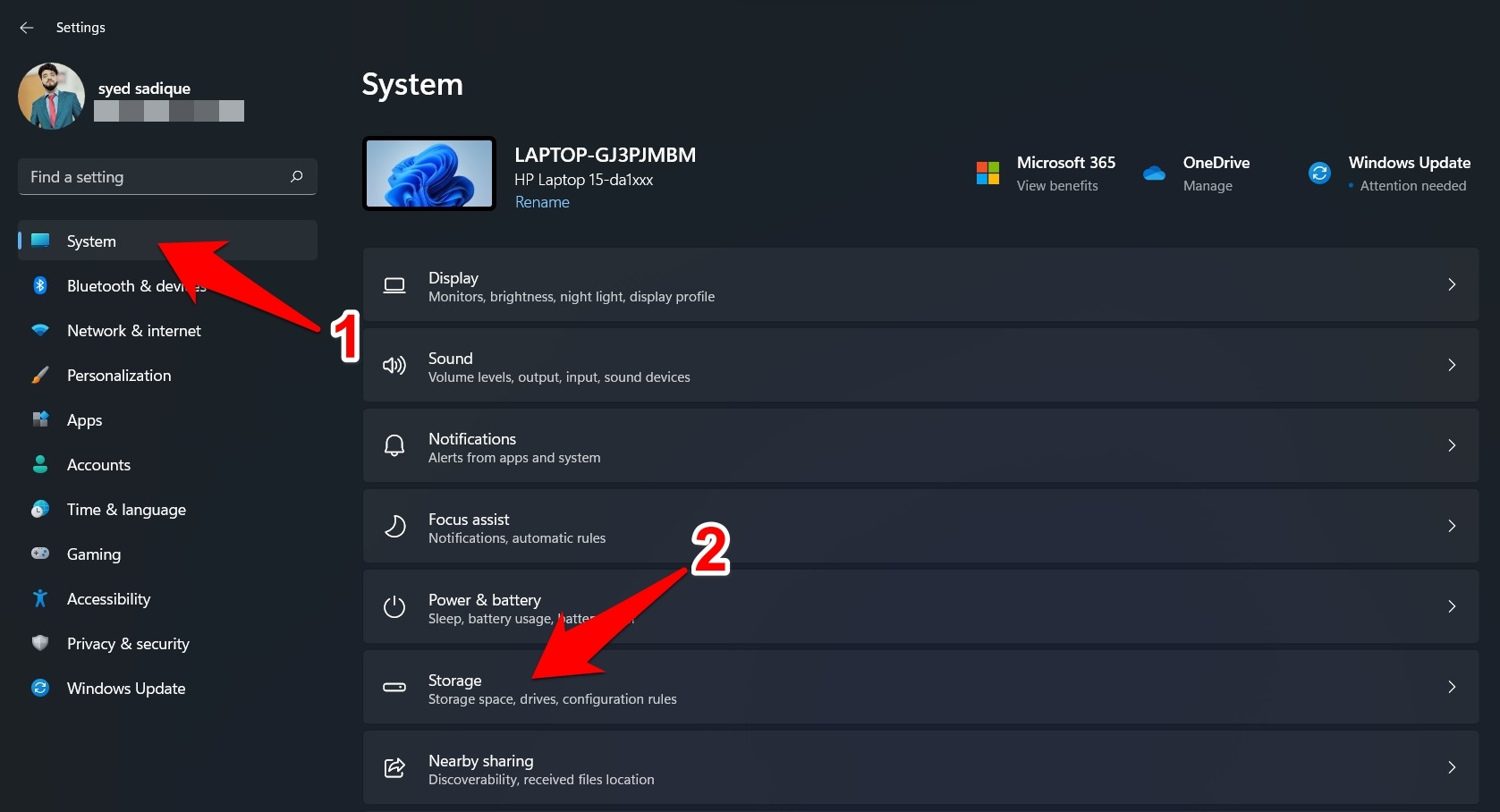
- Windows+I ショートカットキーの組み合わせで 設定 メニューを表示します。
- システム セクションに移動し、右側のメニューから ストレージ を選択します。
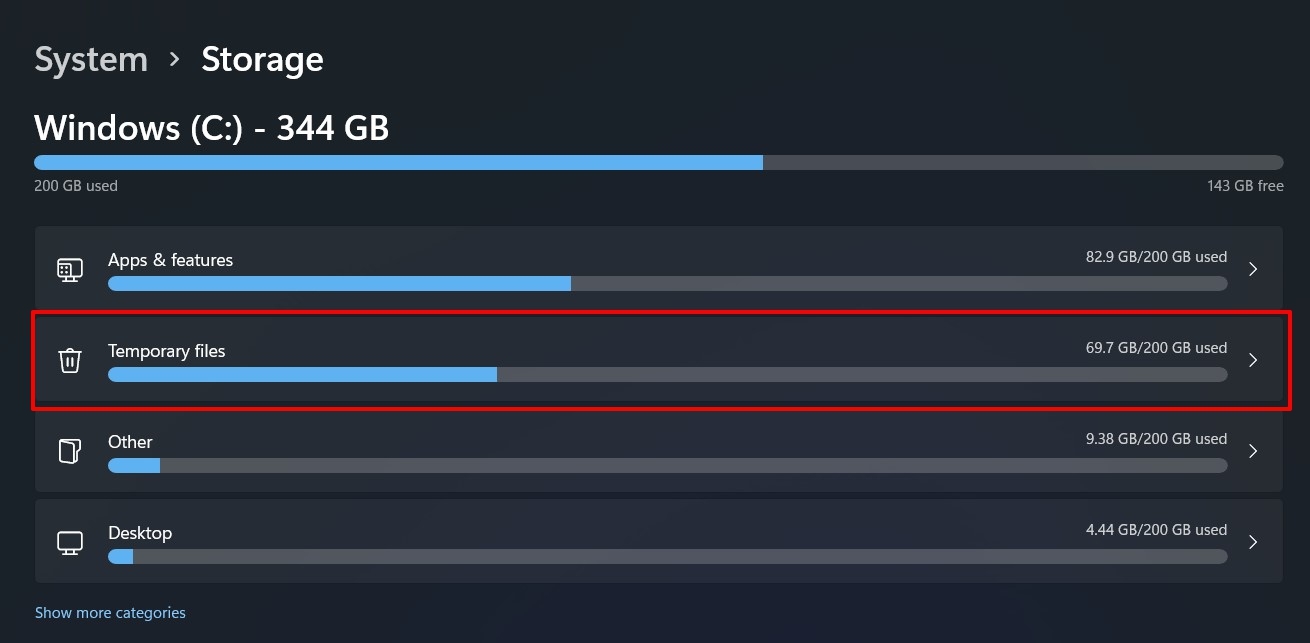
- Windowsは、PCのさまざまなコンポーネントによって消費されている合計スペースをスキャンして表示します。
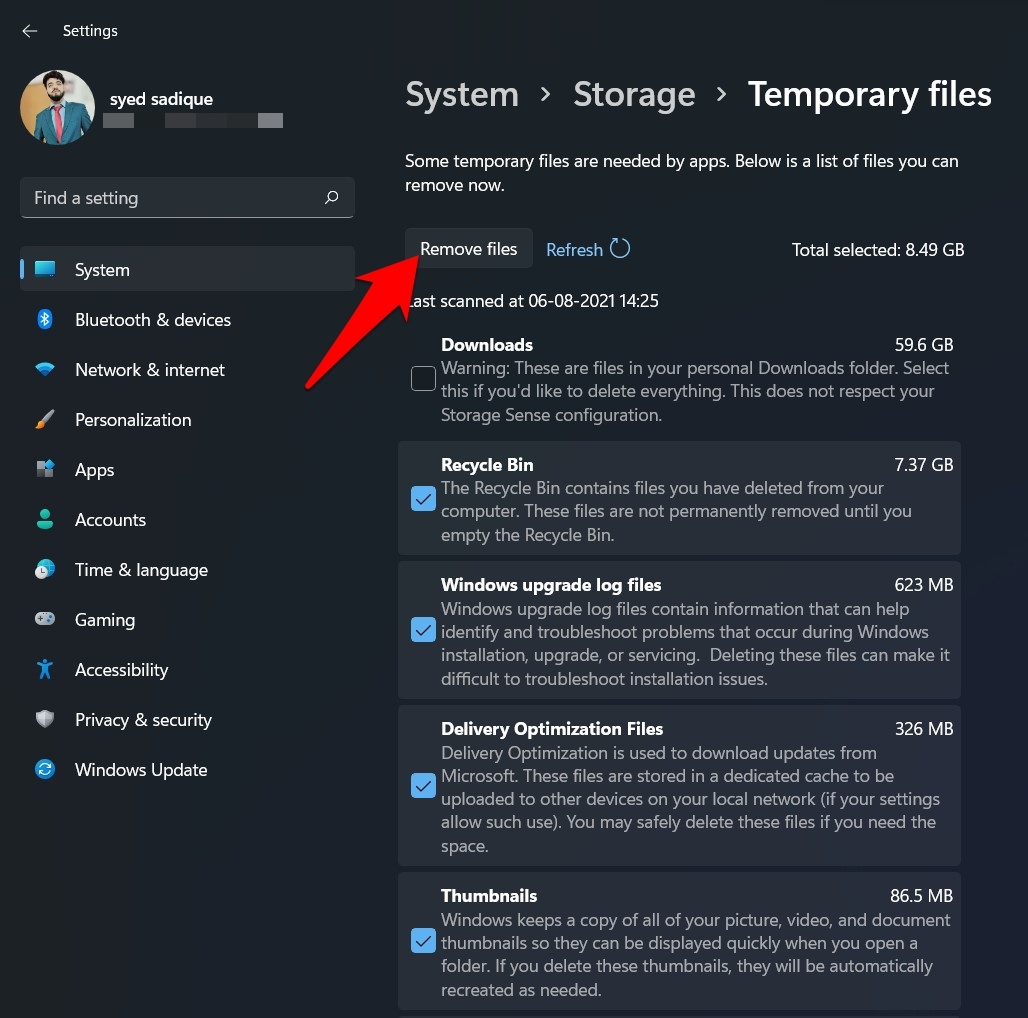
- 一時ファイルセクションに移動し、削除したい一時ファイルの種類をすべてチェックマークします。
- 最後に、ファイルを削除 ボタンをクリックします。蓄積されたファイルサイズに応じて、ファイル削除プロセスが開始され、数分かかる場合があります。
これで完了です。これが、Windows 11の設定ページを通じて一時ファイルを削除する手順でした。次に、これを実行するための他の方法を見てみましょう。
2. ディスククリーンアップを通じて一時ファイルを削除する
ディスククリーンアップは、PCに保存されている一時ファイルをスキャンして削除するために使用できるWindowsの組み込みツールです。このツールをフル活用する方法は次のとおりです。
- まず、スタート メニューに移動し、ディスククリーンアップ を検索して開きます。
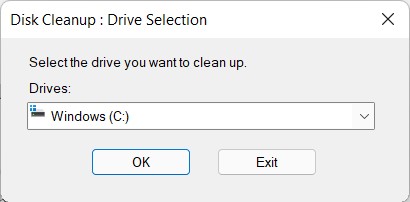
- 次に、ファイルを削除したいドライブを選択し、OK をクリックします。
- 次に、PCから削除したい一時ファイルのすべての種類を有効にします。
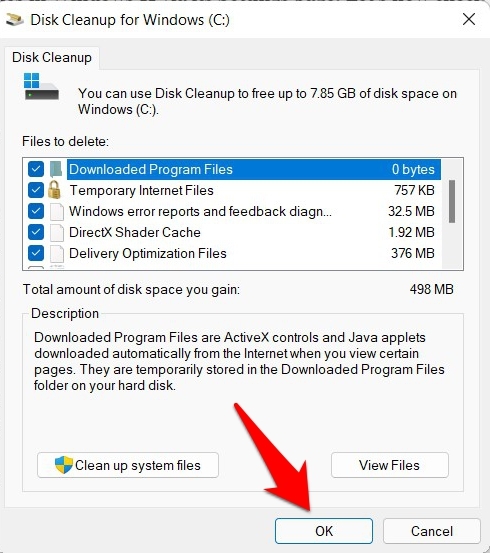
- 最後に、OK をクリックし、プロセスが完了するのを待ちます。
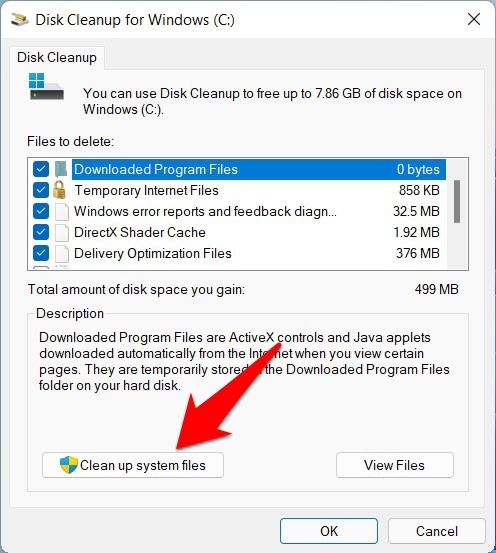
- システムに保存されているキャッシュファイルも削除したい場合は、システムファイルのクリーンアップ をクリックします。
- 再度、スキャンを行うドライブを選択し、OK をクリックします。
- Microsoftはスキャンを開始し、システムファイルを削除することで解放できるストレージスペースの合計量を表示します。削除したい一時ファイルにチェックマークを付け、OKをクリックします。
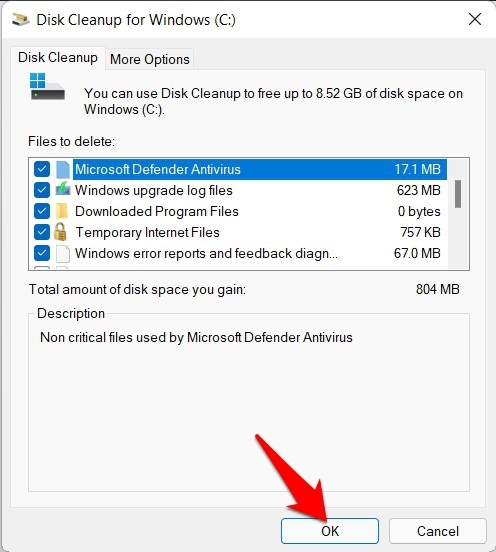
これで完了です。これが、ディスククリーンアップユーティリティツールを通じてWindows 11で一時ファイルを削除する方法です。
3. ファイルエクスプローラーを通じて一時ファイルを削除する
Windowsは、さまざまなアプリやサービスに関連する一時ファイルをTEMPフォルダー内に保存します。したがって、その場所に移動して、そのフォルダーの内容を空にすることができます。これにより、PCに保存されているすべての一時ファイルが削除され、必要なスペースが解放されます。
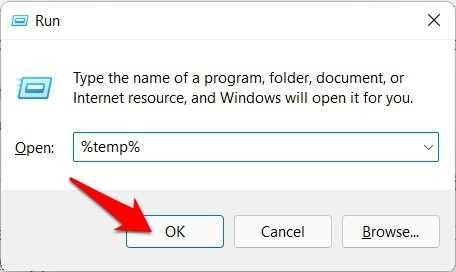
- Windows+R ショートカットキーを使用して 実行 ダイアログボックスを開きます。
- 次に、%temp% と入力してEnterを押します。PCの一時フォルダーに移動します。
- Ctrl+Aを押してすべてのファイルを選択し、Shift+Delを押してこれらのファイルを完全に削除します。
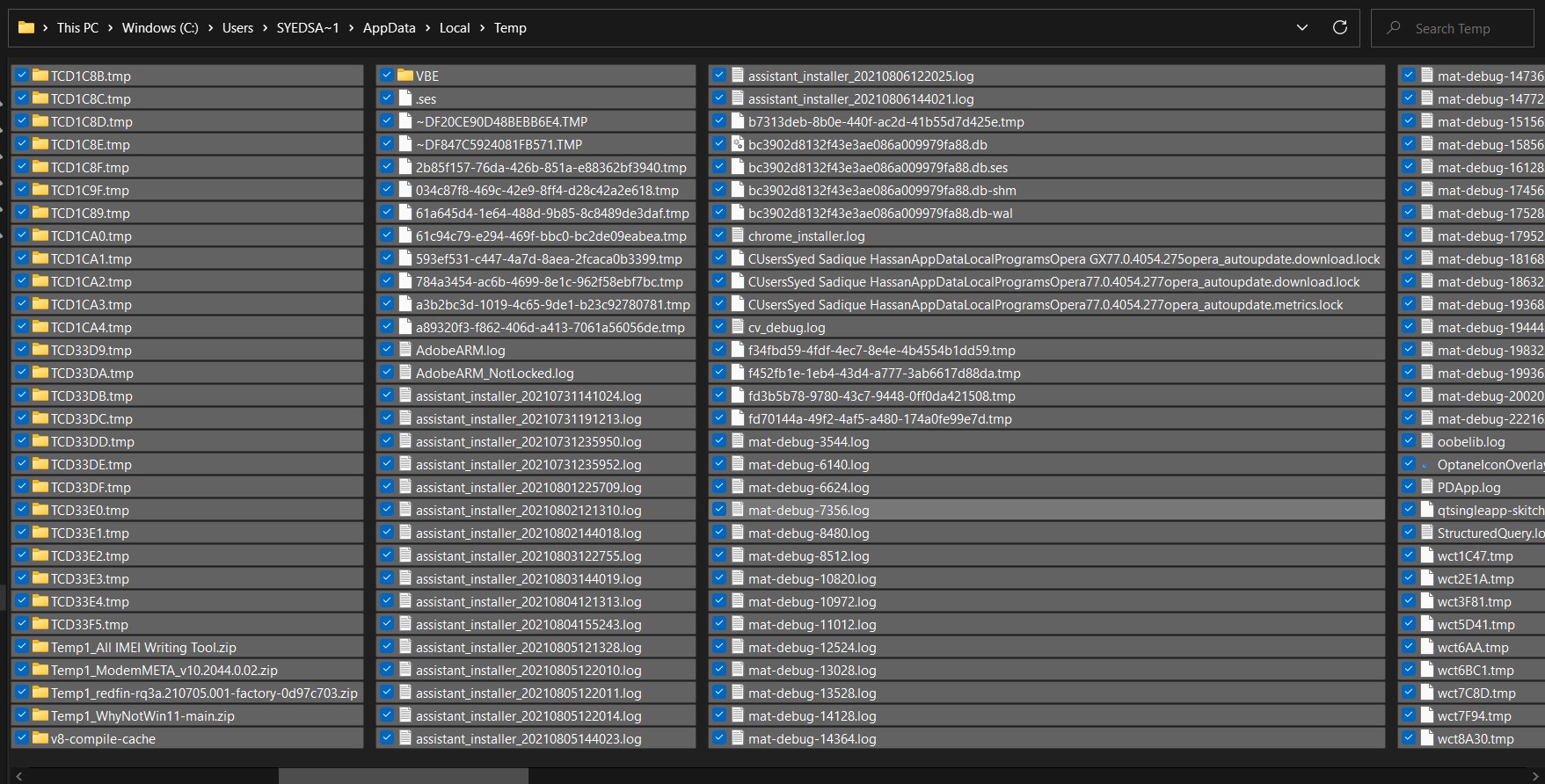
これが、ファイルエクスプローラーを通じてWindows 11で一時ファイルを削除するための短く迅速な手順でした。さらに迅速な方法を求めている場合は、次のアプローチに進んでください。
4. コマンドプロンプトを通じて一時ファイルを削除する
コマンドを1行実行することで、Tempフォルダーのすべての内容を削除することもできます。方法は次のとおりです。
- スタートメニューに移動し、CMDを検索します。
- 次に、管理者としてコマンドプロンプトウィンドウを起動します。
- 最後に、以下のコマンドをコピーして貼り付け、Enterを押します:
del /q/f/s %TEMP%\*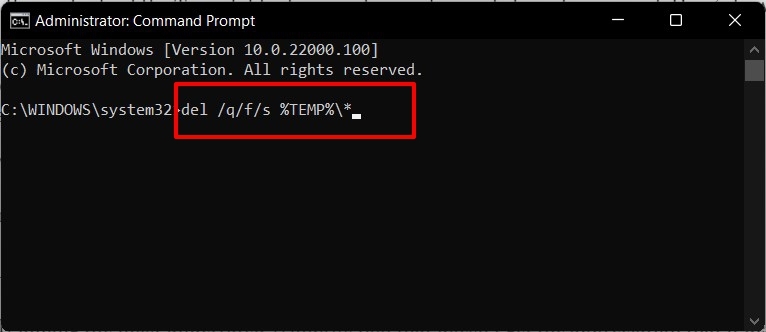
- これで完了です。すべての一時ファイルがすぐにPCから削除されます。
5. ストレージセンスを通じて一時ファイルを削除する
ストレージセンスは、おそらくWindowsの中で最も過小評価されているツールの1つであり、評価されるべきです。このツールは、手動での介入なしに定期的にすべての一時ファイルを自動的にスキャンして削除します。一度設定すれば、残りは自動的に処理されます。
- したがって、Windows+Iショートカットを使用して 設定 メニューを表示します。
- 次に、ストレージ > ストレージ管理 に移動し、ストレージ センスの隣にあるトグルを 有効 にします。
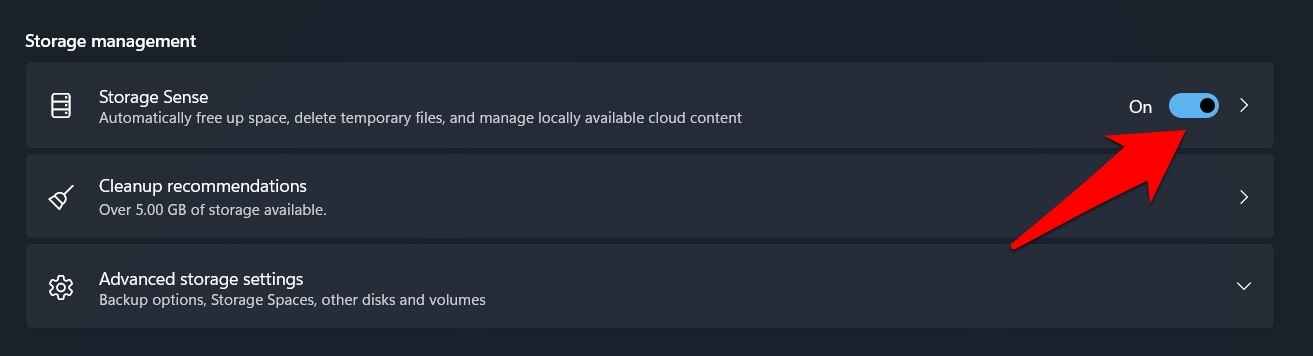
- それが完了したら、ストレージセンスをクリックしてその設定にアクセスします。
- スキャンの頻度や、最終的に削除する前にごみ箱にファイルをどれくらいの期間保持するかを設定できます。
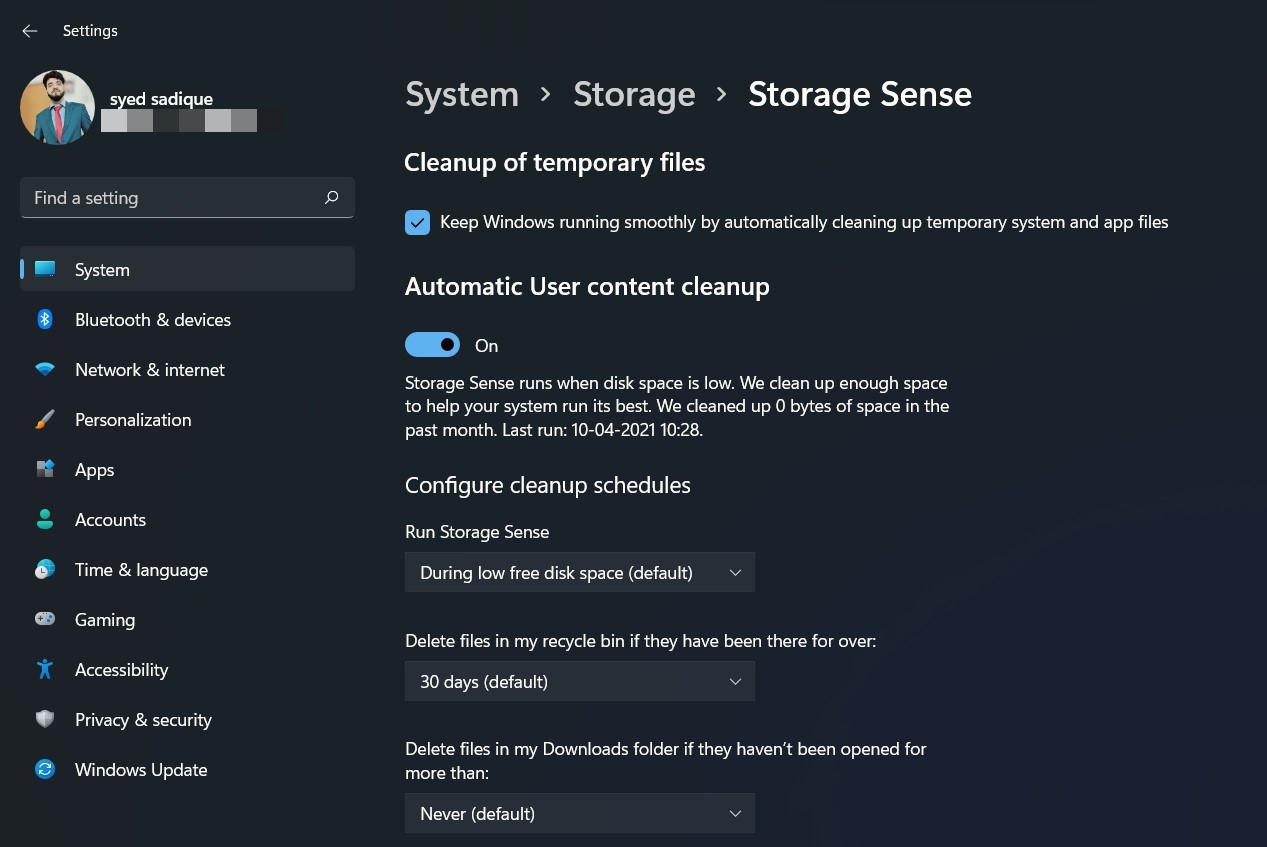
- 最後に、ページの下部までスクロールし、今すぐストレージセンスを実行をクリックします。
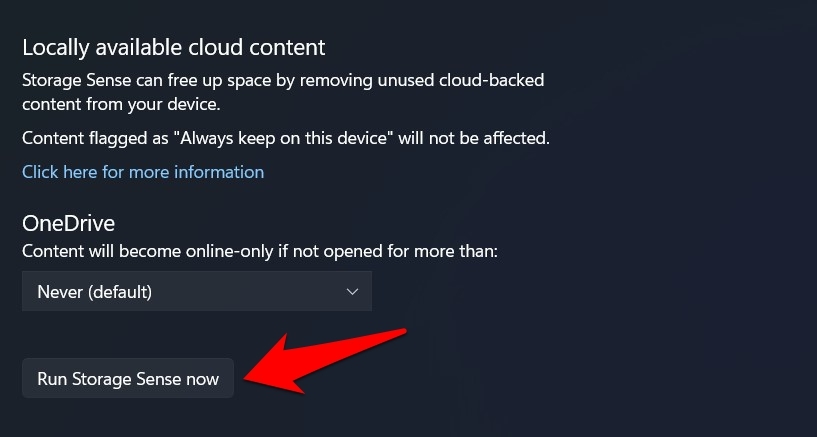
- これで、リラックスしてこの便利なユーティリティツールに仕事をさせることができます。
結論
これで、Windows 11で一時ファイルを削除する方法に関するガイドを締めくくります。私たちは、同じ目的のために5つの異なる方法を共有しました。最終的にどの方法を選択したかをコメントセクションで教えてください。
Windows 11で一時ファイルを削除する方法についての考えがあれば、下のコメントボックスに自由に書き込んでください。また、動画チュートリアルのために私たちのDigitBin YouTubeチャンネルを購読してください。乾杯!
新しい投稿を受信箱で受け取る
スパムはありません。いつでも購読を解除できます。