デジタルアシスタント · 1 min read · Nov 29, 2025
デジタルアシスタントとの会話を削除する方法

私たち全員が、質問に答えたり、スマートホームデバイスを制御したりするなど、デジタルアシスタントが私たちの生活で果たす重要な役割を知っています。私たちはデジタルアシスタントに依存しています。これらのスマートエージェントがあなたについてどれだけ知っているか想像したことはありますか?デジタルアシスタントとの会話を削除したい方は、正しい場所にいます。
この記事では、デジタルアシスタントに対して今まで言ったすべてのことを削除する方法について説明します。このガイドでは、デジタルアシスタントとの会話を削除する方法を示します。
Googleのスマートアシスタント、SamsungのBixby、AmazonのAlexa、AppleのSiri、MicrosoftのCortanaを含むデジタルアシスタントとの会話を削除する方法について説明します。
また読む: スマートアシスタント: Google vs Alexa vs Siri [インフォグラフィック]
デジタルアシスタントとの会話を削除する方法
Googleアシスタント
また読む: Androidデバイスで「Hey Google」コマンドが動作しない場合の修正方法
Googleアシスタントは、最も頻繁に使用されるデジタルアシスタントで、あなたについてほとんどすべてを知っています。Googleのデジタルアシスタントとの会話を削除したい場合は、以下の手順に従ってください。
- 「 Hey Google 」または「 OK Google 」と言ってアシスタントを起動します。
- 「 私のアクティビティを削除して 」と言って、すべてのアクティビティを削除するように依頼します。
- ブラウザページにリダイレクトされ、以前のアクティビティを削除するオプションが表示されます。または、「 アクティビティページ 」というボタンが表示されるので、それをタッチしてアクティビティページに移動できます。
- アシスタントのアクティビティを削除したい期間を選択します。
- アシスタントと書かれたボックスにチェックを入れることを確認してください。
- 削除をタップします。
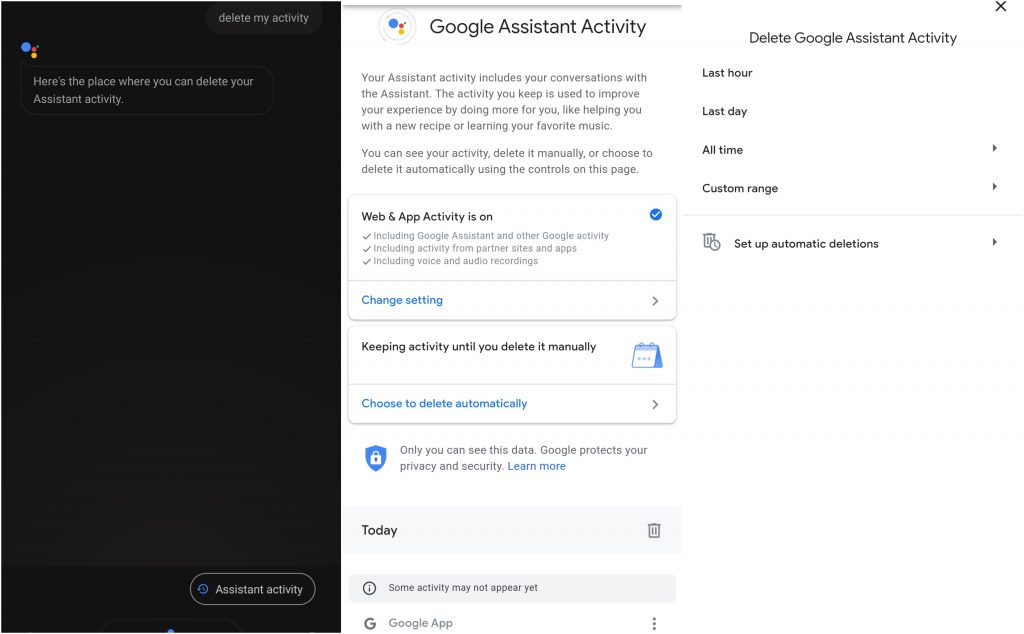
アシスタントに履歴を削除するように頼みたくない場合は、ブラウザ(例: Chrome)を通じてGoogleのアクティビティページに移動し、Googleのスマートアシスタントとの会話を削除することができます。
MicrosoftのCortana
また読む: Windows 10でCortanaの名前を変更する方法は?
Cortanaは、MicrosoftのWindows PC用のアシスタントです。あなたもCortanaにたくさんのくだらない質問をしたことがあると思います。Microsoftのデジタルアシスタントとの会話を削除したい場合は、以下の手順に従ってください。
- Microsoftアカウントのプライバシーダッシュボードを開きます。
- マイアクティビティタブに移動します。
- ここで音声を選択します。
- アクティビティをクリアをタップします。
これで、Microsoftのスマートアシスタントとの会話を正常に削除しました。
Bixby
また読む: 2020年に試すべきユニークなTelegramボット8+
Samsungデバイスユーザー(スマートフォンまたはタブレット)であれば、確実にSamsungのスマートアシスタントBixbyを使用しています。Samsungのデジタルアシスタントとの会話を削除するには、以下の手順に従ってください。
- Bixby Voiceに移動します。
- ハンバーガーメニュー(3行メニュー)ボタンをタップします。
- 音声履歴を削除したいデバイスを選択します。
- 会話履歴を選択します。
- 右上隅の3点をタップします。
- 会話を選択して削除するか、すべてクリアを選択して完全な履歴を削除します。
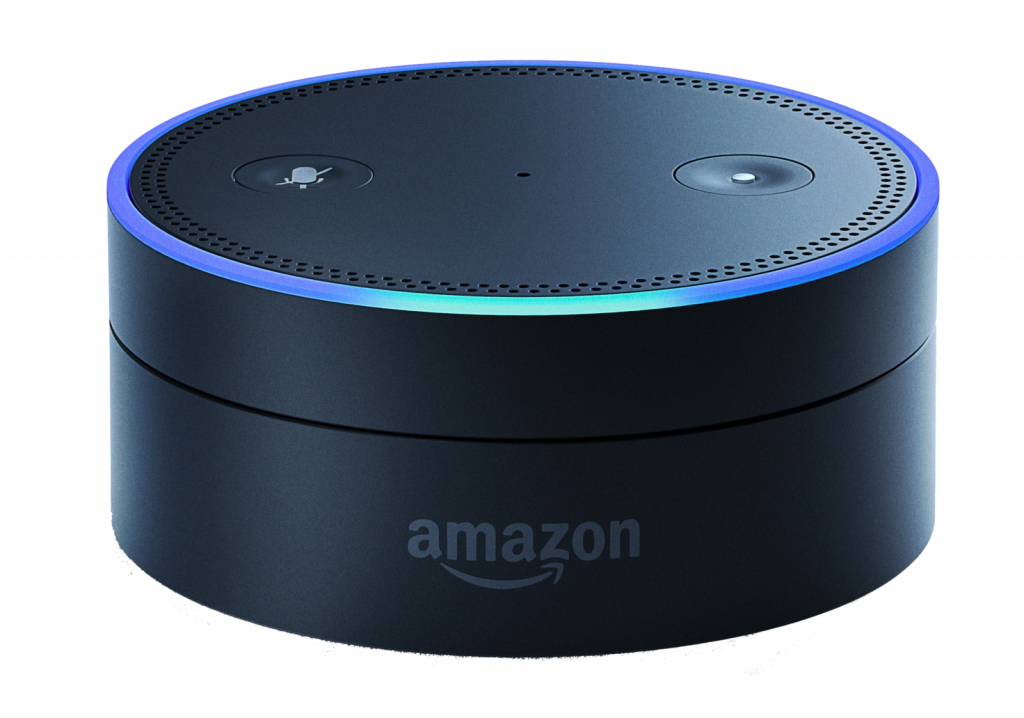
AmazonのAlexa
また読む: PCにAmazon Prime Videoをダウンロードするための3つの方法
Amazonのデジタルアシスタントとの会話を削除するには、以下の手順に従ってください。
- Alexaプライバシー設定ページを開きます。
- Alexaデータを管理の下にある矢印ボタンをクリックします。
- 音声録音を管理の下のこちらをクリックします。
- 録音を削除したい日付範囲を選択します。
- すべての録音を削除をクリックします。
また、Alexaに作業を依頼することもできます。
- Alexaアプリに移動します。
- 設定メニューに移動します。
- 設定に移動します。
- Alexaプライバシーをクリックします。
- 音声履歴を確認をタップします。
- 音声による削除を有効にするのトグルをオンにします。
- デジタルアシスタントに「Alexa、私の音声履歴を削除して」と言って履歴を削除します。
Siri
また読む: Macで電話をかける方法
Appleデバイスは、Apple WatchからMacBookをシャットダウンするなど、統合された同期環境を提供します。このような活動は私たちの生活をはるかに楽にします。iOSユーザーで、Appleのデジタルアシスタントとの会話を削除したい場合は、Appleデバイスのいずれかを使用してSiriのデータを削除できます。以下の手順に従ってください。
iOSを使用して
- 設定に移動します。
- Siriと検索に移動します。
- Siriと音声入力の履歴に移動します。
- Siriと音声入力の履歴を削除をクリックします。
macOSを使用して
- システム環境設定に移動します。
- Siriに移動します。
- Siriと音声入力の履歴を削除をクリックします。
Apple Watchを使用して
- 設定に移動します。
- Siriに移動します。
- Siriと音声入力の履歴に移動します。
- Siriと音声入力の履歴を削除をクリックします。
また読む: 13+ ベストMacキーボードショートカット
Apple TVを使用して
- 設定に移動します。
- 一般に移動します。
- Siriの履歴に移動します。
- Siriと音声入力の履歴を削除をクリックします。
HomePodを使用して
- ホームアプリに移動します。
- HomePod設定を開きます。
- Siriの履歴を選択します。
- Siriの履歴を削除をクリックします。
これらは、Apple、Google、Samsung、Microsoft、Amazonのデジタルアシスタント/スマートアシスタントとの会話を削除するための方法です。この記事が役に立ったことを願っています。さらに提案がある場合は、コメントセクションでお知らせください。
もっと読む
- 23のベストGIMPプラグインとフィルター(2020年)
- Facebook Watch Partyとは何か、そしてそれを使用する方法は?
- AndroidおよびiOS用のベストモールス信号アプリ10選
新しい投稿を受信箱で受け取る
スパムはありません。いつでも購読を解除できます。