「Windows 11」 · 1 min read · Nov 21, 2025
Windows 11でWindows.oldフォルダーを削除する方法
このガイドでは、Windows 11でwindows.oldフォルダーを削除するための5つの異なる方法を紹介します。PCをOSの11番目のバージョンにアップグレードすると、Windowsは以前のOSビルドのバックアップを作成し、それをWindows.oldという名前のフォルダーに保存します。Cドライブにあるこのフォルダーには、前のOSの重要なシステムファイルや設定が含まれています。
同様に、以前にインストールしたプログラムやソフトウェアのアプリデータ、ユーザーアカウントの設定ファイルもここに見つかる可能性があります。したがって、PCを以前のOSバージョンにダウングレードする予定がある場合、このフォルダーは役立つかもしれません。
さらに、アプリが期待通りに動作しない場合、そのバックアップフォルダーから設定を取得し、新しいOSで適切に構成することができます。しかし、以前のビルドにダウングレードする意図がなく、すべてのアプリやソフトウェアが期待通りに動作している場合は、これらのwindows.oldフォルダーをすぐに削除するのが最善です。
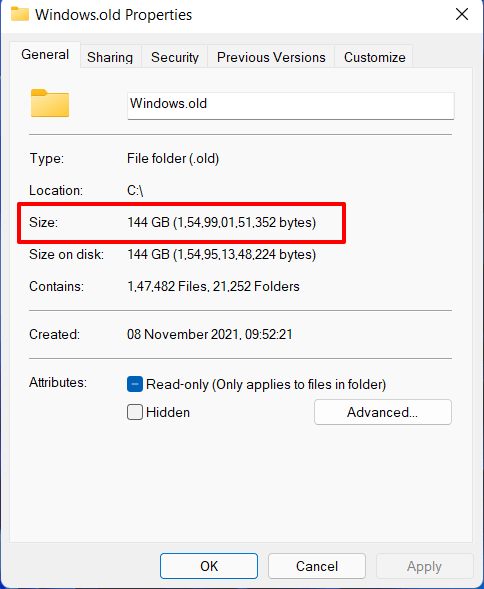
その理由は、不要なストレージスペースを膨大に消費するからです。一般的に、この数字は約20-30GBになることが多いですが、私のように、場合によってはこの数字が約150GBに達することもあります!
したがって、すぐに使用する意図がないバックアップフォルダーにこれほど大きなストレージを割り当てるのはあまり意味がありません。この考えに共感する場合は、このガイドが役立つでしょう。このチュートリアルでは、Windows 11でwindows.oldフォルダーを削除するためのさまざまな方法を示します。続けてください。
方法1: ファイルエクスプローラーから
これは、Windows 11でwindows.oldフォルダーを削除する際の最も短く、最も簡単なアプローチです。以下の手順を実行してください:
- Windows+Eのショートカットキーを使用してファイルエクスプローラーを開きます。
- 次に、Cドライブに移動し、windows.oldフォルダーを選択します。
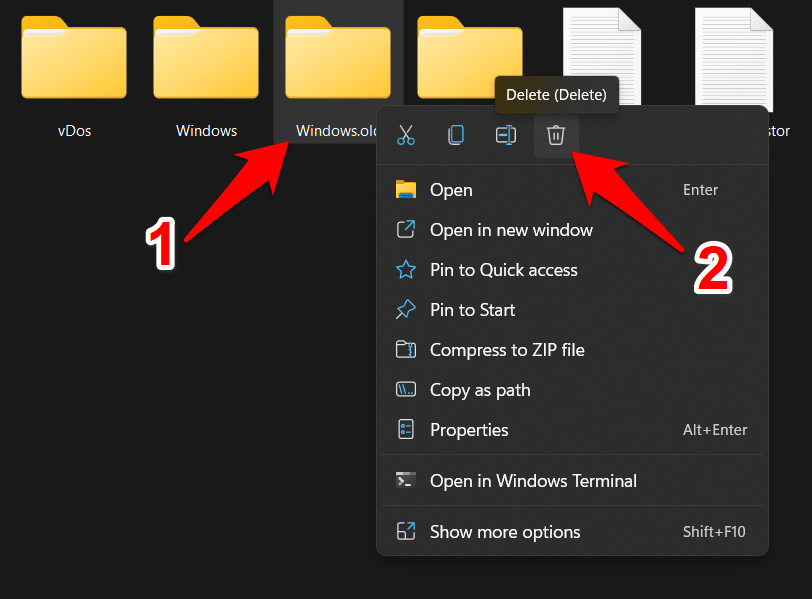
- 最後に、Deleteキーを押してゴミ箱に送るか、Shift+Delのショートカットキーを使用してPCから完全に削除します。
方法2: ディスククリーンアップを使用
Windows 11でwindows.oldフォルダーを削除するために、内蔵のディスククリーンアップツールを利用することもできます。手順は以下の通りです:
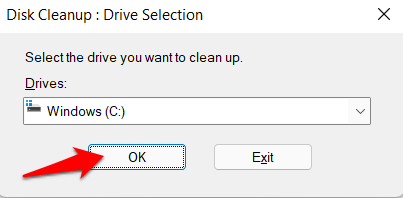
- スタートメニューに移動し、ディスククリーンアップを検索して開きます。
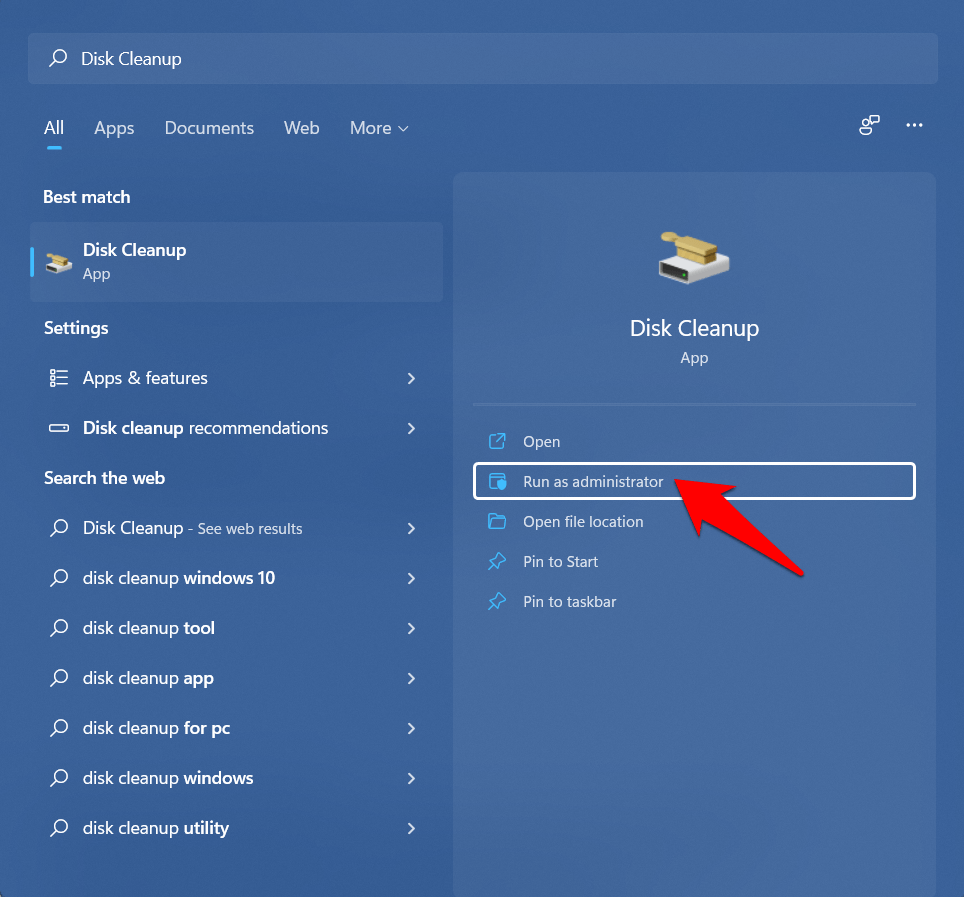
- 次に、リストからCドライブを選択し、OKを押します。
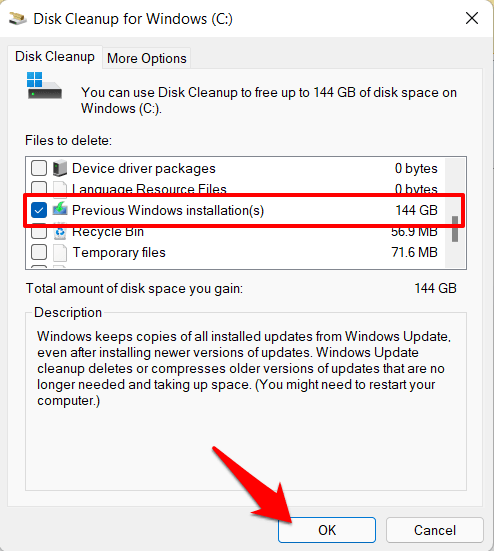
- 最後に、「以前のWindowsインストール」を選択し、OKをクリックします。
方法3: 一時ファイル経由
Windowsは、PCに保存されているすべての一時ファイルを追跡しており、以前のOSビルドのファイルやフォルダーも含まれています。この機能を使用して、Windows 11でwindows.oldフォルダーを削除することもできます。手順は以下の通りです:
- Windows+Iのショートカットキーを使用して設定メニューを開きます。
- 次に、左のメニューバーからシステムを選択し、ストレージセクションに移動します。
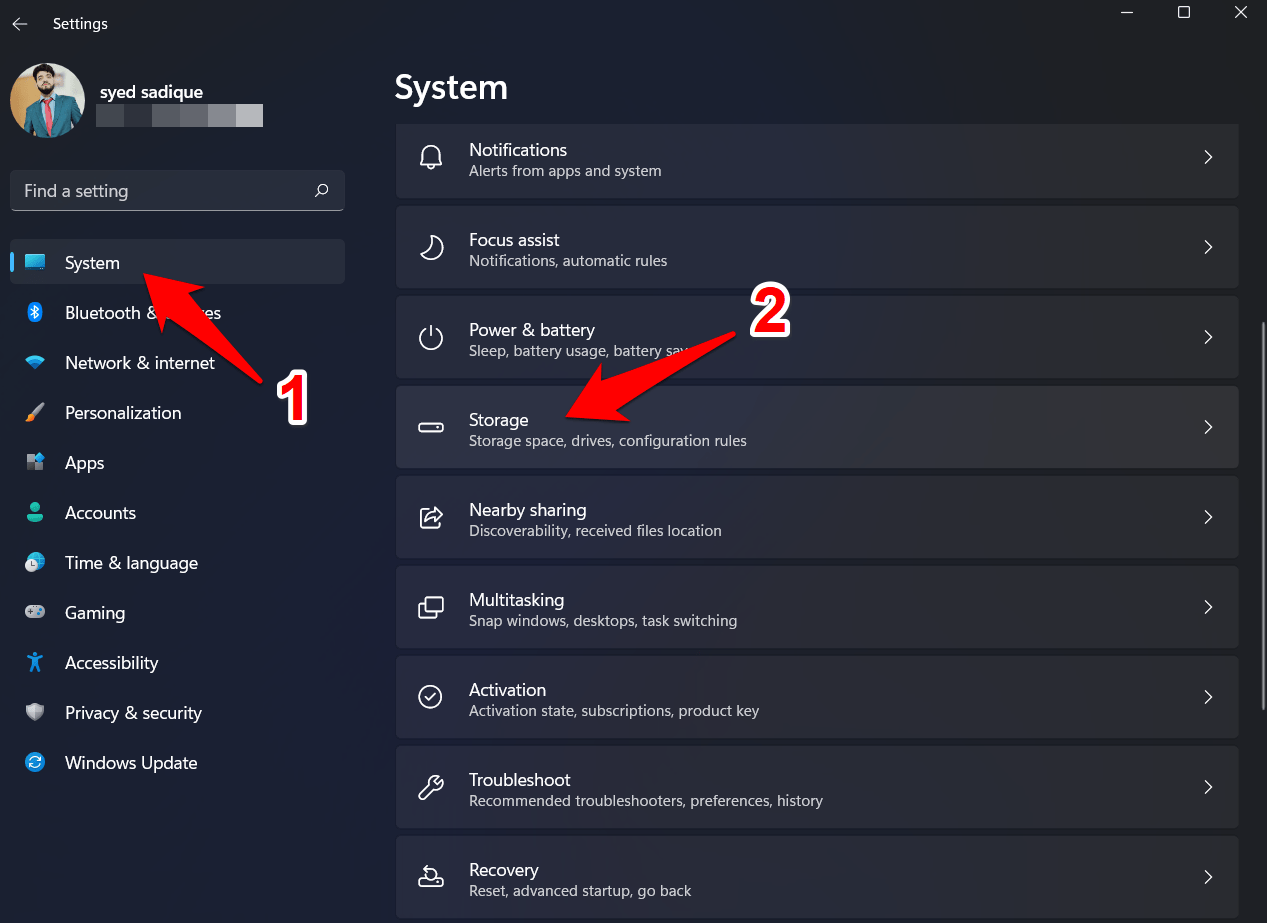
- その後、一時ファイルセクションに移動します。

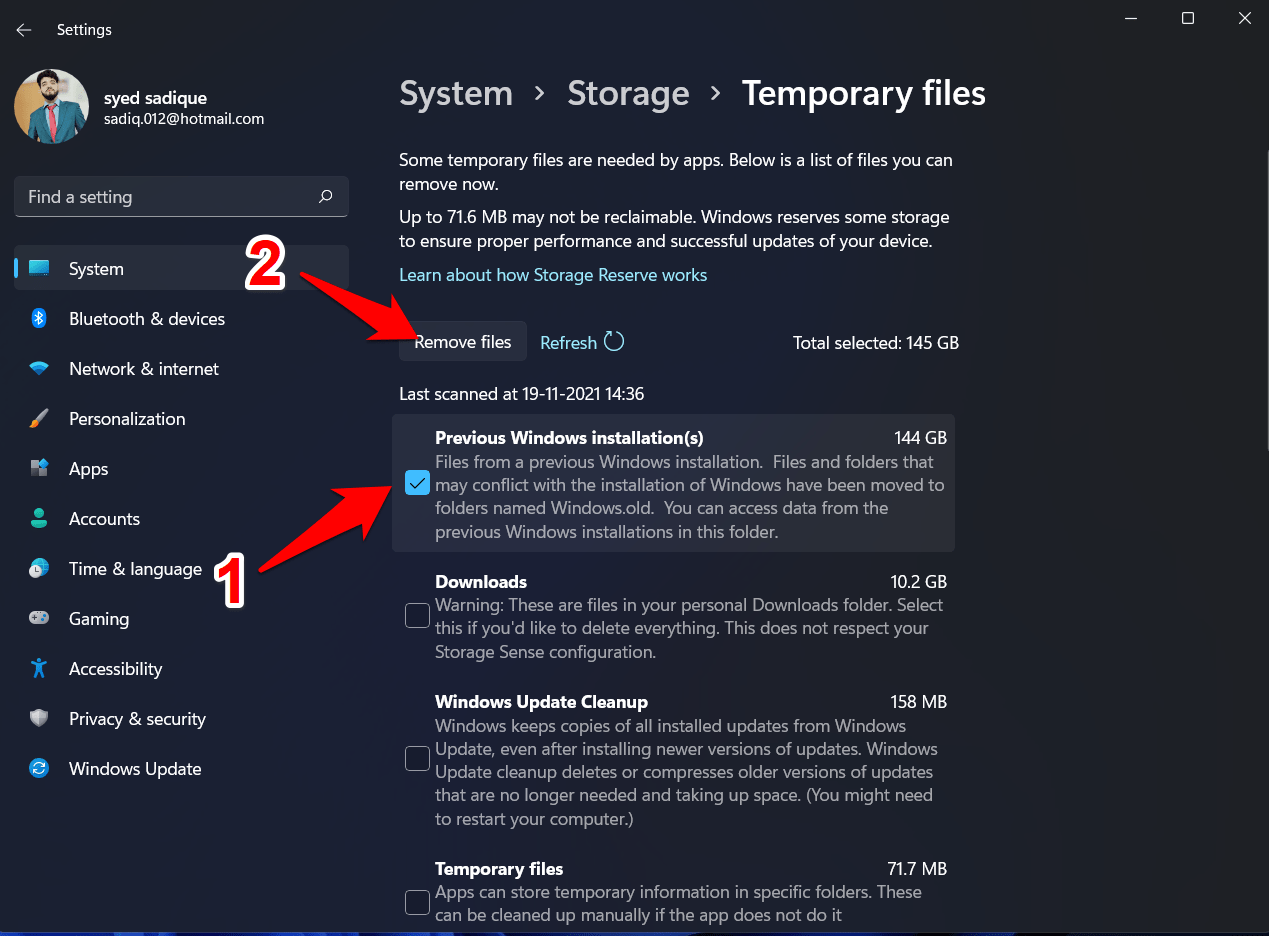
- ここで、「以前のWindowsインストール」にチェックを入れ、ファイルを削除ボタンを押します。それで完了です。
方法4: クリーンアップ推奨
Windowsは、ストレージスペースを解放するために安全に削除できるファイルやフォルダーを推奨します。現在、この機能を使用してWindows 11でwindows.oldフォルダーを削除します。
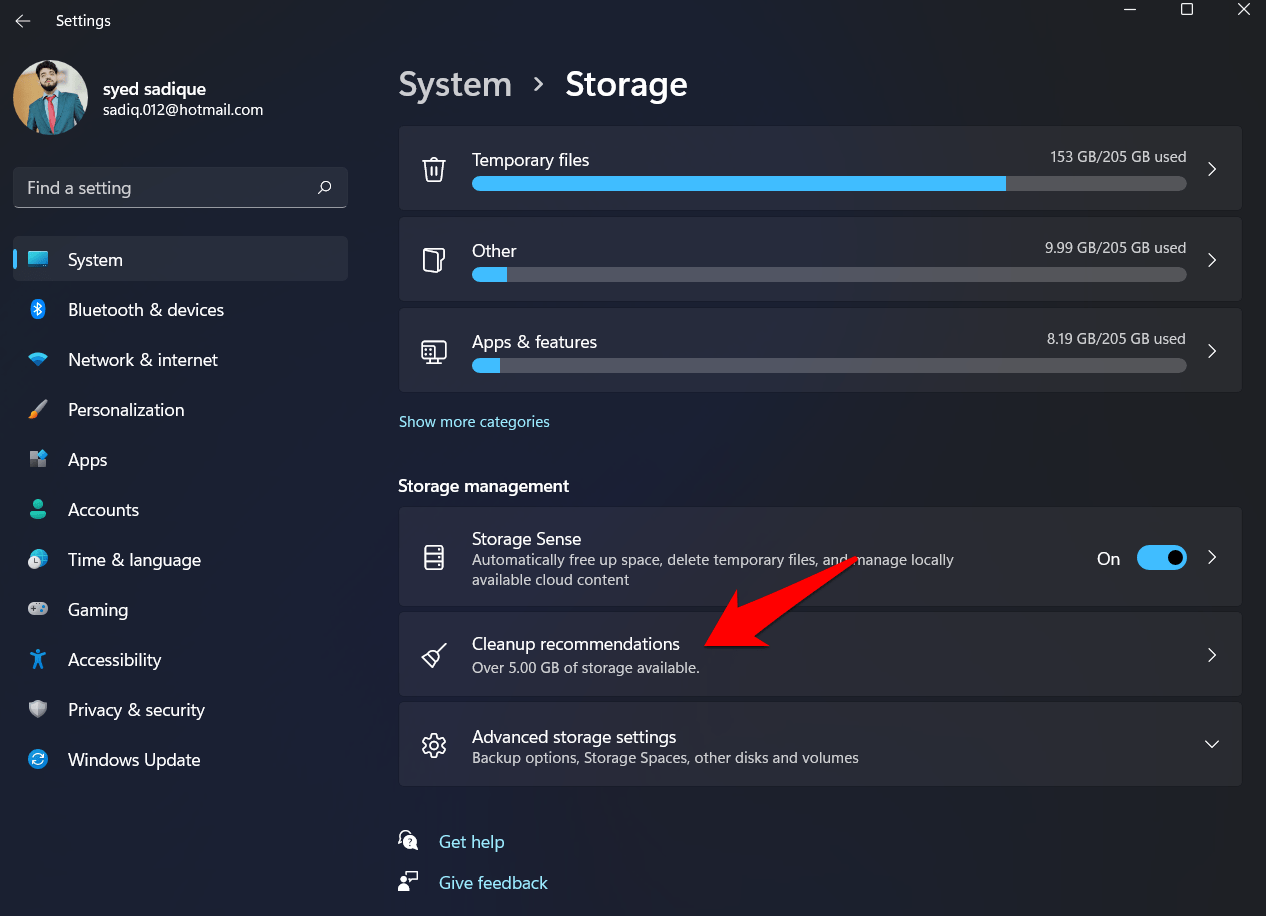
- まず、設定 > システム > ストレージセクションに移動します。
- その中で、クリーンアップ推奨ページに移動します。
- ここで「以前のWindowsインストール」を選択します。
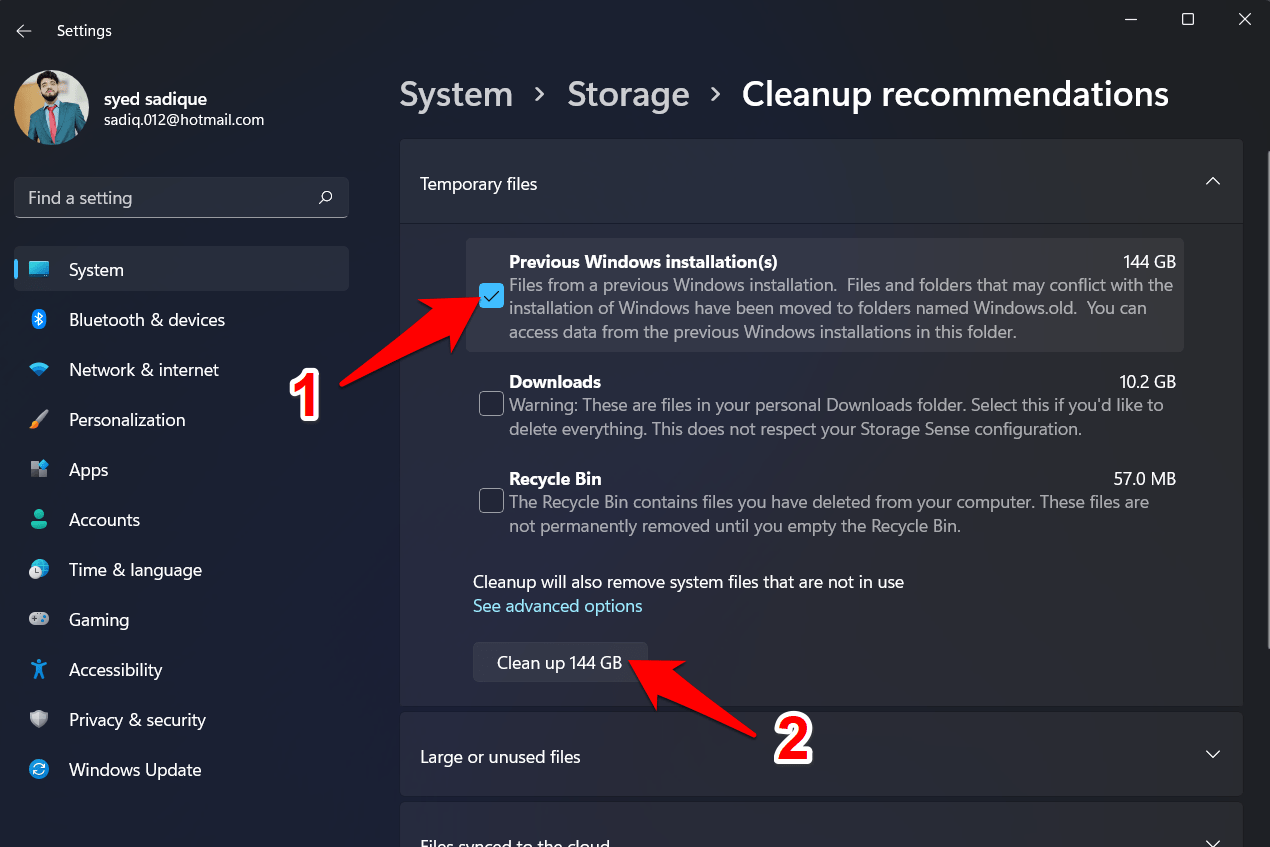
- 最後に、クリーンアップ
ボタンをクリックし、プロセスが完了します。
方法5: ストレージセンス経由
ストレージセンスは、一時ファイルやフォルダーを定期的に自動的に削除するために使用できる内蔵ユーティリティツールです。同様に、さまざまなクリーンアップスケジュールを設定したり、ローカルに利用可能なクラウドの内容を削除したりすることもできます。さらに、Windows 11でwindows.oldフォルダーを削除する場合にも役立ちます。手順は以下の通りです:
- まず、設定 > システム > ストレージセクションに移動します。
- その中で、ストレージセンスの隣のトグルを有効にします。
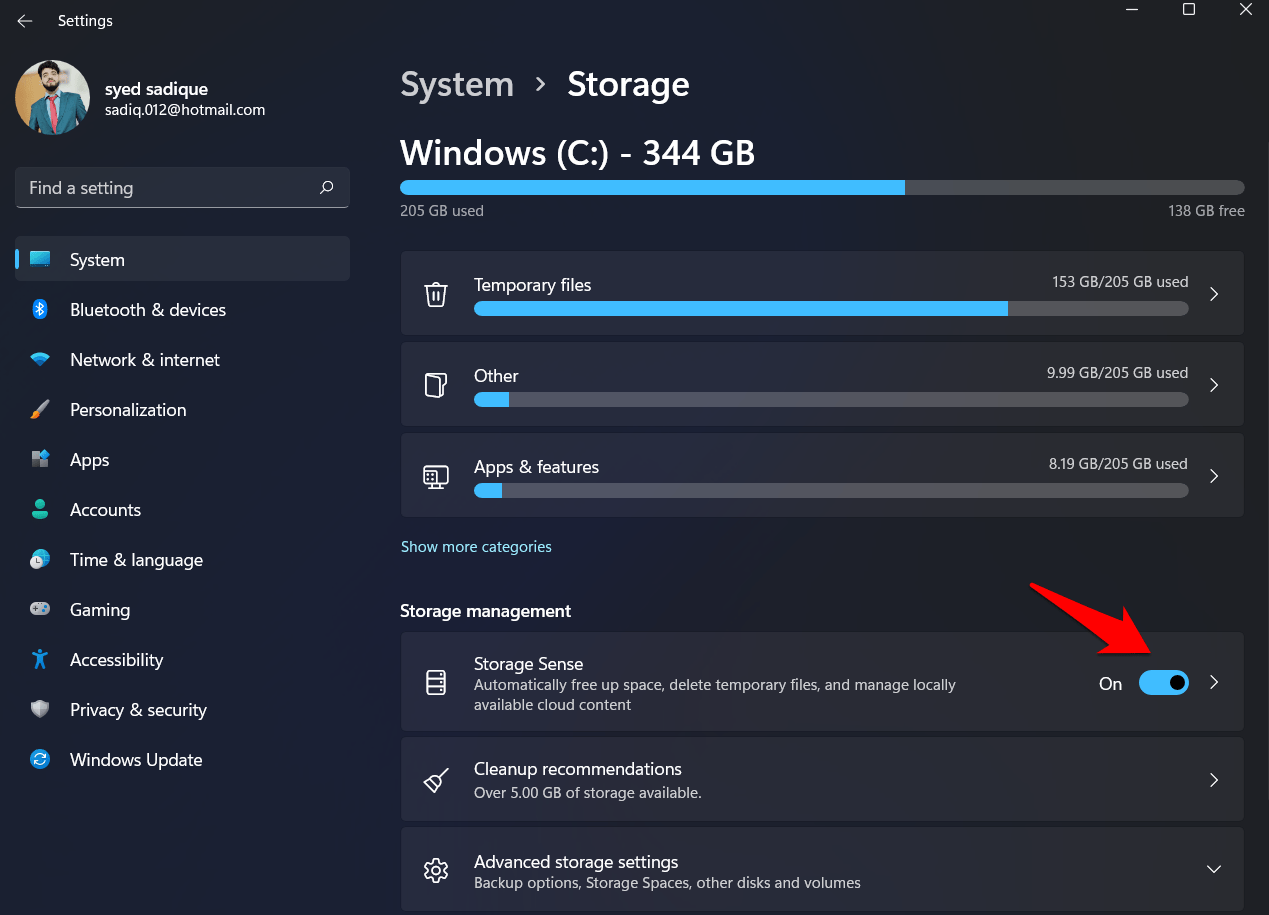
- 次に、ストレージセンスをクリックしてメニューにアクセスします。
- ここで、「一時的なシステムおよびアプリファイルを自動的にクリーンアップしてWindowsをスムーズに動作させる」をチェックします。
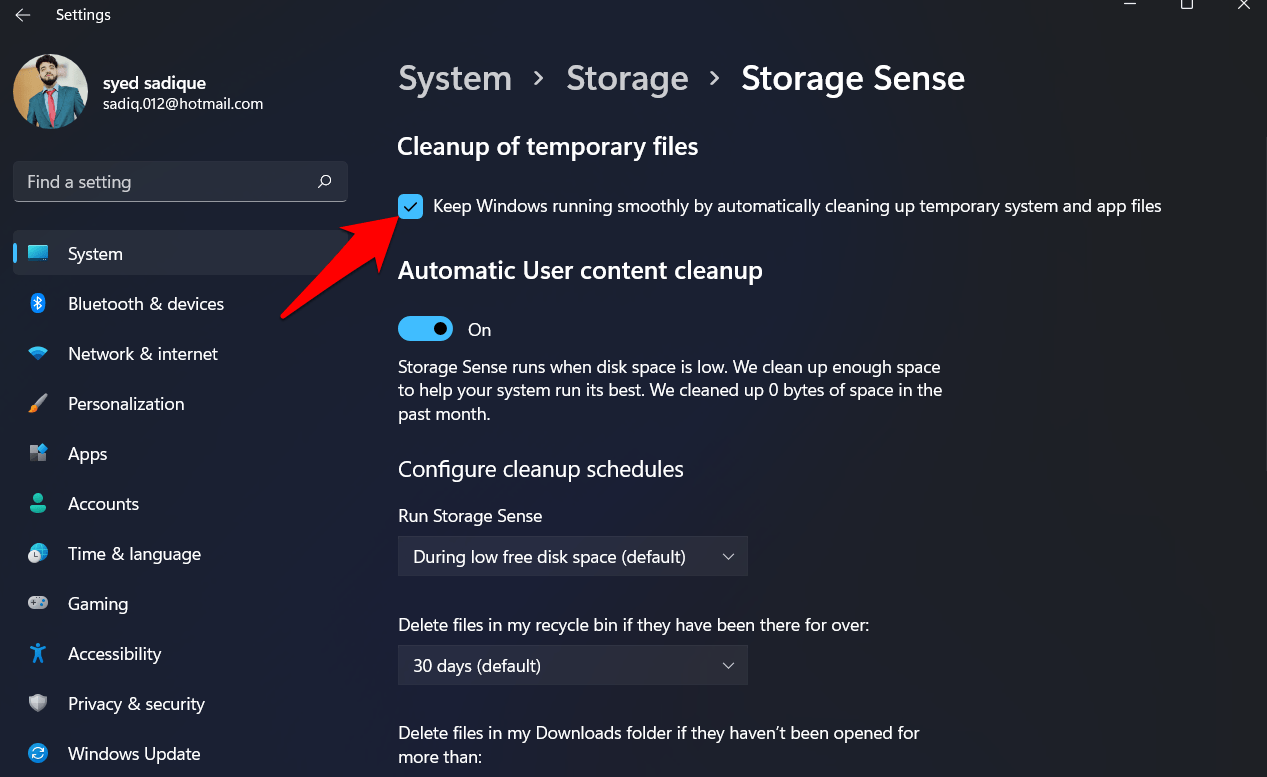
- その後、ページの最後までスクロールし、「今すぐストレージセンスを実行」をクリックします。
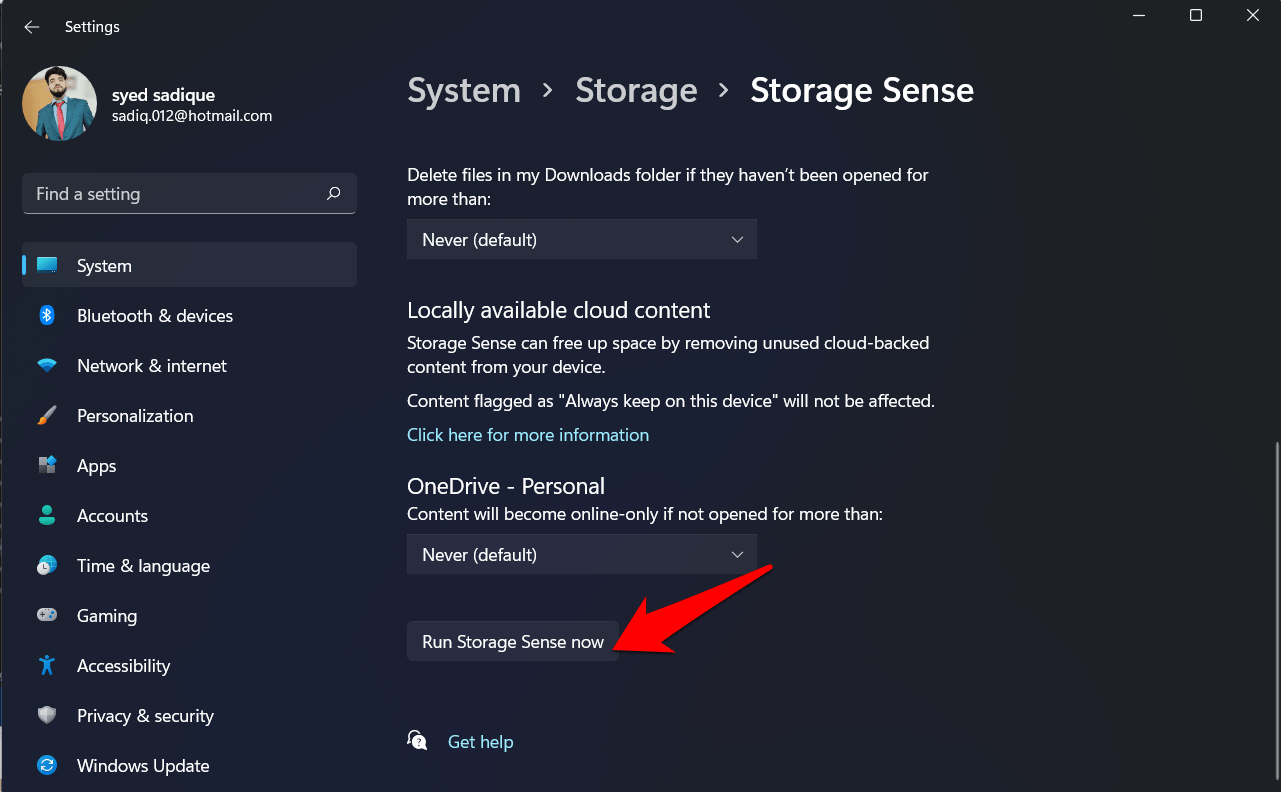
- ツールがシステムをスキャンし、windows.oldフォルダーを含むすべての一時ファイルを削除します。
方法6: コマンドプロンプトでWindows.oldを削除
コマンドプロンプトは、コマンドラインを実行するための便利なツールで、コンピュータのエラーを修正したり、ファイルを圧縮したり、ファイルを削除したりするのに役立ちます。以下の手順に従って、Windows.oldフォルダーを削除できます。
- Windows検索にcmdと入力し、管理者として実行します。
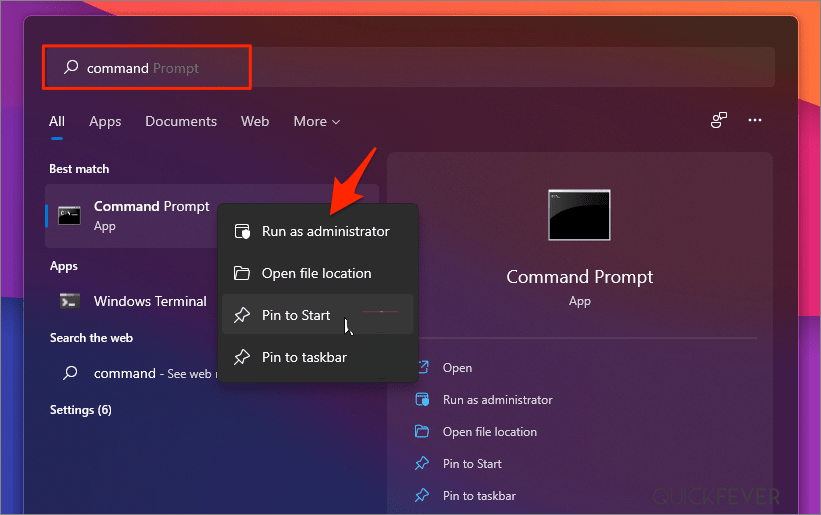
- RD /S /Q %SystemDrive%windows.oldと入力し、Enterを押します。
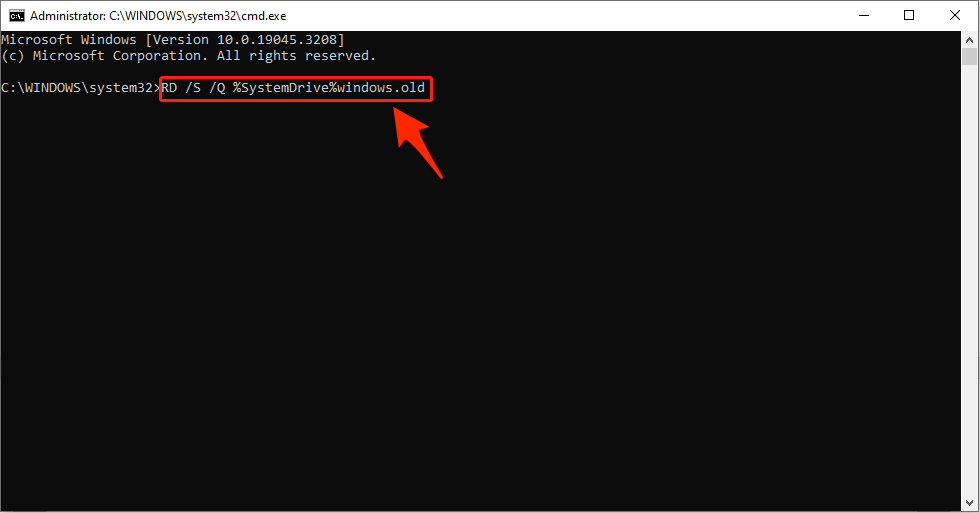
これで、古いWindowsアップデートファイルを正常に削除できます。
結論
これで、Windows 11でwindows.oldフォルダーを削除する方法に関するガイドを締めくくります。私たちは、同じ目的のために5つの異なる方法を共有しました。上記の手順に関して質問がある場合は、下のコメントセクションでお知らせください。
Windows 11でWindows.oldフォルダーを削除する方法についてのご意見があれば、ぜひ下のコメントボックスにお寄せください。また、動画チュートリアルのために私たちのDigitBin YouTubeチャンネルを購読してください。よろしく!
新しい投稿を受信箱で受け取る
スパムはありません。いつでも購読を解除できます。