Adobeサービス · 1 min read · Nov 13, 2025
Adobe Genuine Software Integrity ServiceをWindowsおよびMacで無効にする方法

デザイナー、写真家、コンテンツクリエイターは、Photoshop、Illustrator、Premiere Proなどの製品を提供するAdobeに長年愛着を持っています。
しかし、このソフトウェアを使用している場合、Adobe Genuine Software Integrity Service (AGSIS)からのあまりにも微妙でないリマインダーに直面したかもしれません。
このサービスは、ユーザーが海賊版を使用していないことを確認するために実装されましたが、代わりに正規のAdobeソフトウェアを使用していることを確認します。
この使用はソフトウェアの合法的な使用を促進するためには素晴らしいですが、登録ユーザーを海賊版として誤ってマークしたり、ただの煩わしいポップアップとして扱われると非常にイライラすることがあります。
このガイドでは、Adobe Genuine Software Integrity Serviceとは何か、なぜ更新に関係なくあなたの体験を中断するのか、そして最も重要なことに、どのように正当に安全にそれを無効にするかについての包括的な知識を提供します。
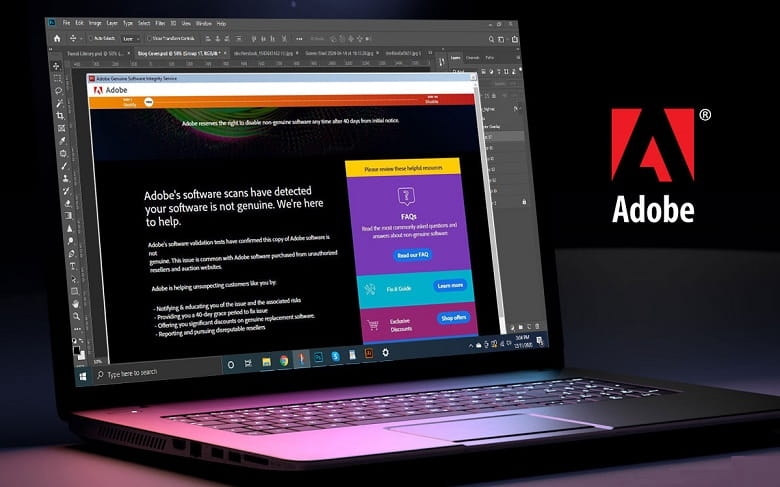
AdobeのGenuine Software Integrity Serviceとは?
Adobe Genuine Software Integrity Serviceは、Windows上でほぼすべてのAdobeソフトウェアのインストール時にダウンロードされる典型的なバックグラウンドプロセスです。
これは基本的に、あなたが彼らの記録に従って正しいソフトウェアを使用しているかどうかを確認するために使用されます。このサービスは、デバイスにインストールされているソフトウェアアプリケーションが、正当なアクティベートされたバージョンであるか、海賊版であるかを確認するために使用されます。
もし偽のコピーを見つけた場合、システムはユーザーに報告するよう警告し、どのように間違いを修正できるかを案内します。
このサービスはバックグラウンドで継続的に動作し、ソフトウェアの更新中やデバイスを使用しているときにランダムに認証を行います。
それは、あなたのソフトウェアライセンスに関する情報を含むデータをAdobeのサーバーに送信し、何かが「おかしい」と感じた場合に応答します。あなたのAdobeソフトウェアのコピーを認証してください。
もしインストール後やそれ以前に終わりのない恐ろしいポップアップが表示される場合、あなたのAdobeソフトウェアのコピーが未認証である可能性があることをお知らせします。
Adobe Genuine Software Integrity Serviceに関する一般的な問題
頻繁なポップアップ: AGSISに関してユーザーが最もイライラする問題の1つは、常に、そして常に、実際のAdobe製品を使用している場合でもポップアップが表示されることです。
システムパフォーマンスへの影響: AGSISはデーモンとして動作するため、同時に多くのアプリケーションを実行しているとシステムが遅くなる可能性があります。
誤検知: はい、彼らは正当なAdobeソフトウェアを誤ってフラグ付けし、無駄な中断を引き起こします。
もしあなたが本物のAdobeソフトウェアを使用しているのにAGSISに問題がある場合、サービスをオフにすることで助けになるかもしれません。
なぜAdobe Genuine Software Integrity Serviceを無効にするのか?
それを無効にする方法に入る前に、それが何を意味するのかを議論する必要があります。
Adobe Genuine Software Integrity Serviceを無効にすると、基本的にソフトウェアがあなたのAdobe製品が正当に取得されたかどうかを判断できなくなります。
これにより、Adobeソフトウェアの合法的なコピーを使用している場合の煩わしいポップアップを防ぎ、システムをスピードアップすることもできます。
もしあなたがAdobeのバージョンを海賊版で使用している場合、サービスをオフにしてもそれが合法的なコピーになるわけではありません。
この最良の答えは本物のライセンスを購入することですが、もしその海賊版を使用している場合、法的な問題に直面する可能性があります。
しかし、あなたのソフトウェアが本物であると確信しているが、AGSISによる煩わしさを終わらせたい場合、以下の方法で無効にすることができます。
WindowsでAdobe Genuine Software Integrity Serviceを無効にする方法
Windows PCでAdobe Genuine Software Integrity Serviceを削除または無効にする方法はいくつかあり、以下でそれらを説明します。
サービスマネージャー経由
AdobeのGenuine Software Integrity Serviceを削除する最初の方法は、Windowsにあるサービスアプリを使用することです。この方法でAGS Integrity Serviceを削除するには、以下の手順に従ってください:
- Windowsアイコンをキーボードでクリックし、Servicesと入力し、最初の結果を開きます。
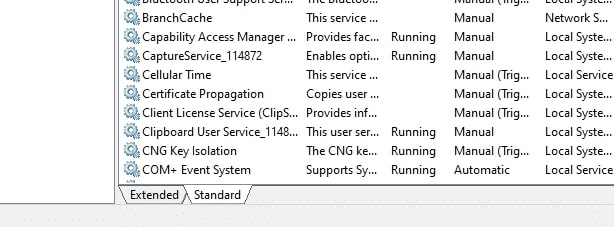
次に、上記の画像に示されているStandardタブをクリックします。
リストからAdobe Genuine Software Integrity Serviceを見つけて右クリックします。
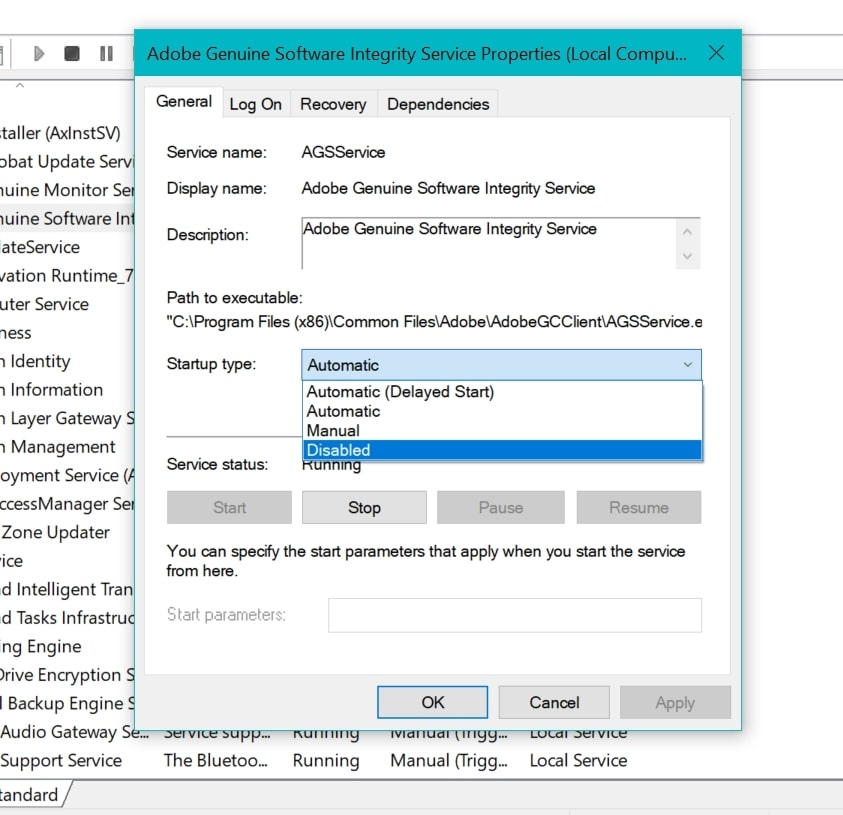
プロパティをクリックし、一般セクションに移動し、スタートアップの種類フィールドの下で無効をクリックします。
適用をクリックし、次にOKを押します。
AdobeGCClientフォルダーを削除
WindowsでAdobeのGenuine Software Integrity Serviceを無効にする次の方法は、タスクマネージャーを使用することです。以下の手順に従ってください:
キーボードでWindowsアイコンを押し、タスクマネージャーと入力し、最初の結果を開きます。
プロセスタブに移動し、Adobe Genuine Software Integrity Serviceを探して右クリックします。
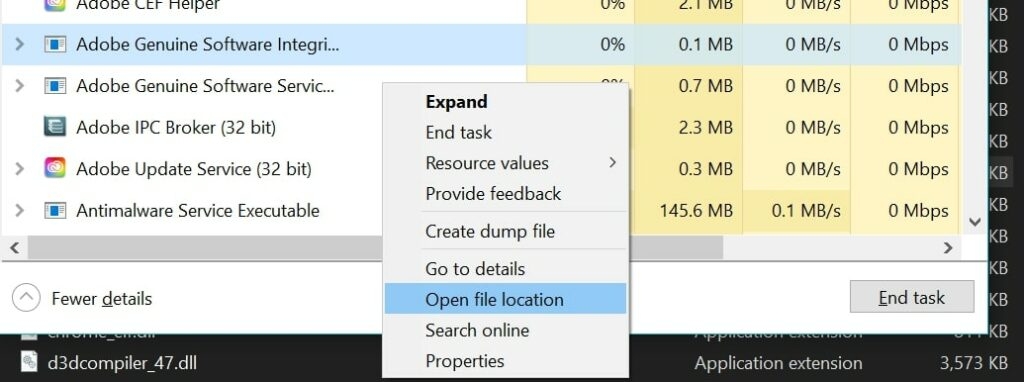
ファイルの場所を開くをクリックすると、AGS Integrity Service .exeファイルがある場所が開きます。
Adobe Genuine Software Integrity Serviceのタスクを終了をクリックし、AdobeGCClientという名前のフォルダー全体を削除します。
コマンドプロンプト経由でAGSServiceを削除
Adobe Genuine Software Integrity Serviceを削除する次の方法は、PCのコマンドプロンプトを使用することです。この方法でAGS Integrity Serviceを削除するには、以下の手順に従ってください:
再度、キーボードでWindowsアイコンを押し、cmdと入力してEnterを押します。
右側から管理者として実行をクリックすると、CMDウィンドウが開きます。
コンソールに次のコマンドを入力します:
*sc delete AGSService*Enterを押すと、PCからAGS Integrity Serviceを削除できるようになります。
次に、PC上のこのファイルの場所に移動し、先ほど行ったように「AdobeGCClient」という名前のフォルダーを削除します。
*C:\Program Files(x86)\Common Files\Adobe\AdobeGCClient*Adobe Genuine Serviceをアンインストール
これらすべてが多すぎると感じる場合は、コンピュータ上でAdobe Genuine Serviceアプリを検索してください。しかし、そのようなアプリが存在する場合は、そのアプリをアンインストールするだけで済み、有名なメッセージを削除できます。これを行うには、以下の手順に従ってください:–
最初に、設定を開きます。
次に、アプリ > インストールされたアプリまたはアプリと機能に移動します。
その後、Adobe Genuine Serviceを検索します。
その後、アンインストールを再度クリックしてアクションを確認します。
アプリをアンインストールした後は、コンピュータを再起動することを忘れないでください。これにより、システムとアプリのすべてのストレージキャッシュがクリアされます。
AdobeGCIClientフォルダーを削除
何らかの理由でサービスを変更したくない場合は、別の解決策があります。この解決策では、Adobe Genuine Software Integrity Serviceを終了させ、その後AdobeGCIClientフォルダーを削除します。
最初に、タスクマネージャーを開きます。
次に、プロセスタブに移動し、Adobe Genuine Software Integrity ServiceまたはAGSService.exeを探します。
その後、右クリックしてファイルの場所を開くをクリックします。
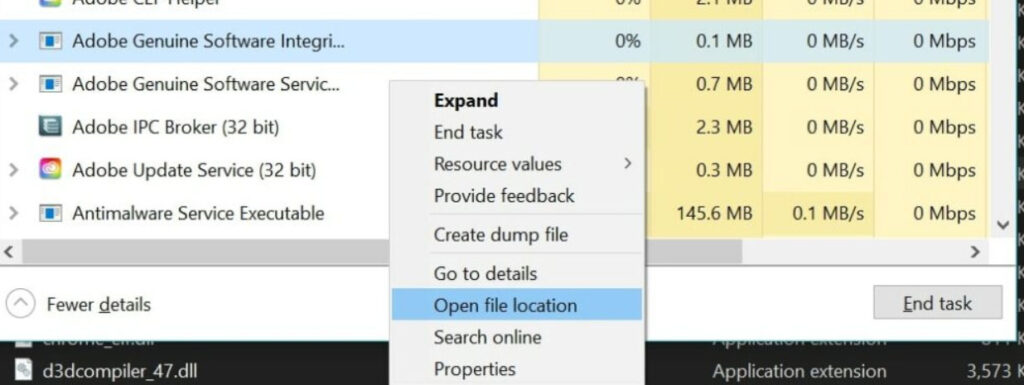
それを最小化し、タスクマネージャーに戻ります。
今、タスクを右クリックし、タスクの終了を選択します。
その後、先ほど最小化したファイルエクスプローラーを開き、AdobeGCIClientフォルダーを削除します。
それでおしまい。今、デバイスを再起動すれば、問題が解決します。
関連ファイルを削除
サービスを単に無効にするだけで大抵の場合は十分ですが、再起動後にエラーメッセージが続く可能性もあります。しかし、Adobe Software Genuine Integrity Serviceを永遠に削除したい場合は、これらのファイルを削除するのが最善の方法です。
最初に、macOSデバイスでFinderアプリを開きます。
上部メニューバーで、移動をクリックします。
次に、/Library/ApplicationSupport/Adobe/Adobe Desktop Commonに移動します。ここで、AdobeGenuineClientという名前のフォルダーを選択します。
このフォルダーをゴミ箱にドラッグするだけで完了です。
macOSでAdobe Genuine Software Integrity Serviceを削除する方法
macOSデバイスからAdobe Genuine Software Integrity Serviceを削除する方法は1つだけで、以下に示します。
- macOSシステムでFinderアプリを開き、移動オプションをクリックします。
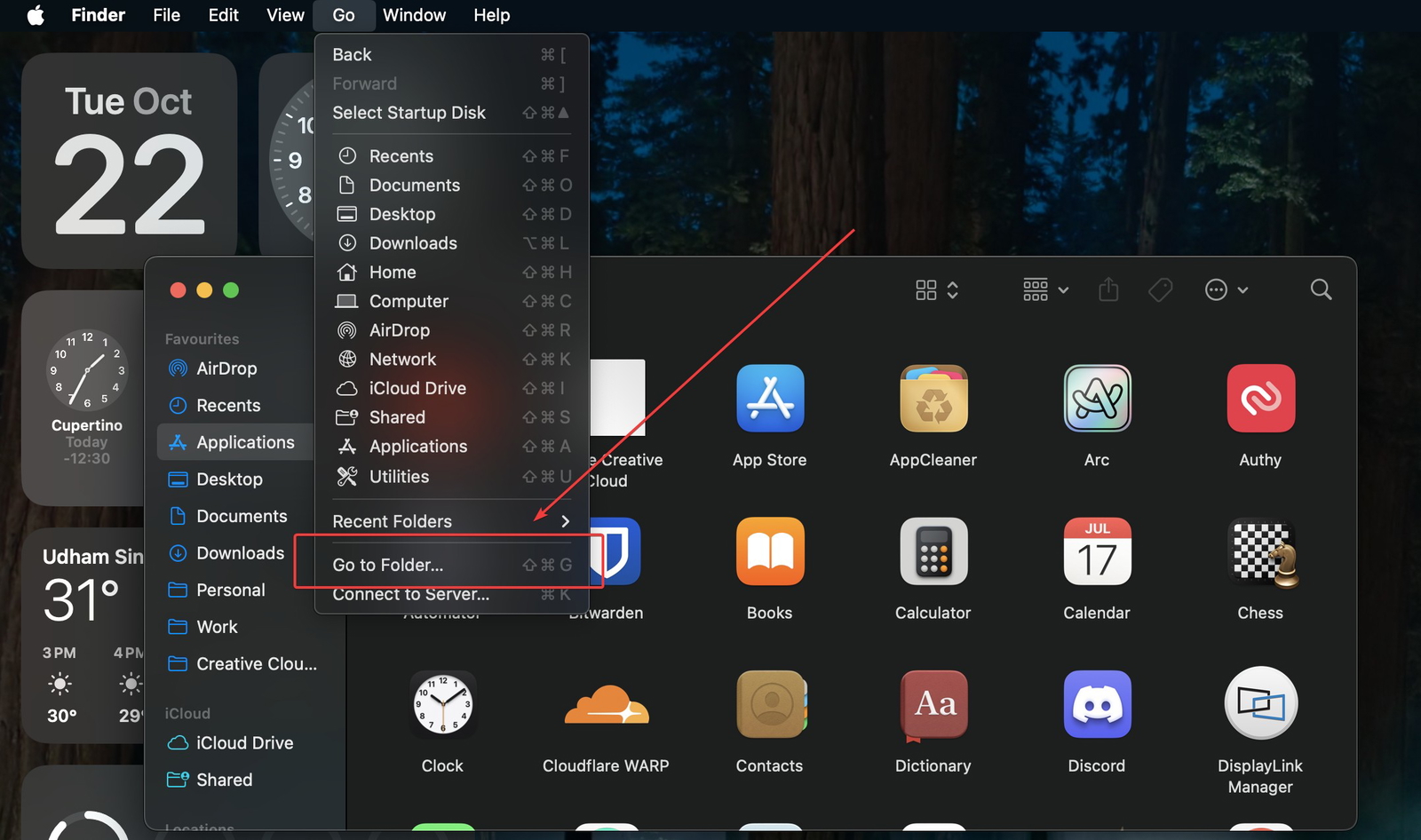
移動メニュー内で、フォルダへ移動をクリックし、ライブラリをクリックします。
ライブラリフォルダーが見つからない場合は、~/Libraryと入力できます。
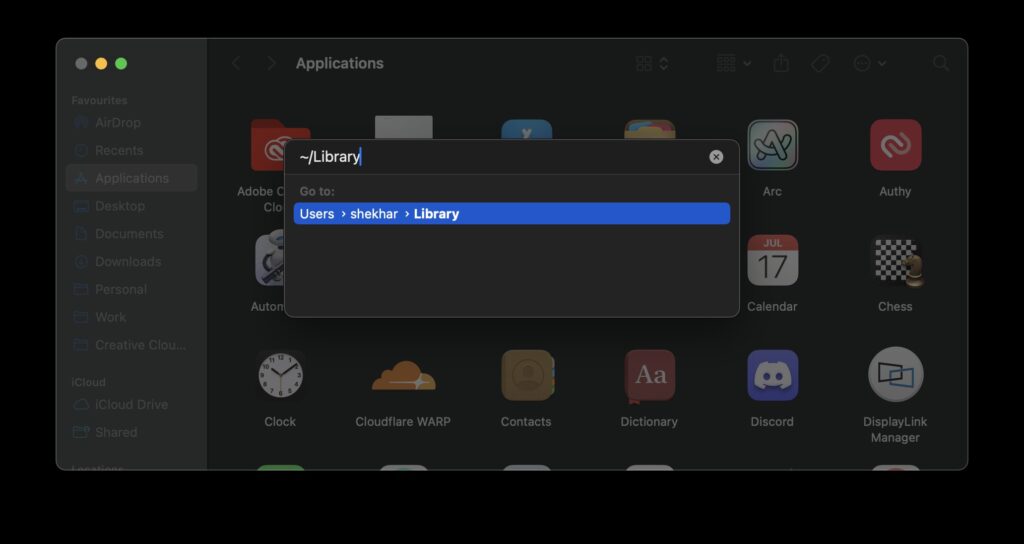
アプリケーションサポートをクリックし、次にAdobeを選択し、AdobeGCClientをクリックします。
AdobeGCClientフォルダーを削除し、ゴミ箱からも削除してMacから完全に削除します。
結論
この記事を読み、内部のすべての手順を実行した後、あなたがPC、Windows、またはMacからAdobe Genuine Software Integrity Serviceを無効にまたは削除できたことを願っています。
それを行うと、Adobe製品が正当であるという通知を受け取らなくなります。なぜなら、Adobeはそれを確認するためのサービスを実行していないからです。
これは海賊版の理由にも使用できるため、正当なAdobe製品を実行しているが誤検知のエラーメッセージを受け取っている場合にのみ、AGS Integrityサービスをデバイスから無効にまたは削除することをお勧めします。
私たちは海賊版を推奨せず、本物のAdobe製品を購入することをお勧めします。なぜなら、それらは倫理的で安全であり、Adobe製品の海賊版にはマルウェアやアドウェアが含まれている可能性があり、デバイスに害を及ぼす可能性があるからです。
この記事を、正当なAdobe製品を使用している友人や家族と共有し、誤検知のエラーメッセージを解消できるようにしましょう。
- M1 MacにWindows 10をインストールする方法 by S. Chaudhary
- Mac用のベストWindowsエミュレーター:私たちのトップ5選 by S. Chaudhary
- Zoro.toに何が起こったのか? そしてその代替案 by K. Masoun
- 最新のWindows 11 ISOファイルをダウンロードする方法 (24H2-2024アップデート) by Shekhar Vaidya
- MacでValorantをプレイする方法 by Mannu Rathore
新しい投稿を受信箱で受け取る
スパムはありません。いつでも購読を解除できます。