Ubuntu · 1 min read · Dec 27, 2025
Ubuntuでアニメーションを無効にする方法は?
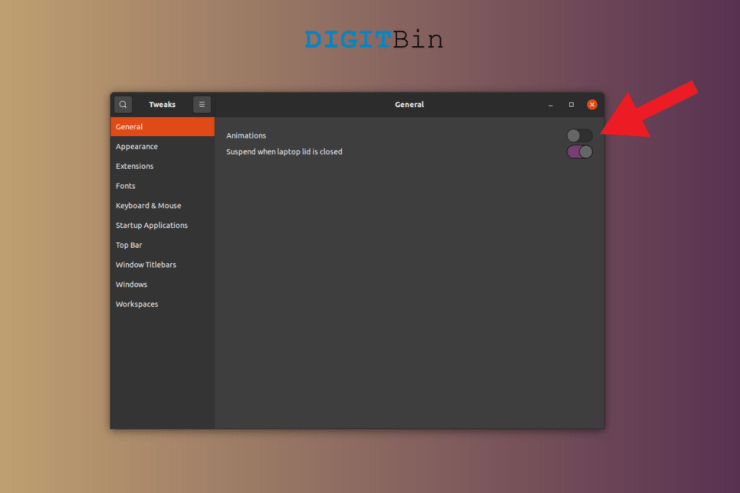
私は、7年前のノートパソコンに最新のUbuntu 20.4 (LTS)バージョンのLinuxソフトウェアをアップグレードしました。ノートパソコンは4GBのRAM、120GBのSD、クアッドコアCPUを搭載していましたが、Ubuntuのアニメーションが全体の体験を遅く感じさせ、私はそれが好きではありませんでした。私は自分にシンプルな質問をしました。それは「アニメーションをパフォーマンスに交換できるのか?」というものでした。
答えは「はい」であり、その後の体験はスナッピーになりました。ほぼすべてのLinuxディストリビューション、Ubuntuを含むアニメーションを無効にするいくつかの方法をお見せします。数回のクリックでアニメーションを有効/無効にできるので、永久的な変更について心配する必要はありません。
Ubuntuでアニメーションを無効または有効にする方法は?
Ubuntuは数年前にGnome UIに切り替え、主流のLinuxディストリビューションのラインナップで素晴らしい成果を上げました。一度の設定で、維持するために多くの内部リソースを必要としません。
- ターミナルを開き、コマンドをコピーして貼り付け、次に「Enter」キーを押します。
$ sudo apt install gnome-tweaks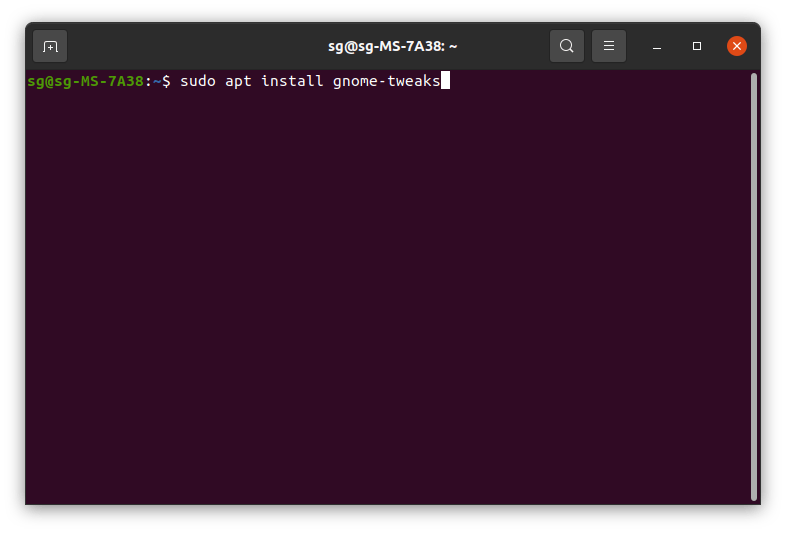
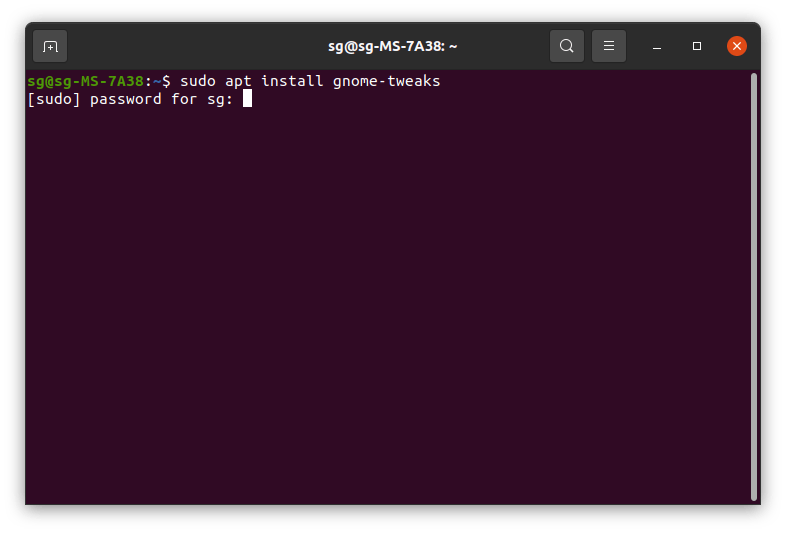
- インストールを確認するためにシステムパスワードを入力します。
- 「 yes 」と入力します。これは「はい」を意味し、「Enter」キーを押します。
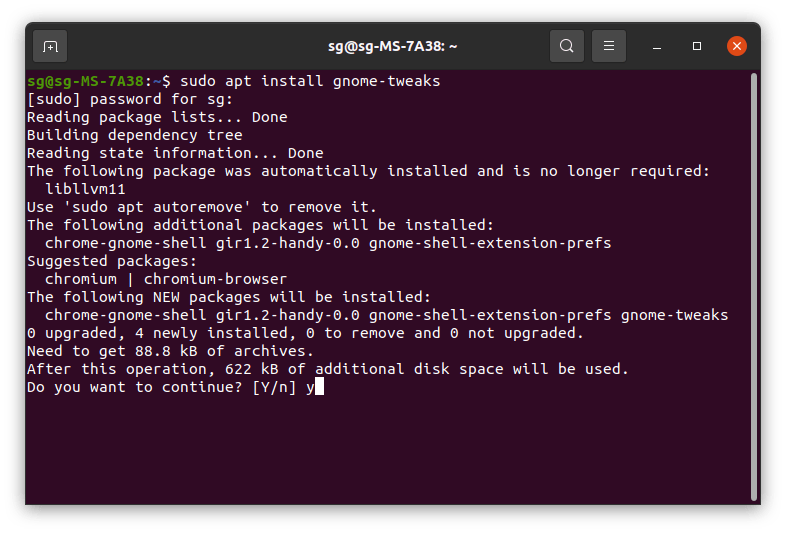
- Gnome Tweaksが正常にインストールされました。
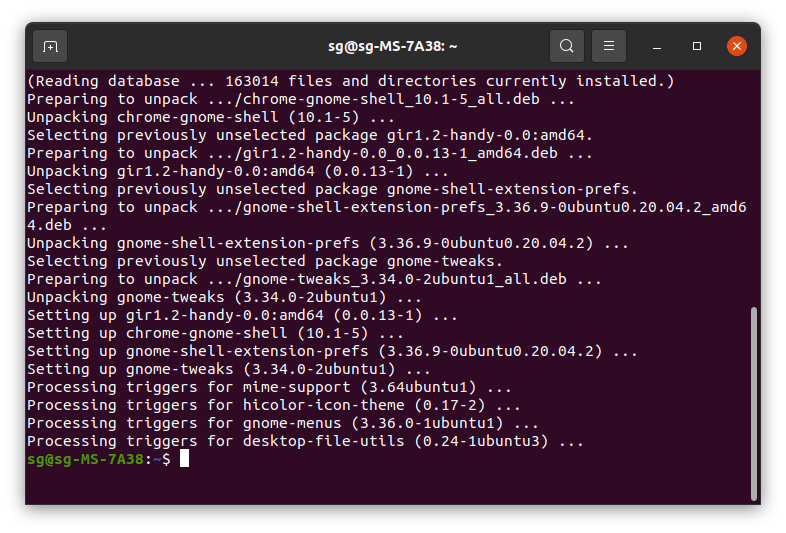
- GnomeでTweaksを開きます。
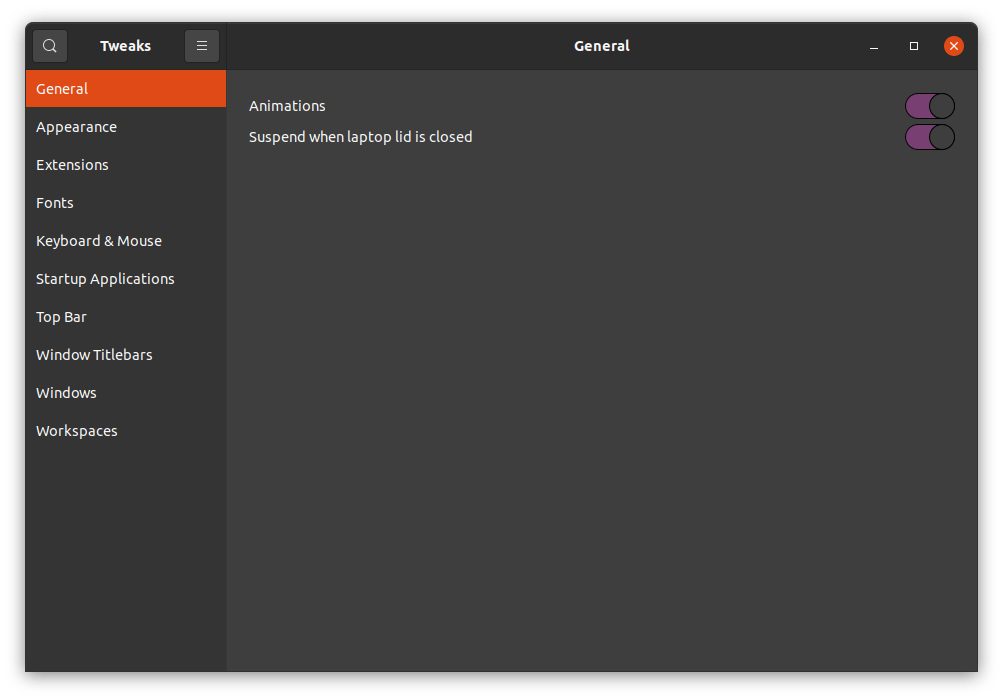
- 「 アニメーション 」ボタンをクリックして無効にします。
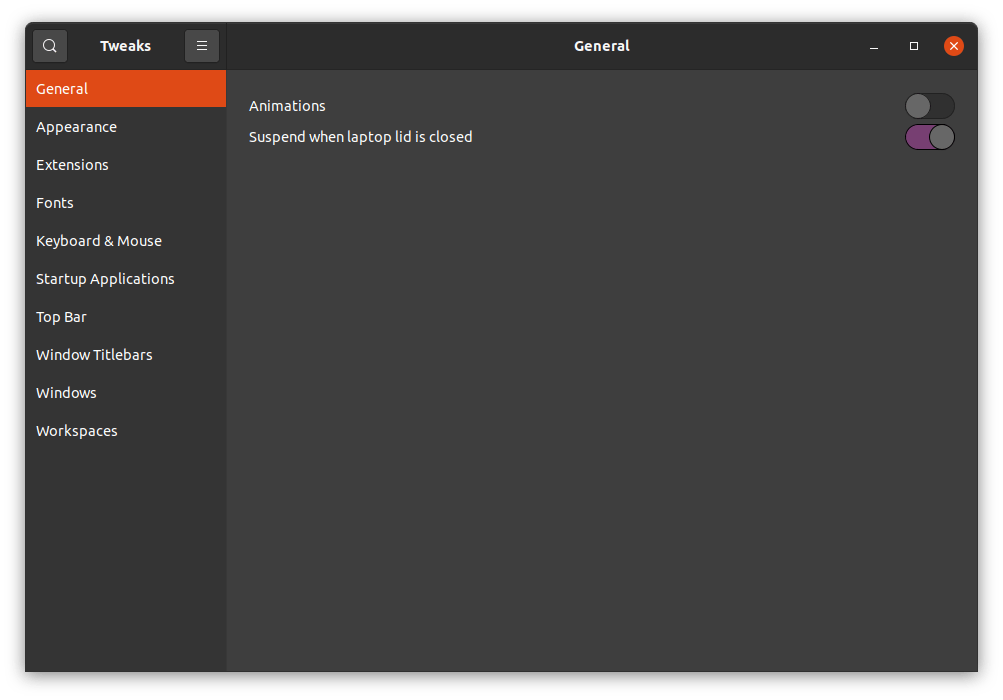
これは一般設定にあり、Ubuntuマシンでアニメーションを再度有効にするために戻ってきます。
Linuxでアニメーションを無効/有効にする方法は?
Ubuntu以外にも他のLinuxディストリビューションがあります。
他のディストリビューションを無視することはできません。私はそのような人になりたくないので、Gnome以外のユーザーのためのチュートリアルをここに示します。
ソフトウェアセンターまたはSnap Craftを開きます。
Dconf Editorを検索して開きます。
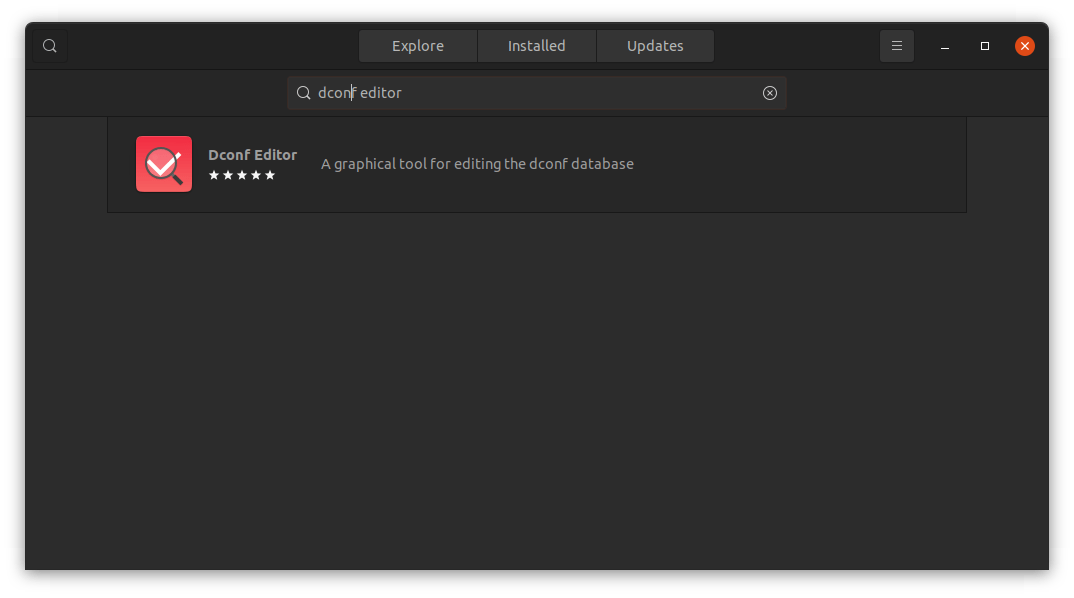
- 「 インストール 」ボタンをクリックします。
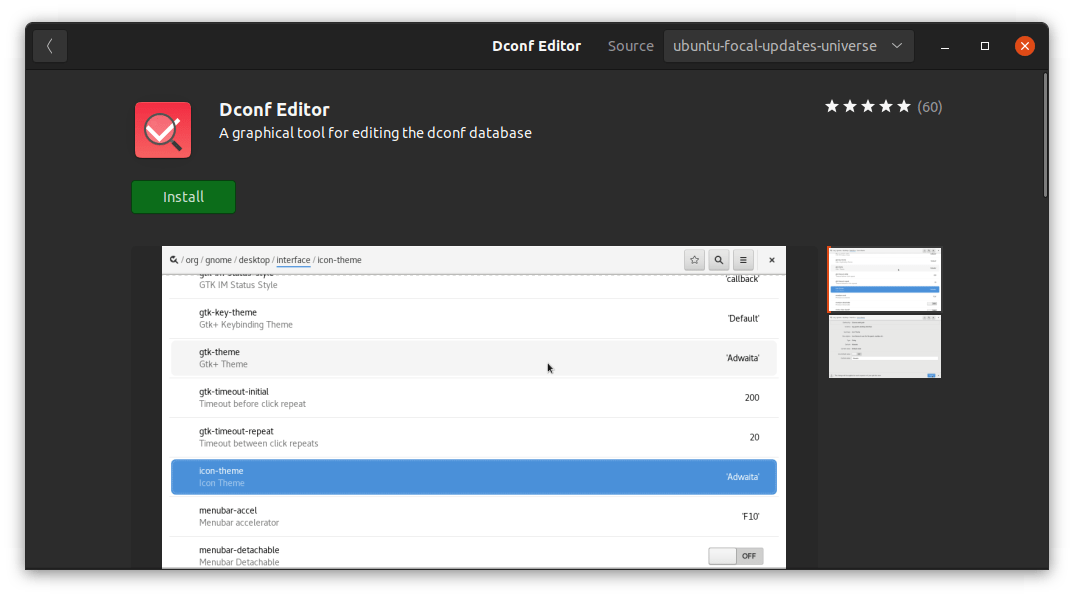
- 管理者パスワードを入力し、インストールを確認します。
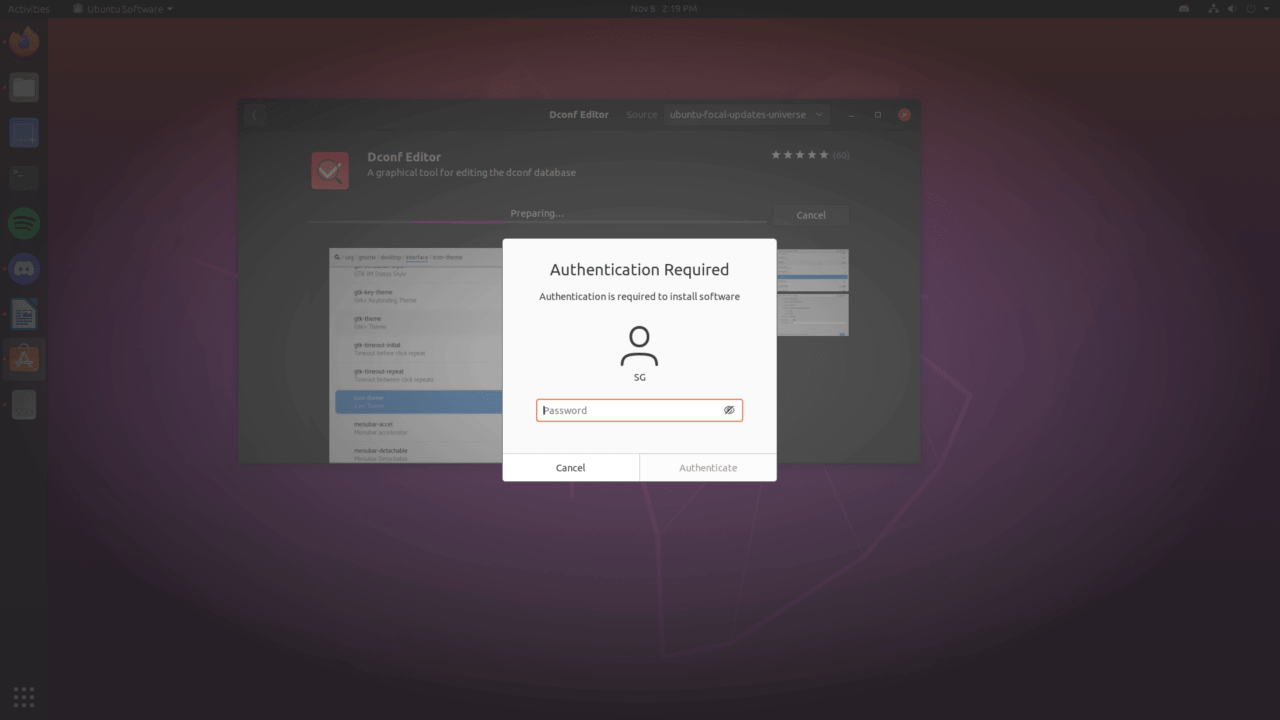
- ソフトウェアセンターがパッケージをダウンロードし、プログラムをインストールするのを待ちます。
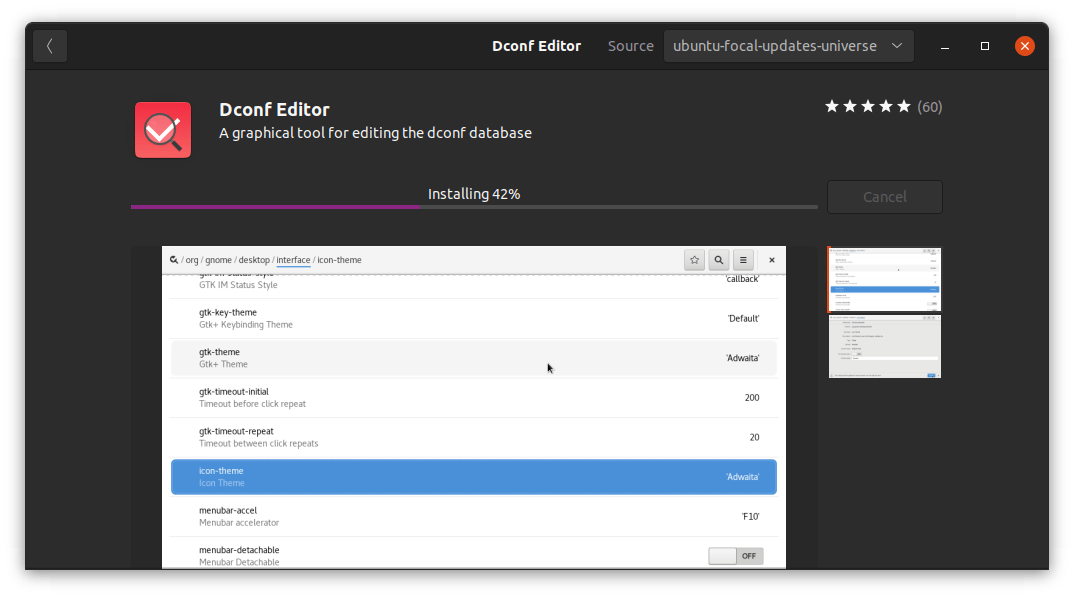
- プログラムが正しくインストールされるまで待ちます。
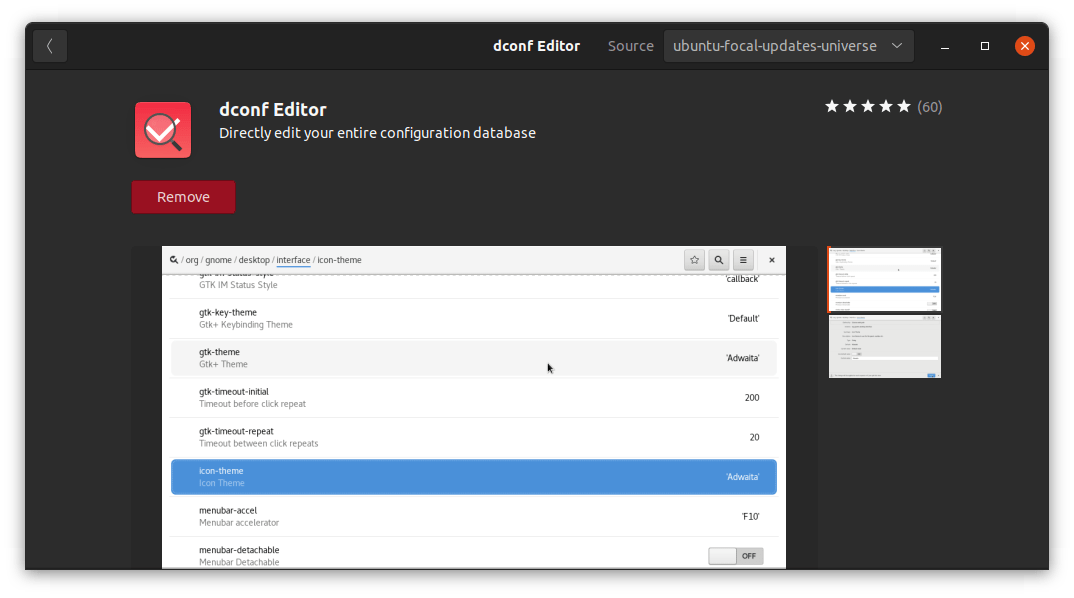
注意: 「 ソフトウェアセンター 」にはバグがあるため、Dconf Editorがシステムにインストールされるまで閉じないでください。
- メニューを開き、dconf Editorを開きます。
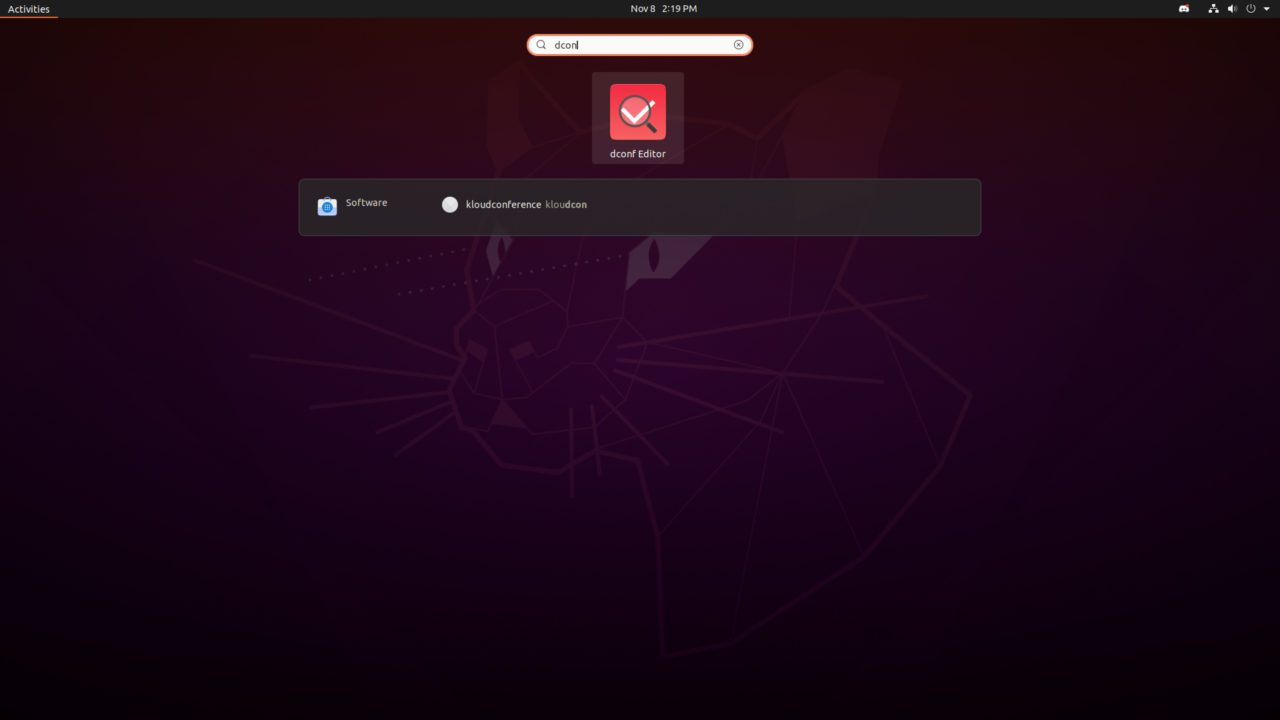
- 「 org 」オプションを選択します。
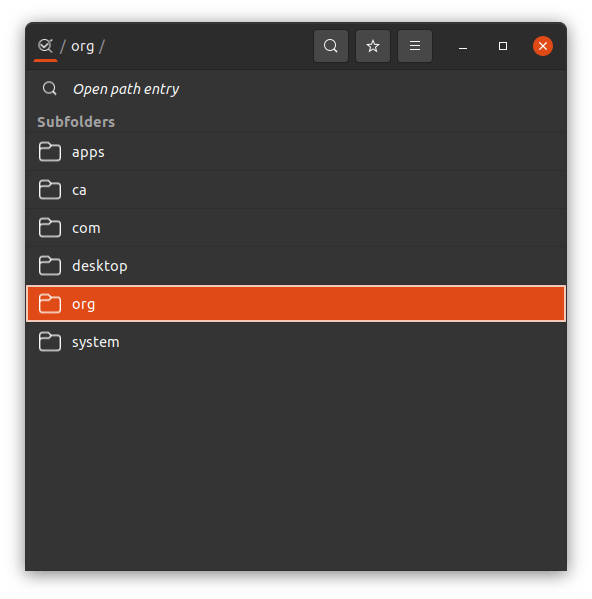
- 「 Gnome 」オプションを選択します。
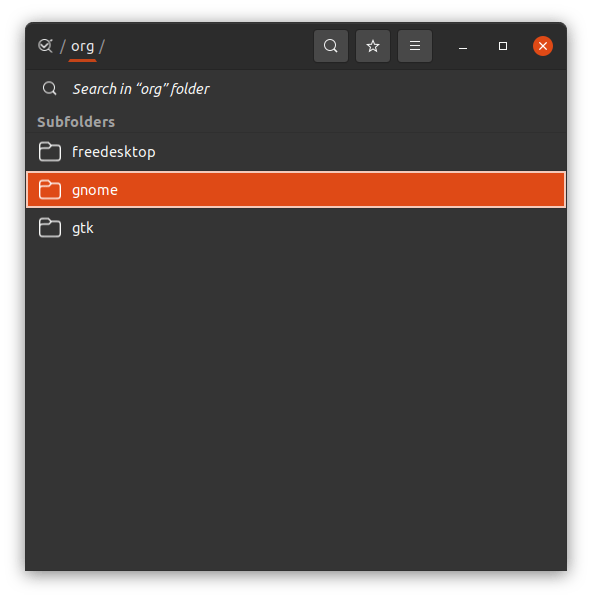
- 「 Desktop 」オプションを選択します。
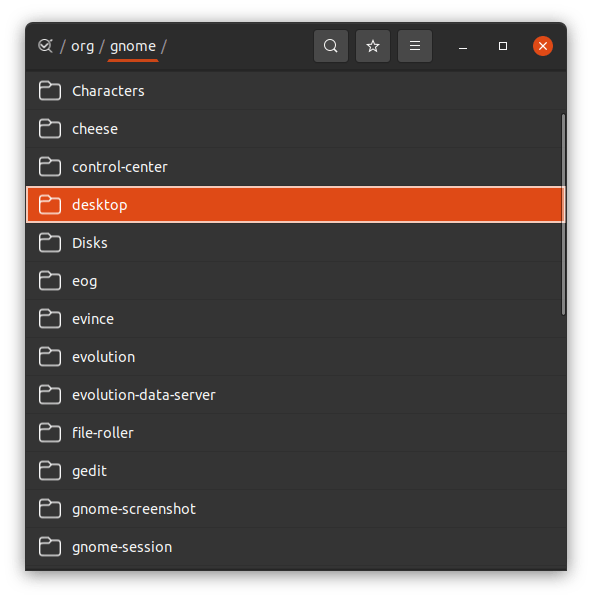
- 「 Interface 」オプションを選択します。
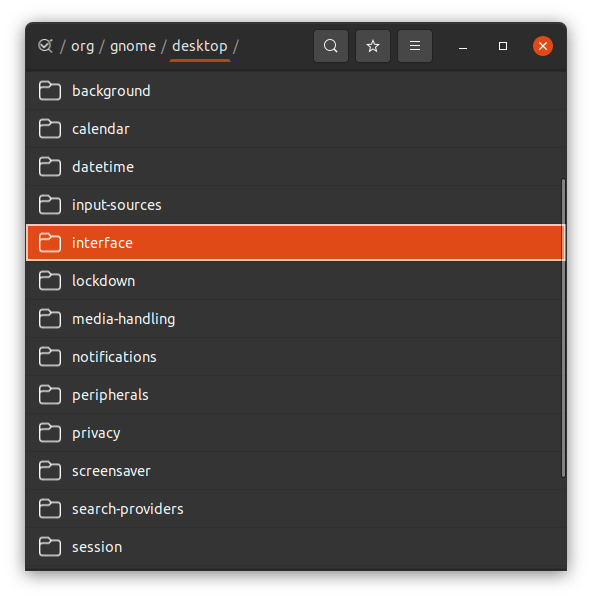
- 「 enable-animation 」ボタンをクリックして無効にします。
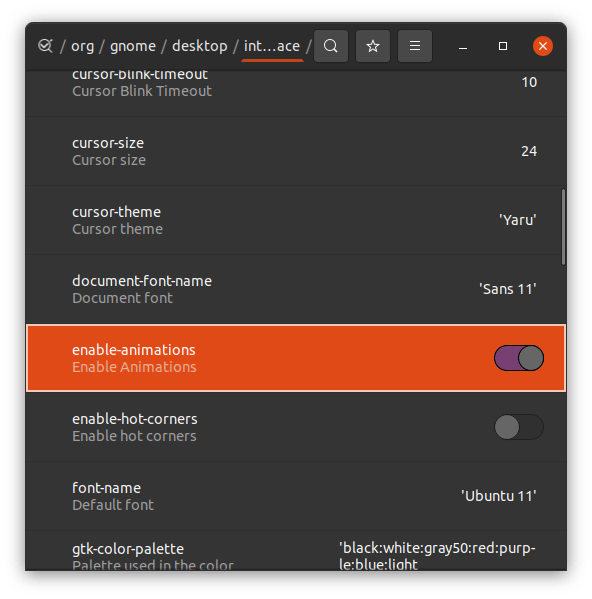
- 問題なく再度アニメーションを有効にするために戻ってくることができます。
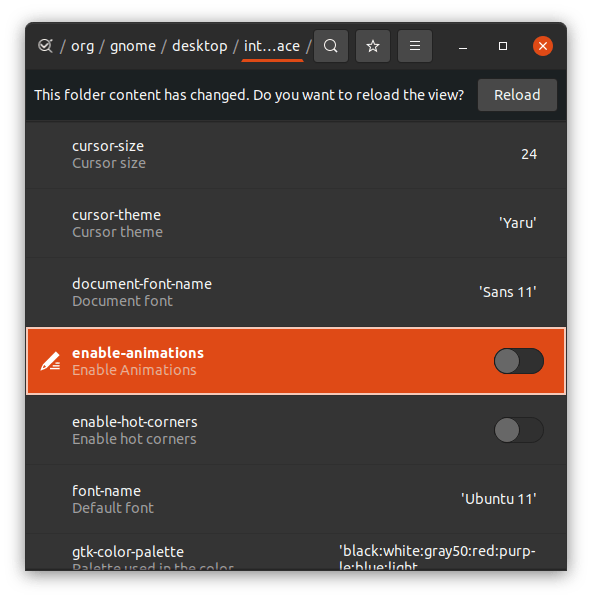
ブラウザにチュートリアルをブックマークして、指示を見つける時間を節約してください。一方、Dconf Editorは多くのリソースを消費しないので、システムに駐車できます。
ターミナルを介してアニメーションを有効/無効にする方法は?
ターミナルはすべてのデスクトップソフトウェアに存在します。なぜなら、それがシステム内の実際の操作ツールだからです。任意のLinuxソフトウェアでアニメーションを有効または無効にできるので、信頼できる代替手段となります。
ターミナルを開きます。
ターミナルに次のコマンドをコピーして貼り付けます。
gsettings set org.gnome.desktop.interface enable-animations false- 「Enter」キーを押します。
ブーム、アニメーションがシステムで無効になりました。
- アニメーションを有効にしたい場合は、コマンドをコピーして貼り付けます。
gsettings set org.gnome.desktop.interface enable-animations true- 「Enter」キーを押します。
アニメーションが再び動き出します。
次は何ですか?
私はLinuxまたはUbuntu 20.4ソフトウェアでアニメーションを無効にする方法を示しました。これによりGPUの負荷が軽減されます。古い統合APUは、現代のソフトウェアアニメーションに対処するには十分ではないため、最大のパフォーマンスを得るために無効にしておく方が良いです。どの解決策がUbuntuでアニメーションを無効にするのに効果的だったか教えてください。
「Ubuntuでアニメーションを無効にする方法」についての考えがあれば、下のコメントボックスにお気軽にお寄せください。また、動画チュートリアルのために私たちのDigitBin YouTubeチャンネルを購読してください。乾杯!
新しい投稿を受信箱で受け取る
スパムはありません。いつでも購読を解除できます。