Apple Watch · 1 min read · Oct 30, 2025
Apple Watchのキーボード通知を無効にする方法
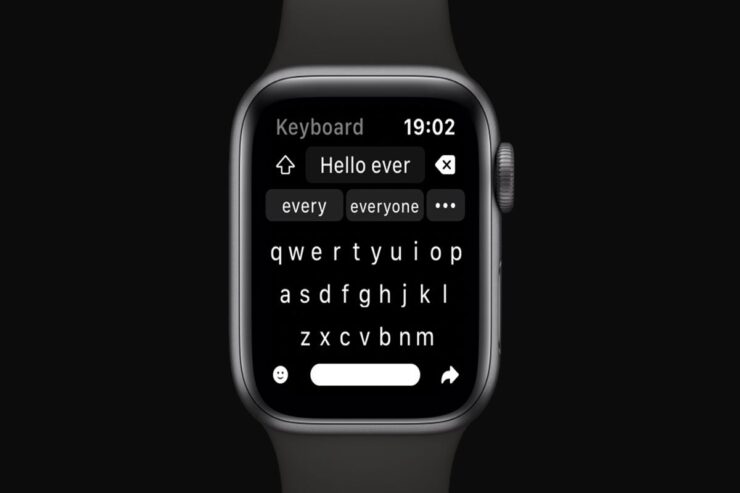
通知は便利で、ユーザーが迅速な更新を受け取るのに役立つことは間違いありません。さらに、通知は重要かもしれない情報を把握するのに役立ちますが、時にはそれを見たくないと思うこともあります。それらをオフにするプロセスは非常に簡単です。以下の手順を使用して、Apple Watchのキーボード通知を無効にする方法を学びます。これは複数の方法で行うことができ、各方法の使い方をお見せします。一人の時間を過ごした後は、必ず再度オンにしてください。
Apple Watchのキーボード通知はなぜ重要ですか?
iPhoneでは、iOS 15.1がApple TVとApple Watchのキーボード通知をオフにする機能を提供しています。しかし、以前は通知を無効にするオプションが欠けていました。2021年9月にiOS 15がリリースされたとき、一部のiPhoneユーザーはこの便利な機能が欠けていることに失望しました。
しかし、Apple TVとApple Watchのユーザーはしばらくの間、iPhoneのキーボードを使用していました。iOS 15がリリースされて以来、ユーザーが通知を無効にすることはもはやできません。この最新のiOS 15.1のパブリックおよび開発者ベータ版は、突然この機能を導入しました。
Apple Watchのキーボード通知を削除する手順
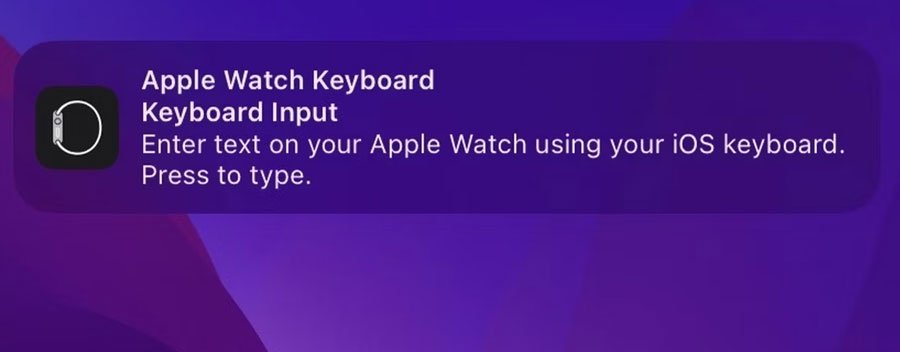
さて、Apple Watchのキーボード通知が重要である理由を述べましたが、Apple Watchのキーボード通知をオフにしたい場合はどうすればよいでしょうか?Apple Watchのキーボードに同じ通知を表示させたい場合は、以下の手順に従ってください:
- まず、iPhoneまたはiPadで設定アプリを開きます。
- 次に、ページの下部に移動し、通知をタップします。
- 通知スタイルの下でApple Watchキーボードをタップして、通知スタイルを変更できます。
- その隣にあるトグルボタンをタップして通知を無効にできます。
Apple Watchのキーボード通知をオフにした後でも、iPhoneまたはiPadを入力に使用することは可能です。
Apple Watchにキーボードをインストールするにはどうすればよいですか?
デバイスにフルキーボードをインストールできるサードパーティ製アプリがいくつかあります。これらのアプリにはFlickType、Shift Keyboard、WatchKeyが含まれます。App Storeにアクセスできるかどうかは、WatchOSのバージョンによります。iPhoneでは、Watchアプリから利用可能なアプリ > インストールを選択し、デジタルクラウン > App Store > ダウンロード矢印を選択することもできます。
Apple Watchのキーボード通知を無効にする方法についてのご意見があれば、下のコメントボックスにお気軽にお寄せください。また、動画チュートリアルのために私たちのDigitBin YouTubeチャンネルを購読してください。よろしくお願いします!
新しい投稿を受信箱で受け取る
スパムはありません。いつでも購読を解除できます。