iPhone設定 · 1 min read · Oct 23, 2025
iPhoneのロック画面でカメラを無効にする方法
プライバシーに関する懸念があり、iPhoneのロック画面でカメラを無効にしたい場合は、このガイドを見逃さないでください。
親として、子供にiPhoneを使わせることがあるかもしれません。子供たちはセキュリティの問題を知らずに、iPhoneのカメラを使って自分の写真を撮り、それをソーシャルメディアに投稿することがあります。
iPhoneのロック画面にはカメラアプリへのショートカットがあります。ロック画面で右にスワイプすると、カメラに即座にアクセスできます。
時には、 accidental swiping やタッチによってカメラが開いてしまい、写真が撮られてしまうことがあります。これは多くの人にとって望ましくないかもしれません。心配な場合は、ロック画面だけでなく、電話全体でカメラを完全に無効にするのが最良の選択肢です。
Appleは顧客のプライバシーに非常に厳格です。したがって、子供にデバイスを渡す前にカメラを無効にするオプションがiOS設定内にあります。
iPhoneのロック画面でカメラアプリを無効にする手順
手順を始める前に、iPhoneの代わりにiPadを使用している場合は、このガイドに記載されている手順をそのまま実行できます。問題なく動作します。
また、最新のiOSバージョンを使用していることを確認してください。iOS 11またはそれ以前のビルドの場合、スクリーンタイムオプションは利用できないかもしれません。
- 設定アプリを起動します
- スクリーンタイムオプションに移動し、タップします
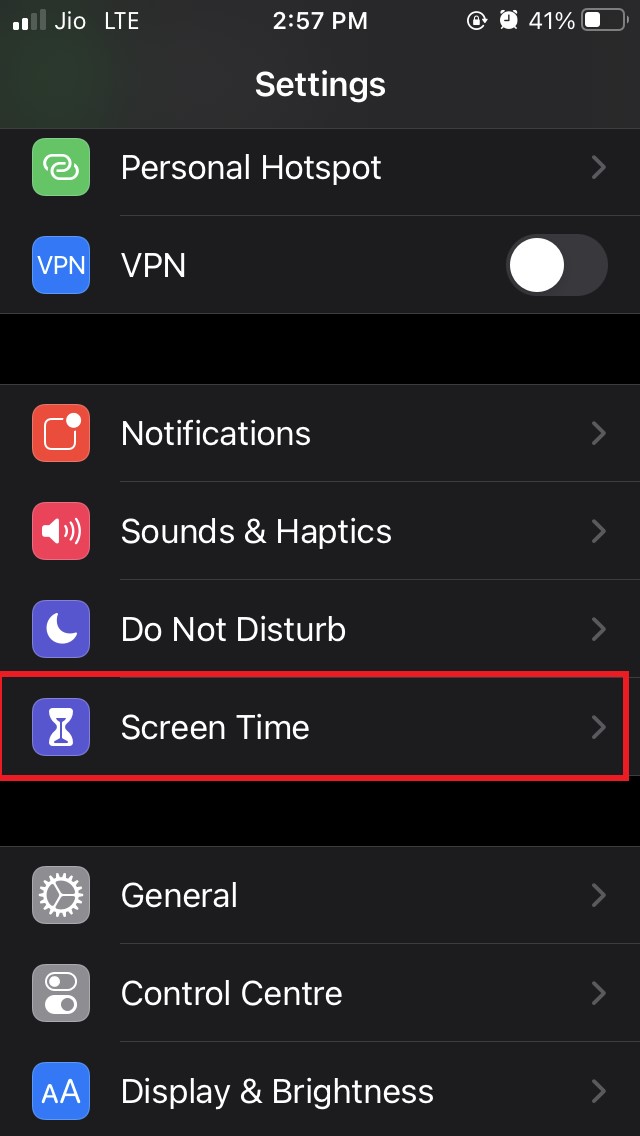
- その中で、コンテンツとプライバシーの制限オプションまでスクロールします
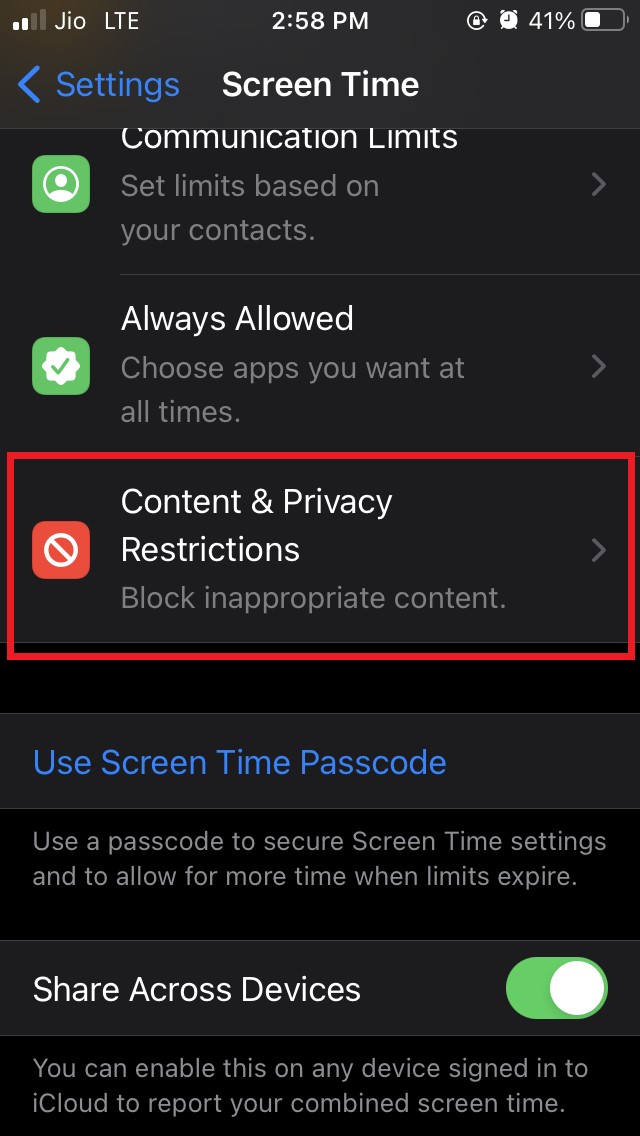
- コンテンツとプライバシーの制限の横にあるスイッチをタップして有効にします
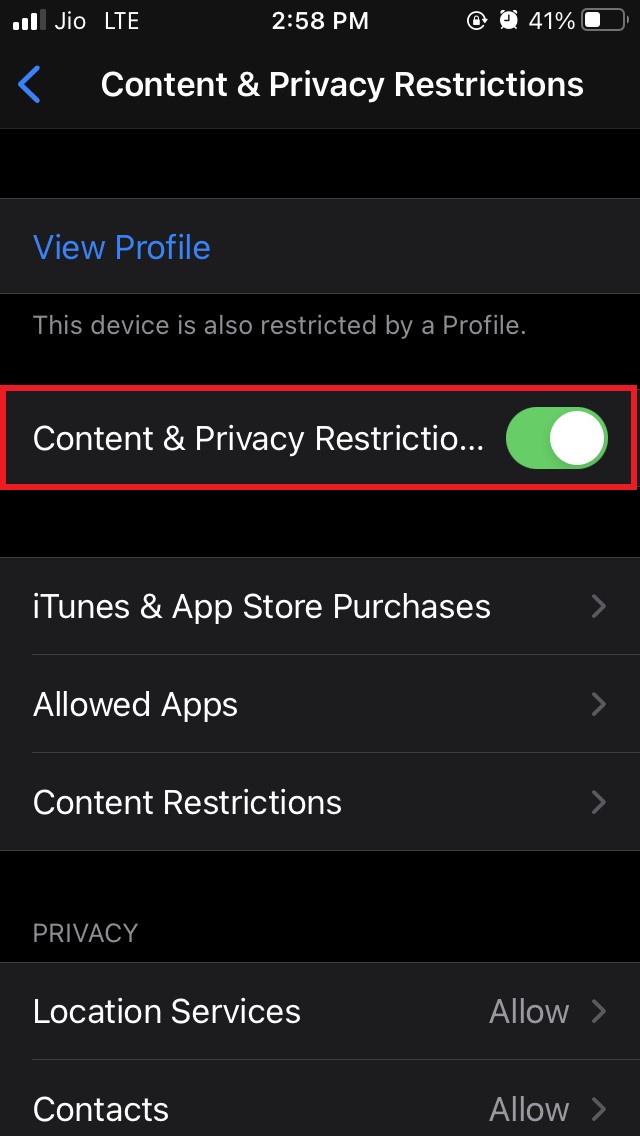
- 次に、許可されたアプリをタップします
- プライバシー制限が有効になっている場合でも実行を許可されているアプリケーションのリストが表示されます
- カメラアプリを探します。
- カメラの横にあるスイッチをタップして無効にします
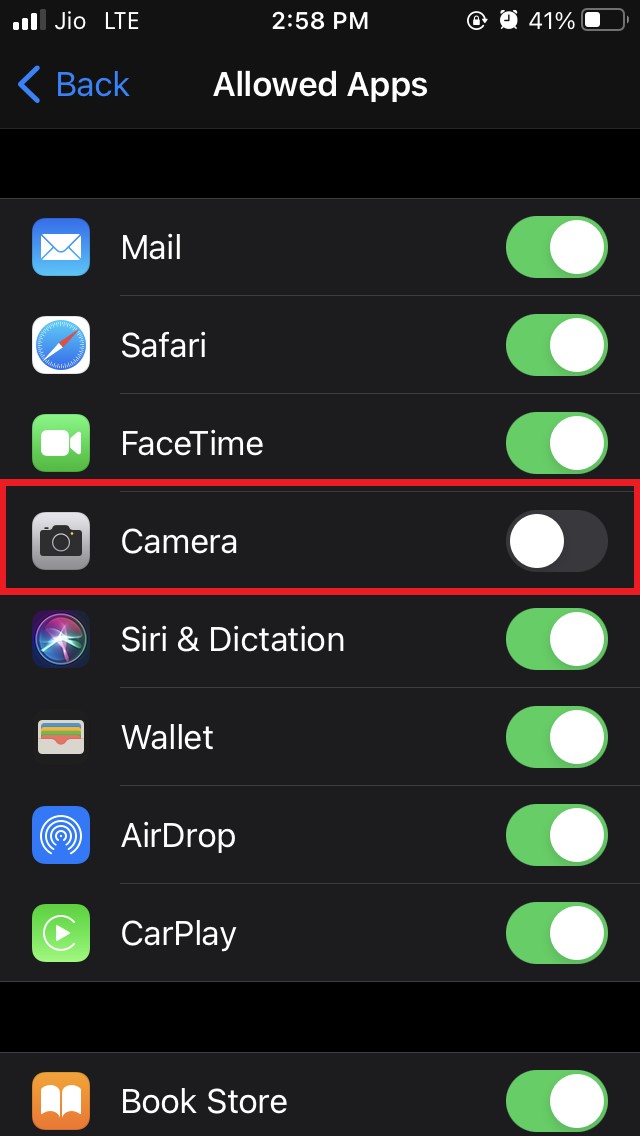
これで、カメラアプリはデバイス全体で無効になります。ロック画面だけでなく、デバイスのどこにもカメラアプリは見つかりません。
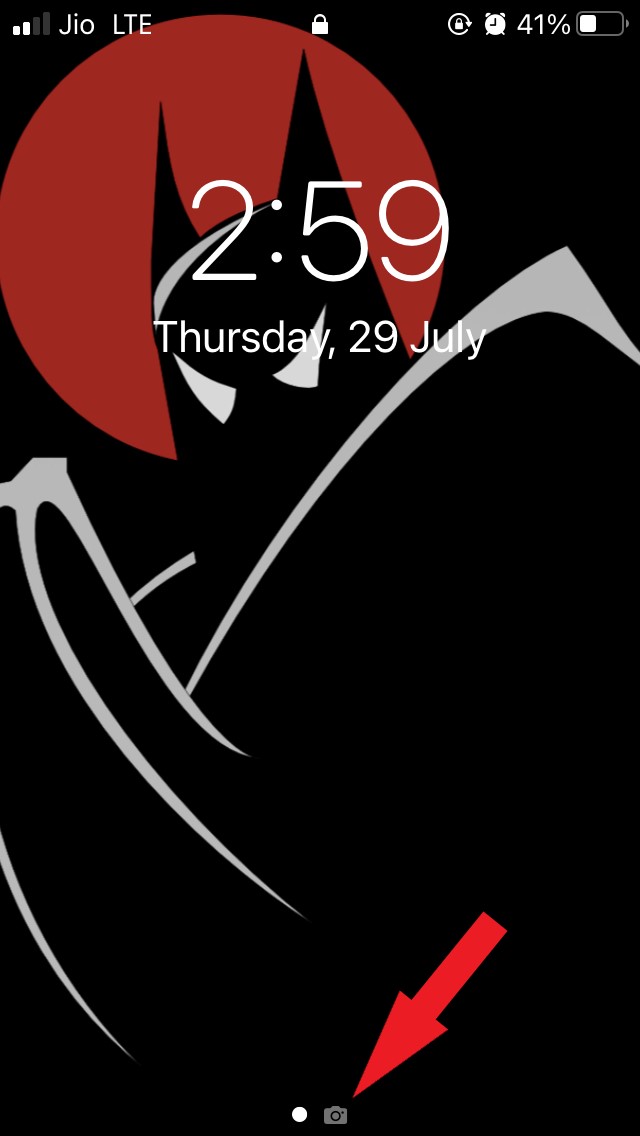
こちらが、無効にする前のiPhoneのロック画面にあるカメラアプリアイコンのスクリーンショットです。タップするか、右にスワイプしてアクセスできる小さなカメラアイコンが見えます。
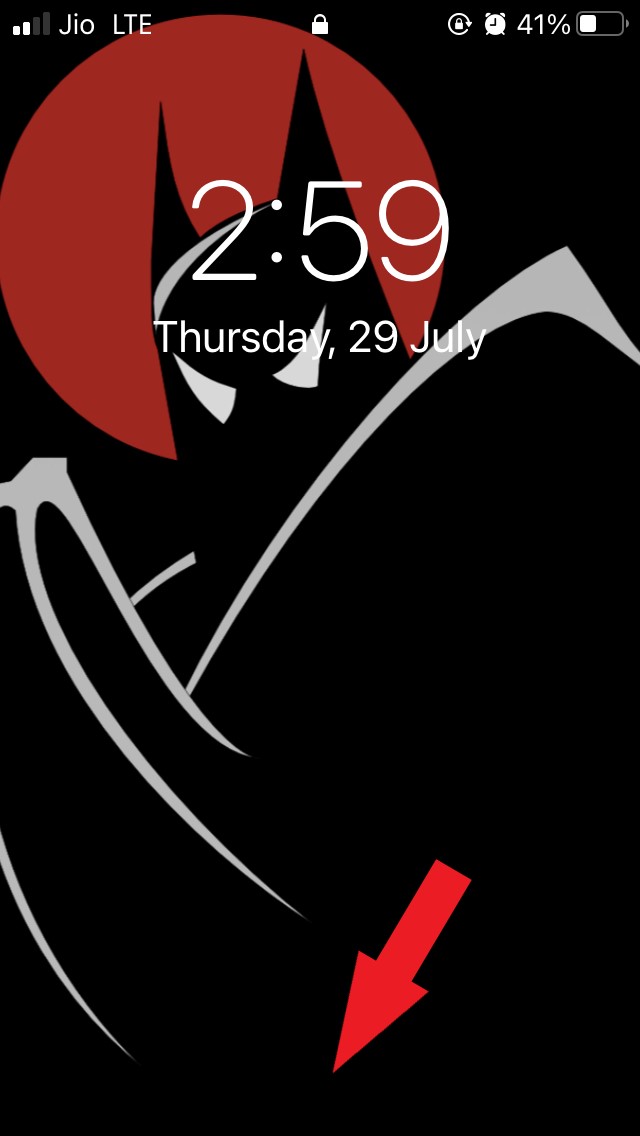
2つ目のスクリーンショットは、カメラアプリを無効にした後のものです。カメラアイコンはなく、右にスワイプするショートカットは何も機能しません。
代わりに、特定のアプリの設定内で個別にカメラアプリのアクセスを無効にすることもできます。
お子様がコンテンツとプライバシーの制限を回避した場合は?
最近の子供たちは賢く、カメラがiPhoneで利用できないことに気付くと、設定を回避しようとするかもしれません。
そのためには、プライバシー制限に変更を加えるのは自分だけであるように、パスコードを設定できます。
設定アプリに移動します
スクリーンタイムにアクセスします
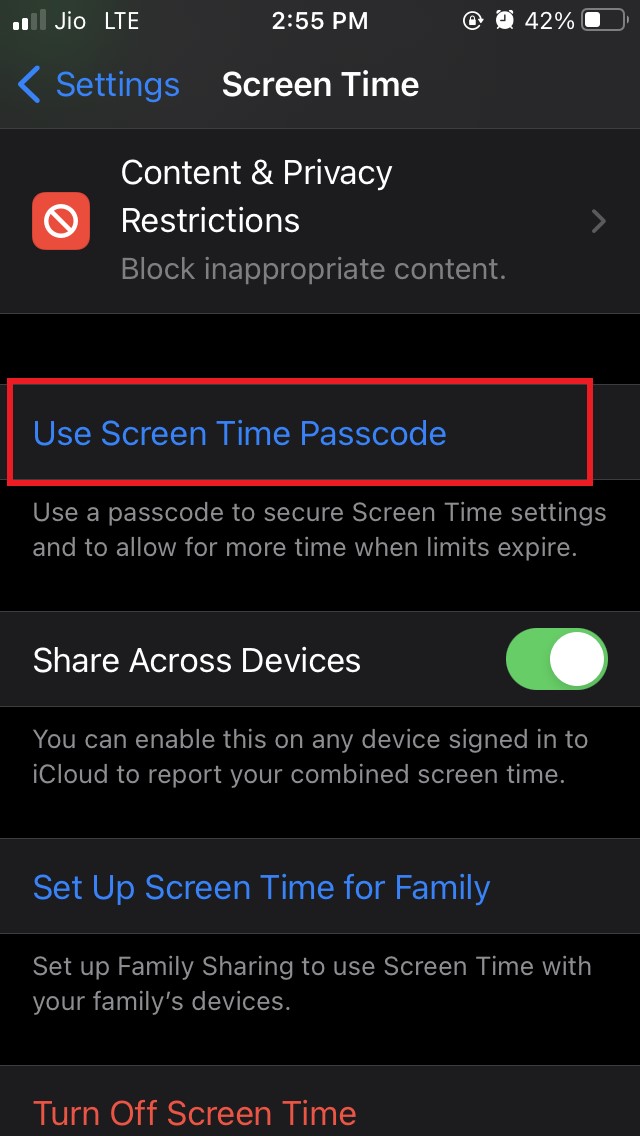
スクリーンタイムのパスコードを使用をタップします!スクリーンタイムパスコードを使用
パスコードを設定し、確認のために再入力します
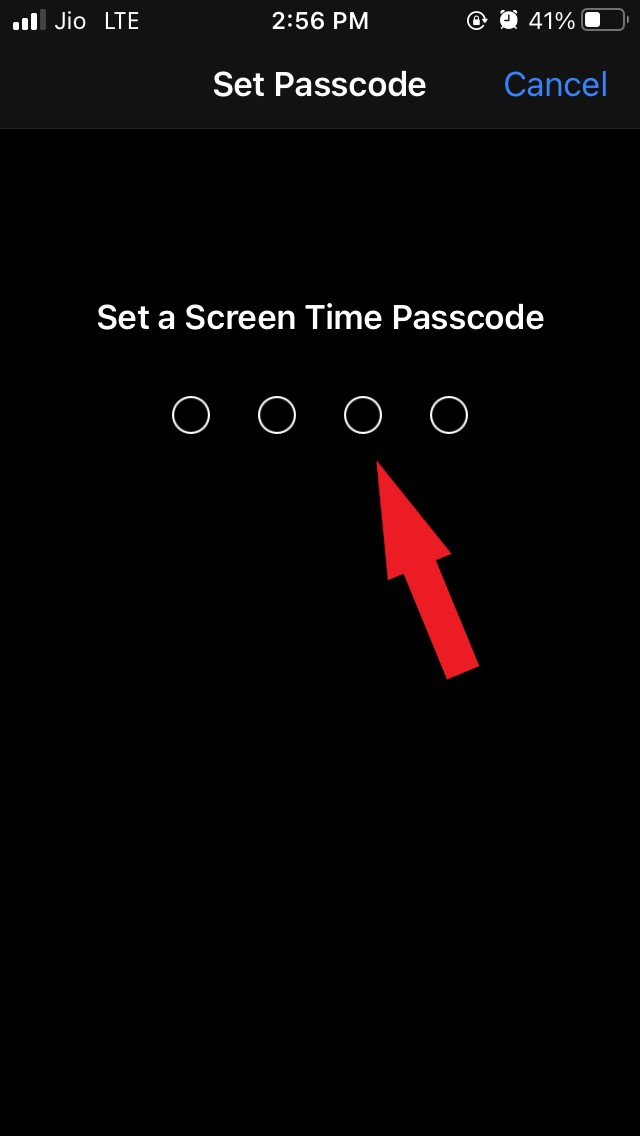
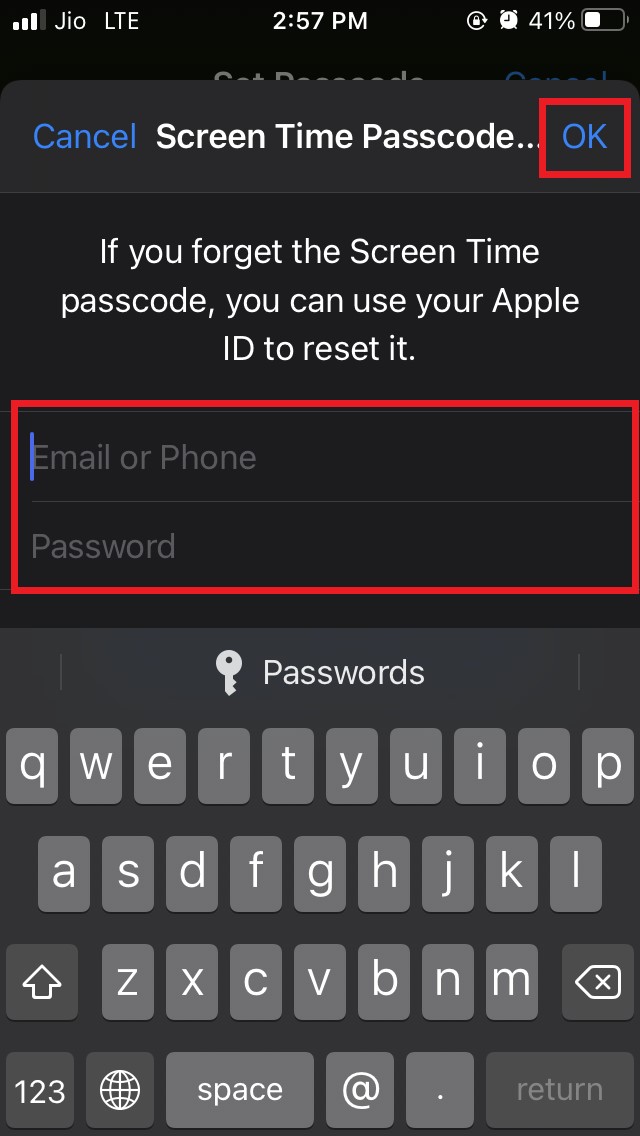
次に、Apple IDとパスワードを入力します
 **
**
これで、子供たちはプライバシー制限に変更を加えることができなくなります。カメラは、あなたが望む限りiPhoneで無効のままになります。
これが、iPhoneのロック画面およびデバイス全体でカメラアプリを無効にする方法についてのすべてです。
iPhoneのロック画面でカメラを無効にする方法について何か考えがあれば、下のコメントボックスに気軽に書き込んでください。また、動画チュートリアルのために私たちのDigitBin YouTubeチャンネルを購読してください。乾杯!
新しい投稿を受信箱で受け取る
スパムはありません。いつでも購読を解除できます。