Instagram · 1 min read · Oct 02, 2025
Instagramの投稿、リール、ライブ、広告、または動画のコメントを無効にする方法

このガイドでは、Instagramの投稿、ライブ広告、または動画のコメントをオフにする方法について説明します。コメントは、コンテンツの発信者とオーディエンスとの間の主なインタラクションの手段です。最近、ソーシャルメディアがサイバーブリーの避難所になっている様子を見てきました。これらのユーザーは市民意識がなく、Instagramに公開されたコンテンツのコメントセクションで侮辱的な発言を使用します。
サイバーブリーと口論する理由や必要はありません。幸いなことに、Instagramはコンテンツクリエイターが投稿した写真や動画のコメントを管理できるようにしています。これは、誰も投稿にコメントできないか、特定のオーディエンスグループのみがコメントできることを意味します。Instagramの写真や動画に加えて、Instagramのライブ動画、広告、インスタリールのコメントを管理したり、完全にオフにしたりすることもできます。
Instagramの投稿、リール、IGTV、または動画のコメントをオフにする方法
Androidデバイスを使用しているかiPhoneを使用しているかに関係なく、Instagramのコメントやその機能を管理するプロセスはほぼ同じです。
1. Instagramストーリーのコメントをオフにする
Instagramストーリーは、忙しい生活の瞬時の更新を共有する素晴らしい方法です。しかし、限られた人数の人々にストーリーにコメントする能力を持たせたい場合は、設定を変更する方法は次のとおりです。
Instagramストーリーの返信を無効にすると、ユーザーは通常のInstagramダイレクトメッセージを送信する能力を持ち続けます。
- Instagramアプリを起動します
- プロフィールアイコンをタップします。
- プロフィールに入ったら、上部の三本線アイコンをタップします
- 表示されるメニューから設定を選択します。
- 次に、プライバシーをタップします。
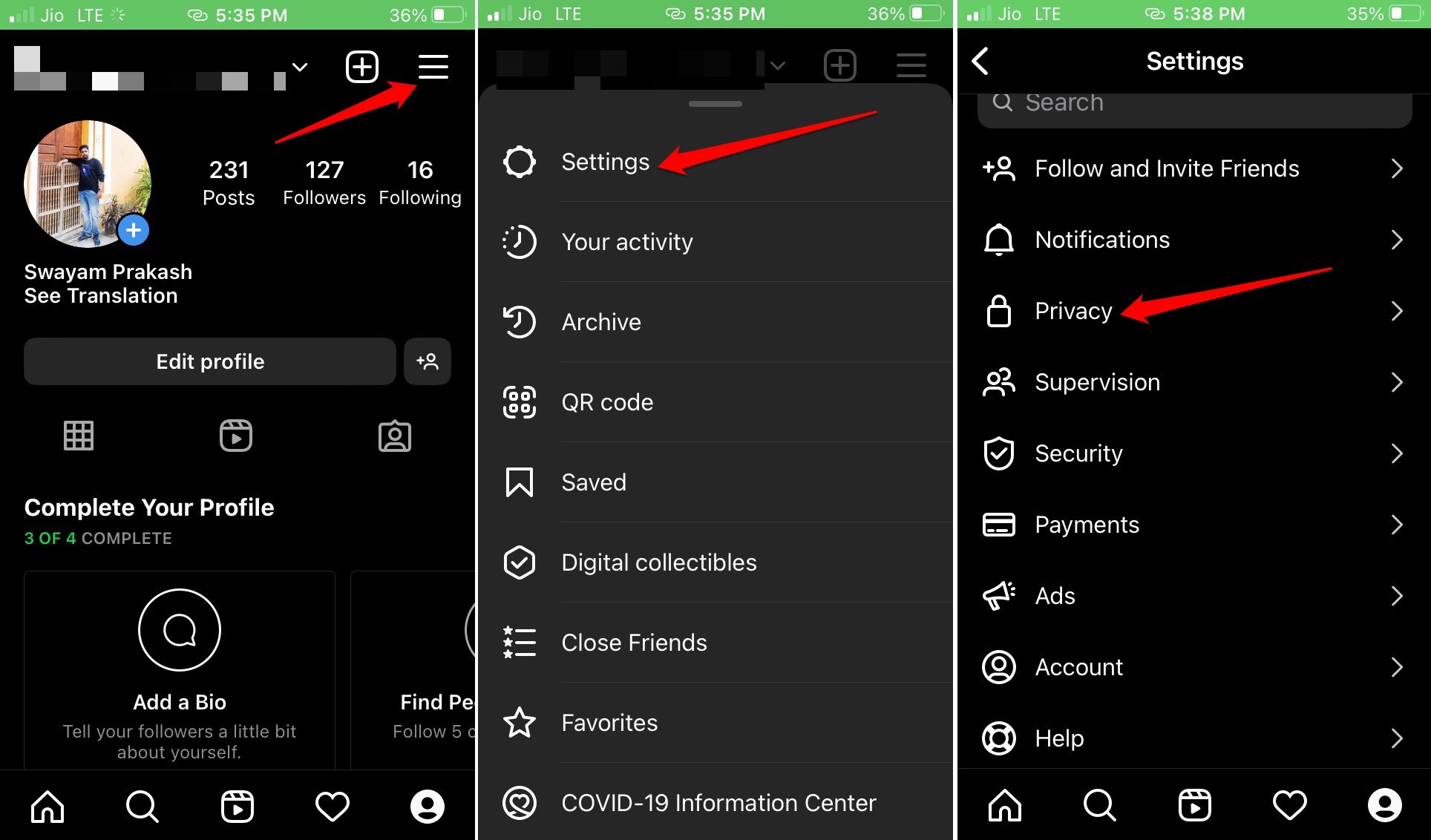
- ストーリーをタップします。
- メッセージの返信を許可の下のオフオプションをタップします。
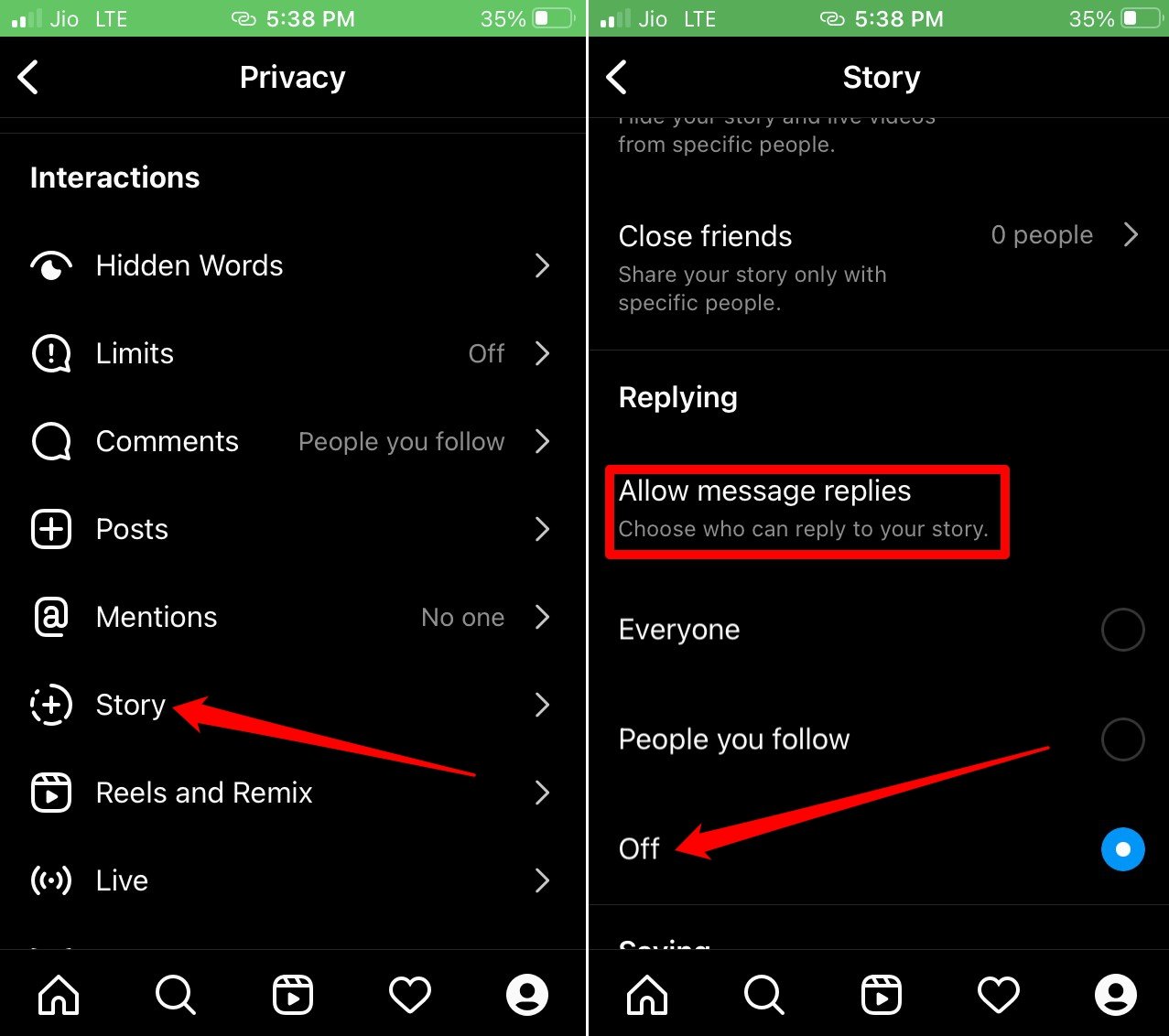
これで、誰もあなたのストーリーに返信できなくなります。そうでない場合は、フォローしている人だけがあなたのストーリーにコメントを残すことを許可することができます。
2. 投稿を公開する前にInstagramの投稿のコメントを無効にする
作成して共有する各投稿のコメントをオフにすることができます。
- Instagramアプリを起動します。
- 新しい投稿を作成し、公開の準備をしますが、まだ共有をタップしないでください。
- キャプションセクションで、詳細設定オプションに移動します。それをタップします。
- コメントをオフにするの横のスイッチをタップします。誰もその投稿にコメントできません。
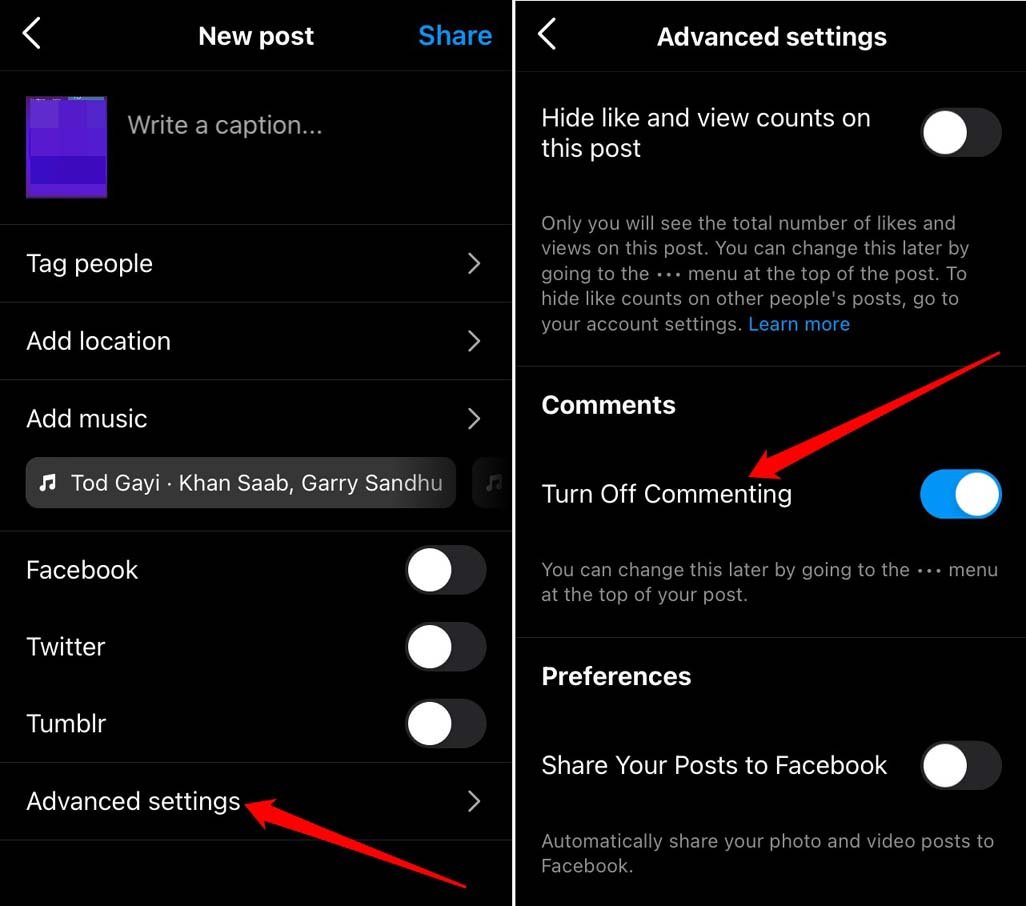
写真や動画を公開すると、コメントアイコンが表示されないことがわかります。
3. Instagramの投稿のコメントをグローバルに管理する
Instagramはコンテンツクリエイターと一般ユーザーの両方によって使用されています。後者は毎日Instagramを使用しないかもしれません。これらの一般ユーザーの中には、アカウントをプライベートに保ちたい人もいます。他の人は公開のInstagramプロフィールを持っています。
公開プロフィールを持ち、Instagramに投稿するすべてのコメントを管理したり完全にオフにしたりしたい場合は、以下の手順に従ってください。
Instagramアプリを開き、プロフィールアイコンをタップします。
次に、3本線ボタンをタップし、設定を選択し、プライバシーを選択します。
次に、コメントオプションに移動し、コメントを許可するをタップします。
プライバシーを重視しているので、フォローしている人オプションを選択します。
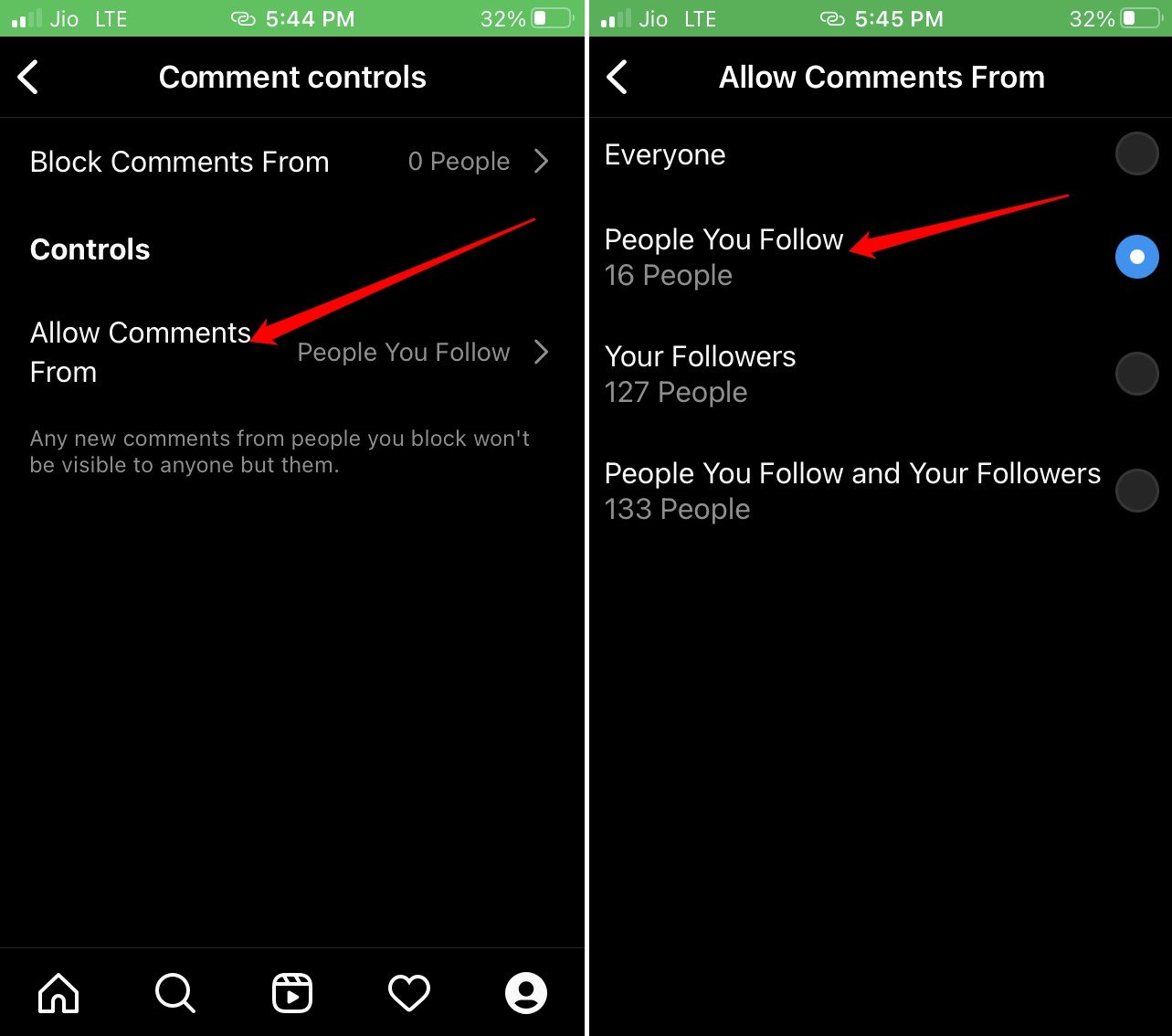
これは、知っているユーザーを限られた数だけフォローしている場合に最適なオプションです。彼らがコメントセクションで侮辱的な発言を使用する可能性は低くなります。すべての人からのコメントを許可するオプションを設定すると、Instagramの投稿に対する悪質またはスパムのコメントの可能性が高まります。
4. Instagramリールのコメントをオフにする
Instagramリールのコメントを無効にする最も簡単な方法は次のとおりです。
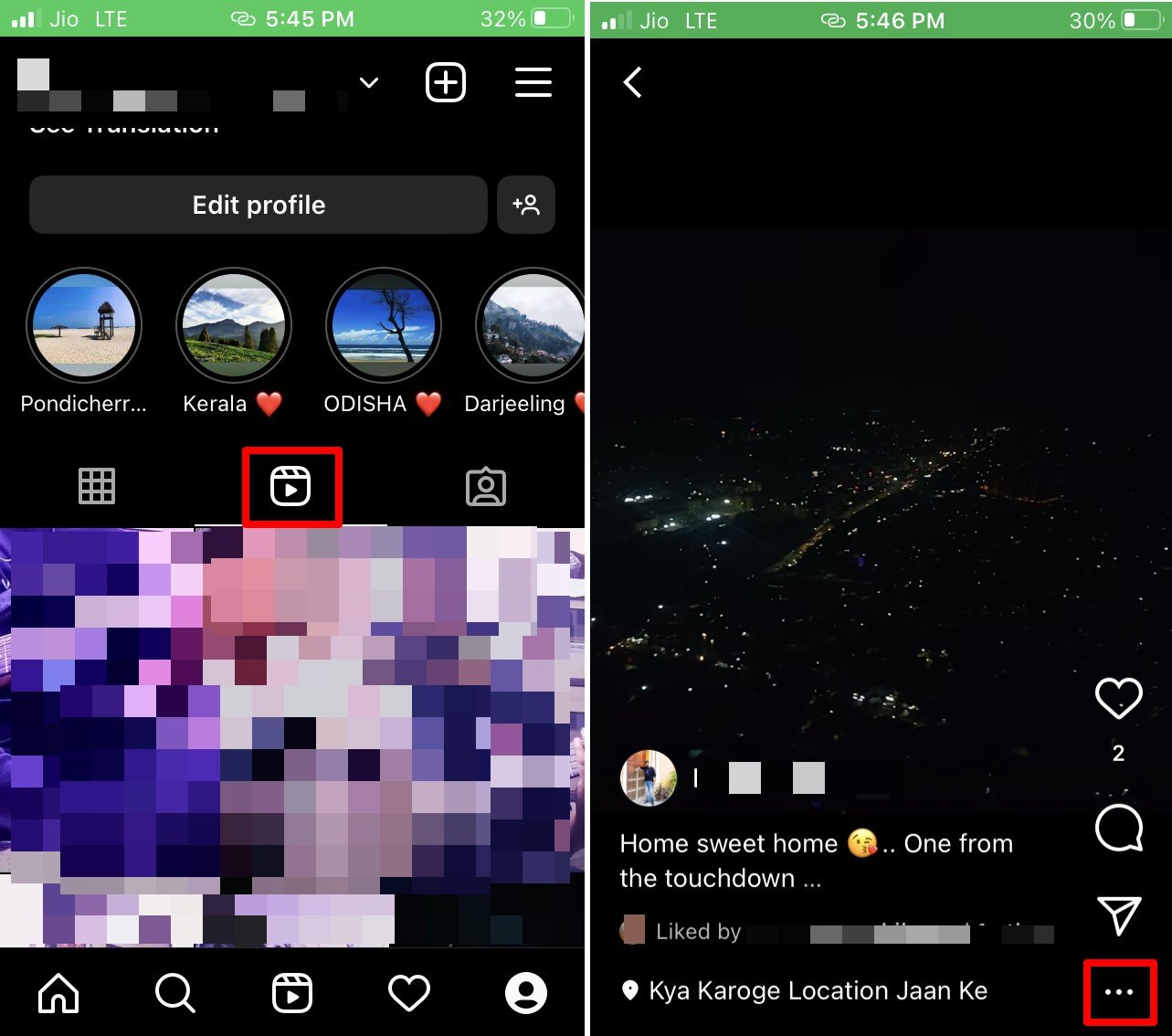
- Instagramアプリを開き、プロフィールアイコンをタップしてプロフィールに移動します。
- リールタブをタップします
- 次に、任意のリールをタップします。
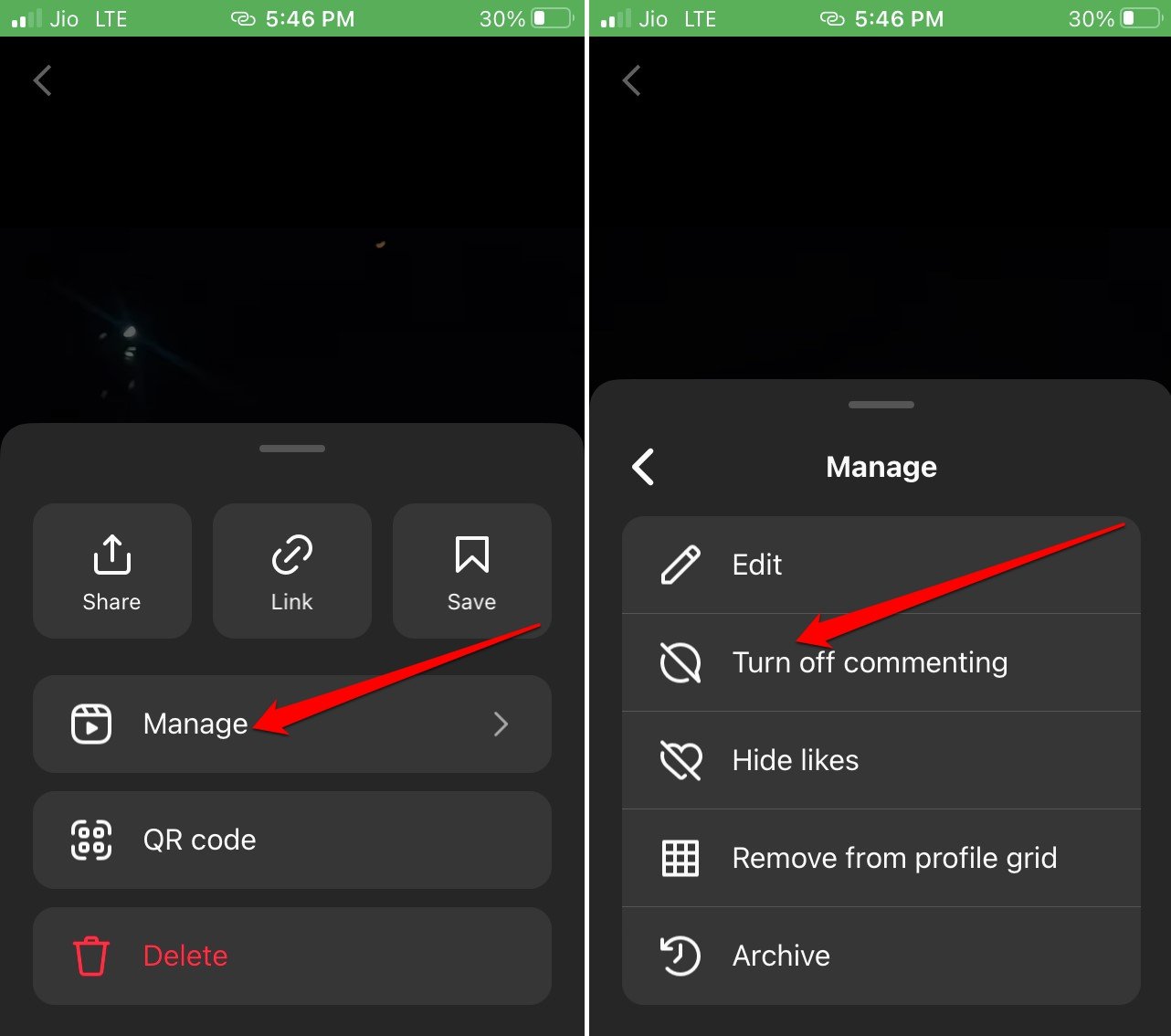
- リールが再生を開始したら、3点ボタンをタップします。
- 管理をタップし、コメントをオフにするを選択します。
5. Instagramライブストリームのコメントをオフにする
ライブストリーミングは、Instagramのフォロワーと移動中にインタラクションを取る素晴らしい方法です。しかし、公共の人物である場合、ユーザーからの無関係なコメントやスパムメッセージの可能性があります。そのようなコメントを止める必要があり、Instagramでライブになったときにのみコメントを無効にすることができます。
- デバイスでInstagramアプリを起動します。
- ライブストリーミングを開始します。
- コメントセクションの隣にある3点ボタンをタップします。
- メニューからコメントをオフにするを選択します。
これは、Instagramの各ライブセッションのデフォルト設定ではありません。つまり、コメントを無効にするためにライブになるたびに上記の手順を繰り返す必要があります。
6. Instagram広告のコメントをオフにする
PCブラウザからAds Managerにアクセスして、Instagram広告のコメントを管理できます。
- PCでブラウザを起動します。
- Facebook Ads Managerに移動します。
- コメントをオフにしたい広告をクリックして編集します。
- 詳細プレビューをクリックします。
- 次に、共有をクリックします。
- デバイスでのプレビュータブの下で、フィード広告:Instagramに通知を送信を選択します。
- スマートフォンでInstagramアカウントにログインしていることを確認します。
- 通知を受け取ります。それをタップします。
- 該当する広告が表示されます。3点アイコンをクリックします。
- メニューからコメントをオフにするオプションを選択します。
結論
Instagramのようなソーシャルメディアツールは、創造性を示したり、仲間や世界とつながったりするプラットフォームを提供します。あなたのInstagramのコメントセクションには、侮辱的なコメント、サイバーブリー、またはスパマーの余地があってはなりません。このガイドが、Instagramの投稿、ライブストリーム、広告、または動画のコメントをオフにする方法について役立ったことを願っています。これで、Instagramのコメントを簡単に管理できます。
Instagramの投稿、リール、ライブ、広告、または動画のコメントを無効にする方法についてのご意見があれば、下のコメントボックスにお気軽にお寄せください。また、動画チュートリアルのために私たちのDigitBin YouTubeチャンネルを購読してください。乾杯!
新しい投稿を受信箱で受け取る
スパムはありません。いつでも購読を解除できます。