Windows設定 · 1 min read · Oct 14, 2025
Windows 11でHyper-Vを無効にする方法
ハイパーバイザーはハードウェア仮想化を作成するためのプログラムです。一般的にはHyper-Vと呼ばれています。その初期の頃はWindows Server Virtualizationとして知られていました。Hyper-Vはコンピュータ上に仮想マシンを作成します。Microsoftのネイティブ仮想化製品はWindows Pro、Enterprise、Educationエディションで利用可能です。
仮想マシンを使用すると、PC上で実行されている本物のオペレーティングシステムとは別のオペレーティングシステムを展開してテストできます。しかし、すべてのユーザーがコンピュータでHyper-Vを使用しているわけではありません。いくつかのユーザーは、ハイパーバイザーを有効にしているためにPCのパフォーマンスが遅くなると報告しています。Hyper-Vを使用してオペレーティングシステムをテストしていない場合は、マシンでこの機能をオフにするべきです。
Windows PCでHyper-Vをオフにする異なる方法
Windowsコンピュータでハイパーバイザー仮想化システムを無効にする方法はいくつかあります。
1. コントロールパネルからHyper-Vをオフにする
コントロールパネルのプログラムと機能にアクセスして、PCでHyper-Vを無効にします。
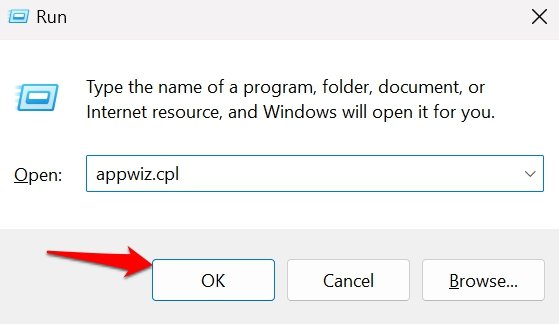
- Windows + R ホットキーを押して、実行ボックスを起動します。
- appwiz.cpl と入力し、Enterを押してコントロールパネルのプログラムと機能セクションを表示します。
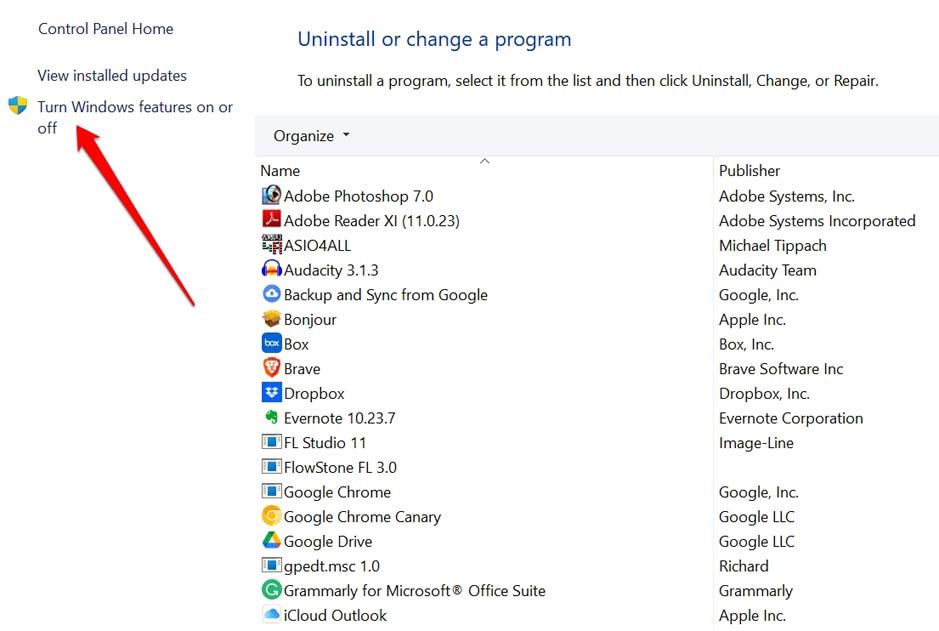
- 左上の Windowsの機能の有効化または無効化 をクリックします。
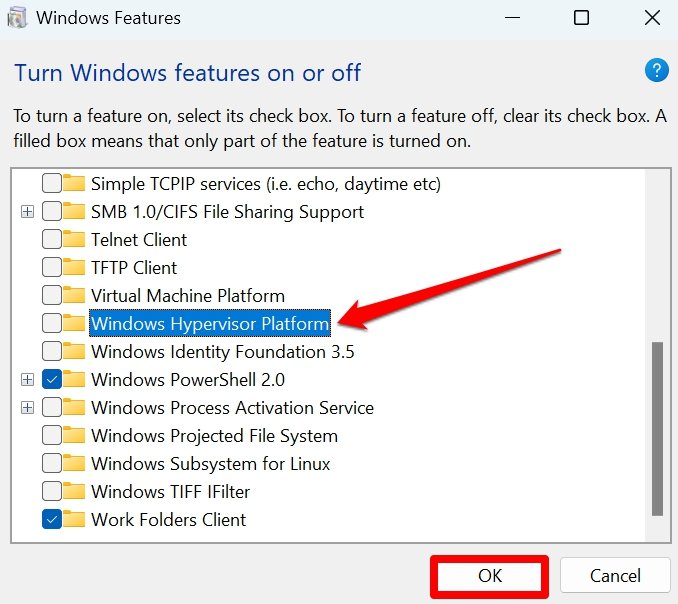
- Windows Hypervisor Platform の横のチェックボックスを外します。
- OK ボタンをクリックします。
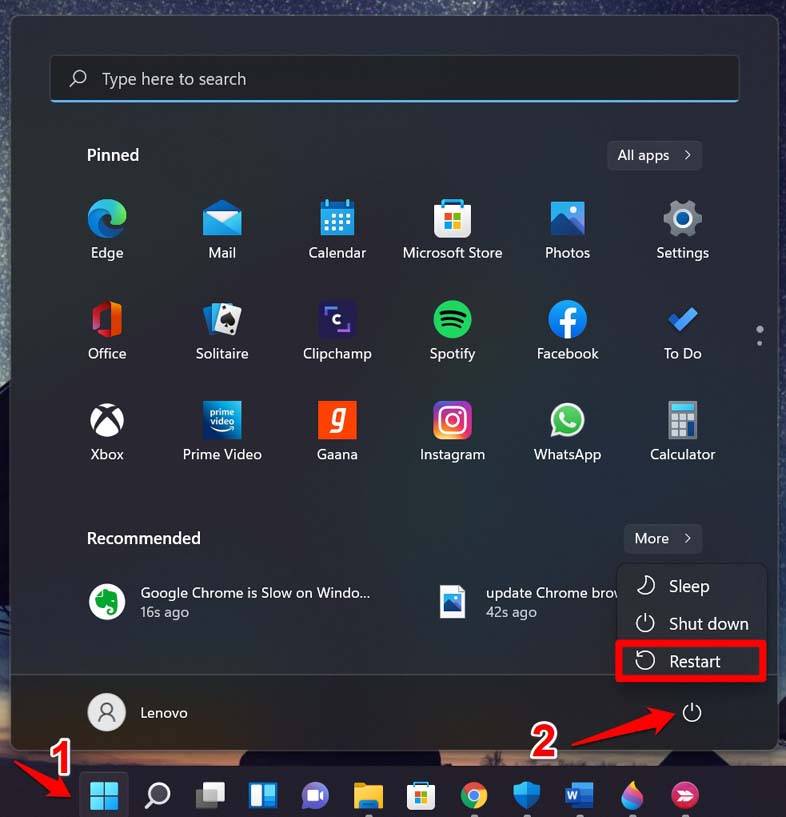
- コンピュータを再起動します。
2. DISMコマンドを使用してハイパーバイザーを無効にする
コマンドプロンプトを起動してDISMコマンドを発行し、Hyper-Vを無効にします。手順は以下の通りです。
- Windows + R を押して実行ボックスを開きます。
- cmd と入力し、Enterを押します。
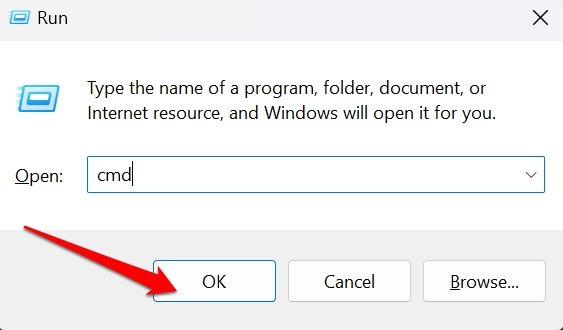
- 次のコマンドを入力します
dism /online /disable-feature /featurename:Microsoft-hyper-v-all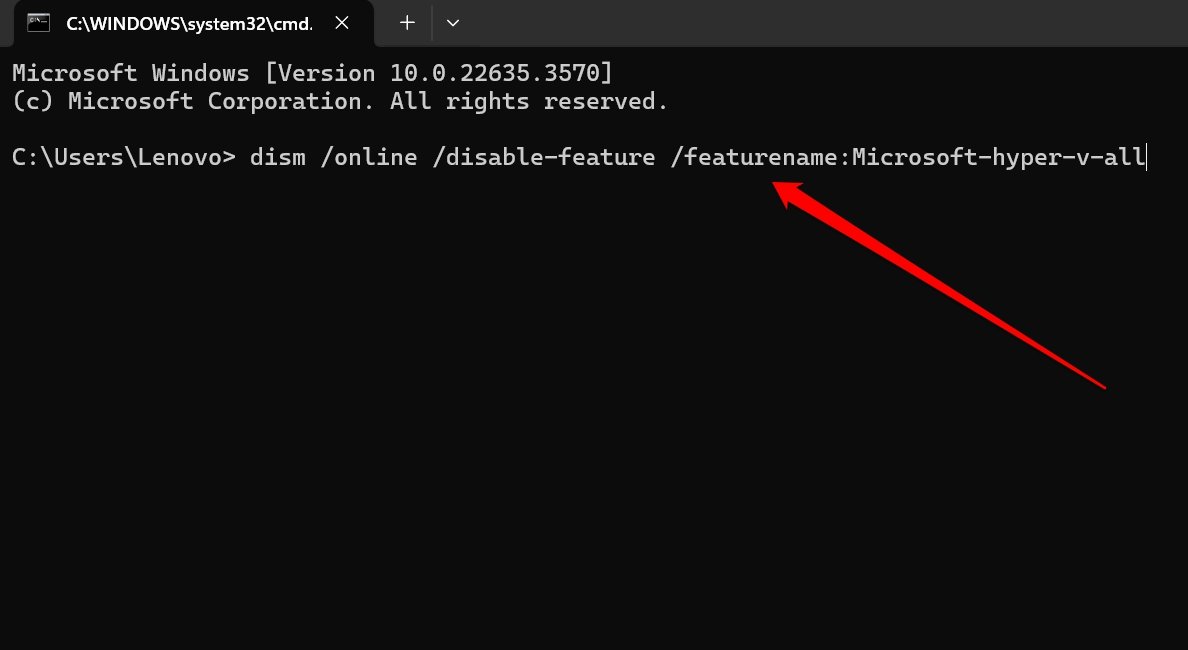
- Enterキーを押してコマンドを実行します。
- コマンドプロンプトを終了し、PCを再起動します。
注意: DISMコマンドラインツールを使用するには、コンピュータをインターネットに接続してください。
3. コマンドプロンプトを使用してハイパーバイザーを無効にする
DISMを使用する代わりに、コマンドプロンプトでBCDEditコマンドを発行してハイパーバイザーをオフにすることができます。
- Windows + S を押して検索コンソールを起動します。
- cmd と入力し、関連する検索結果が表示されたら 開く をクリックします。
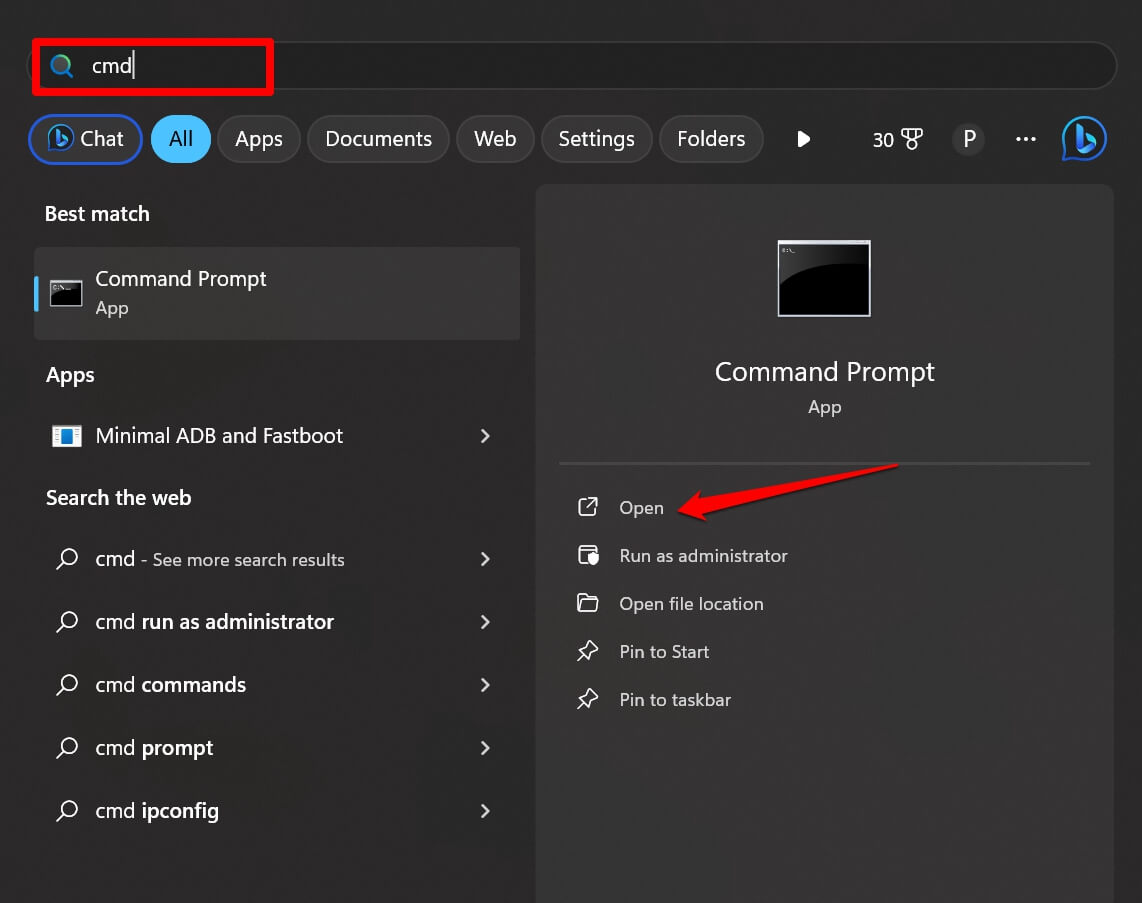
- このコマンドを入力し、Enterキーを押して実行します。
bcdedit /set hypervisorlaunchtype off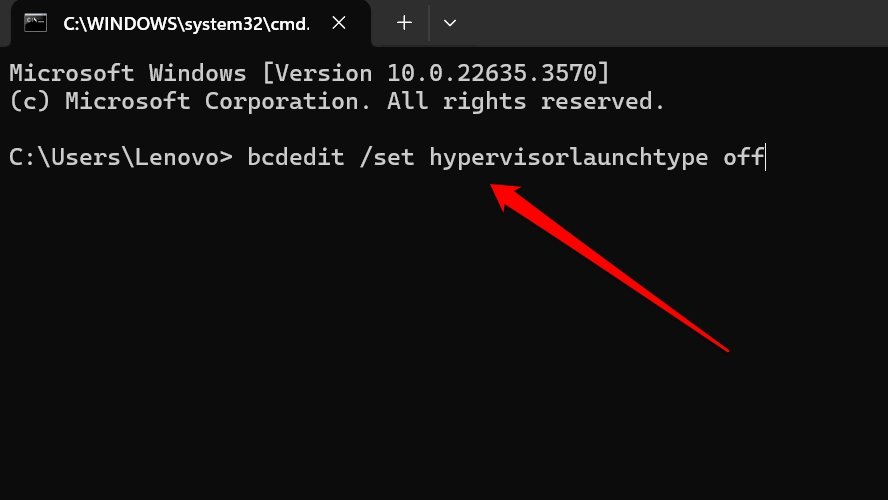
- コマンドプロンプトを閉じます。
- 変更を有効にするためにコンピュータを再起動します。
4. PowerShellコマンドを使用してWindows 11でHyper-Vを無効にする
コマンドプロンプトを使用できない場合は、PowerShellツールにアクセスしてコマンドを実行し、Windows 11でハイパーバイザーをオフにします。
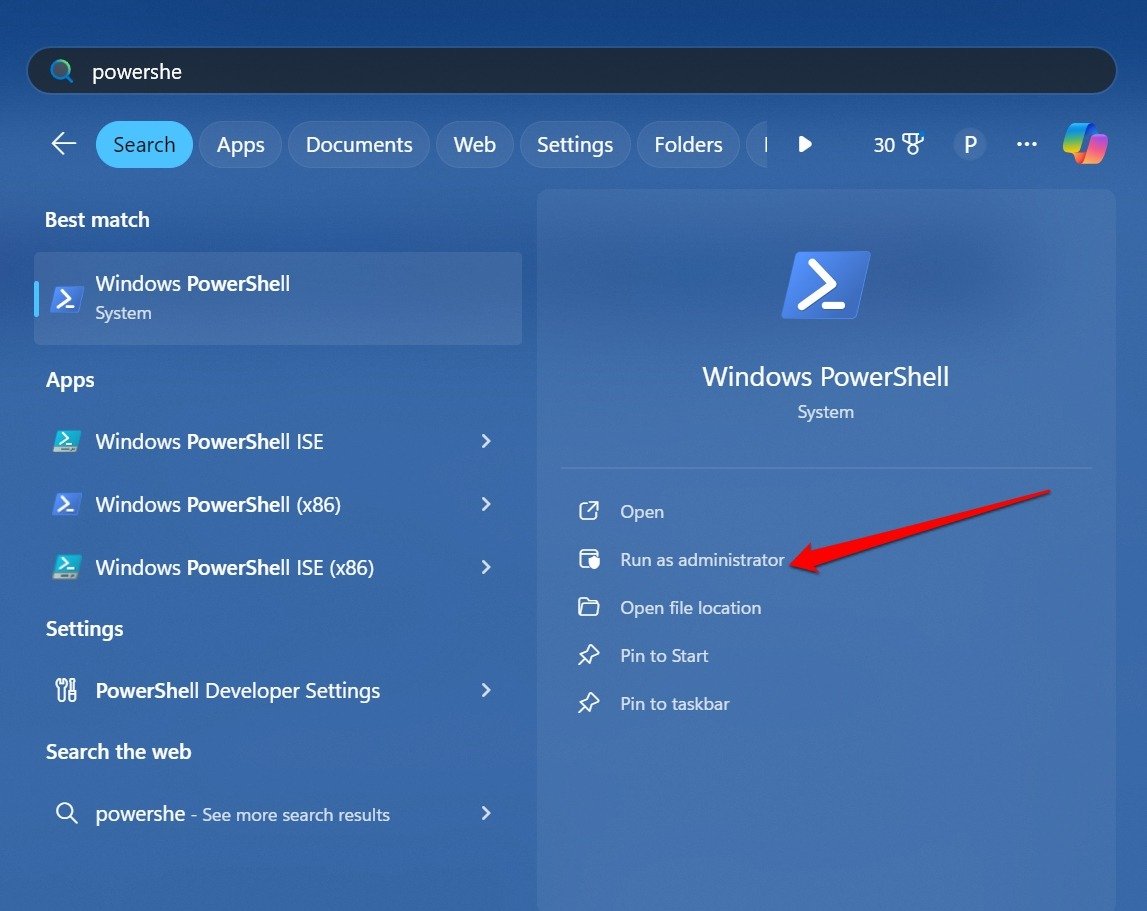
- Windowsキー を押して検索を表示します。
- PowerShell と入力します。
- 検索結果が表示されたら、管理者として実行 をクリックします。
- 画面に次のコマンドを入力します。
Disable-WindowsOptionalFeature -Online -FeatureName Microsoft-Hyper-V-All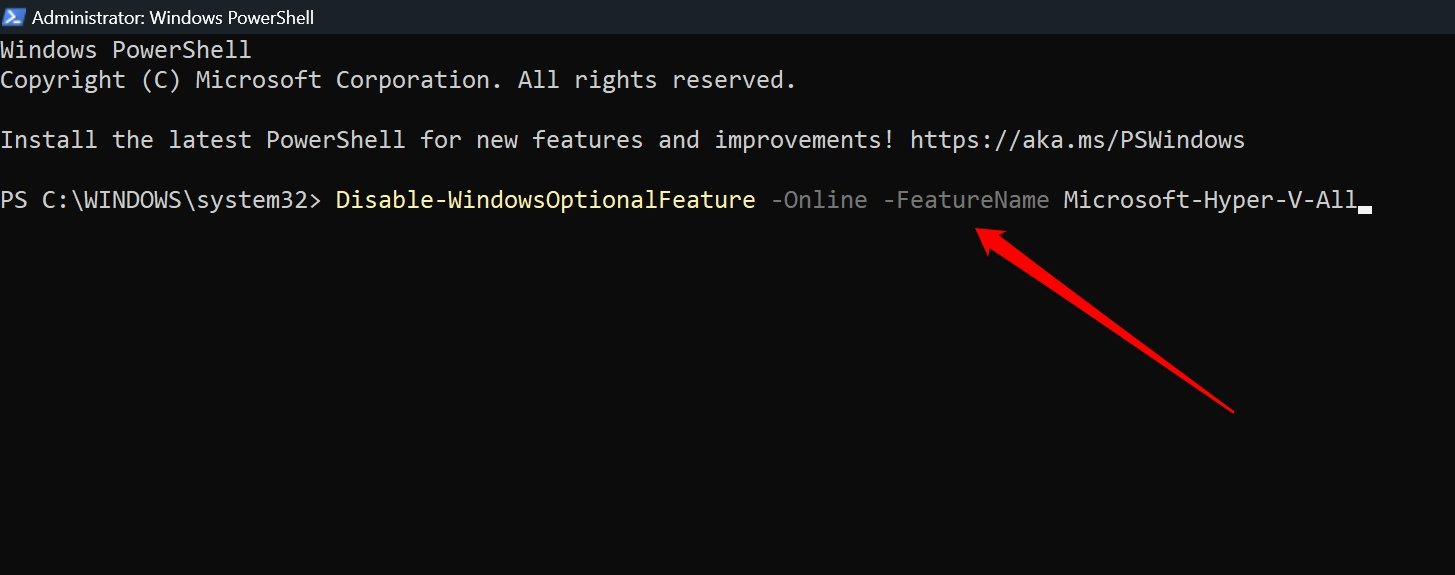
- Enterキーを押します。
- コマンドを実行した後、PCを再起動するように求められたら、Yを押して従います。
よくある質問(FAQ)
Hyper-Vをオフにするとコンピュータに影響がありますか?
いいえ。仮想システムをテストするためにハイパーバイザーを使用していない場合、オフにすることでPCのパフォーマンスが向上します。他のタスクを迅速かつ効率的に実行できます。
Hyper-VをサポートするWindows OSエディションはどれですか?
ハイパーバイザーはWindows Enterprise、Professional、Educationエディションで利用可能です。Windows Homeエディションでは利用できません。
Windowsを使用するためにハイパーバイザーをオンにする必要がありますか?
いいえ。Hyper-VはWindows 11のオプション機能です。仮想マシンを作成、展開、テストするために使用されます。それ以外のアプリやプログラムは、機能するためにHyper-Vに依存していません。
結論
ハイパーバイザーはWindows PCで仮想オペレーティングシステムを実行およびテストするための優れたツールです。しかし、基本的な使用のためにWindowsコンピュータを使用している場合は、Hyper-Vをオフにすることを検討してください。
パフォーマンスと他の重要なタスクの管理の効率を向上させるために、ガイドで説明した方法を使用してWindows 11でHyper-Vをオフにすることができます。
Windows 11でHyper-Vを無効にする方法についてのご意見があれば、下のコメントボックスにお気軽にお寄せください。また、動画チュートリアルのために私たちのDigitBin YouTubeチャンネルを購読してください。よろしく!
新しい投稿を受信箱で受け取る
スパムはありません。いつでも購読を解除できます。