ブラウザ設定 · 1 min read · Dec 06, 2025
Google Chromeで位置情報サービスを無効または有効にする方法
このガイドでは、Google Chromeで位置情報サービスを無効または有効にする方法を学びます。位置情報の詳細を提供すると、Chromeブラウザを使用して訪れるウェブサイトはその情報にアクセスできます。もしそれらのウェブサイトがフードデリバリーサイトやタクシー予約サイトであれば、それは問題ありません。
リアルタイムであなたの位置を知ることで、彼らはサービスを提供できます。しかし、これらのサービス以外のウェブサイトが毎秒あなたの位置を知っている場合、それはプライバシーの権利を侵害します。この文章では、PC、Android、iOS用のGoogle Chromeで位置情報サービスを無効または有効にする方法を説明します。
Google Chromeで位置情報サービスを無効または有効にする
以下の手順は、Windows OSおよびmacOSを実行しているPCの両方で機能します。
コンピュータでChromeブラウザを起動します。
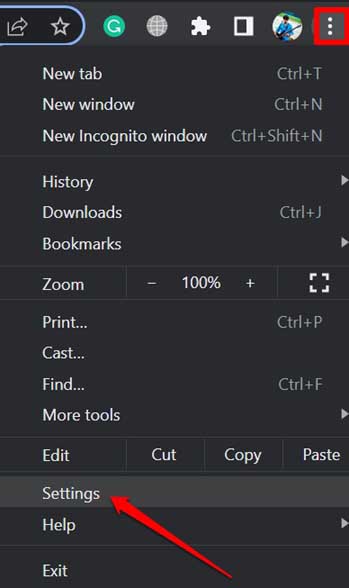
右上隅の3点アイコンをクリックします。
メニューから設定を選択します。
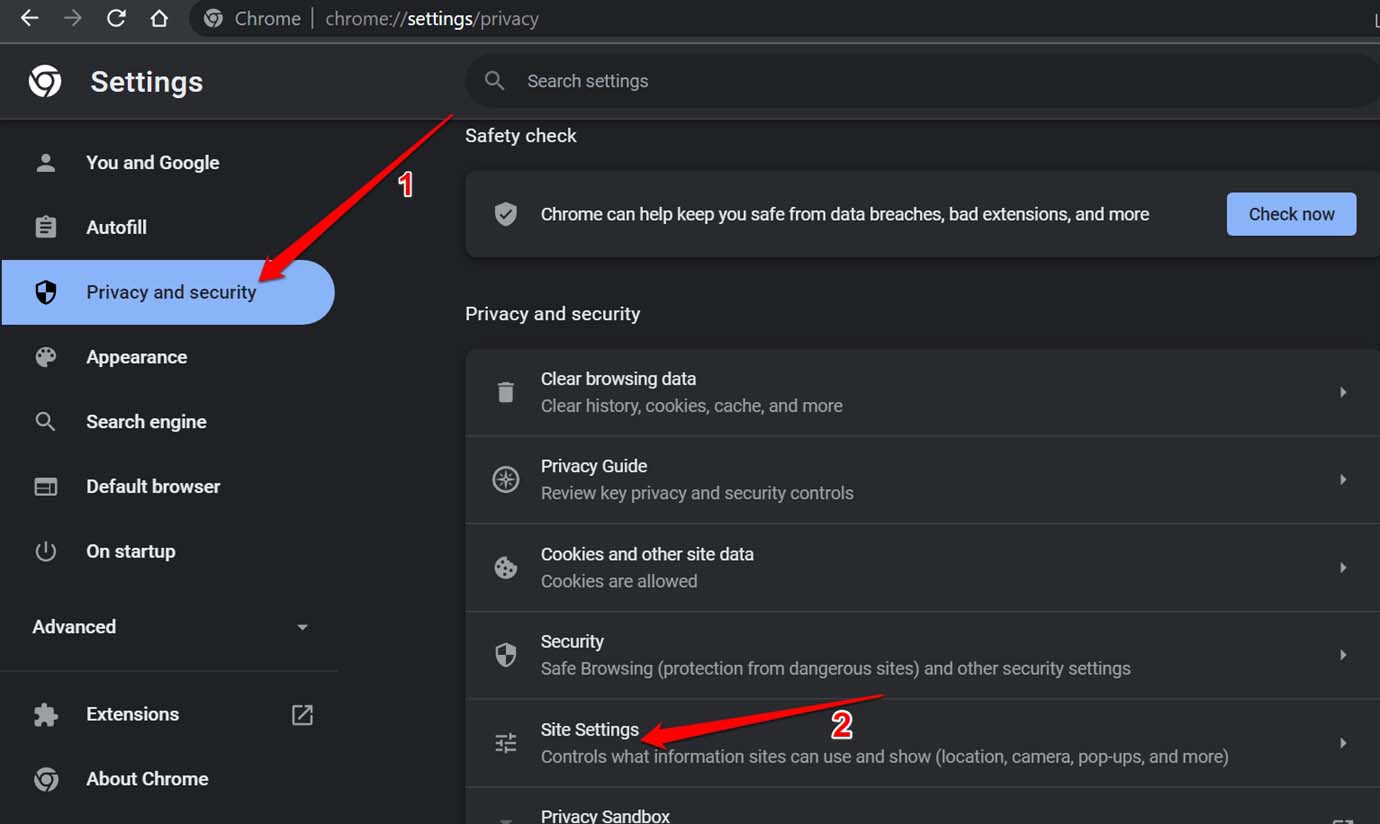
左側のパネルでプライバシーとセキュリティをクリックします。
サイトの設定に移動し、それをクリックします。
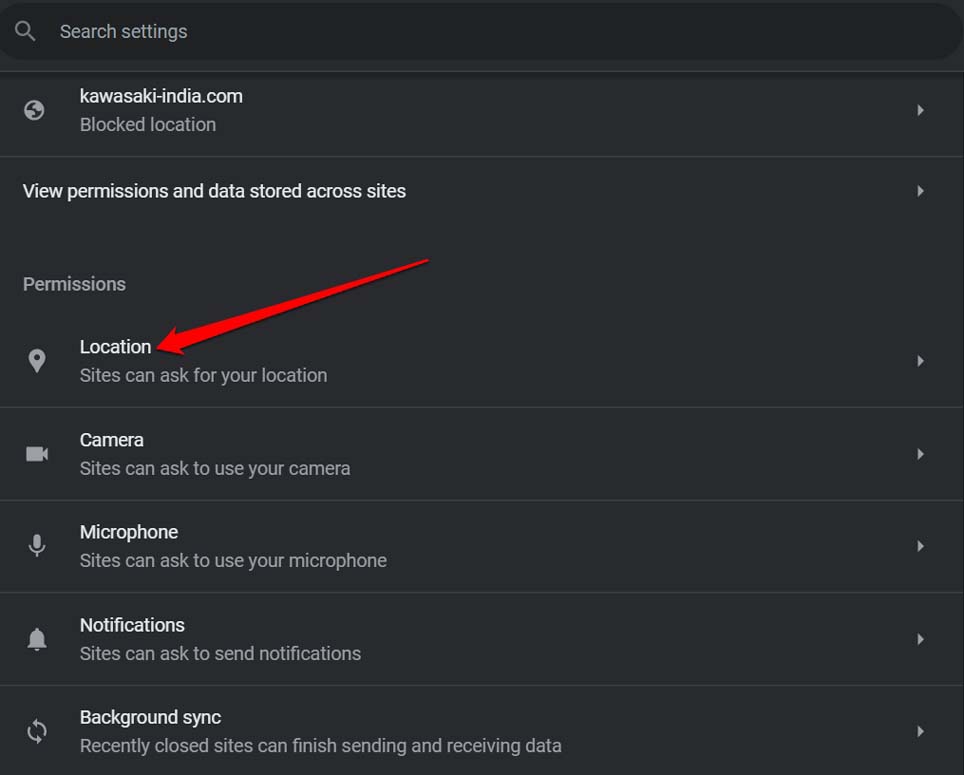
- 次のページで、権限タブまでスクロールし、位置情報をクリックします。
- デフォルトの動作タブに移動し、サイトがあなたの位置を表示することを許可しないを選択します。これにより、Google Chromeで位置情報サービスが無効になります。
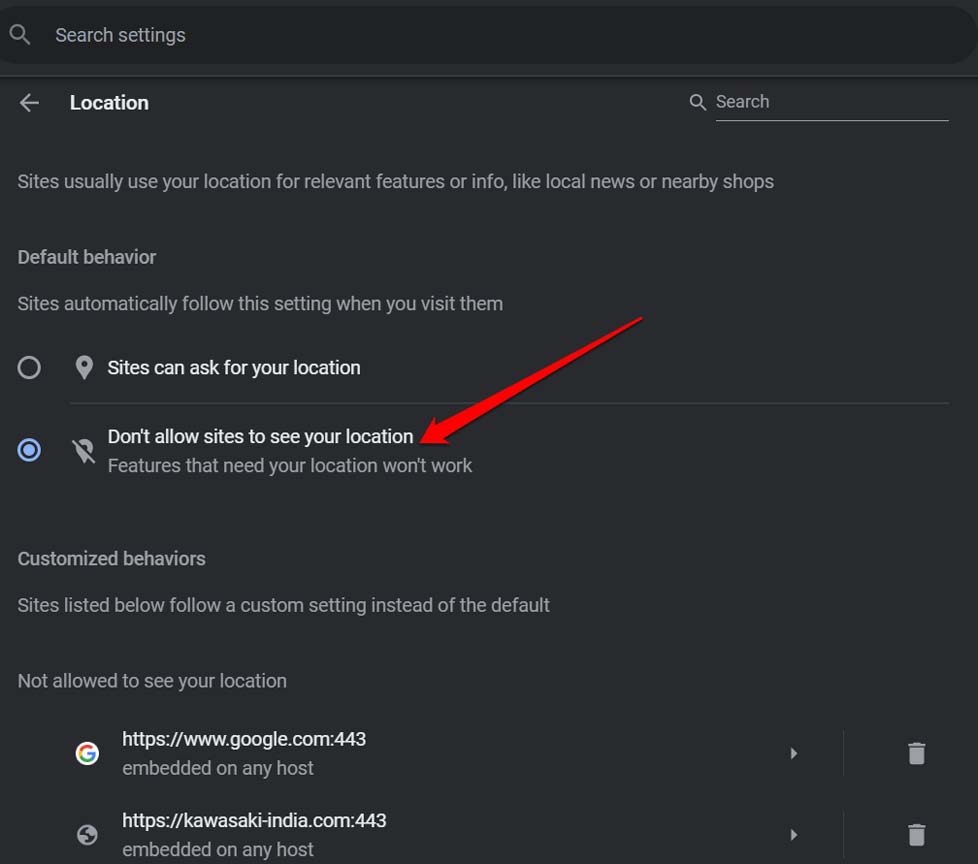
- 代わりに、位置情報へのアクセスを許可したい場合は、サイトがあなたの位置を要求できるを選択します。
あなたの位置情報にアクセスするウェブサイトを削除する
同じページを下にスクロールすると、あなたの位置を表示することを許可されていないとあなたの位置を表示することを許可されているの2つのセクションが表示されます。これらのセクションには、あなたの位置にアクセスするか、アクセスを拒否されているいくつかのウェブサイトが記載されています。
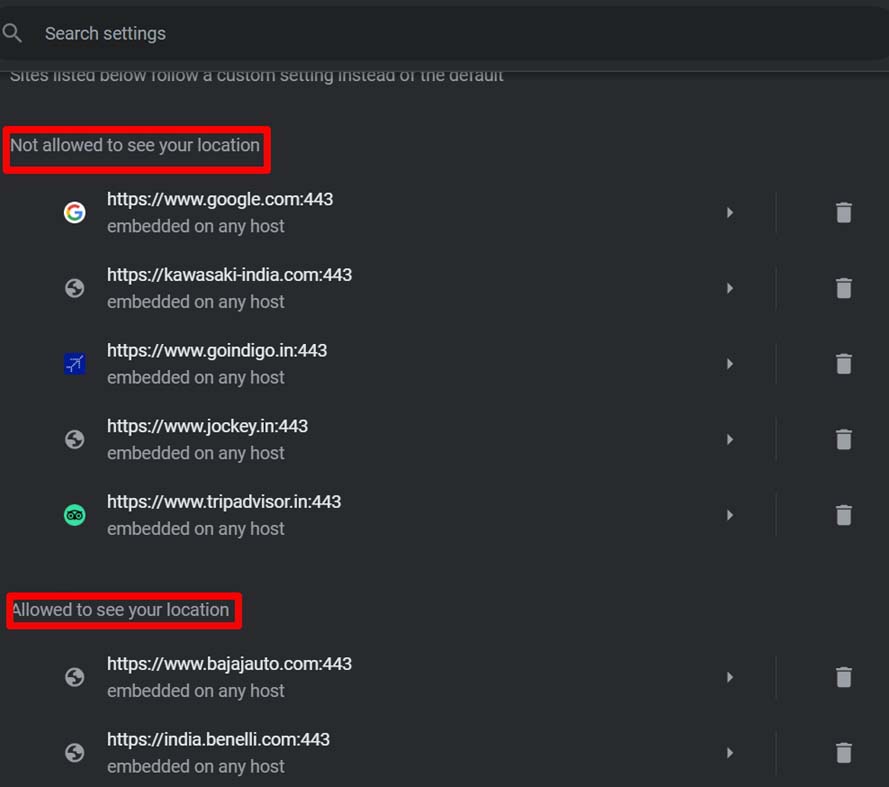
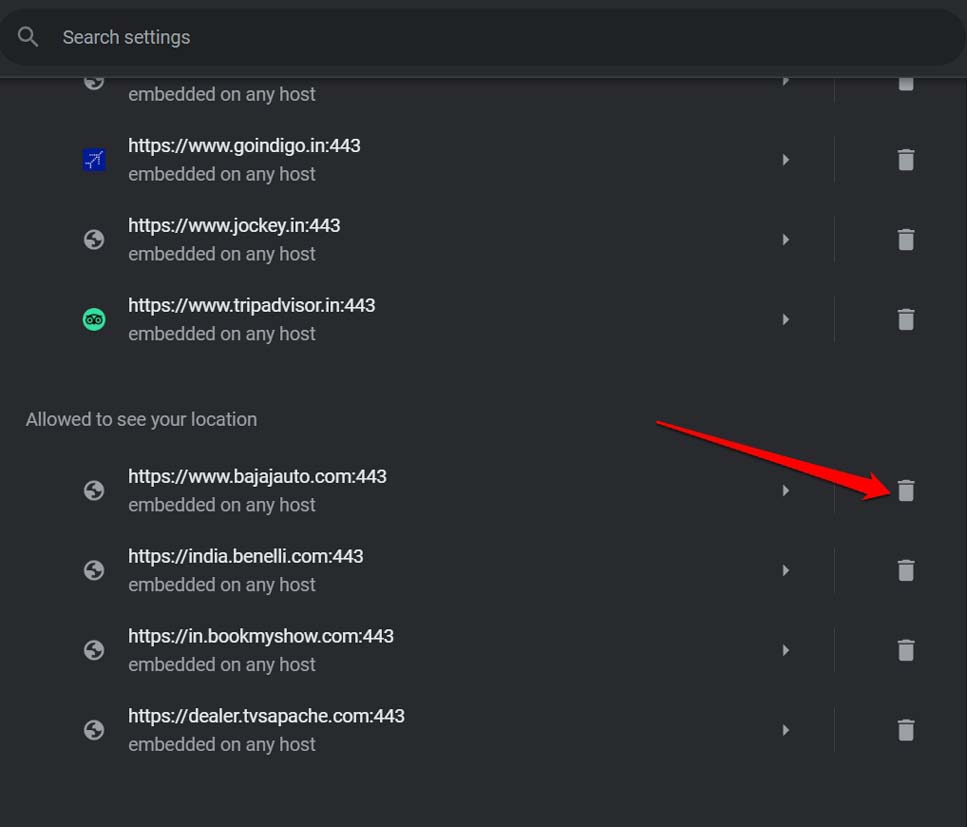
リストされたウェブサイトを2つのセクションのいずれかから削除するには、単にゴミ箱アイコンの横をクリックします。それにより、権限が取り消されます。
Chromeで手動で位置情報を変更する方法
ここでは、PCのChromeブラウザで手動で位置情報を変更するための興味深いトリックがあります。開発者ツールを使用する必要があります。このトリックを試す前に、Chromeが現在の位置情報にアクセスできるようにしてください。前のセクションで説明した手順を使用します。
- PCでChromeブラウザを起動します。
- 右上隅で3点アイコンをクリックします。
- メニューからその他のツールを選択し、展開されたメニューから開発者ツールを選択します。
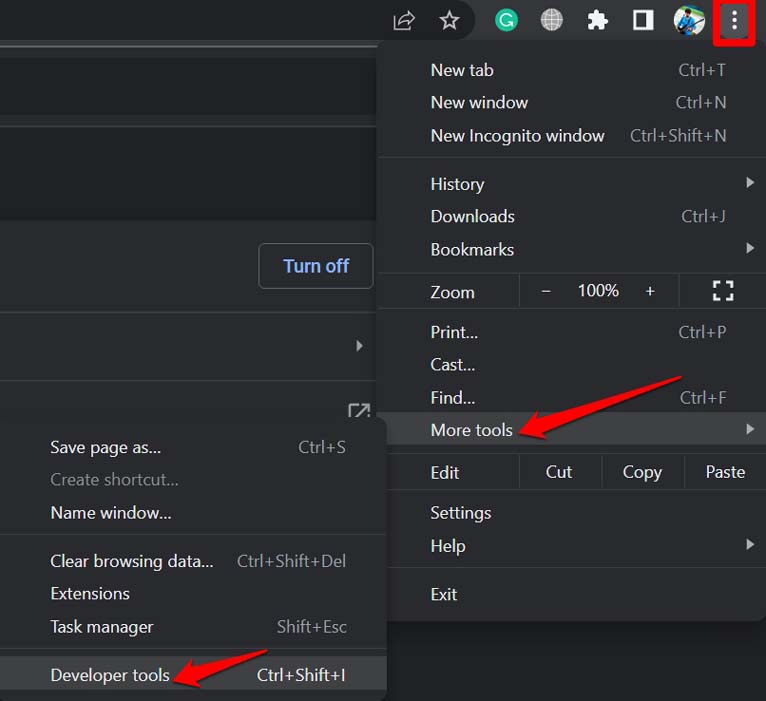
- ショートカットを使用したい場合は、WindowsでCtrl + Shift + Iを押してChromeの開発者ツールを起動します。macOSユーザーはcmd + Option + Iを押して開発者ツールにアクセスできます。
- 開発者コンソールが開いたら、ギアアイコンの横にある3点アイコンをクリックし、その他のツールを選択します。
- その他のツールのリストから、センサーを選択します。
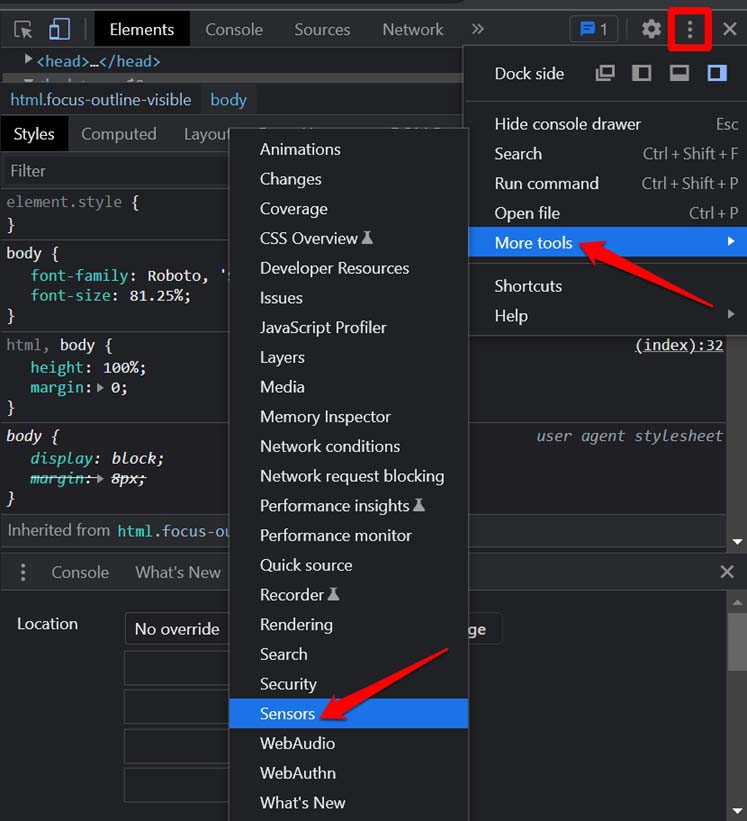
- 開発者コンソールを下にスクロールして、センサー設定が表示されるのを確認します。
- 位置情報ドロップダウンをクリックし、現在の位置以外の任意の位置を選択します。
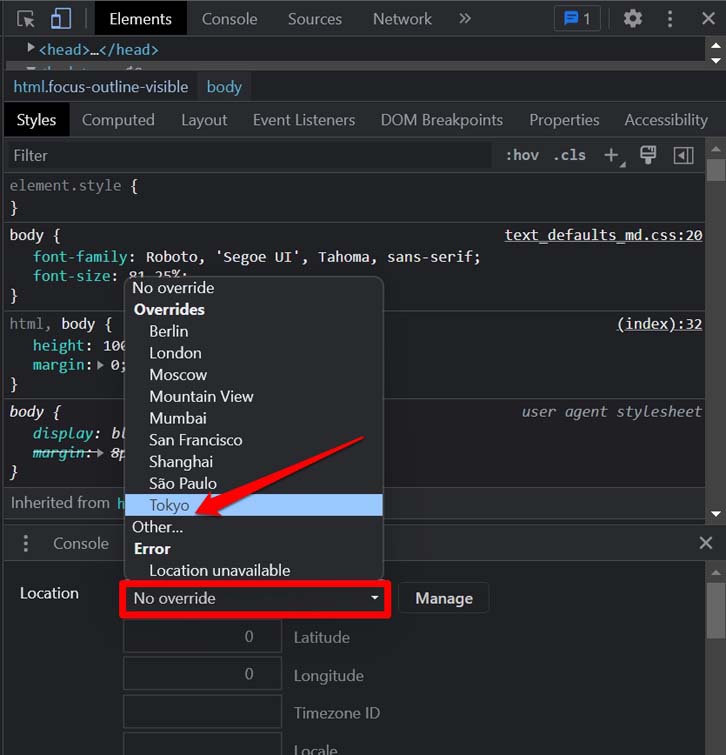
- さもなければ、任意のランダムな位置を設定するために緯度と経度の座標を手動で入力できます。
- 位置を設定したら、ページをリフレッシュするだけで、新しい位置が適用されます。
この手動の位置は、ブラウジングセッションがアクティブな間のみ有効であることに注意してください。つまり、ブラウザを完全に閉じると、位置は元の地域に戻ります。
iOSのChromeで位置情報を無効または有効にする
iOSを実行しているiPhoneのChromeブラウザで位置情報アクセスを有効または無効にする方法を見てみましょう。ここでのプロセスは、WindowsまたはmacOSベースのChromeブラウザとは少し異なります。
- 設定アプリを開きます。
- Chromeに移動し、タップします。
- Chromeがアクセスを許可するの下で、位置情報をタップします。
- Chromeの位置情報アクセスを永久に無効にしたい場合は、決してに設定します。
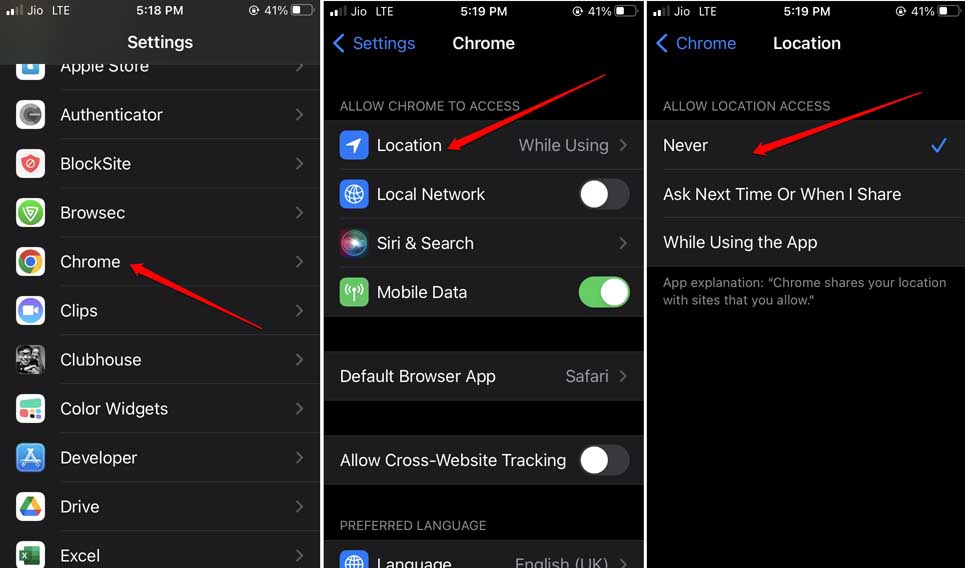
フードデリバリーアプリやタクシーアプリの場合、アプリ使用中のみ位置情報を取得するように設定できます。つまり、アプリを使用しているときだけ、そのアプリが位置情報を取得します。また、タクシー予約アプリに正確な位置データを提供するために、正確な位置を有効にすることを確認してください。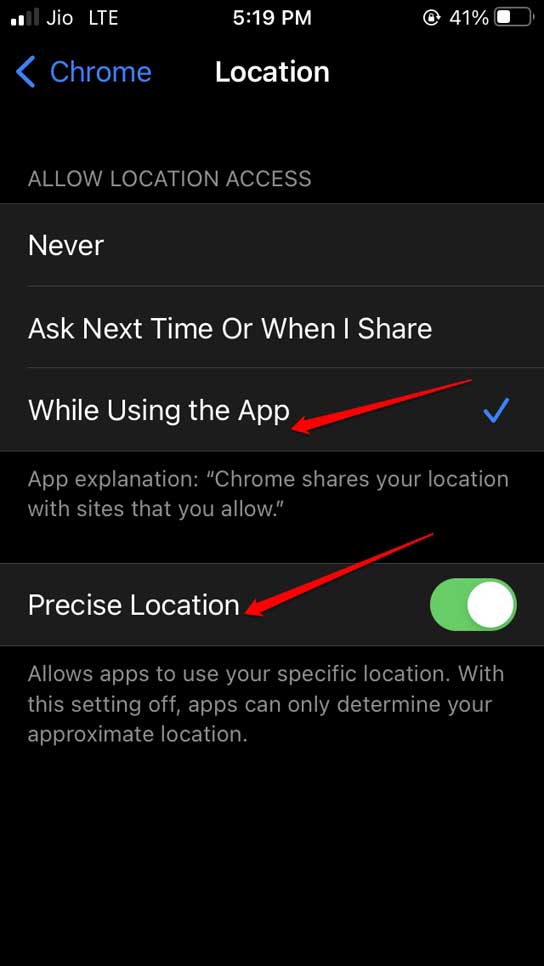
AndroidのChromeで位置情報アクセスを無効または有効にする
AndroidデバイスのChromeで位置情報アクセスを無効または有効にするための簡単な手順は以下の通りです。
- AndroidデバイスでChromeブラウザアプリを起動します。
- 右上隅の3点ボタンをタップします。
- メニューから設定を選択します。
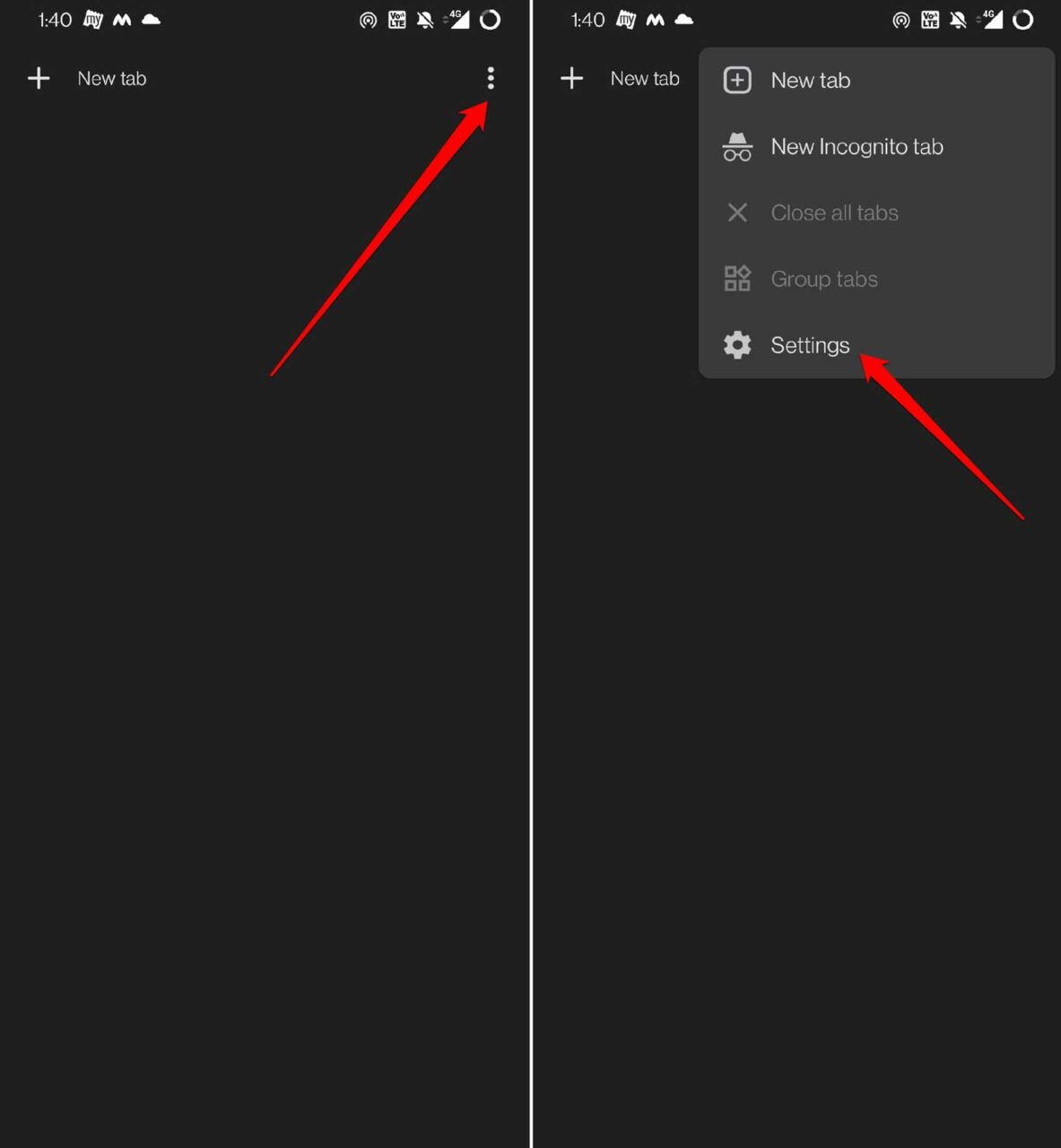
- 詳細設定に移動し、サイトの設定をタップします。
- 様々な設定から位置情報を選択します。
- すべてのウェブサイトの位置情報アクセスを一括で無効にするために、位置情報オプションの横にあるトグルをタップします。
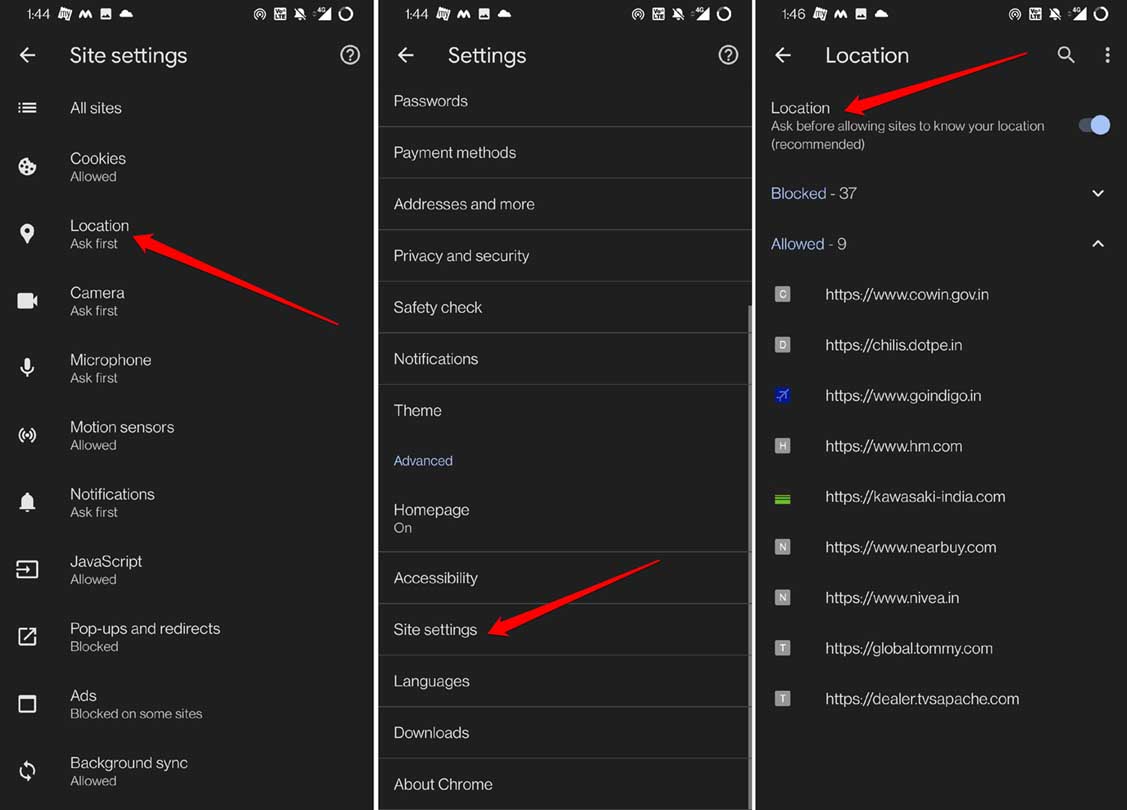
PCのChromeブラウザと同様に、ブロックされたウェブサイトと許可されたウェブサイトの2つのセクションが表示されます。ブロックされたセクションには、位置情報アクセスを無効にしたウェブサイトが含まれています。許可されたセクションには、Chromeでアクセスしたときに位置情報にアクセスできるウェブサイトがリストされています。
AndroidのChromeでウェブサイトの位置情報権限を削除する
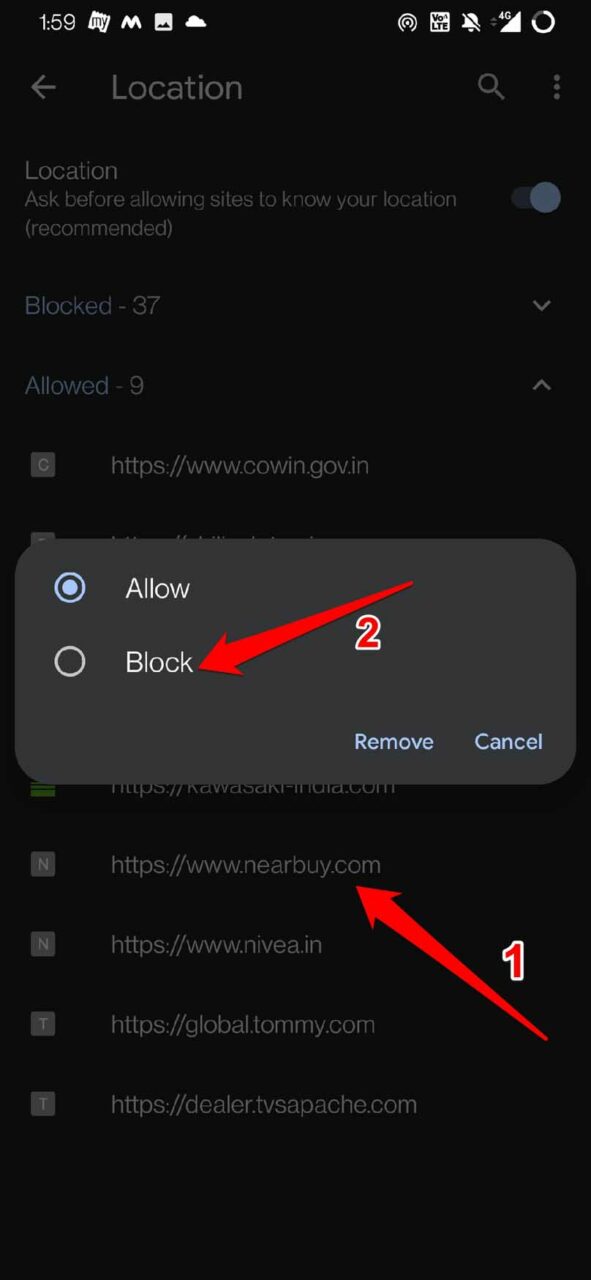
- 許可されたセクションで、ウェブサイト名をタップします。
- 許可とブロックの2つのオプションが表示されるポップアップが表示されます。
- ブロックオプションを選択すると、位置情報の権限が取り消されます。
結論
Chromeは、さまざまなオペレーティングシステムで数百のウェブサイトを探索するために広く使用されているブラウザです。あなたにはプライバシーを守る権利があります。ウェブサイトやアプリがあなたの位置を知る必要がない理由があると感じた場合は、それらのアクセスを防いでください。Chromeブラウザで任意のウェブサイトの位置情報アクセスを無効または有効にする方法を知ったので、試してみて位置情報データを保護してください。
Google Chromeで位置情報サービスを無効または有効にする方法についてのご意見があれば、下のコメントボックスにお気軽にお寄せください。また、動画チュートリアルのために私たちのDigitBin YouTubeチャンネルを購読してください。よろしく!
新しい投稿を受信箱で受け取る
スパムはありません。いつでも購読を解除できます。