リモートデスクトップ · 1 min read · Oct 15, 2025
Windows 11でリモートデスクトップを無効にする方法は?
リモートデスクトップは、ユーザーが遠隔地からコンピュータにアクセスし、管理できるWindows 11の機能です。この機能を使用することで、ユーザーは遠隔地から自分のコンピュータや他のコンピュータにアクセスできるため、リモートワーク、トラブルシューティング、コラボレーションに最適です。しかし、一部のユーザーは、リモートアクセスがコンピュータやネットワークのセキュリティに与える影響を懸念するかもしれません。リモートデスクトップを無効にすることで、これらの危険を軽減できます。
したがって、同様の問題を心配している場合や、通常はコンピュータに接続するために使用しない場合は、Windowsリモートデスクトップを無効にすることをお勧めします。このチュートリアルでは、オープンなリモートデスクトップ接続に関する主要な問題を説明し、Windows 11コンピュータでリモートデスクトップを無効にする方法を詳しく説明します。
Windowsリモートデスクトップはどのように機能しますか?
Windowsリモートデスクトップは、ユーザーが異なる場所からコンピュータにリモートでアクセスできる機能です。接続したいコンピュータでリモートデスクトップを有効にし、別のコンピュータのリモートデスクトップクライアントを使用して接続を確立することで機能します。認証に成功すると、リモートコンピュータのデスクトップにアクセスし、まるでその前にいるかのように操作できます。リモートデスクトップが機能するためには、ローカルコンピュータとリモートコンピュータの両方にアクティブなインターネット接続が必要であり、接続を許可するためにファイアウォールやネットワーク設定を調整する必要がある場合があります。
リモートデスクトップを無効にすべき理由
特別な理由がない限り、Windows 11でリモートデスクトップを無効にすることは一般的に推奨されません。「リモートデスクトップ」という便利な機能を使用することで、ユーザーはリモートでコンピュータにアクセスでき、リモートワークやトラブルシューティングに役立ちます。しかし、セキュリティが懸念される場合、Windows 11でリモートデスクトップを無効にすることは良い方針となることがあります。
不正アクセスを防ぐ
リモートデスクトップが有効になっている場合、コンピュータの正しいログイン情報を持っている人は誰でもリモートでアクセスできます。攻撃者がこれらの詳細を入手すると、機密データを閲覧したり、コンピュータ上で悪意のある操作を行ったりする可能性があります。この種の不正アクセスは、リモートデスクトップを無効にすることで回避できます。
リモート攻撃から自分を守る
リモートデスクトップは、サービスの穴を利用してコンピュータにアクセスしようとするハッカーの人気の標的です。リモートデスクトップをオフにすることで、これらの攻撃の成功を回避できます。
攻撃面を減らす
リモートデスクトップを無効にすることで、ハッカーにとっての潜在的なアクセスポイントをブロックし、コンピュータの攻撃面を減少させることができます。その結果、コンピュータはハッキングに対してより脆弱でなくなる可能性があります。
横移動を制限する
ハッカーがリモートデスクトップを介してコンピュータにアクセスした場合、そのアクセスを利用してネットワーク内の他のシステムに横移動する可能性があります。この種の横移動や潜在的な脅威を制限するために、リモートデスクトップを無効にすることができます。
したがって、リモートデスクトップはリモートアクセスのための便利なツールですが、使用していないときはオフにすることでコンピュータのセキュリティを向上させ、侵入や攻撃の可能性を低減できます。
Windows PCでリモートデスクトップを無効にする主な方法
これらの方法に従うことで、Windows 11でリモートデスクトップを簡単に無効にできます。
1. コントロールパネルを使用する
コントロールパネルを使用して、Windows 11でリモートデスクトップを無効にできます。手順は以下の通りです:
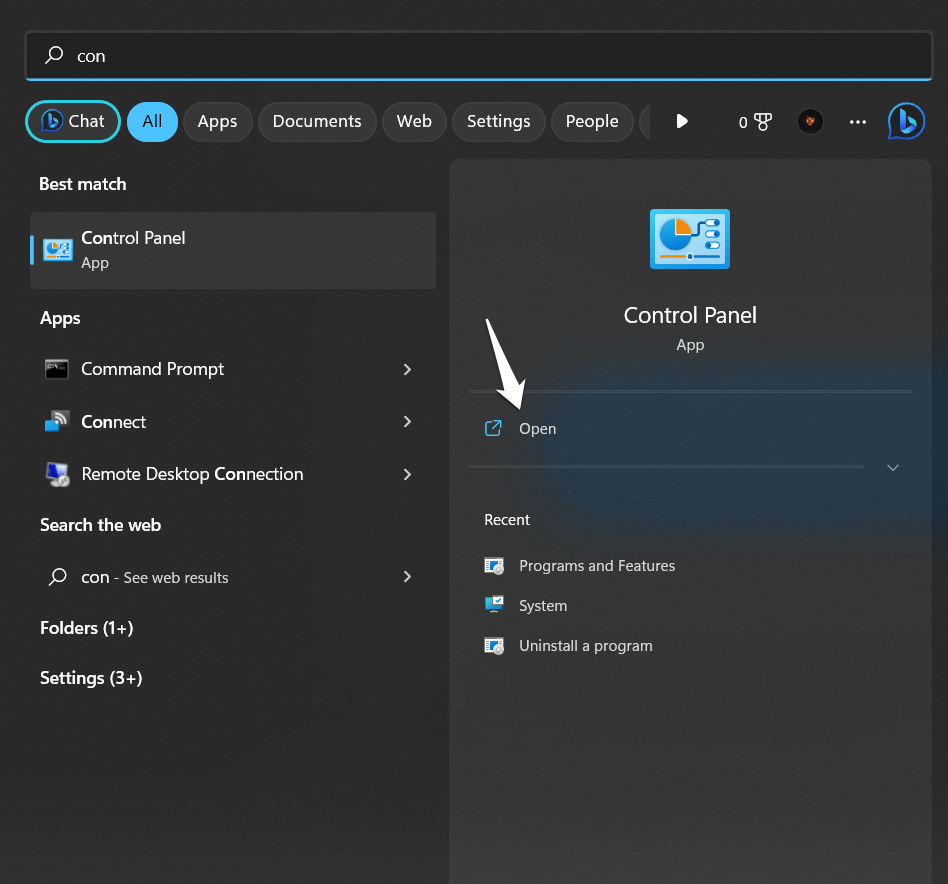
- 検索バーに「 コントロールパネル 」と入力し、アプリをクリックしてコントロールパネルを起動します。
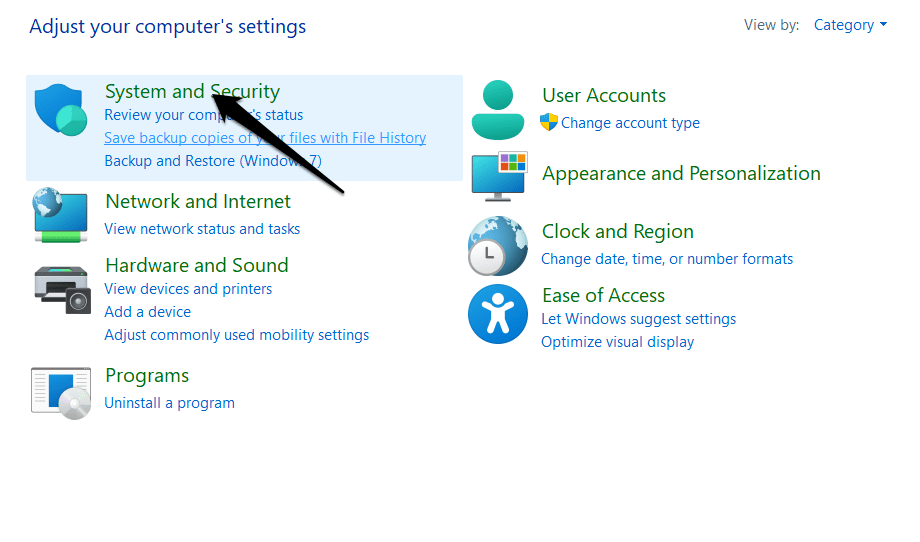
- 次に、「 システムとセキュリティ 」オプションをクリックします。
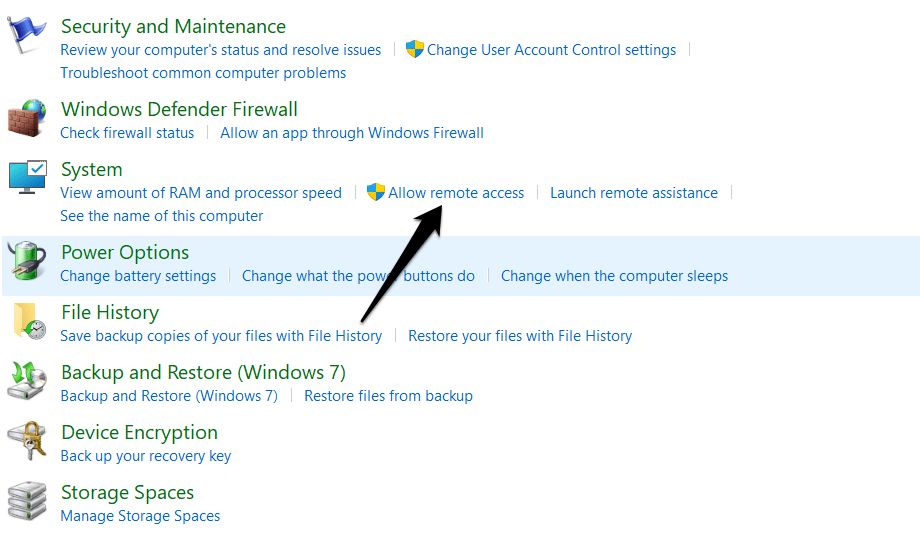
- 「 システム 」セクションの下で、「 リモートアクセスを許可する 」をクリックします。
- 表示されるシステムプロパティウィンドウの「 リモート 」タブで、「 このコンピュータへのリモート接続を許可しない 」オプションを選択します。
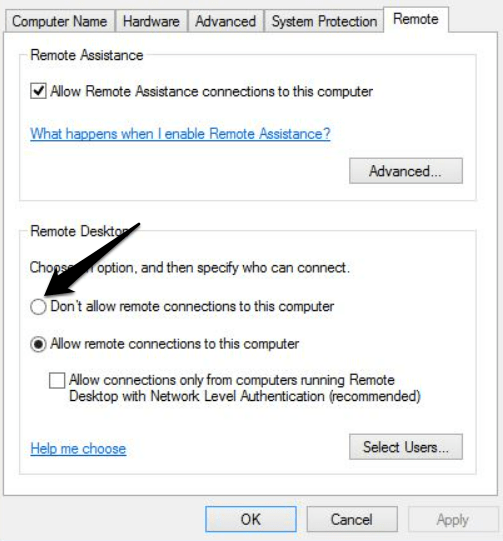
- 「 適用 」をクリックし、「 OK 」をクリックして変更を保存します。
これで、Windows 11 PCのリモートデスクトップが無効になります。再度有効にするには、「リモート」ページに戻り、関連オプションを選択してください。
2. 設定アプリを使用する
設定アプリを使用して、Windows 11でリモートデスクトップをオフにすることもできます。手順は以下の通りです:
- スタートメニューをクリックし、ギアアイコンをクリックするか、Windowsキー + I を押して設定アプリを起動します。
- 「 システム 」オプションをクリックします。
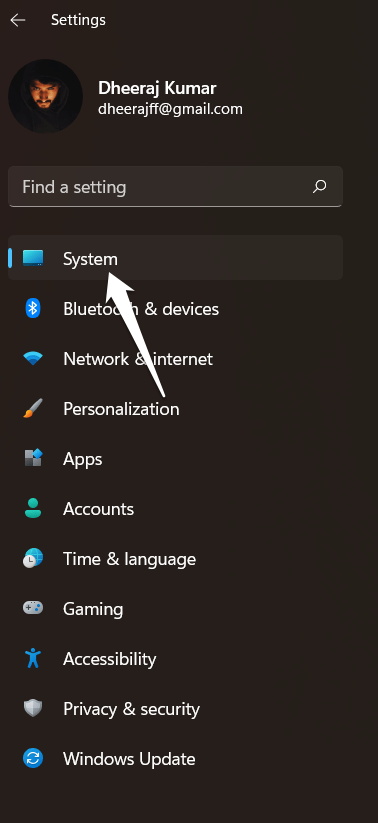
- 左側のペインで「 リモートデスクトップ 」を選択します。
- 「 リモートデスクトップ 」セクションで、「 リモートデスクトップを有効にする 」のスイッチをオフにします。
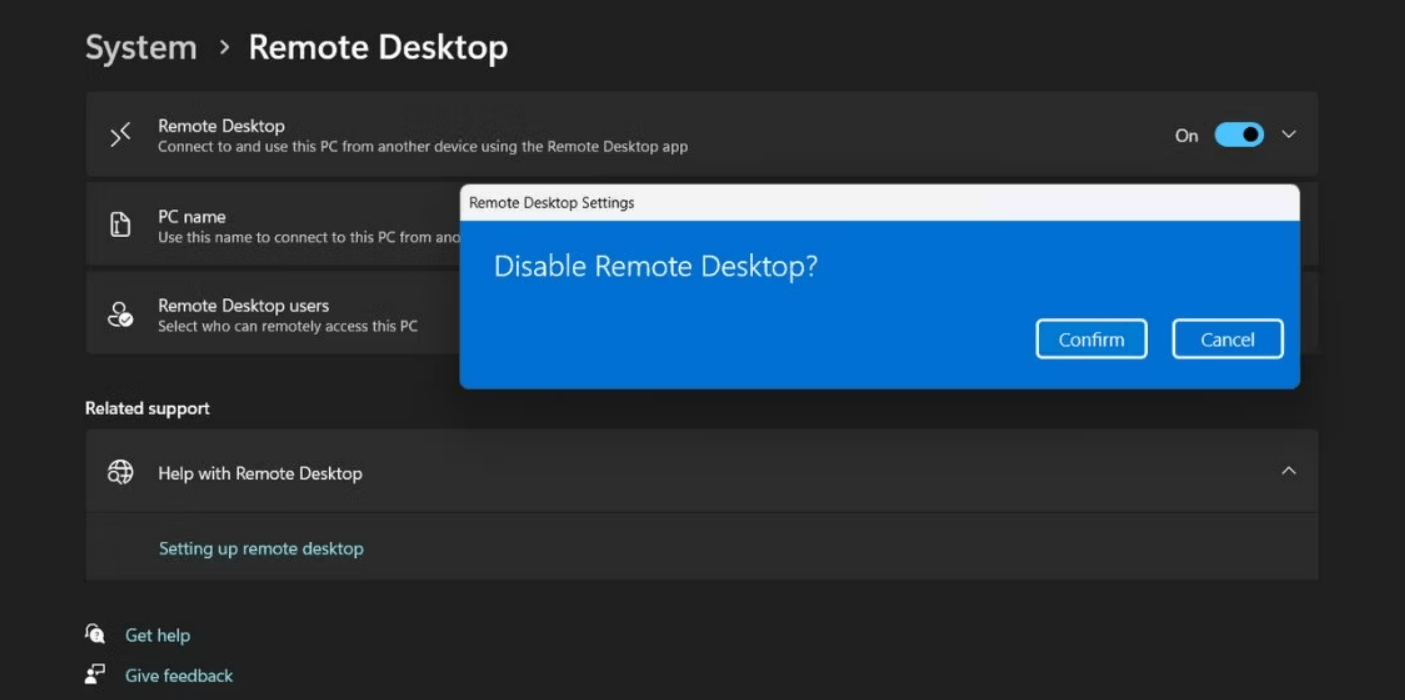 **
**
これで、Windows 11 PCのリモートデスクトップが無効になります。再度有効にするには、同じプロセスを繰り返し、「 リモートデスクトップを有効にする 」オプションをオンにしてください。
3. レジストリエディタを使用する
PCのリモートデスクトップ機能をオフにするには、手動でレジストリキーを作成できます。レジストリの変更は危険なため、進む前に必ずバックアップを作成してください。何か問題が発生した場合は、バックアップをインポートしてシステムを復元できます。
- Win + R を押して実行コマンドウィンドウを開きます。
- テキスト入力フィールドに Regedit と入力し、Enterキーを押してユーティリティを起動します。
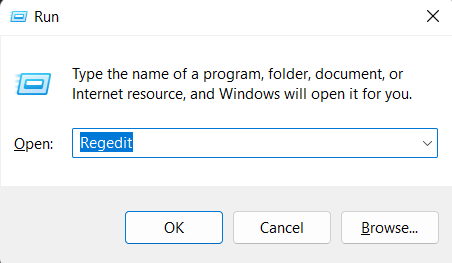
- 次に、レジストリエディタウィンドウの上部のアドレスバーに次のパスを貼り付けてEnterキーを押します: SYSTEMCurrentControlSetControlTerminal Server in HKEY LOCAL MACHINE
- ターミナルサーバーキー内にいるときに、fDenyTSConnections DWORD 値を見つけます。存在しない場合は、右クリックして「作成 > DWORD (32ビット) 値」を選択します。
- 新しく作成したキーに「fDenyTSConnections」という名前を付けます(大文字にしないでください)。
- fDenyTSConnections DWORD 値をダブルクリックし、値データを 1 に設定します。
- 基数は 16進数 のままにします。
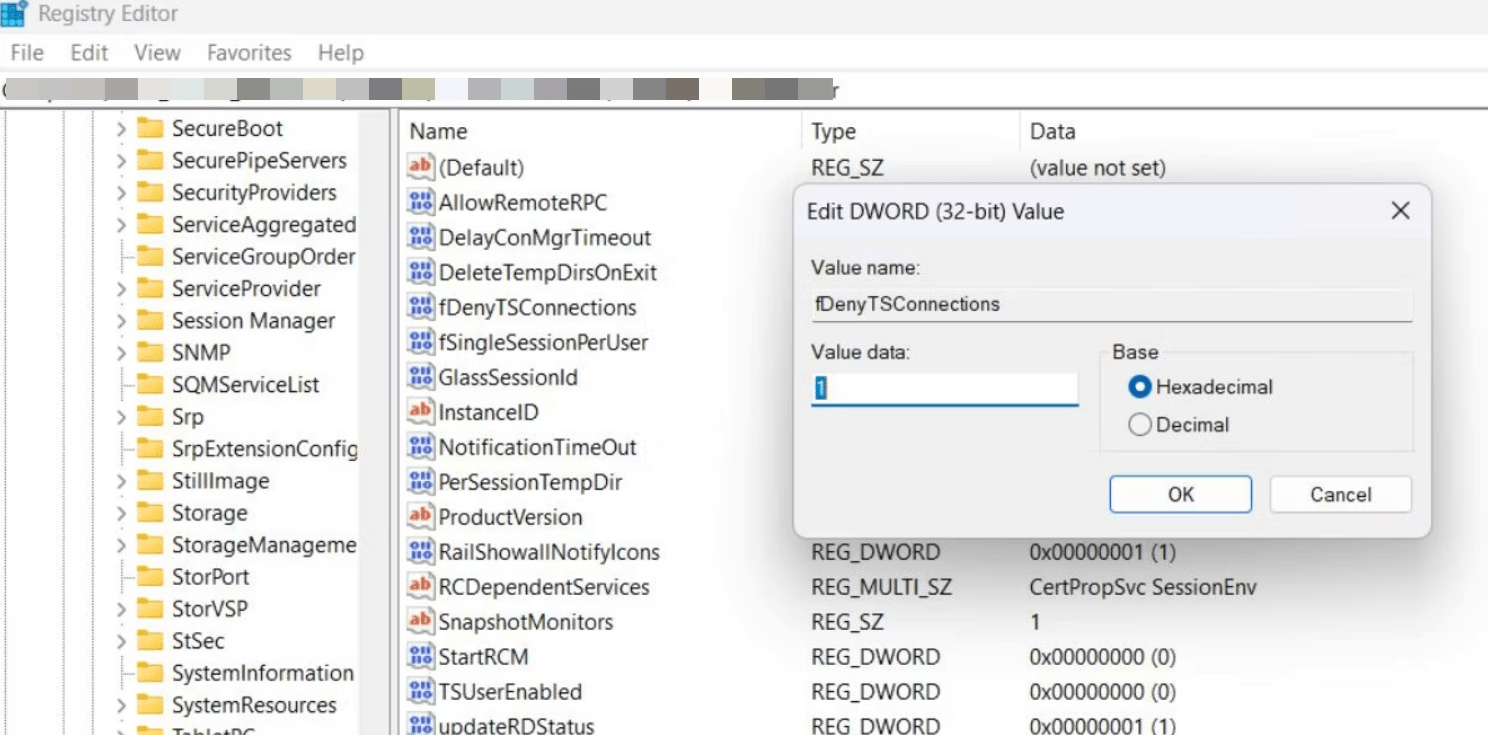
- 最後に、OK ボタンを押してレジストリエディタを閉じます。
- コンピュータを再起動して変更を有効にします。
これで、Windows 11 PCのリモートデスクトップが無効になります。同じ手順を使用して、値データを 0 に戻すことで、再度有効にできます。
4. コマンドプロンプトを使用する
コントロールパネルや設定アプリを開かずにコマンドプロンプトを使用してリモートデスクトップを無効にできます。手順は以下の通りです:
- 検索バーに「 cmd 」と入力し、「 コマンドプロンプト 」または「 管理者として実行 」をクリックして管理者権限で開きます。
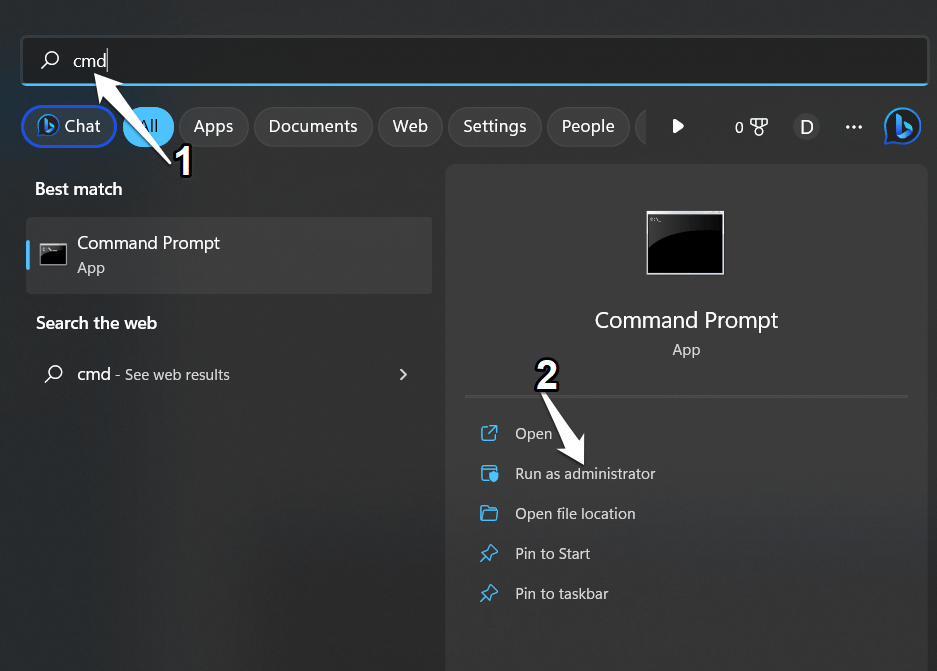
- コマンドプロンプトウィンドウに次のコマンドを入力し、Enterキーを押します: stop termservice.net.
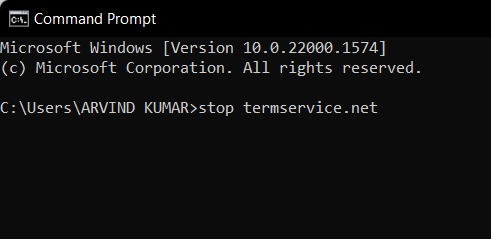
- リモートデスクトップとその関連サービスを停止するために Y を入力します。
- 次に、コマンド sc config termservice start=disabled と入力し、Enterキーを押します。
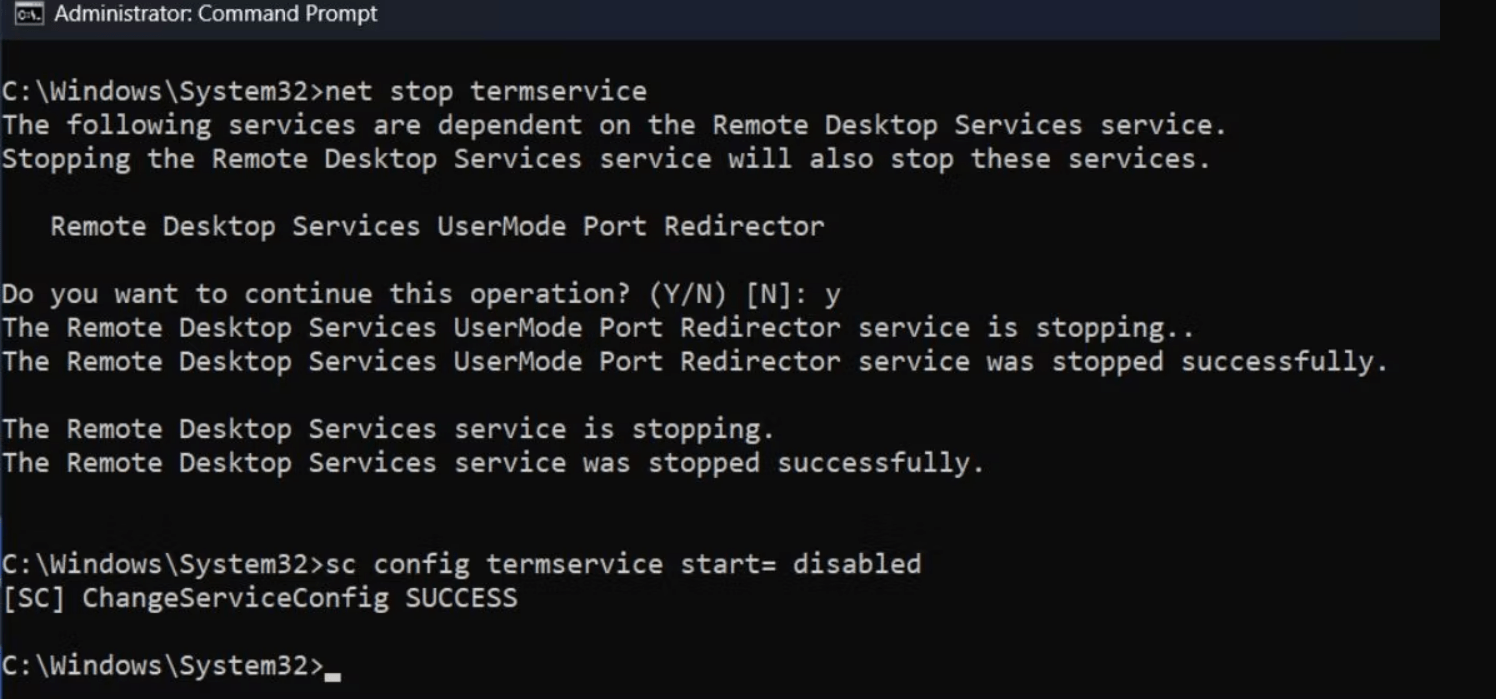
- コマンドが正常に実行されたら、exitと入力してコマンドプロンプトウィンドウを閉じます。
5. バッチファイルを使用する
Windows 11でリモートデスクトップを無効にするには、バッチファイルを作成できます。手順は以下の通りです:
- Win + D を押してデスクトップにアクセスします。
- デスクトップのショートカットメニューから 新規 > テキストドキュメント を選択します。
- 空のテキストファイルに次のコードスニペットをコピーして貼り付けます:
@echo off powershell.exe Set-ItemProperty -Path 'HKLM:\System\CurrentControlSet\Control\Terminal Server' -name "fDenyTSConnections" -value 1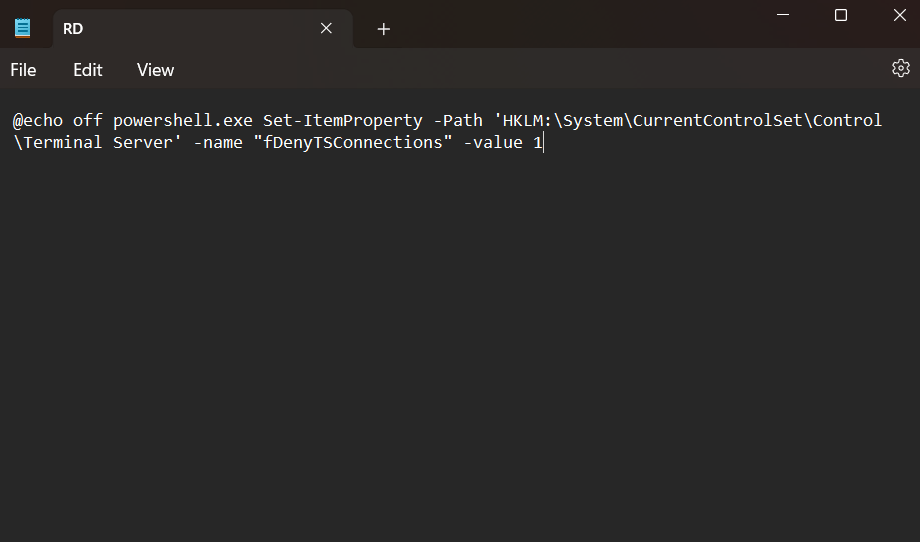
- Ctrl + Shift + S を押して 名前を付けて保存 オプションを開きます。
- ファイルの種類を「すべてのファイル」に設定し、ファイル名を RD.bat と付けて保存ボタンを押します。
- デスクトップに戻るには、Win + D を押してRD.batファイルを右クリックします。コンテキストメニューから 管理者として実行 を選択します。
- バッチファイルが PowerShell を起動し、無効化コマンドを実行して終了します。介入する必要はありません。
6. Windowsファイアウォールを使用する
Windowsファイアウォールの許可されたアプリのリストからリモートデスクトップをブロックできます。手順は以下の通りです:
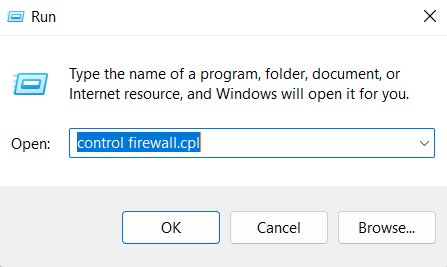
- Windowsキー + R を押して実行ダイアログボックスを開きます。
- 「 control firewall.cpl 」と入力してEnterを押し、Windowsファイアウォールを開きます。
- 左側で「 Windows Defenderファイアウォールを介してアプリまたは機能を許可する 」を選択します。
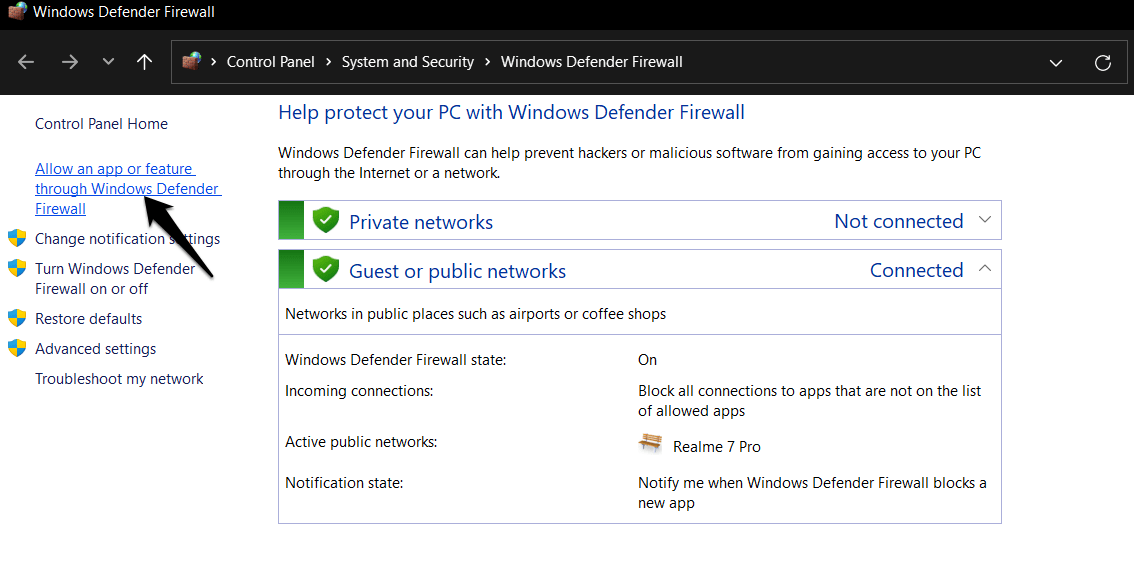
- 「 設定の変更 」ボタンをクリックします。
- 「 リモートデスクトップ 」までスクロールし、その隣のボックスのチェックを外します。
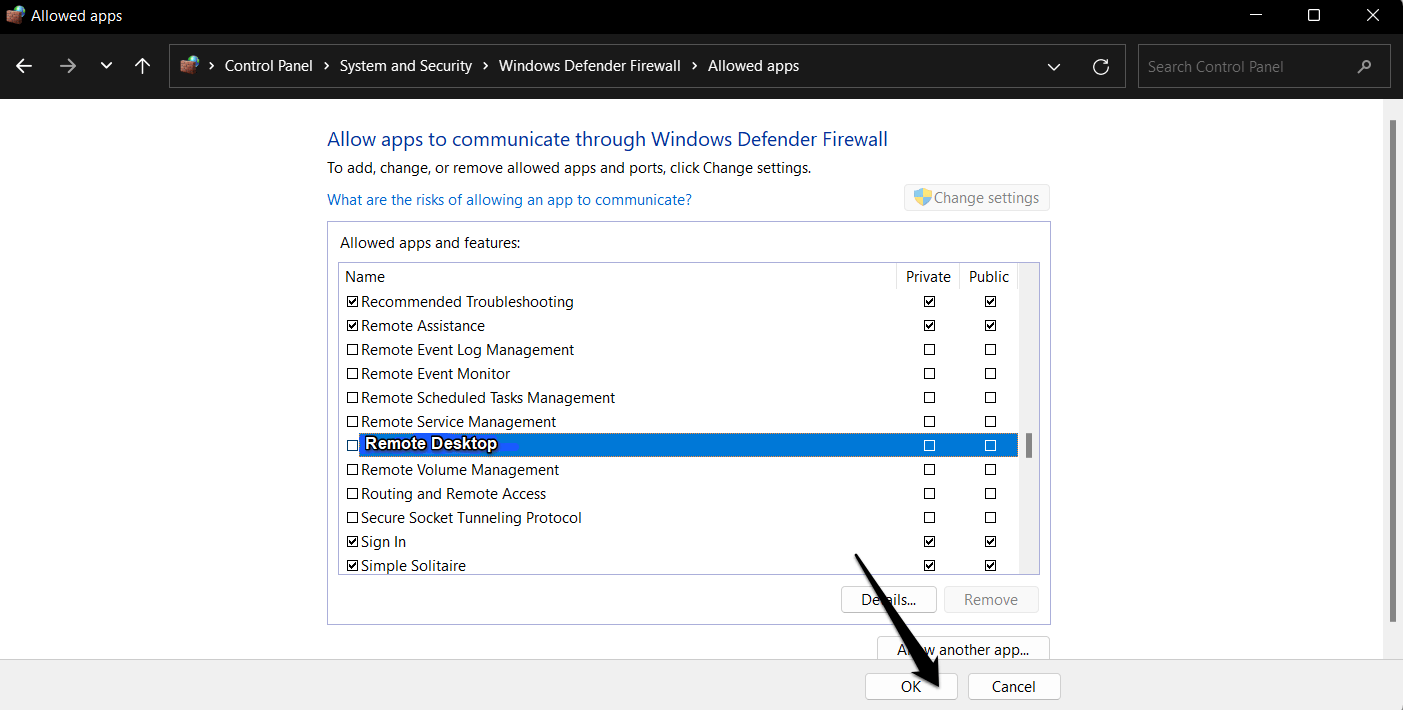
- 変更を保存するには、「 OK 」ボタンをクリックします。
これで、Windowsファイアウォールがリモートデスクトップ接続をブロックします。将来的にリモートデスクトップ接続を再度許可したい場合は、同じ設定に戻り、「 リモートデスクトップ 」の隣のボックスにチェックを入れてください。
注意:この方法は、Windowsファイアウォールを介したリモートデスクトップ接続をブロックするだけで、リモートデスクトップ機能自体を無効にするものではありません。
結論
Windows 11でリモートデスクトップを無効にする方法はいくつかあります。リモートデスクトップを無効にするには、システムプロパティ、設定アプリ、レジストリエディタ、コマンドプロンプト、またはバッチファイルを作成して使用します。リモートデスクトップを無効にすることは、コンピュータの安全性を高めたり、他の人がリモートでアクセスするのを防ぐのに役立ちます。再度リモートデスクトップを使用する必要がある場合は、単にプロセスを繰り返してください。受信接続を防ぐために、Windowsファイアウォールの許可されたアプリのリストからリモートデスクトップをブロックすることもできます。全体として、Windows 11でリモートデスクトップを無効にするさまざまな方法を理解し、自分のニーズに最適な方法を選択することが重要です。
「Windows 11でリモートデスクトップを無効にする方法」に関するこの記事の「6つの方法」が効果的であったことを願っています。このガイドが問題解決の助けになることを心から願っています。質問や提案がある場合は、下のコメント欄にお寄せください。
Windows 11でリモートデスクトップを無効にする方法についてのご意見があれば、下のコメントボックスにお気軽にお寄せください。また、動画チュートリアルのために私たちのDigitBin YouTubeチャンネルを購読してください。よろしくお願いします!
新しい投稿を受信箱で受け取る
スパムはありません。いつでも購読を解除できます。