Chrome設定 · 1 min read · Nov 07, 2025
Chromeの高CPU使用率でソフトウェアレポーターツールを無効にする方法
Google Chromeは、世界中で最も使用されているウェブブラウザアプリケーションです。全世界で32億人以上のユーザーがGoogle Chromeを使用しています。しかし、時にはユーザーがさまざまなChromeの問題に悩まされることがあります。たとえば、最近、多くのユーザーがChromeの高CPU使用率の問題を報告し、ウェブを使用できなくなっています。
このエラーを解決するためのいくつかの推奨事項がありますので、心配する必要はありません。しかし、問題を解決するための最も重要な修正は、ソフトウェアレポーターツールを無効にすることです。したがって、Chromeで高CPU使用率のソフトウェアレポーターツールを無効にする方法がわからない場合は、最後までこのガイドに従ってください。
ソフトウェアレポーターツールとは?
ほとんどの人は、このソフトウェアが自分たちが考えているものとは異なることを理解しておらず、ウイルスだと思っています。ソフトウェアレポーターツールは、Chromeブラウザのパフォーマンスを監視するために使用されます。このツールは、PCにソフトウェアをインストールするたびにChromeに報告します。このツールを使用することで、これらのプログラムがChromeの正常な機能に干渉するのを防ぐことができます。
Googleレポーターツールが必要としないアドオンは削除するべきです。ただし、Chromeクリーンアップツールを使用することで、これらのアプリや拡張機能を削除できます。このソフトウェアを実行する実行可能ファイルは、Software_reporter_tool.exeという名前です。
Chromeの高CPU使用率でソフトウェアレポーターツールを無効にする方法
高CPU使用率のChromeでソフトウェアレポーターツールを簡単に無効にするためのいくつかの方法があります。したがって、この監視機能を無効にしたい場合は、以下に示す方法を実行してください。
方法1: ファイルの権限を使用して無効にする
Google Chromeでソフトウェアレポーターツールを無効にするには、ファイルの権限メソッドを使用できます。ただし、これを行うには、
- 次のパスに従います:
%localappdata%\google\chrome\User Data\SwReporter\104.288.200\ - その後、software_reporter_tool.exeを右クリックし、プロパティを選択します。
- リストからすべてのグループとユーザーを削除するには、セキュリティタブの下にある編集ボタンをクリックします。
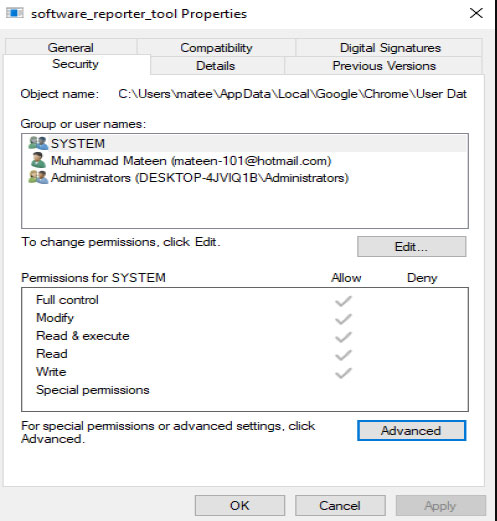
ファイルの継承オプションを無効にする必要があり、詳細メニュー内のオブジェクトからすべての権限を削除する必要があります。これを行うには、同じセキュリティタブの下にある詳細タブをクリックします。これにより、ファイルへのすべてのアクセスがブロックされ、ユーザーは実行できなくなります。
このオブジェクト内のすべての継承された権限は、継承を無効にするボタンを押すことで1つずつ削除できます。権限を削除できない場合は、拒否を選択します。これにより、Chromeのソフトウェア問題を報告するツールが無効になります。これにより、Chromeの高CPU使用率を修正するのに役立ちます。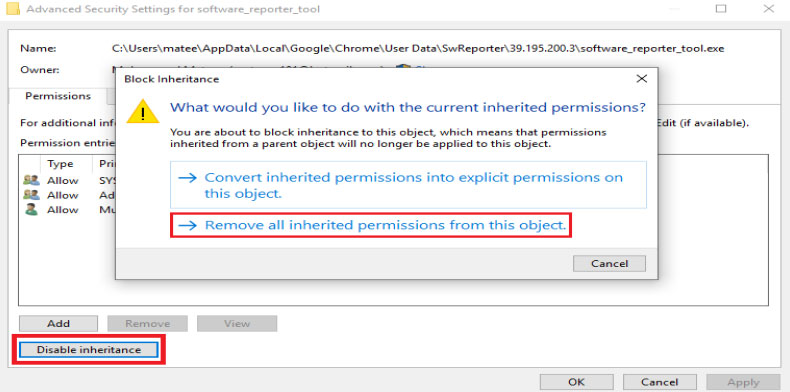
方法2: Chromeポリシーを使用して削除する
GoogleがChromeインストール用に導入したChromeポリシーを使用して、ソフトウェアレポーターツールを無効にすることができます。この設定は、システム管理者によってネットワーク全体に実装できます。
- 実行を開き、regeditを検索します。これでレジストリエディタにアクセスできるようになります。
- 以下のパスに移動します:
Computer\HKEY_LOCAL_MACHINE\SOFTWARE\Policies - Policiesの下で、Google\Chromeを選択します。これらのフォルダがまだ存在しない場合は、作成する必要があります。
- Chromeフォルダを右クリックし、新規を選択して、次のDWORD (32ビット)値を作成します:
ChromeCleanupEnabled - 新しく作成したファイルを右クリックし、変更をタップします。
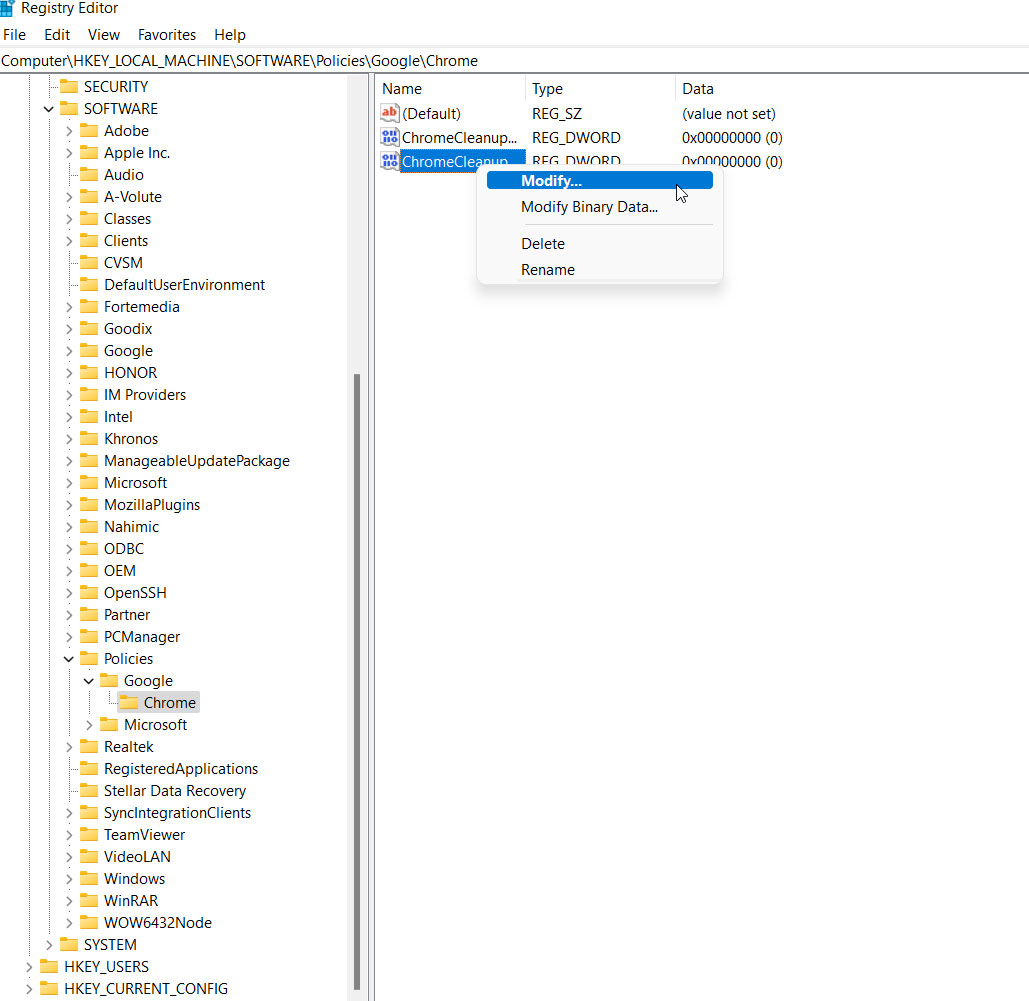
- ツールを無効にするには、0を入力します。ツールを有効にするには、1を入力します。
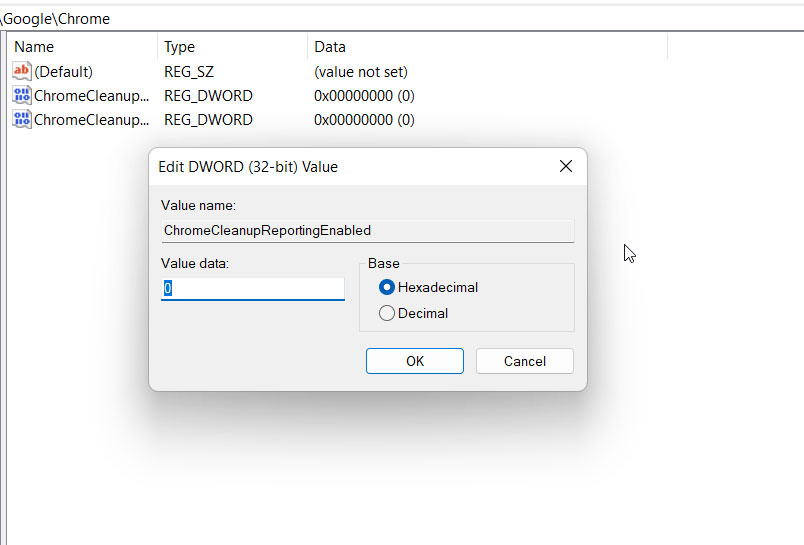
- 次に、次の名前のDWORD値を作成します:
ChromeCleanupReportingEnabled - レポート機能を無効にしたい場合は、代わりに0を入力します。レポートを有効にするには、1を入力します。
方法3: Software_reporter_tool.exeファイルを削除して無効にする
このツールを削除するには、実行可能ファイル自体を削除することで、CPUと電力の使用量を異常なレベルに引き上げることができます。Google Chromeは、何の中断もなく通常通り動作し続けます。すべてのデータはそのまま残ります。それでも、これは一時的な方法に過ぎません。Chromeが更新されると、実行可能ファイルは再び現れます。では、これを行う方法を見てみましょう:
- メモ帳を使用して、開くメニューをクリックします。
%localappdata%/google/chrome/User Data/SwReporter/102.288.200/- これをクリックすると、Chromeのアプリデータフォルダが表示されます。
- 開いているメニューからすべてのファイルを選択します。
- リスト内のsoftware_reporter_tool.exeファイルをクリックし、次に開くをクリックします。
- 次に、すべて選択 (Ctrl + A)を選択し、内容を削除します。
- ファイルを保存することを忘れないでください。
- これにより、ソフトウェアレポーターツールが再度実行されるのを防ぎます。
または、SwReporterフォルダ全体を削除することもできます。ただし、これが永久に修正されるとは期待しないでください。しかし、それでも、これはソフトウェアレポーターツールを一時的に無効にします。
方法4: Chrome設定を使用して無効にする
ソフトウェアレポーターツールは、最新のGoogle Chromeバージョンで無効またはブロックできます。次の手順に従ってツールを無効にできます。
- Chromeを開き、三点ボタンをタップします。次に、設定を選択します。
- 次に、詳細に移動し、リセットとクリーンアップを選択します。
- 次に、クリーンアップ中にコンピュータ上で見つかった有害なソフトウェア、システム設定、およびプロセスに関する詳細をGoogleに報告するの横にあるボックスのチェックを外します。
**Chromeの高CPU使用率でソフトウェアレポーターツールを無効にする方法についてのご意見があれば、下のコメントボックスにお気軽にお寄せください。また、動画チュートリアルのために私たちのDigitBin YouTubeチャンネルを購読してください。乾杯!
新しい投稿を受信箱で受け取る
スパムはありません。いつでも購読を解除できます。