Windows設定 · 1 min read · Dec 21, 2025
Windows 11でスティッキーキーを無効にする方法は?
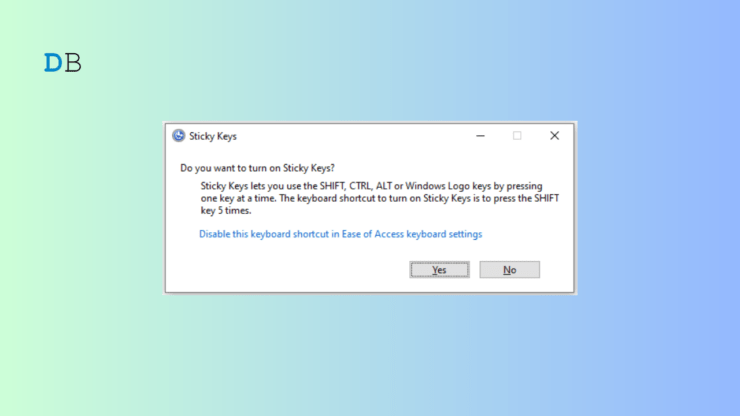
スティッキーキーは、同時に複数のキーを押すのが難しいユーザーがキーボードショートカットを使用できるようにする機能です。しかし、特定の人々にとっては、意図せずに有効にしてしまうと煩わしいかもしれません。
この記事の手順に従ってWindows 11でスティッキーキーを無効にすることで、コンピュータを自分のニーズや興味に合わせてカスタマイズできます。ライター、ゲーマー、またはカジュアルなコンピュータユーザーであっても、スティッキーキーを無効にすることで、Windows 11の全体的な体験を維持できます。それでは、始めましょう。
Windows 11でスティッキーキーを無効にする手順
スティッキーキーが有効になっている場合、アイコンがタスクバーに表示されます。Windows 11でスティッキーキーを無効にするための簡単なガイドは以下の通りです。
ステップ1: 設定アプリを開く
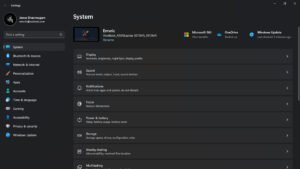
スティッキーキーをWindows 11でオフにするための最初のステップとして、設定アプリを開きます。タスクバーのメニューバーから選択し、メニューの右側にあるギアアイコンを選択することでこれを実行できます。
ステップ2: アクセシビリティ設定に移動
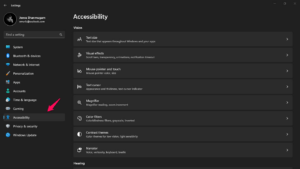
設定アプリに入ったら、ウィンドウの左側にあるアクセシビリティタブをクリックします。
ステップ3: キーボードオプションに移動
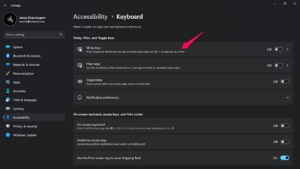
キーボード設定の中に「スティッキーキー」オプションがあります。スイッチをオフの位置に切り替えてスティッキーキーを無効にします。スイッチがグレーアウトしている場合は、スティッキーキーは現在有効ではないため、追加の操作は必要ありません。
ステップ4: スティッキーキー設定をカスタマイズ(オプション)
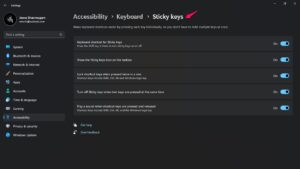
スティッキーキーを完全にオフにする代わりに、カスタマイズすることもできます。スイッチのオン/オフボタンの横にある「スティッキーキー設定」リンクをクリックして、スティッキーキーをカスタマイズします。このメニューでは、「2回連続で押したときに修飾キーをロックする」や「スティッキーキーをオンまたはオフにするときに音を鳴らす」など、いくつかの項目を有効または無効にすることができます。
以上で、スティッキーキーオプションを無効にまたはカスタマイズしたら、設定アプリを閉じることができます。
結論
Windows 11でスティッキーキーを無効にするのは簡単で迅速であり、ユーザー体験を大いに維持できます。このガイドの手順に従うことで、スティッキーキーをすぐにオフにできます。意図せずに有効にしてしまった場合でも、無駄な機能だと思っている場合でも、簡単にオフにできます。
アクセシビリティ設定をクリックすることで、スティッキーキーをすぐに無効にし、キーボードの制御を取り戻すことができます。デバイスを最大限に活用するために、常に設定に注意を払い、必要に応じてカスタマイズしてください。
Windows 11でスティッキーキーを無効にする方法についてのご意見があれば、下のコメントボックスにお気軽にお寄せください。また、ビデオチュートリアルのために私たちのDigitBin YouTubeチャンネルを購読してください。乾杯!
新しい投稿を受信箱で受け取る
スパムはありません。いつでも購読を解除できます。