プライバシー設定 · 1 min read · Nov 05, 2025
Windows 11でストアのアクティビティ履歴を無効にする方法
Windows 11/10のアクティビティ履歴は、使用するアプリやサービス、訪問するウェブサイト、開くファイルを追跡します。これは、多くの人にとってプライバシーの悪夢となる可能性があり、特に仕事用のマシンを使用している場合はそうです。この機能は設定から「無効」にすることができますが、完全に無効にするわけではありません。
はい、設定からアクティビティ履歴を無効にした後でも、Microsoftは特定の機能やサービスのためにあなたのデータを収集し続けます。このガイドでは、アクティビティ履歴を永久にオフにし、データ収集を停止する方法を示します。それでは、始めましょう。
設定からアクティビティ履歴を無効にする
まず、設定アプリからアクティビティ履歴を無効にする方法を見てみましょう。その後、永久に無効にする方法に進みます。以下の手順に従ってください:
- 設定アプリを開きます。Windowsキー + Iを押します。
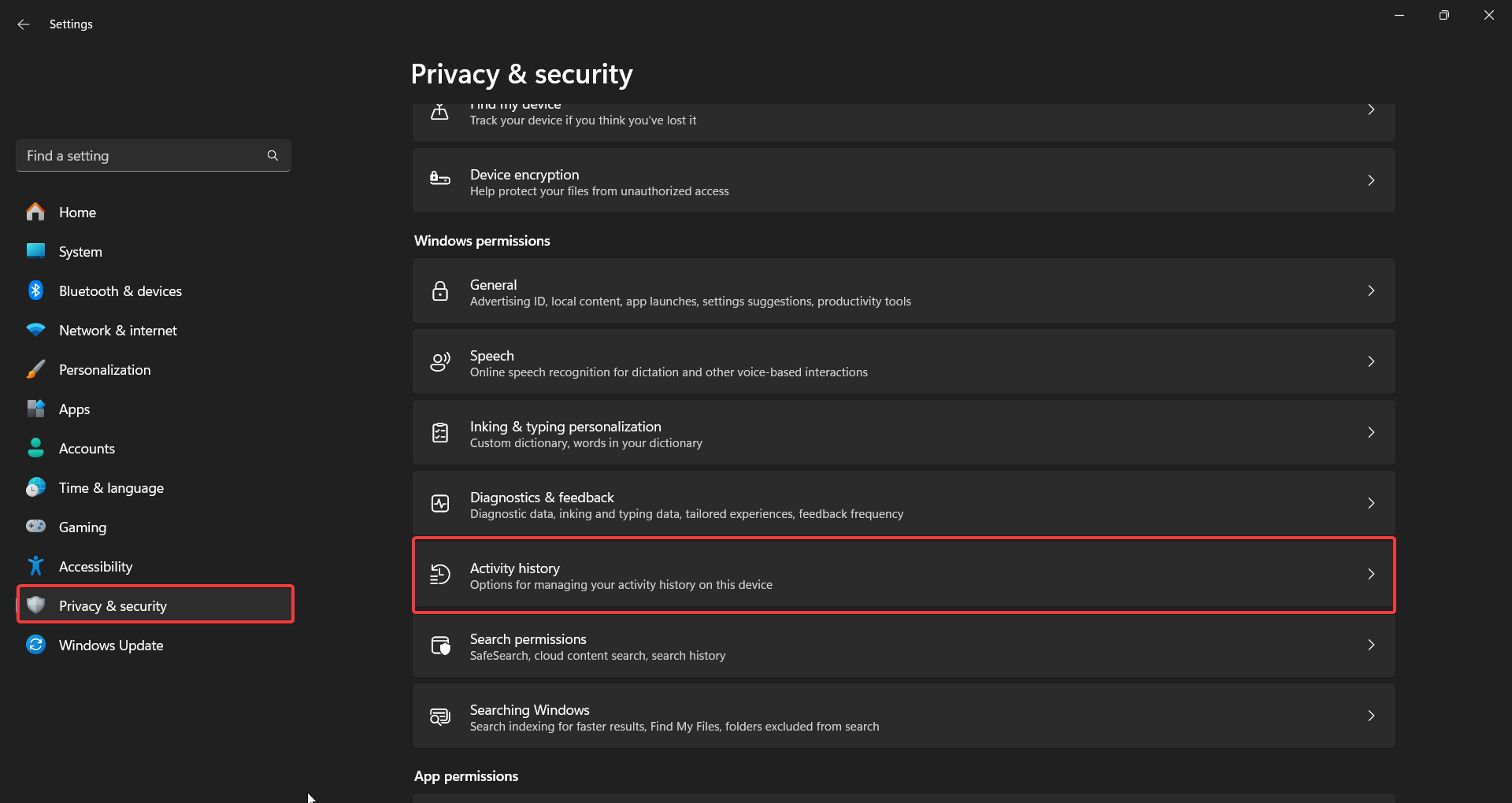
- 次に、サイドパネルからプライバシーとセキュリティをクリックします。
- Windowsの権限セクションの下にあるアクティビティ履歴をクリックします。
- 次に、このデバイスにアクティビティ履歴を保存の隣にあるトグルをオフにします。
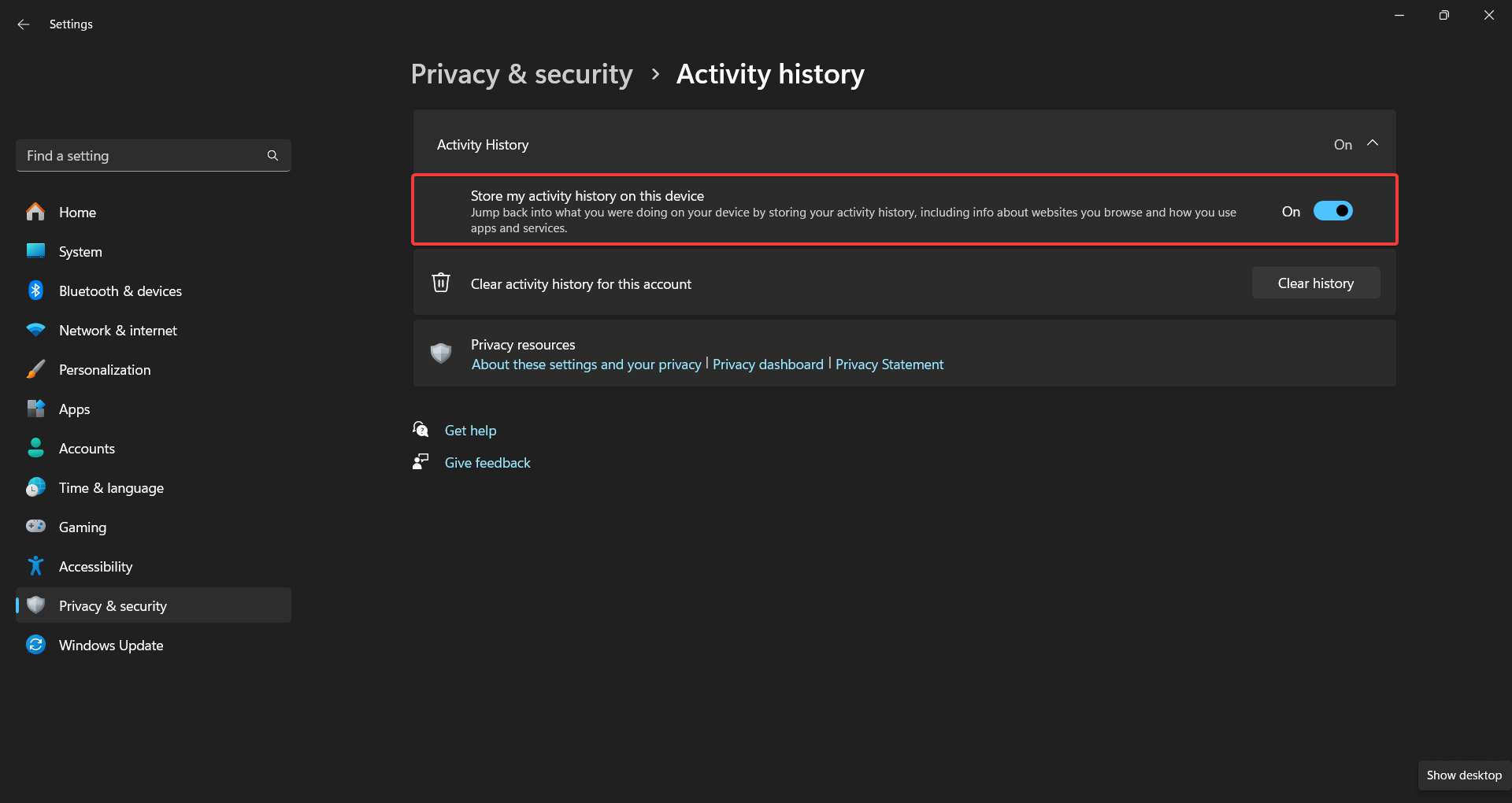
これにより、新しいアクティビティ履歴がデバイスに保存され、Microsoftに送信されなくなります。ただし、これにより既存の履歴が削除されるわけではなく、データ収集が完全に防止されるわけではありません。
既存のアクティビティ履歴をクリアする
すでに収集されたアクティビティ履歴を削除したい場合は、以下の手順に従ってください。
- 設定アプリを開きます。Windowsキー + Iを押します。
- 次に、サイドパネルからプライバシーとセキュリティをクリックします。
- Windowsの権限セクションの下にあるアクティビティ履歴をクリックします。
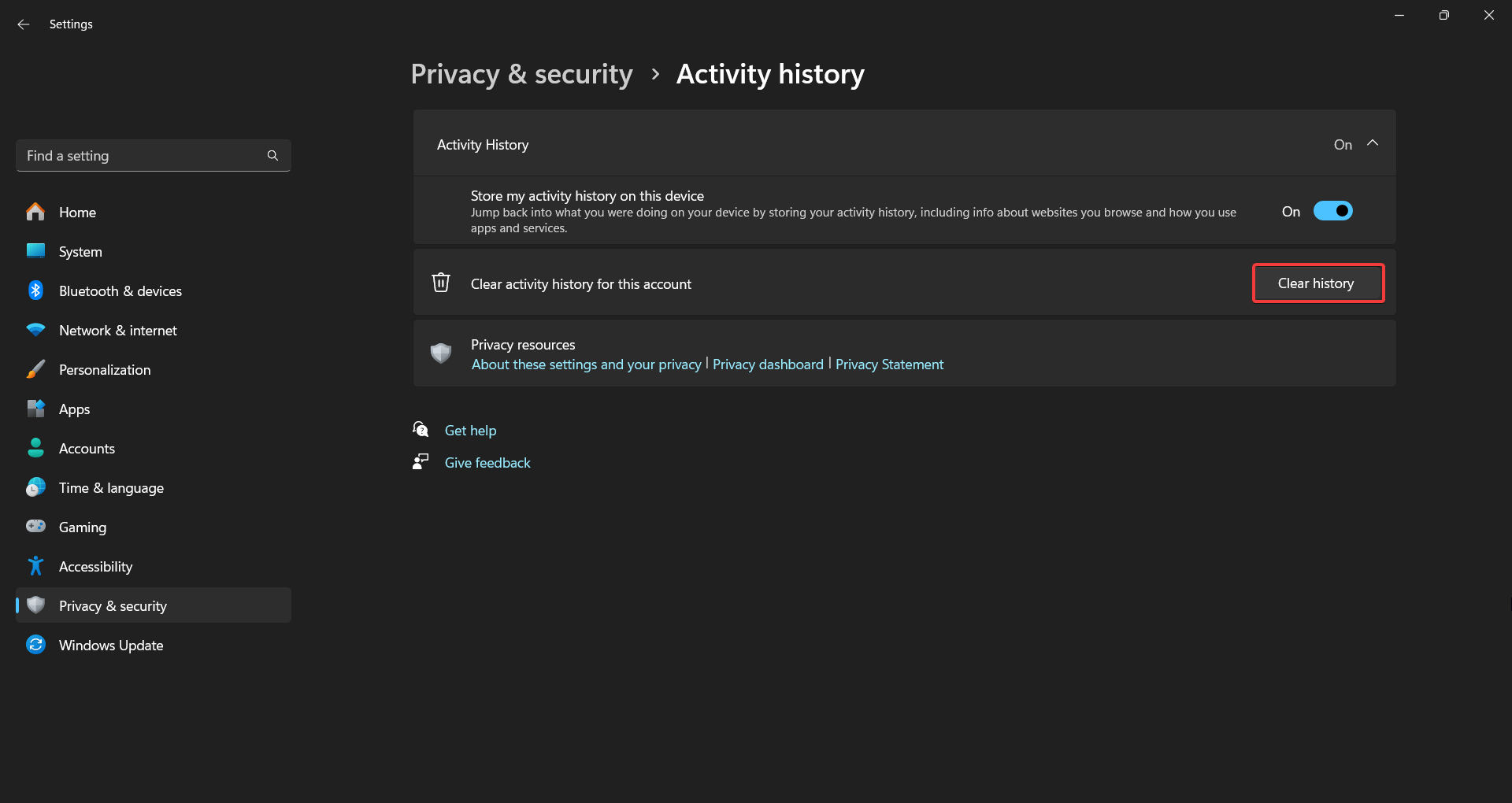
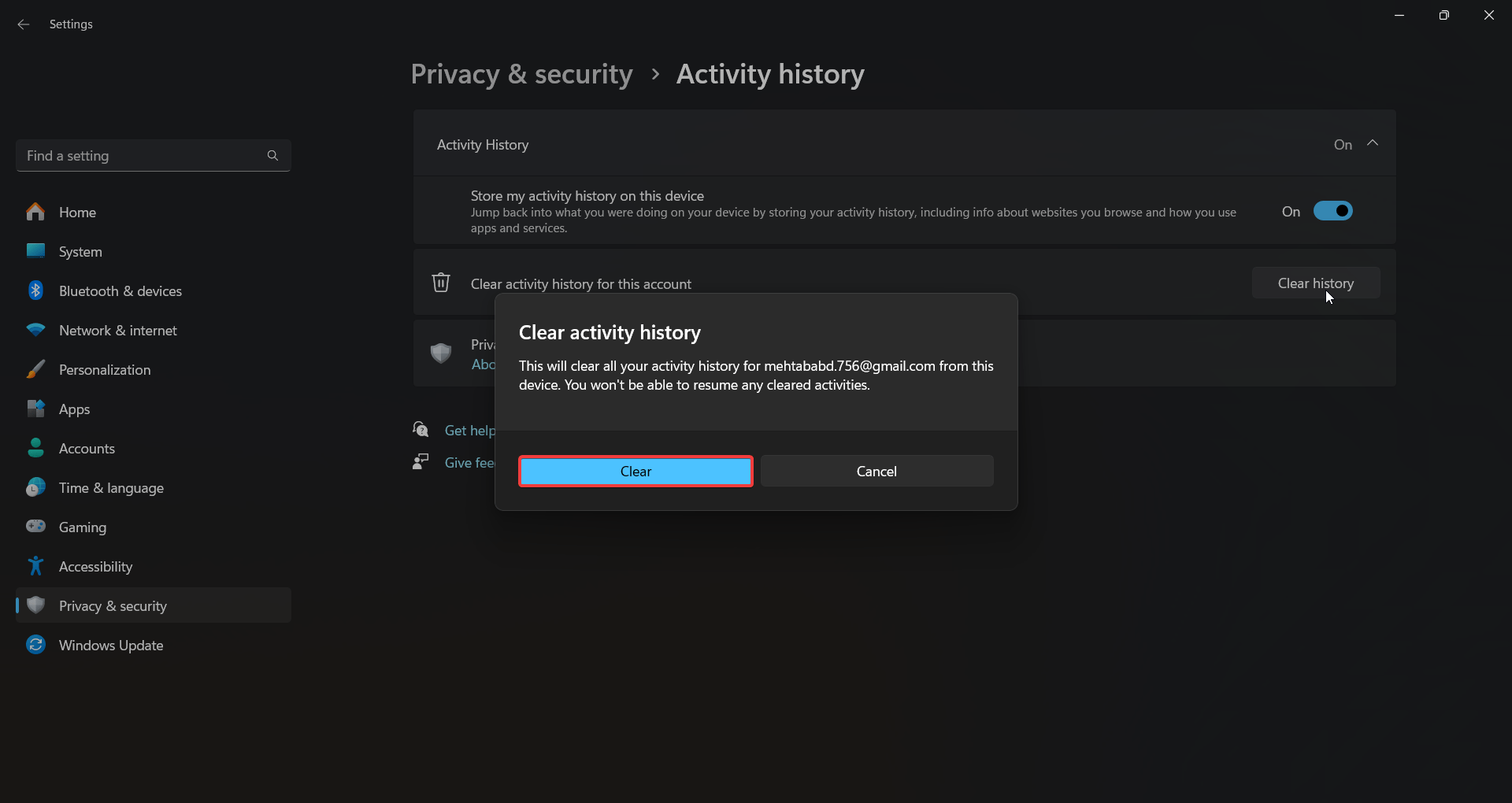
- また、履歴をクリア>クリアをクリックします。これにより、デバイスから保存されたアクティビティ履歴が削除されます。
グループポリシーエディター/レジストリエディターからアクティビティ履歴を無効にする
レジストリは、あなたのWindowsマシンの中心です。レジストリエディターを使用してシステムレベルの変更を行うことができます。これらの変更のいくつかは便利ですが、不正確な変更はシステムを壊す可能性があります。
アクティビティ履歴を完全に無効にするために、レジストリエディターを使用します。したがって、以下に記載されている変更のみを行い、他の変更は行わないようにしてください。
注意: これはWindows 10/11 Homeユーザーにのみ適用されます。
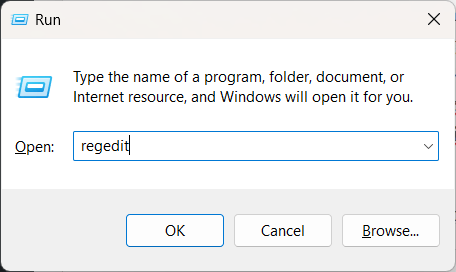
- Windowsキー + Rを押して実行を開きます。
- regeditと入力し、Enterを押します。
- 次の場所に移動します:
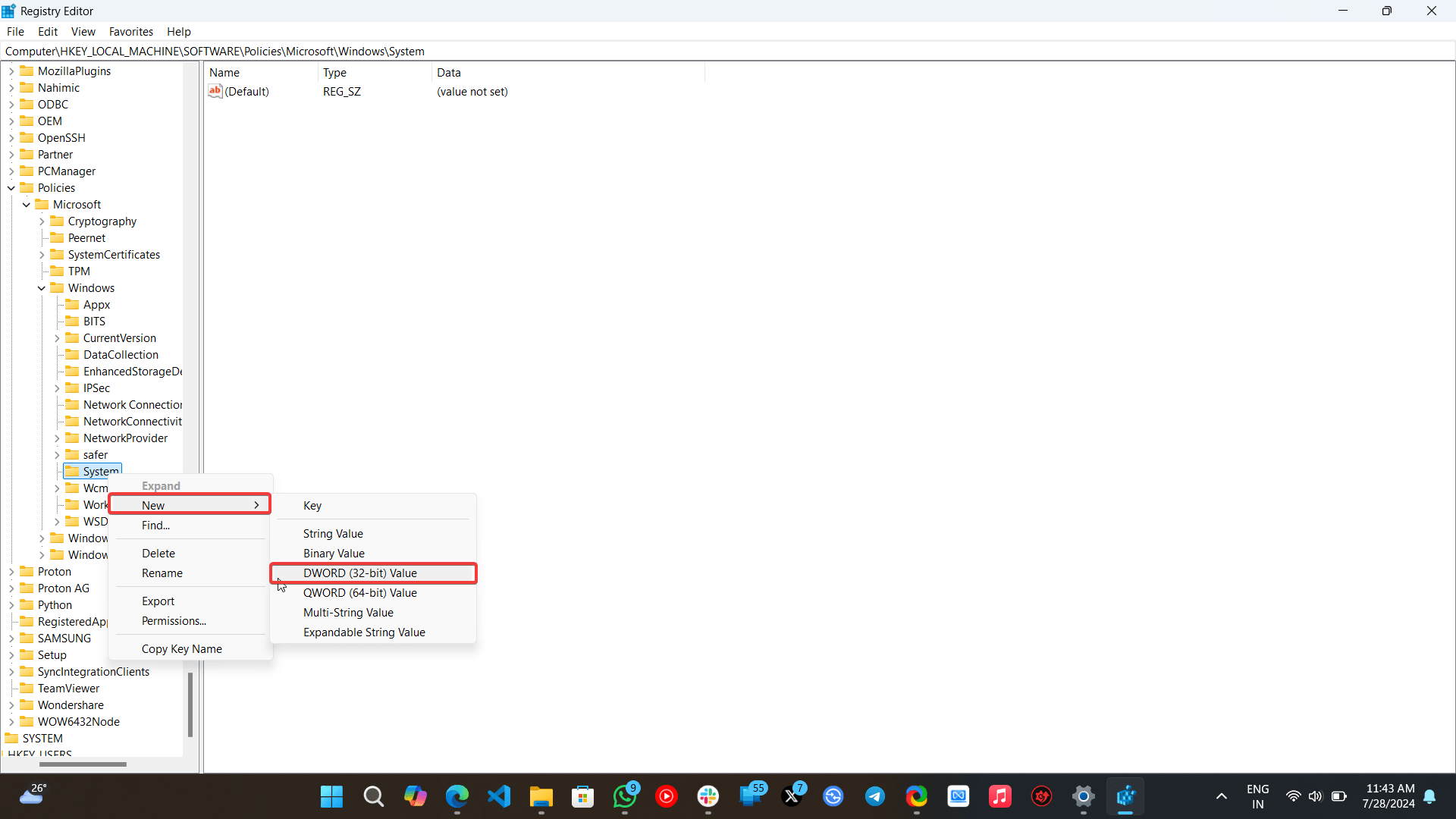
HKEY_LOCAL_MACHINE\SOFTWARE\Policies\Microsoft\Windows\System - Systemが存在しない場合は、Windowsディレクトリ内の任意のスペースを右クリックし、新規 > キーを選択して、Systemと名付けます。
- Systemを右クリックし、新規 > DWORD (32ビット) 値を選択して、PublishUserActivitiesと名付けます。
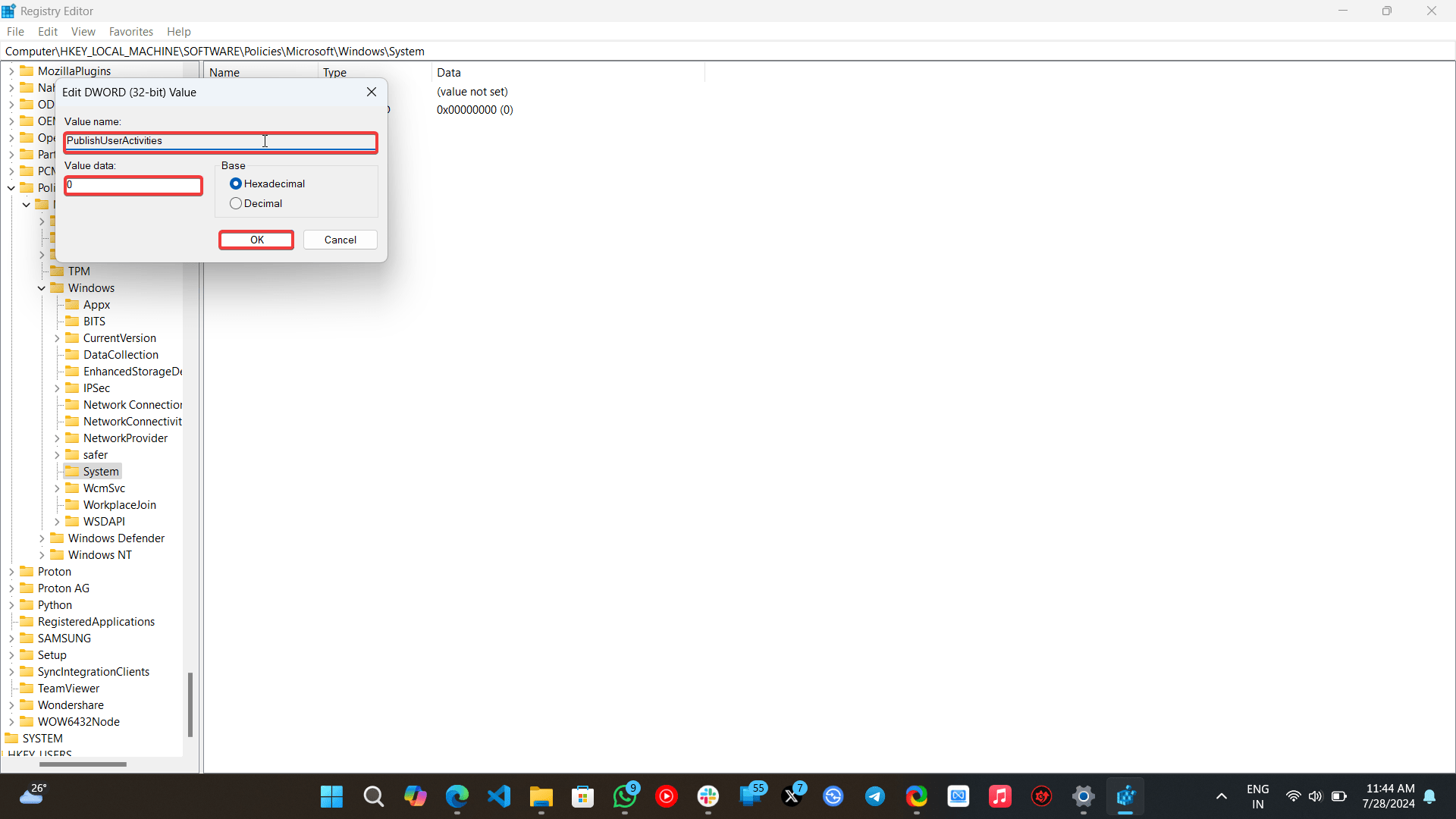
- PublishUserActivitiesをダブルクリックし、値を0に設定します。
- 最後に、PCを再起動します。
Windows 11/10 Pro、Enterprise、またはEducationを使用している場合は、グループポリシーエディターを使用してアクティビティ履歴を無効にする必要があります。以下の手順に従ってください。
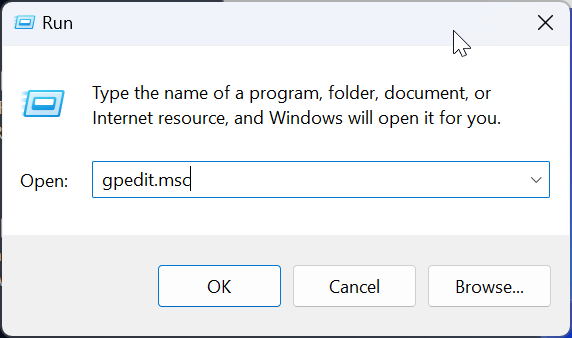
- Windowsキー + Rを押して実行を開きます。
- gpedit.mscと入力し、Enterを押します。
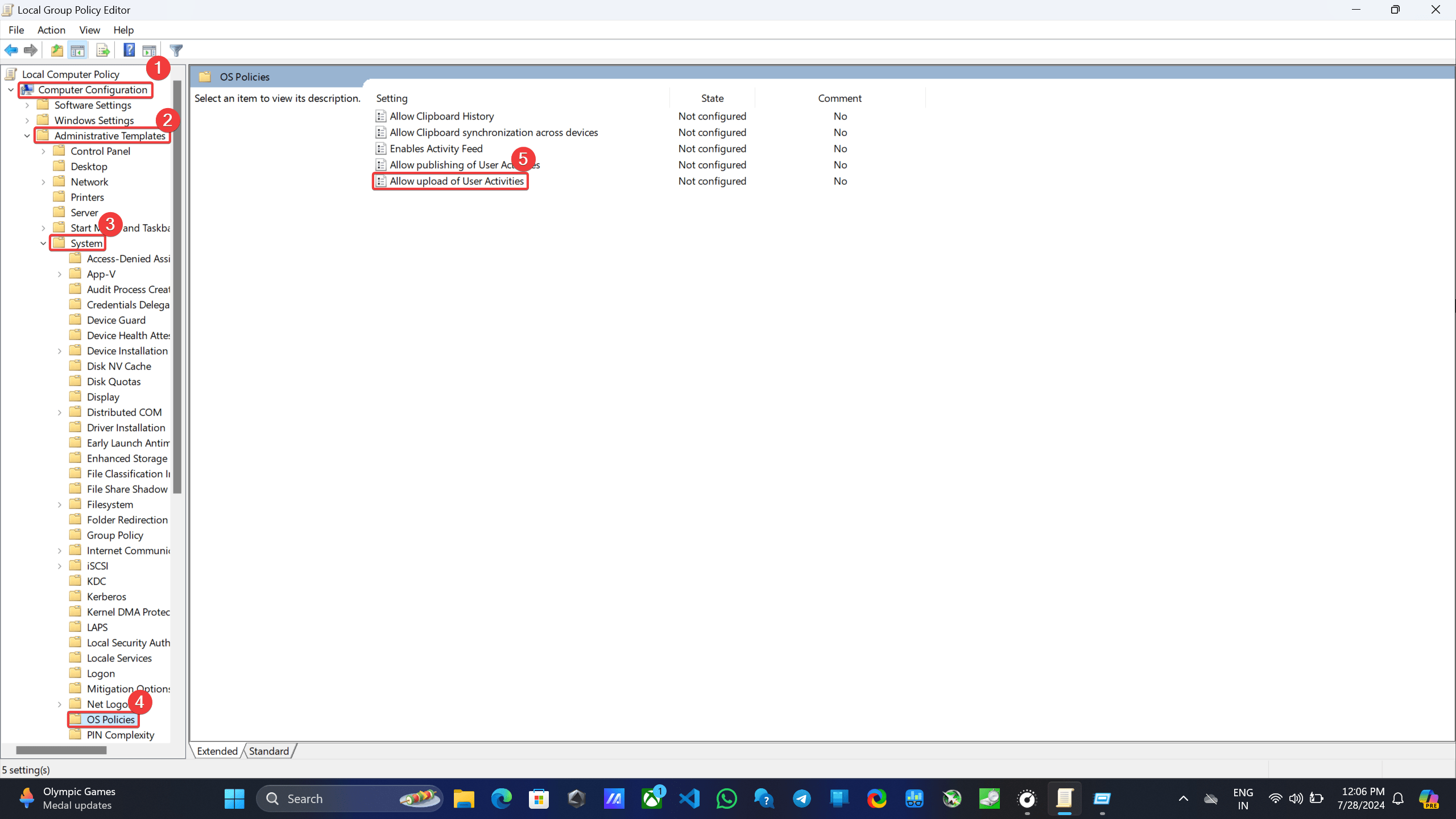
- コンピュータの構成 > 管理用テンプレート > システム > OSポリシーに移動します。
- ユーザーアクティビティのアップロードを許可をダブルクリックします。
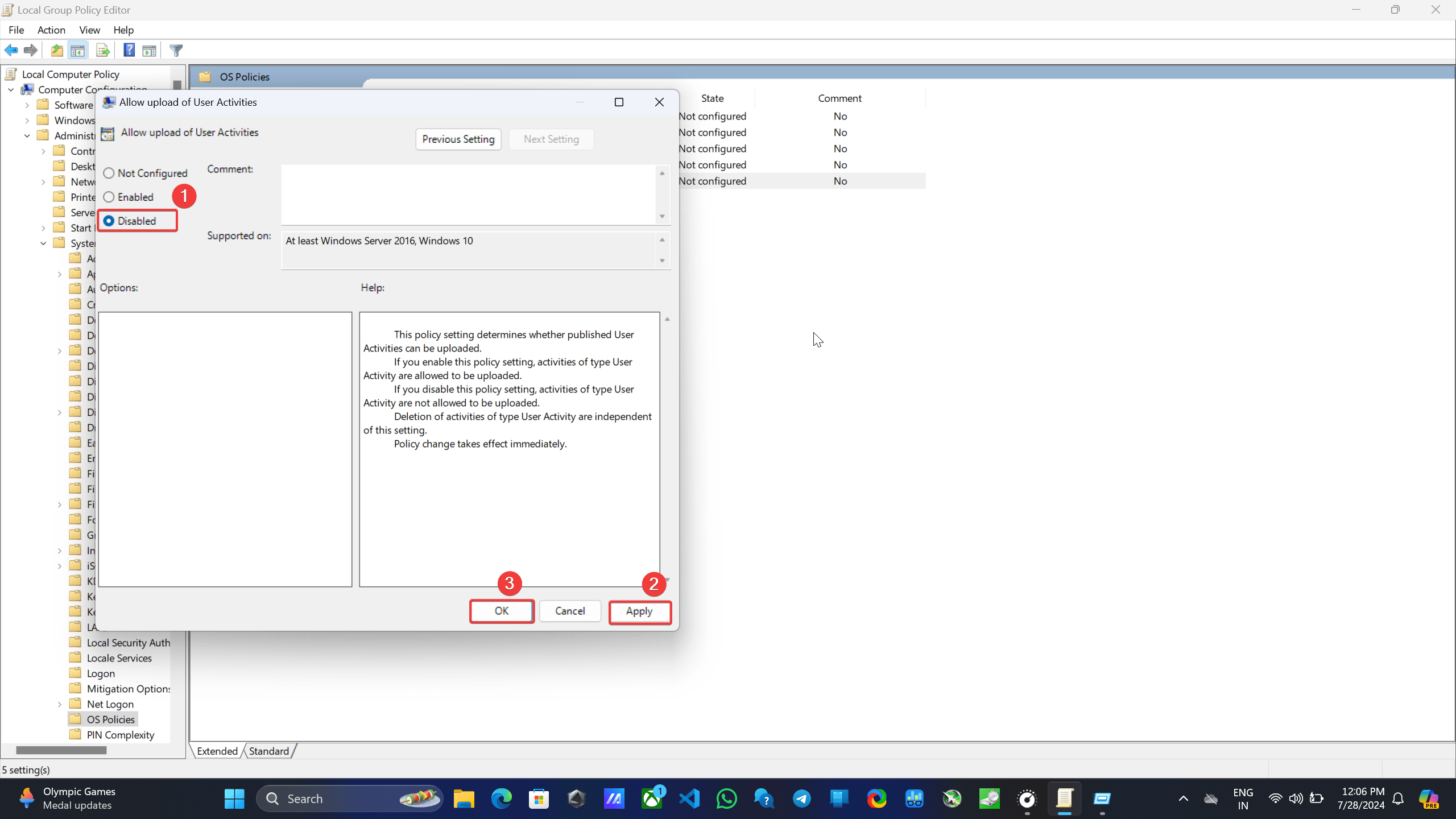
- 無効を選択し、次に適用とOKを押します。
結論
結論として、このガイドに記載された手順に従うことで、Windows 11でアクティビティ履歴を永久にオフにし、データ収集を停止することでプライバシーをコントロールできます。
Windows 11でストアのアクティビティ履歴を無効にする方法についてのご意見があれば、下のコメントボックスにお気軽にお寄せください。また、動画チュートリアルのために私たちのDigitBin YouTubeチャンネルを購読してください。よろしく!
新しい投稿を受信箱で受け取る
スパムはありません。いつでも購読を解除できます。