Windows設定 · 1 min read · Dec 19, 2025
Windows 11でSuperfetch (SysMain)を無効にする方法
Superfetchは、最もよく使用するアプリを事前に読み込むための高度なWindows機能です。Service Host Superfetchは、これらのプログラムを事前に読み込むことでPCを高速化します。2007年のWindows Vista以降、Superfetchはそれ以降のすべてのWindowsバージョンに組み込まれています。
SuperFetchを使用すると、アプリは開くパターンに基づいて事前に読み込まれます。Windows 11では、SuperFetchが多くのリソースを消費することがわかっているため、多くの人がそれを無効にすることを検討しています。しかし、Windows 11でSuperfetch (SysMain)を無効にする方法がわからない場合のために、以下に説明します。
Windows 11におけるSuperfetch (SysMain)とは?
公式の説明によると、Superfetchは、以前はSysMainとして知られていたシステムのパフォーマンスを時間とともに改善し維持することを目的としています。この機能は、アプリを開く方法に基づいて、事前にメモリにアプリを読み込みます。Superfetchは、特定の時間にアプリを開くたびに特定のプログラムを自動的に読み込みます。
さらに、未使用のメモリのみを使用することで、コンピュータがメモリ不足になった場合にRAMを解放します。それにもかかわらず、Windows 11でSuperfetchを有効にすると多くのパフォーマンス問題が発生するという報告があり、一部のユーザーはそれを無効にしたいと考えています。この問題は、以下に示す方法を使用して簡単に解決できます。
Windows 11 PCでSuperfetch (SysMain)を無効にするための最良の方法
Windows 11 PCでSuperfetch (SysMain)を簡単に無効にするためのいくつかのトリックがあります。それでは、それらの方法を見てみましょう。
方法1: コマンドプロンプトを使用
最初に、コマンドプロンプトを使用してこの機能を無効にすることを試みる必要があります。これは、どんな状況でも確実に機能する最も効果的な方法です。これを行う方法がわからない場合は、次の手順を実行してください。
- まず、管理者権限でcmdまたはPowerShellを開きます。
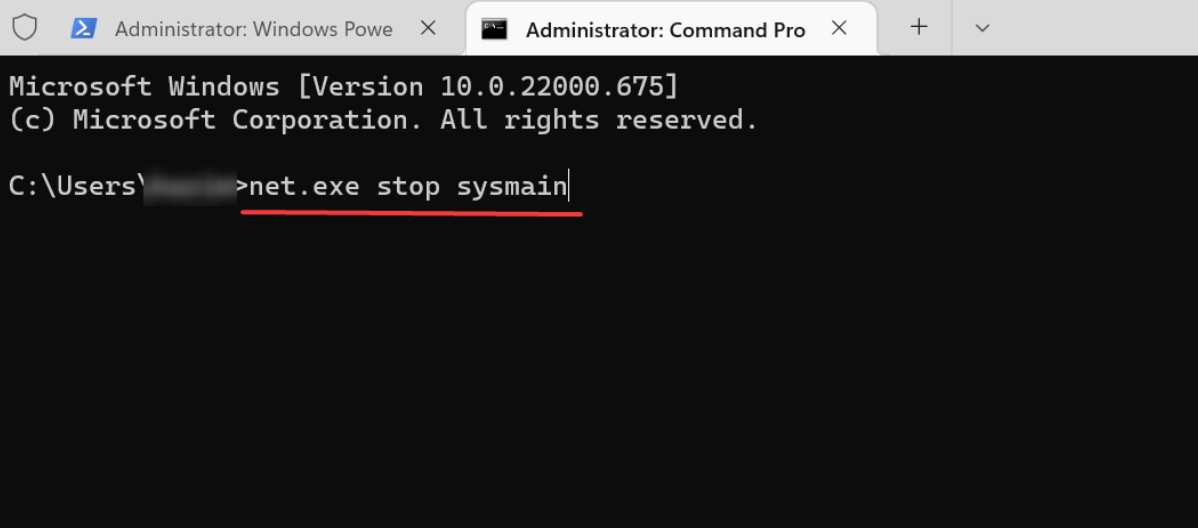
- 次に、次のコマンドを実行します:
net.exe stop sysmain
- 完了したら、次のコマンドを実行します:
sc config sysmain start=disabled
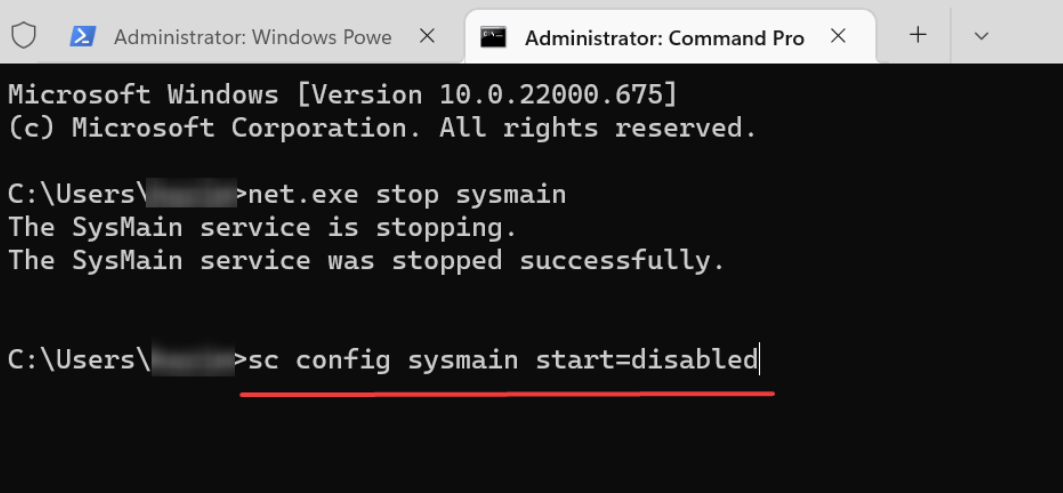
それで終わりです。プロセスが完了するまで待ちます。完了すると、Windows 11のSuperfetch (SysMain)が無効になります。
方法2: サービスアプリを使用
Windows 11 PCでSuperfetchを無効にするために、サービスアプリを使用することもできます。これを行うための手順を見てみましょう。
- Windows検索メニューを開き、サービスを検索します。
- 次に、それを開き、リストからSysMainを見つけます。
- それを右クリックし、プロパティオプションを選択します。
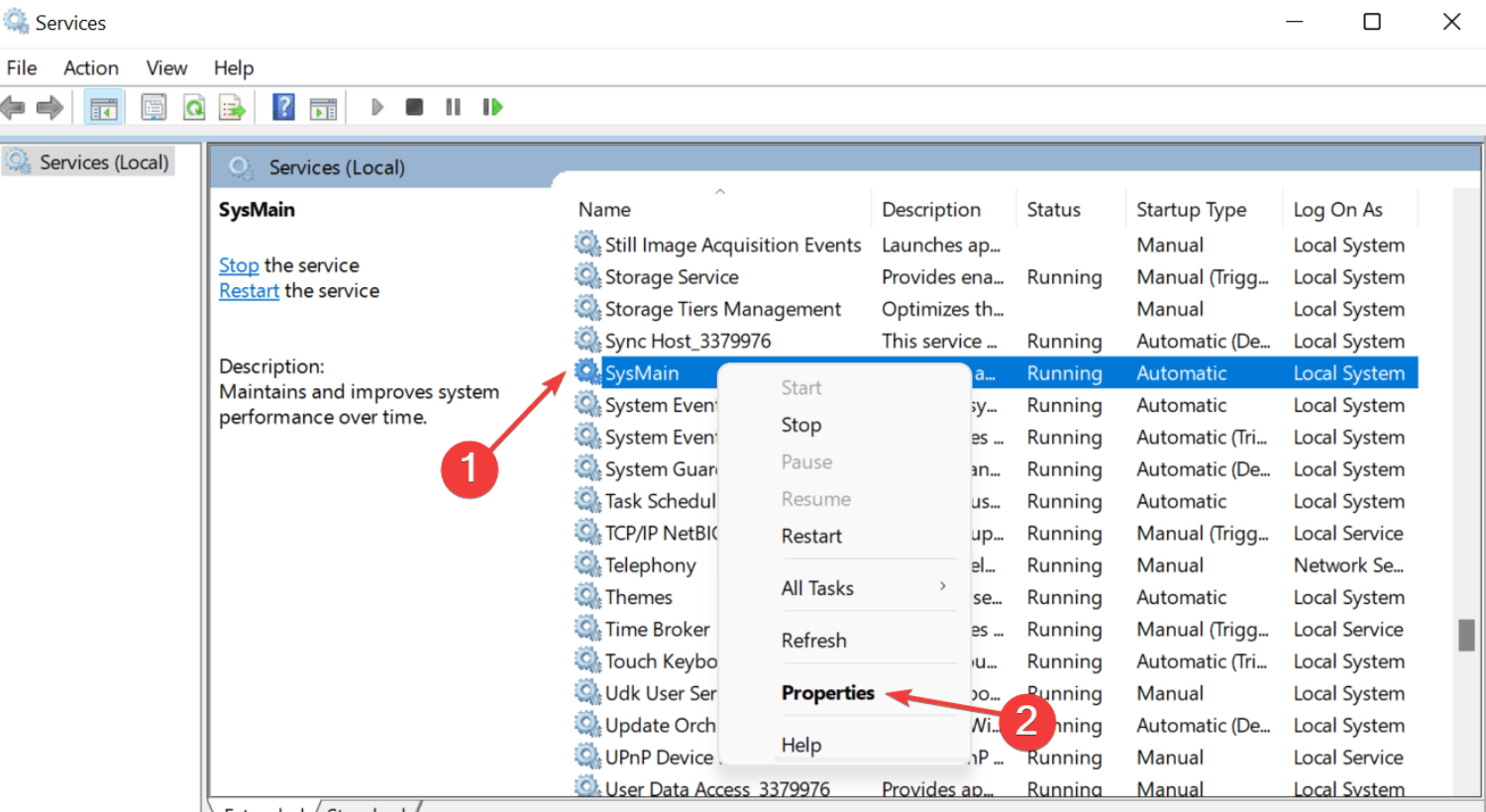
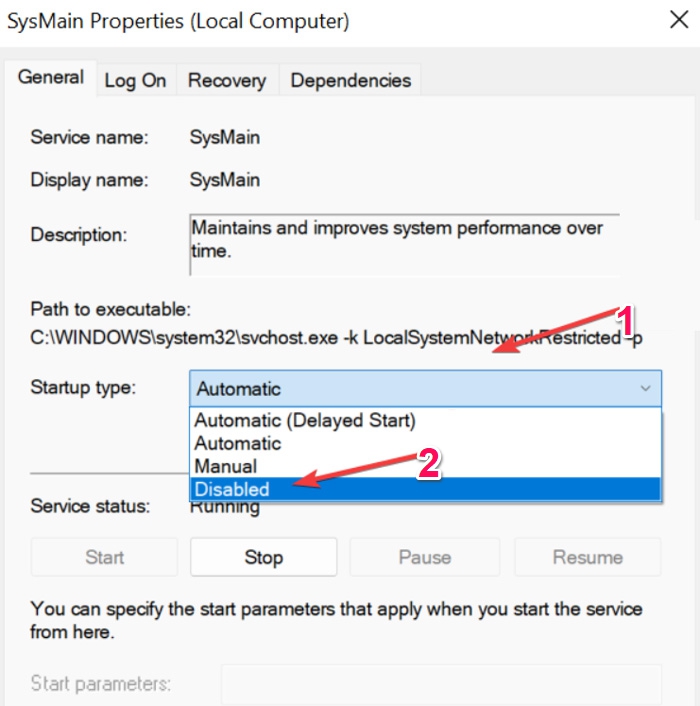
- 次に、一般タブに移動し、スタートアップの種類をクリックします。
- スタートアップの種類を無効に選択します。
- その後、サービスの状態で停止ボタンをクリックし、OKを押します。
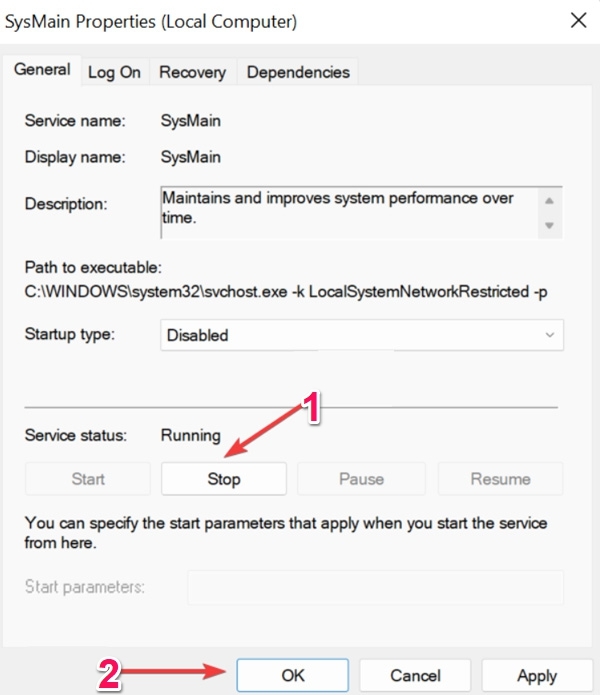
それで終わりです。プロセスを完了させるために、Windows 11 PCを再起動し、効果があるかどうかを確認してください。
方法3: Windowsレジストリを使用
上記の2つの方法が少し難しいと感じた場合は、こちらを試してみてください。はい、Windowsレジストリファイルを編集することで、Windows 11 PCでSysMainをオフにすることができます。それでは、これを行う方法を見てみましょう。
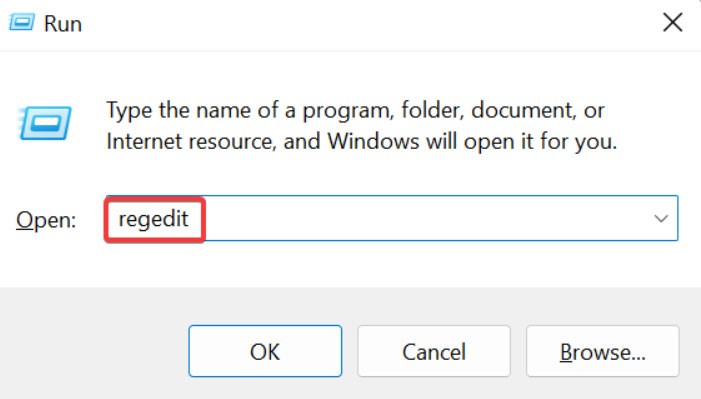
- 実行ボックスを開き、regeditを検索します。
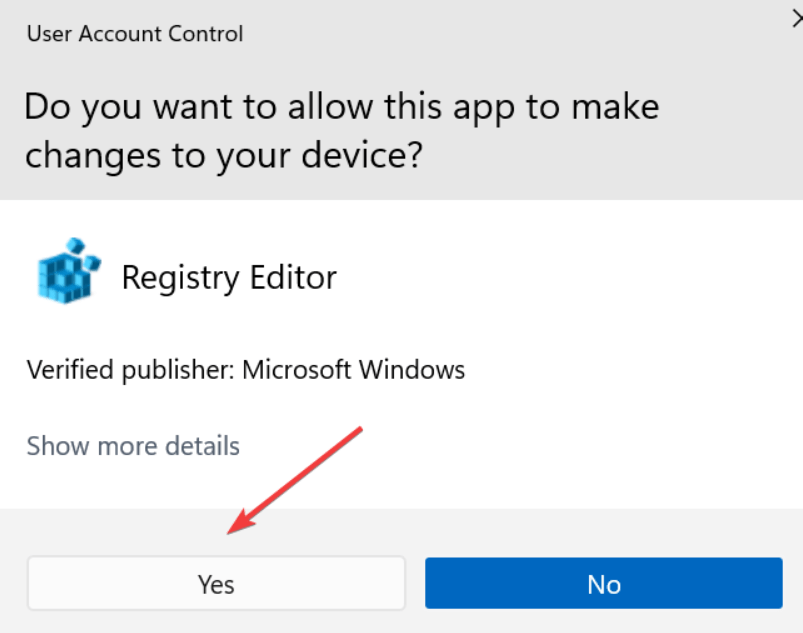
- 次に、UACプロンプトウィンドウが表示された場合は、はいボタンを押します。
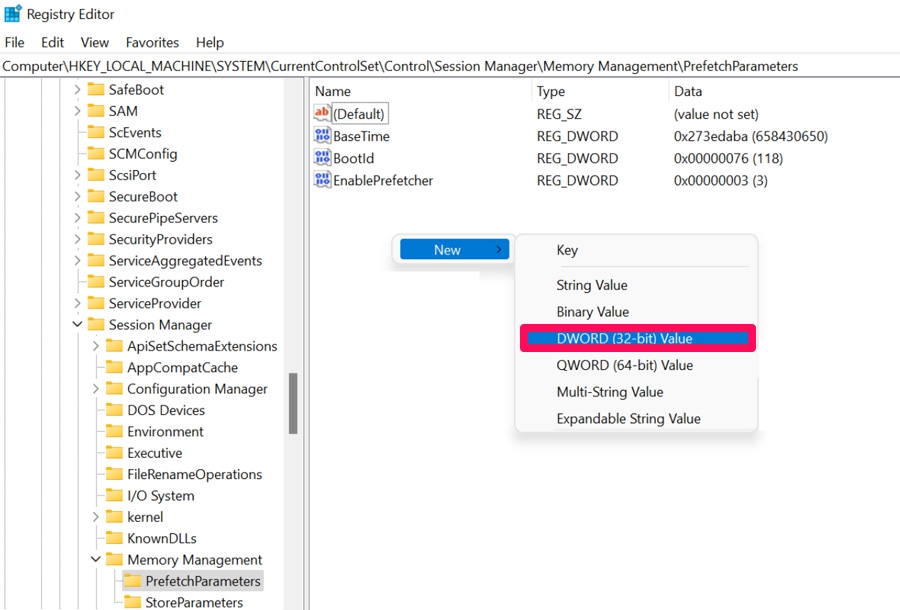
- 次に、アドレスバーに次のパスを貼り付けます:
Computer\HKEY_LOCAL_MACHINE\SYSTEM\CurrentControlSet\Control\Session Manager\Memory Management\PrefetchParameters - 次に、空白のスペースを右クリックし、新規 > DWORD (32ビット) 値を選択します。
- そのエントリにEnableSuperfetchという名前を付け、ダブルクリックします。
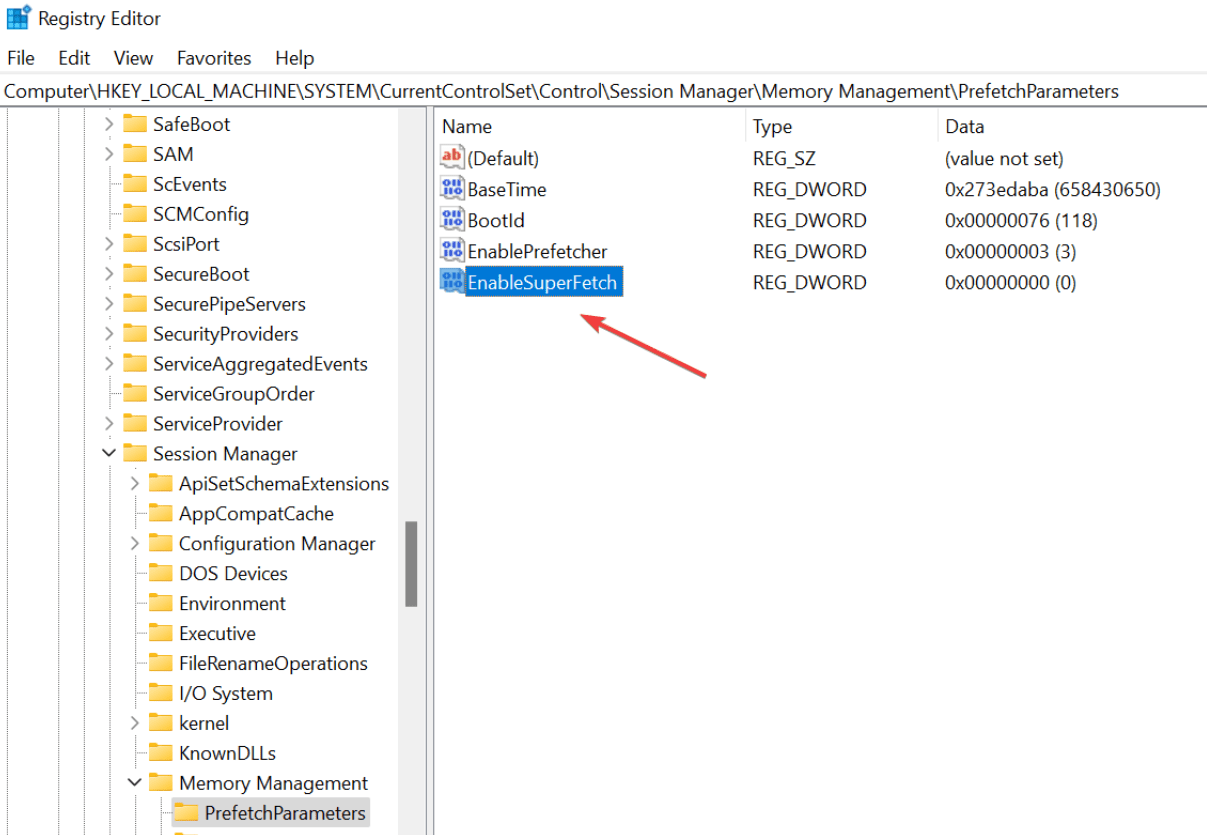
- ここで、値データオプションに0を入力し、Enterキーを押します。
Windows 11でSuperfetch (SysMain)を無効にする方法について何か考えがあれば、下のコメントボックスにお気軽にお寄せください。また、動画チュートリアルのために私たちのDigitBin YouTubeチャンネルを購読してください。よろしく!
新しい投稿を受信箱で受け取る
スパムはありません。いつでも購読を解除できます。