Facebook設定 · 1 min read · Oct 21, 2025
Facebookでの動画自動再生オプションを無効にする方法

Facebookでの動画自動再生オプションを無効にする方法。Facebookの動画自動再生機能は非常に便利ですが、同時に図書館(イヤフォン/ヘッドフォンを使用せずに)や病院など、静かな場所でFacebookを使用しているときには迷惑です。突然、あなたの電話が大きな音で動画を再生し始めたら、恥ずかしいですよね?みんながあなたを殺人者のように見るでしょう(明らかにあなたは部屋の静けさを壊したのです)。そのような状況を避けるために、Facebookでの動画自動再生オプションを無効にする方法を知っておくべきです。
Facebookは、月に約26億人のアクティブユーザーを持つ最大のソーシャルネットワーキングサイトです。Facebookは多くの機能を提供し、常に製品をより効率的で便利、かつユーザーフレンドリーにしようとしています。現在、Facebookを使用する人々の主な目的は、ミームや面白い動画、その他のコンテンツを共有することです。誰かがFacebookで面白い動画を共有し、それが私たちのニュースフィードに表示されると、私たちは単にスクロールしてスキップすることができません。その動画に隠された楽しみをスキップしたくないからです。
したがって、動画が自動再生されるのを防ぎ、同時に真剣な瞬間に動画を再生することで恥をかくことを避けるために、Facebookでの動画自動再生オプションを無効にする方法を知っておくべきです。これは良い習慣でもあります。
また、私たちのプライバシーにも関係しています。自分のアカウントで何をストリーミングしているかを公に共有することはできません。自動再生される動画は、モバイルデータプランにも影響を与えます。ニュースフィードをスクロールするたびに、動画を見たいかどうかに関わらず、動画が読み込まれて自動再生されるため、より多くのモバイルデータを消費します。したがって、Facebookでの動画自動再生オプションを無効にする方法を知るために、この記事をよく読んでください。
また読む: FacebookがMessengerでの画面共有を発表。Androidでの有効化方法は…
FacebookのAndroidアプリで動画自動再生オプションを無効にする方法
FacebookのAndroidアプリで動画自動再生オプションを無効にするには、以下の手順に従ってください:
- デバイスでFacebookアプリを開きます。
- Facebookアカウントにログインします(まだログインしていない場合)。
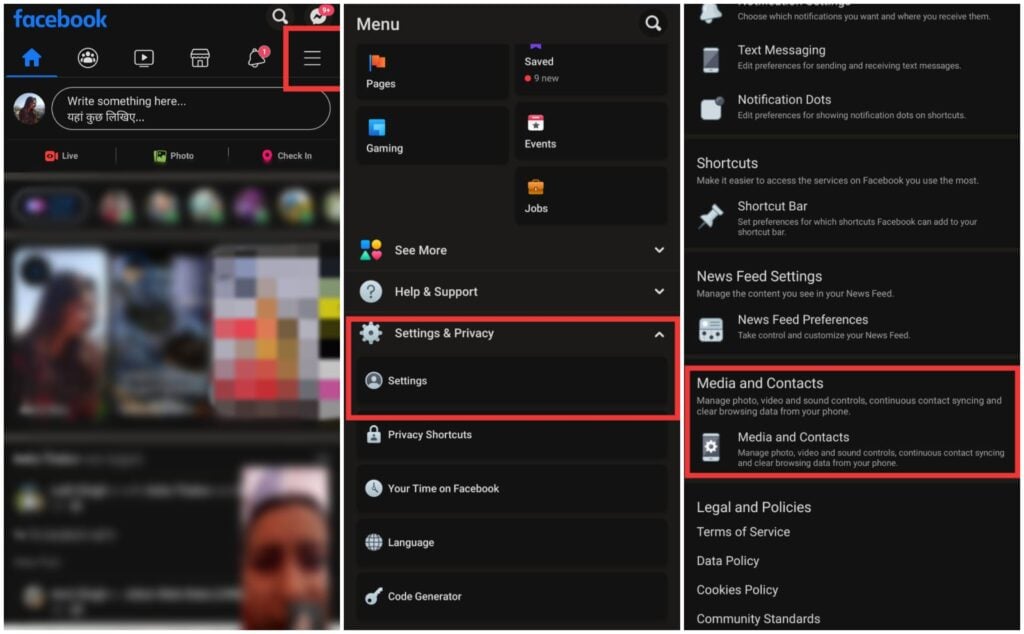
- アプリが開いたら、アプリの右上隅にあるハンバーガーメニュー(三本の水平線)をタップします。
- 次に、「設定とプライバシー」をタップします。
- 次に、「設定」をタップします。
- ここで、下にスクロールして「メディアと連絡先」をタップします。
また読む: Facebookアバターフィーチャーがすべてのユーザーに展開中;作成方法は…
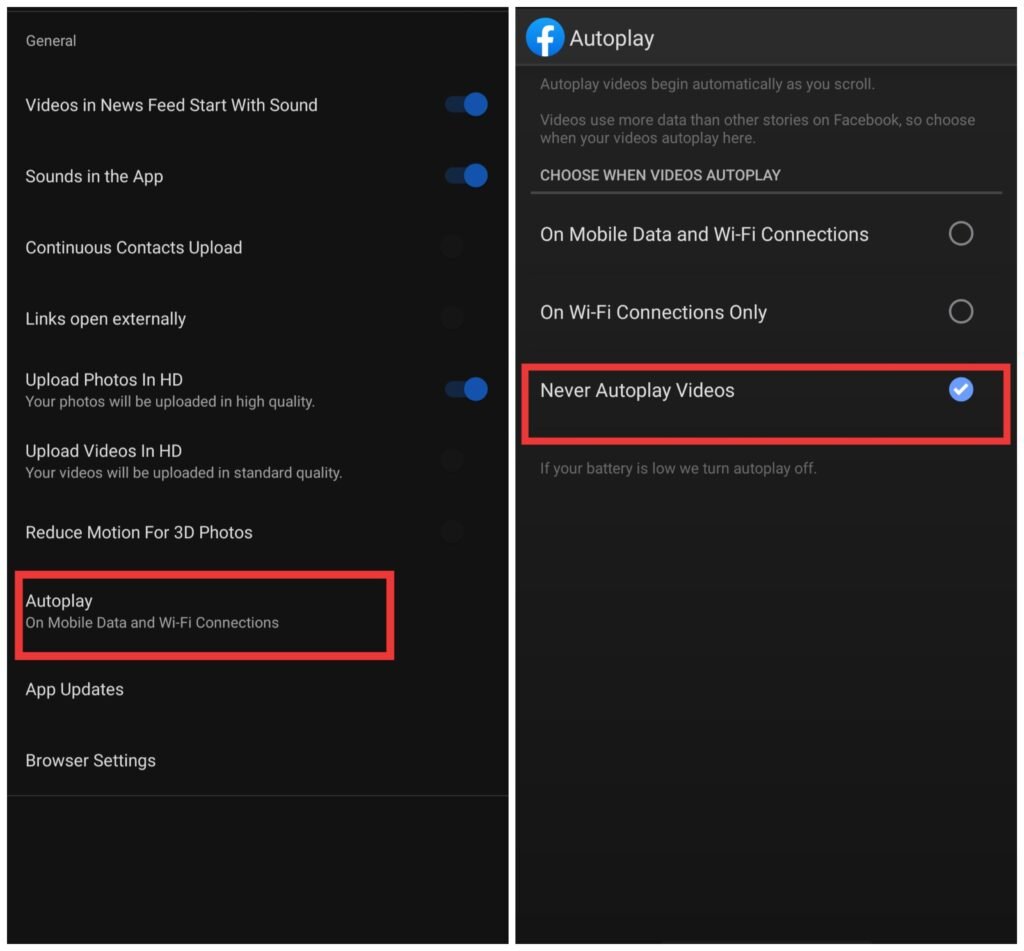
- 次に、「自動再生」をタップします。
- ここで、次の三つのオプションから選択する必要があります: - モバイルデータとWi-Fi接続で。
- Wi-Fi接続のみ。
- 動画を自動再生しない。
- 「動画を自動再生しない」の前のボタンをチェックします。
また読む: Facebook投稿を一括削除する方法
- これで、AndroidスマートフォンでFacebookの動画自動再生機能を無効にすることに成功しました。
[注:上記の設定を見つけるのに問題がある場合は、Facebookアプリを更新してください。]
FacebookのiOSアプリで動画自動再生オプションを無効にする方法
FacebookのiOSアプリで動画自動再生オプションを無効にするには、以下の手順に従ってください:
- デバイスでFacebookアプリを開きます。
- Facebookアカウントにログインします(まだログインしていない場合)。
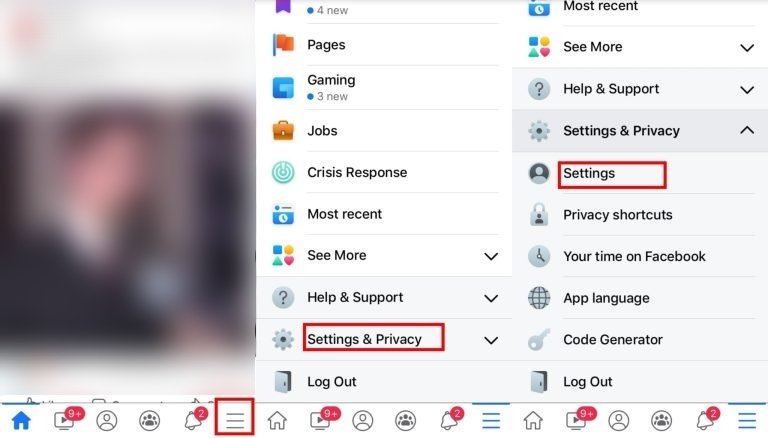
- アプリが開いたら、アプリの右上隅にあるハンバーガーメニュー(三本の水平線)をタップします。
- 次に、「設定とプライバシー」をタップします。
- 次に、「設定」をタップします。
また読む: Facebookウォッチパーティーとは何か、そしてそれを使用する方法は?
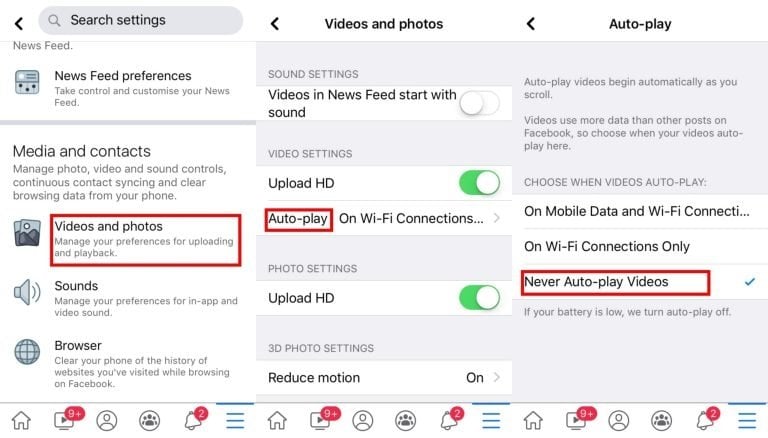
- ここで、下にスクロールして「メディアと連絡先」をタップします。
- 次に、「動画と写真」に移動します。
- 次に、「自動再生」をタップします。
- ここで、次の三つのオプションから選択する必要があります: - モバイルデータとWi-Fi接続で。
- Wi-Fi接続のみ。
- 動画を自動再生しない。
- 「動画を自動再生しない」の前のボタンをチェックします。
また読む: 新しいFacebookでダークモードを有効にする方法は?
- これで、iOSデバイスでFacebookの動画自動再生機能を無効にすることに成功しました。
Facebookのデスクトップで動画自動再生オプションを無効にする方法
Facebook PC(クラシックFacebook)で動画自動再生オプションを無効にするには、以下の手順に従ってください:
- PCで任意のウェブブラウザを開きます。
- Facebookのウェブページを開きます。
- アカウントにログインします。
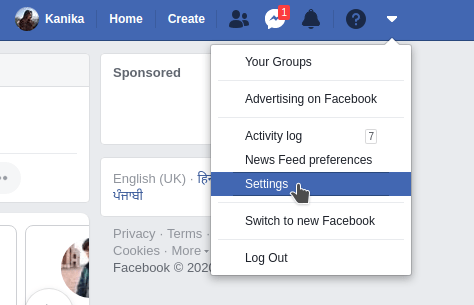
- ここで、右上隅の下向き矢印をクリックします。
- 次に、「設定」をクリックします。
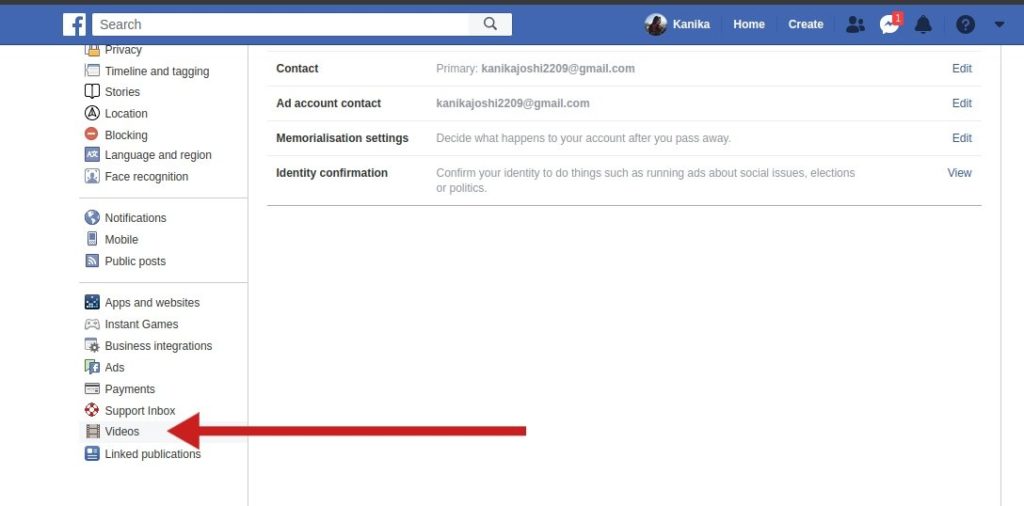
- ここで左のメニューバーを下にスクロールし、リストから「動画」を選択します。
また読む: Googleフォト用のFacebook写真転送ツールが今ライブ
- 次に、「動画を自動再生」の前のドロップダウンボタンを選択し、オフに設定します。
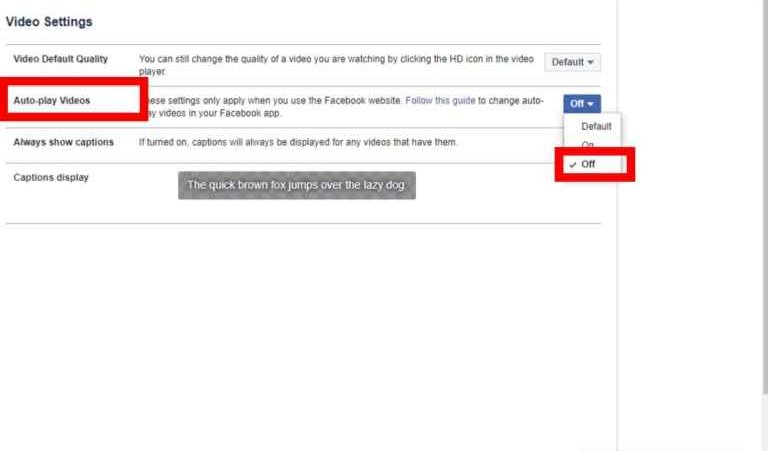
- これで、PCでFacebookの動画自動再生機能を無効にすることに成功しました。
また読む: JioChat vs WhatsApp – 置き換えるべきか?
新しい投稿を受信箱で受け取る
スパムはありません。いつでも購読を解除できます。