「Windows 11」 · 1 min read · Jan 20, 2026
Windows 11のタスクバー時計に秒を表示する方法
Windows 11のタスクバーには、いつでも時間を素早く確認できるように時計が表示されています。しかし、デフォルトでは、時計は時間と分しか表示されません。より正確に秒も表示したい場合は、簡単な設定でこの機能を有効にできます。
このガイドでは、Windows 11のタスクバー時計に秒を表示する方法を説明しますので、秒単位で時間を把握できます。
Windows 11のタスクバー時計に秒を表示する
始める前に、PCに最新のWindowsアップデートがインストールされていることを確認してください。「秒」機能は、KB5028185 Windowsアップデートで最近導入されました。
- 設定アプリを開きます(Windowsキー + I)。
- サイドバーから個人用設定を選択します。
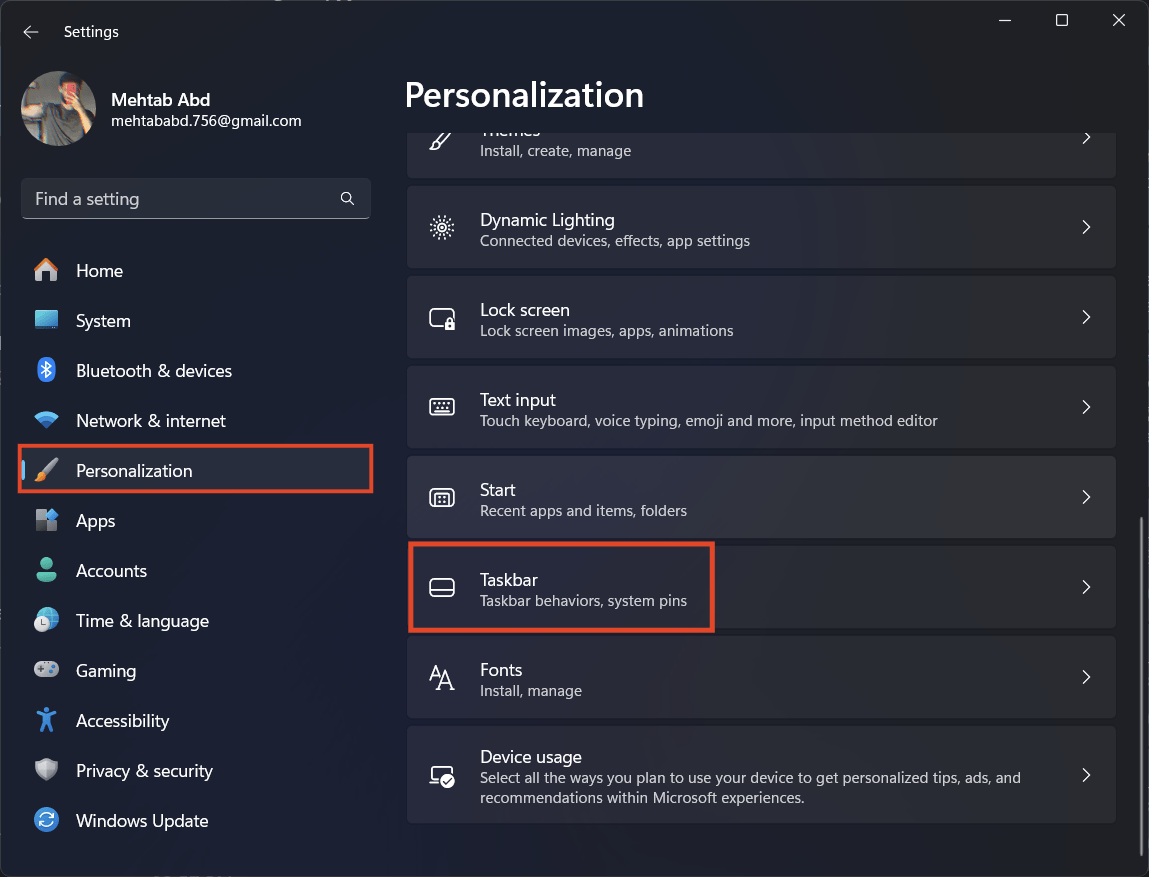
- タスクバーをクリックします。あるいは、タスクバーを右クリックしてタスクバーの設定を選択します。
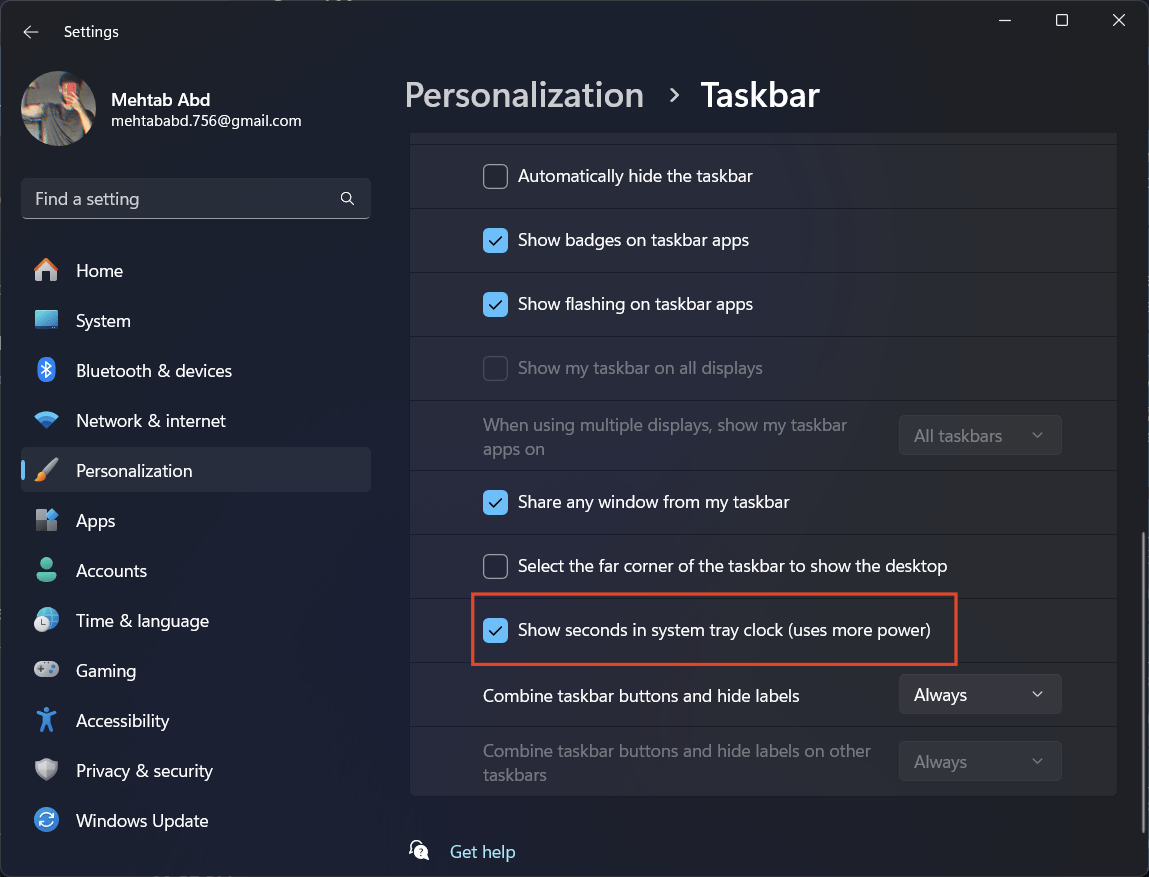
- 「タスクバーの動作」セクションを展開します。
- 下にスクロールして、「システムトレイの時計に秒を表示する」の横にあるチェックボックスをオンにします。
 **
** - 秒がタスクバーの時計に表示されるようになります。
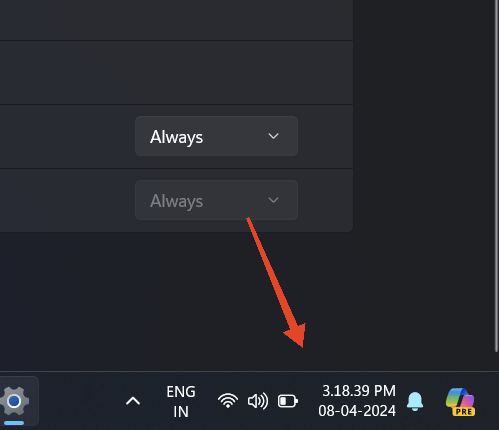
Microsoftは、この機能がより多くの電力を消費する可能性があると述べています。しかし、提供される精度はバッテリー寿命の小さな犠牲に値します。また、デスクトップを使用している場合、電力は問題にならないはずです。
よくある質問 (F.A.Q)
タスクバー時計に秒を表示することはシステムパフォーマンスに影響しますか?
タスクバー時計に秒を表示することは、システムパフォーマンスに大きな影響を与えることはありません。ただし、Microsoftは、わずかに多くの電力を消費する可能性があると述べています。
タスクバー時計の時間表示の形式をカスタマイズできますか?
いいえ、Windows 11ではタスクバー時計の時間表示の形式をカスタマイズするための組み込みオプションは提供されていません。時計はデフォルト形式で時間、分、秒を表示します。
Windows 11のタスクバー時計に秒を表示する方法についてのご意見があれば、下のコメントボックスにお気軽にお寄せください。また、動画チュートリアルのために私たちのDigitBin YouTubeチャンネルを購読してください。よろしく!
新しい投稿を受信箱で受け取る
スパムはありません。いつでも購読を解除できます。